- Existen diversas causas detrás del desfase audiovisual, desde fallos en la producción y archivos corruptos hasta problemas de configuración de hardware o software.
- Las soluciones varían según el escenario, abarcando desde el ajuste manual en programas de edición hasta la configuración de parámetros técnicos en televisores y reproductores.
- La prevención mediante el uso de claquetas, frecuencias de fotogramas constantes y actualizaciones de sistema es la clave para evitar estos inconvenientes.

Seguro que te ha pasado: terminas de grabar una entrevista increíble, abres tu programa de montaje, le das al botón de sincronizar y, para tu sorpresa, el sonido y la imagen van cada uno por su lado. Es una situación frustrante que puede pasarle tanto a un editor profesional como a alguien que simplemente intenta ver una película en el salón de su casa y nota que los labios no coinciden con las palabras.
Lo cierto es que este problema es más habitual de lo que parece y, aunque a veces parece un callejón sin salida, siempre hay una manera de arreglarlo. Ya sea un fallo provocado por el hardware, un archivo mal exportado o una mala planificación en el rodaje, entender el origen del desfase entre video y audio es el primer paso para recuperar la calidad de tu contenido audiovisual.
Sincronización manual en postproducción: cuando el software falla
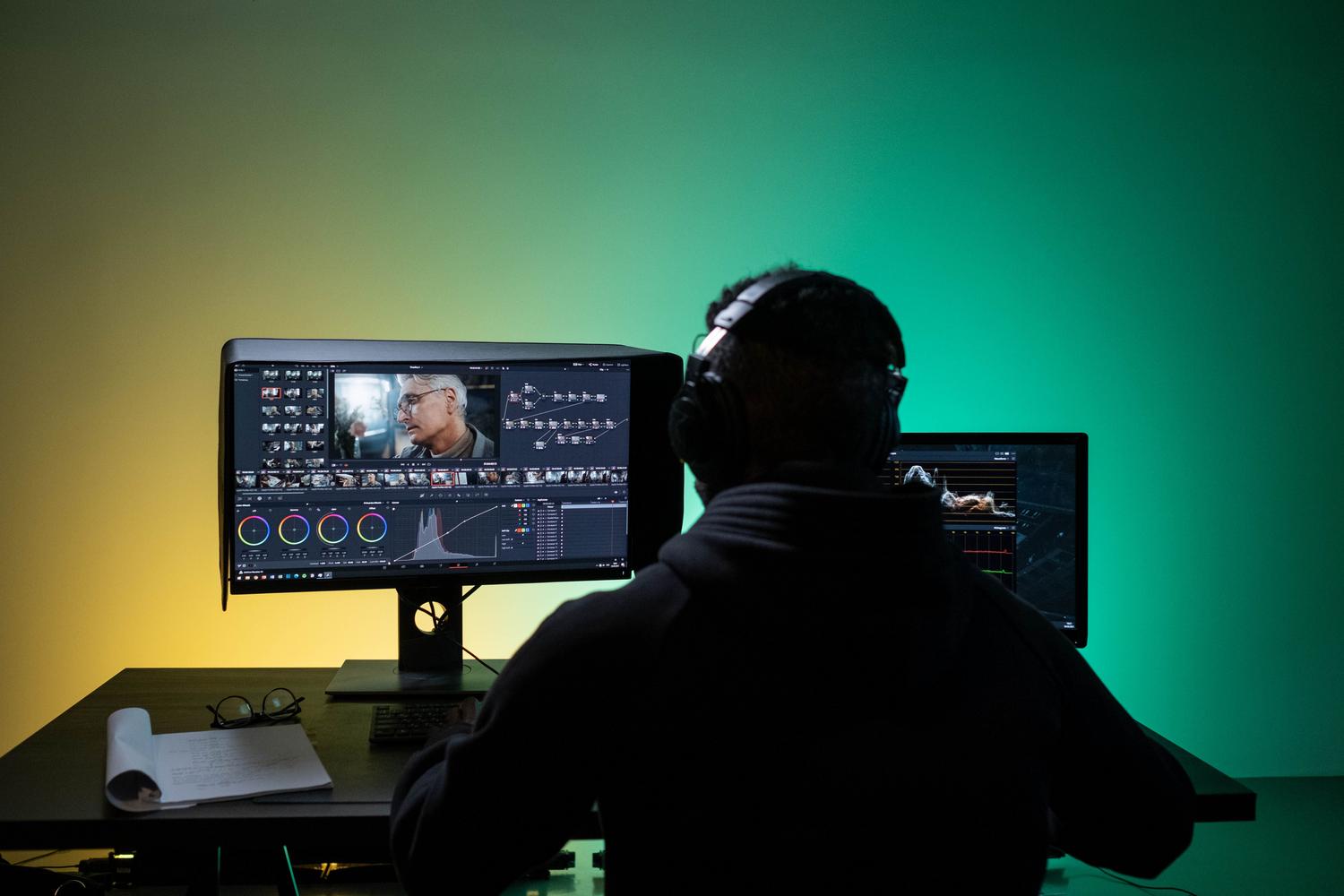
A veces, las herramientas automáticas de programas como Premiere Pro, DaVinci Resolve o Final Cut no dan la talla, especialmente si el audio es complejo o hay muchos clips. En esos casos, no es culpa del programa, sino que la producción necesita un retoque manual. Aquí tienes las mejores técnicas para salvar el proyecto:
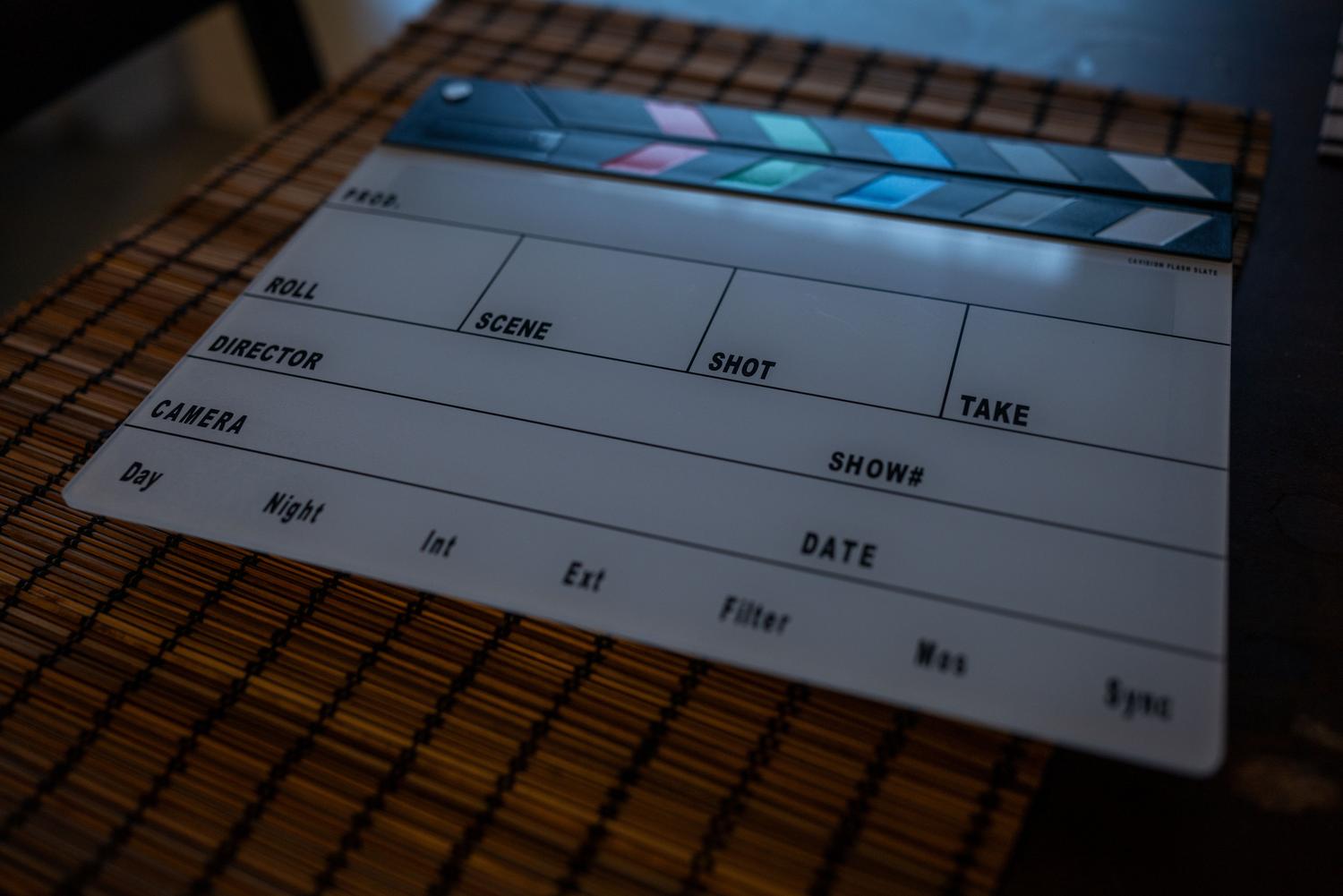
- El método de la claqueta o palmada: Si tuviste la previsión de grabar un golpe seco al inicio, solo tienes que colocar el audio y el vídeo en la línea de tiempo, buscar el pico visual del impacto y el pico de onda sonora, y alinear ambos fotogramas exactamente en el mismo punto.
- Sincronización por diálogo: Si no hay claqueta, toca usar el oído. Busca consonantes fuertes y explosivas, como la letra «K» o la «P», que generan picos muy claros en la onda de audio, facilitando que encajes el sonido con el movimiento de los labios.
- Uso de marcadores: Es una evolución de la técnica manual donde marcas puntos clave en ambos clips para acelerar el proceso de alineación.
Para evitar que esto ocurra, lo ideal es planificar la preproducción. Una simple palmada puede ahorrar horas de trabajo tedioso en la sala de edición.

Soluciones para televisores y dispositivos de consumo
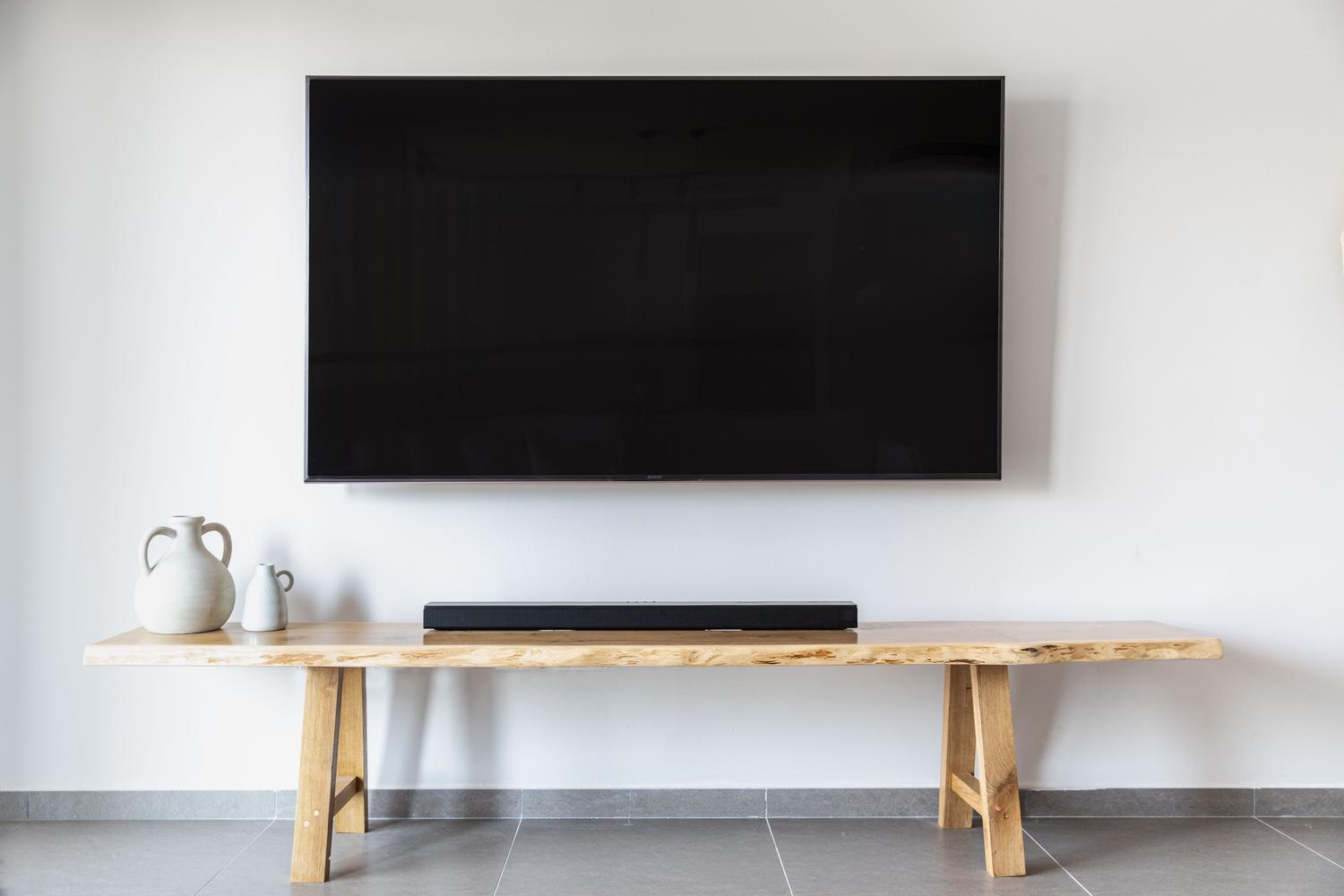
Si el problema ocurre mientras ves contenido en un televisor (por ejemplo, en marcas como TCL), el origen suele estar en la configuración del sistema o en la conexión con periféricos como barras de sonido. Para solucionarlo, puedes probar lo siguiente:
Una de las opciones más efectivas es cambiar la salida de audio a PCM estéreo dentro del menú de ajustes de sonido, asegurándote de que las opciones de S/PDIF y ARC/eARC estén correctamente marcadas. Si no surte efecto, un reinicio completo de la electricidad (desenchufar el televisor y la barra de sonido durante 30 segundos) suele limpiar errores temporales de memoria.
También es fundamental comprobar si el fallo es general o ocurre solo con una aplicación concreta. Si al cambiar de canal o de app el problema desaparece, el fallo está en la fuente del contenido. No obstante, mantener el software del televisor actualizado a la última versión es vital para corregir bugs de decodificación que provocan el retraso del audio.

Errores en archivos de vídeo y problemas de reproducción
Cuando el desfase ocurre en un archivo específico que reproduces en tu ordenador, el problema puede ser más técnico, relacionado con la codificación del archivo:
- Frecuencia de fotogramas variable (VFR): Muy común en grabaciones de pantalla o webs. Lo recomendable es usar siempre una frecuencia de fotogramas constante para evitar que el audio se desplace con el tiempo.
- Archivos corruptos o mal exportados: Si usas QuickTime, es mejor utilizar la función «Exportar» en lugar de «Guardar», evitando así que se creen múltiples entradas en la lista de edición que confundan al reproductor.
- Problemas de decodificación: A veces, el navegador o el reproductor no procesan bien el archivo. Cerrar programas en segundo plano y actualizar el navegador puede minimizar estas variaciones.
Si el archivo está realmente dañado, existen herramientas como Repairor que permiten realizar una reparación avanzada utilizando un video de muestra grabado con el mismo dispositivo para reconstruir los metadatos y sincronizar las pistas.

Ajustes rápidos en reproductores como VLC y Windows Media
No siempre hace falta editar el archivo original; a veces basta con ajustar la reproducción en tiempo real. En VLC Media Player, puedes usar las teclas ‘J’ y ‘K’ para adelantar o atrasar el audio en intervalos de 50 milisegundos. Para un ajuste más fino, puedes ir al menú de herramientas y buscar la opción de sincronización de pistas.
Por su parte, el Reproductor de Windows permite habilitar una opción en la pestaña de rendimiento llamada «Soltar cuadros para mantener la sincronización», lo que obliga al programa a priorizar el audio y saltar fotogramas de vídeo si el procesador no puede seguir el ritmo. En casos más graves en Windows, ejecutar el solucionador de problemas de reproducción de vídeo o el comando SFC /scannow puede reparar archivos del sistema corruptos que afectan al sonido.
Tener un flujo de trabajo organizado, desde la grabación con claquetas hasta la elección de códecs constantes y el mantenimiento del software al día, garantiza que la experiencia audiovisual sea fluida. Ya sea ajustando la salida PCM en la tele, moviendo fotogramas en el editor o usando los atajos de VLC, existen herramientas para cualquier escenario de desincronización.


Redactor apasionado del mundo de los bytes y la tecnología en general. Me encanta compartir mis conocimientos a través de la escritura, y eso es lo que haré en este blog, mostrarte todo lo más interesante sobre gadgets, software, hardware, tendencias tecnológicas, y más. Mi objetivo es ayudarte a navegar por el mundo digital de forma sencilla y entretenida.