- Diagnóstico integral de los componentes de hardware y software que gestionan la conectividad inalámbrica.
- Estrategias de optimización de la señal y mitigación de interferencias electromagnéticas en el hogar.
- Procedimientos avanzados de restablecimiento de la pila de red y actualización de firmware del sistema.

No hay nada más desesperante que sentarse frente al ordenador para trabajar o echarse unas risas con vídeos y darse cuenta de que no hay ni rastro de internet. Cuando el equipo se pone caprichoso y no encuentra ninguna red Wi-Fi, puede parecer que el mundo se acaba, pero la realidad es que la mayoría de estas movidas se arreglan con unos cuantos ajustes sencillos que cualquiera puede hacer sin volverse loco.
En esta guía vamos a desgranar todas las soluciones posibles, desde las más básicas como mirar si hemos pulsado el modo avión sin querer, hasta ajustes técnicos más profundos en el administrador de dispositivos. No importa si usas un portátil con tarjeta integrada o un adaptador USB, aquí tienes todo lo necesario para que tu conexión vuelva a volar.

Comprobaciones básicas para no complicarse la vida
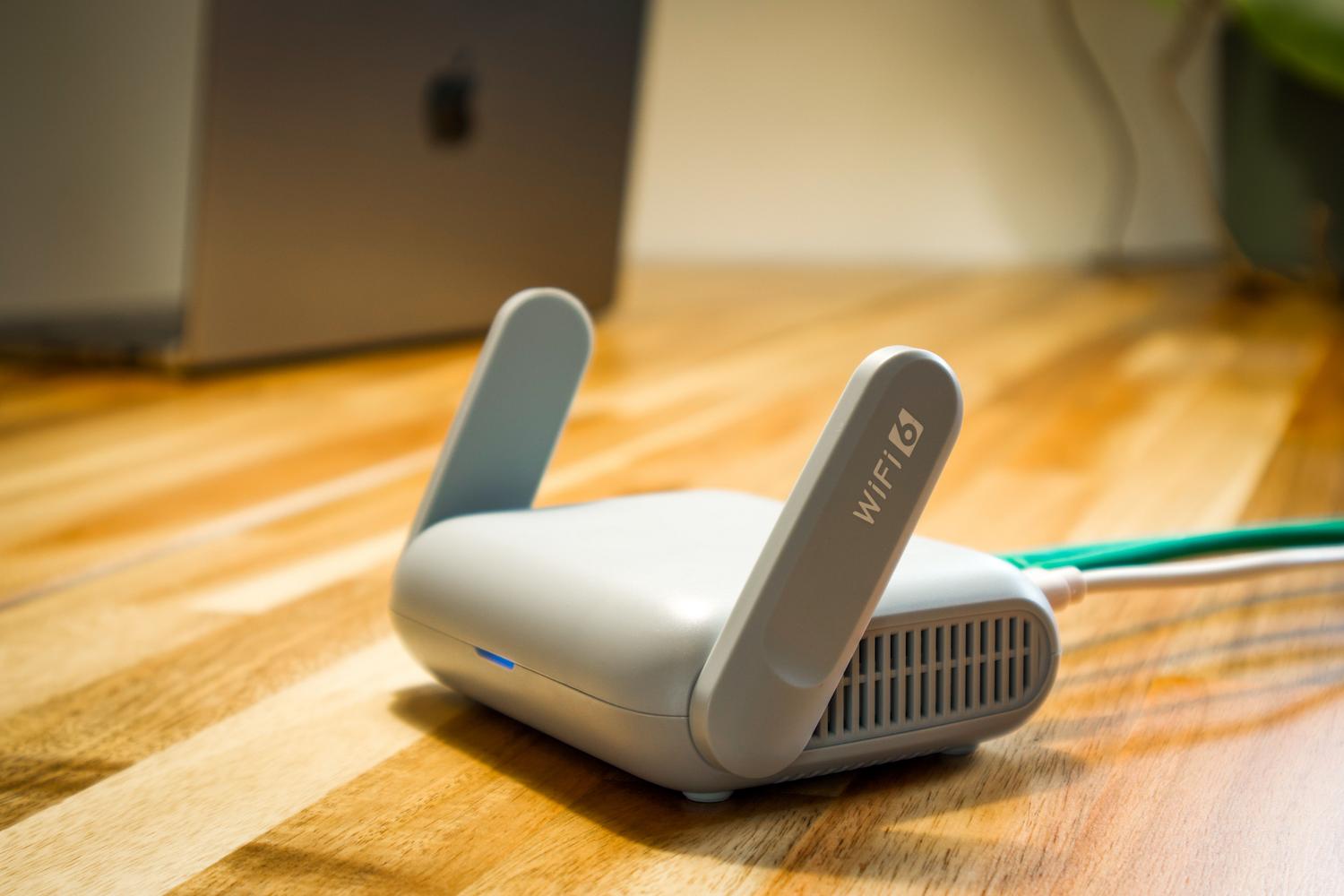
Antes de meterse en jardines técnicos, conviene echar un vistazo a lo más obvio. A veces el problema es tan simple como que el botón físico del Wi-Fi en el teclado del portátil esté apagado o que el router haya decidido tomarse un descanso. Asegúrate de que las luces del emisor estén encendidas y que no hayas activado el modo avión por error en la configuración de Red e Internet.
Otro punto clave es el reinicio. No es un cliché, es que funciona. Apaga el router y el módem, déjalos descansar unos 30 segundos para que se vacíe la memoria y vuelve a encenderlos. Haz lo mismo con tu PC; un reinicio limpio suele desatascar procesos que se han quedado colgados y que impiden que el adaptador busque redes.
Ajustes del sistema y software de red

Si lo básico no ha servido, es hora de mirar qué pasa bajo el capó de Windows. Una herramienta muy útil es el solucionador de problemas de Windows, que aunque a veces no es infalible, puede darte una pista clara de si el fallo es un error de IP o un problema del adaptador.
- Gestión de redes conocidas: Si el problema es con una red específica, lo mejor es darle a Olvidar red y volver a introducir la contraseña desde cero para limpiar cualquier perfil corrupto.
- Servicios de Windows: Comprueba que el servicio WLAN AutoConfig esté en modo automático y ejecutándose, ya que es el motor que permite descubrir redes inalámbricas.
- Configuración de energía: En los portátiles, es común que Windows apague la tarjeta Wi-Fi para ahorrar batería. Ve a las propiedades del adaptador en el Administrador de dispositivos y desactiva el ahorro de energía.
Soluciones técnicas avanzadas y comandos
Cuando la cosa se pone fea y el adaptador figura como correcto pero la lista de redes sigue vacía, tenemos que recurrir a la consola de comandos (CMD). Ejecutar el Símbolo del sistema como administrador nos permite hacer una limpieza a fondo de la pila TCP/IP y la caché DNS.
Los comandos fundamentales que debes lanzar son netsh winsock reset para reiniciar el catálogo de interfaces, seguido de netsh int ip reset para devolver la configuración de red a sus valores de fábrica. No olvides usar también ipconfig /flushdns para borrar cualquier entrada de servidor DNS antigua que esté causando interferencias en la navegación.
Manejo del hardware y controladores

El corazón del problema suele estar en los controladores o drivers. Si el sistema no detecta la tarjeta, es probable que el software esté obsoleto o dañado. Una técnica efectiva es desinstalar el adaptador de red desde el Administrador de dispositivos y reiniciar el equipo; Windows intentará reinstalar la versión más compatible automáticamente.
Si esto falla, lo ideal es descargar la versión más reciente del firmware del fabricante desde otro equipo y pasarlo mediante un USB. Asimismo, si usas un adaptador externo, prueba a cambiarlo de puerto USB para descartar que el fallo sea una entrada de hardware defectuosa en tu placa base.
Optimización de la señal y el entorno
A veces el problema no es el PC, sino el entorno. Las interferencias de microondas, teléfonos inalámbricos o incluso paredes de hormigón pueden hacer que la señal sea indetectable. Para mejorar esto, puedes intentar optimizar los drivers de red inalámbrica en la configuración del router, moviéndolo a uno menos saturado para evitar el ruido de las redes de los vecinos.
También es vital revisar si la transmisión del SSID está activa. Si el nombre de la red está oculto, el dispositivo nunca la encontrará automáticamente y tendrás que añadirla manualmente escribiendo el nombre exacto y el tipo de seguridad. Para casas grandes, considera instalar sistemas Mesh o repetidores para eliminar las zonas muertas donde la señal simplemente no llega.

Interferencias de software externo
No podemos olvidar que algunos programas de seguridad son demasiado celosos. Un antivirus agresivo o una VPN mal configurada pueden bloquear la detección de redes inalámbricas por motivos de seguridad. Prueba a desactivar momentáneamente el cortafuegos o el software de protección para ver si las redes aparecen mágicamente.
Si has instalado algún programa recientemente justo antes de que empezara el problema, considera desinstalarlo. El malware también puede alterar los servicios de red, por lo que pasar un análisis completo con Windows Defender es una medida prudente para asegurar que ninguna amenaza esté saboteando tu conectividad.
Tener un equipo conectado requiere una combinación de hardware sano, controladores actualizados y un entorno libre de interferencias. Desde el simple reinicio del router hasta la ejecución de comandos de red y la actualización del firmware, existen múltiples capas de solución que permiten rescatar la conexión inalámbrica cuando parece perdida, asegurando que la configuración de energía y los servicios de Windows trabajen en armonía para mantenernos siempre en línea.


Redactor apasionado del mundo de los bytes y la tecnología en general. Me encanta compartir mis conocimientos a través de la escritura, y eso es lo que haré en este blog, mostrarte todo lo más interesante sobre gadgets, software, hardware, tendencias tecnológicas, y más. Mi objetivo es ayudarte a navegar por el mundo digital de forma sencilla y entretenida.