- La actualización constante de los controladores y el firmware del router es fundamental para corregir errores de conexión y habilitar nuevos protocolos de velocidad.
- El ajuste de parámetros avanzados en la tarjeta de red, como la agresividad de itinerancia y la potencia de transmisión, permite adaptar la recepción a entornos complejos.
- La combinación de una ubicación estratégica del hardware y la gestión de interferencias electromagnéticas maximiza la estabilidad de la señal en todo el hogar.
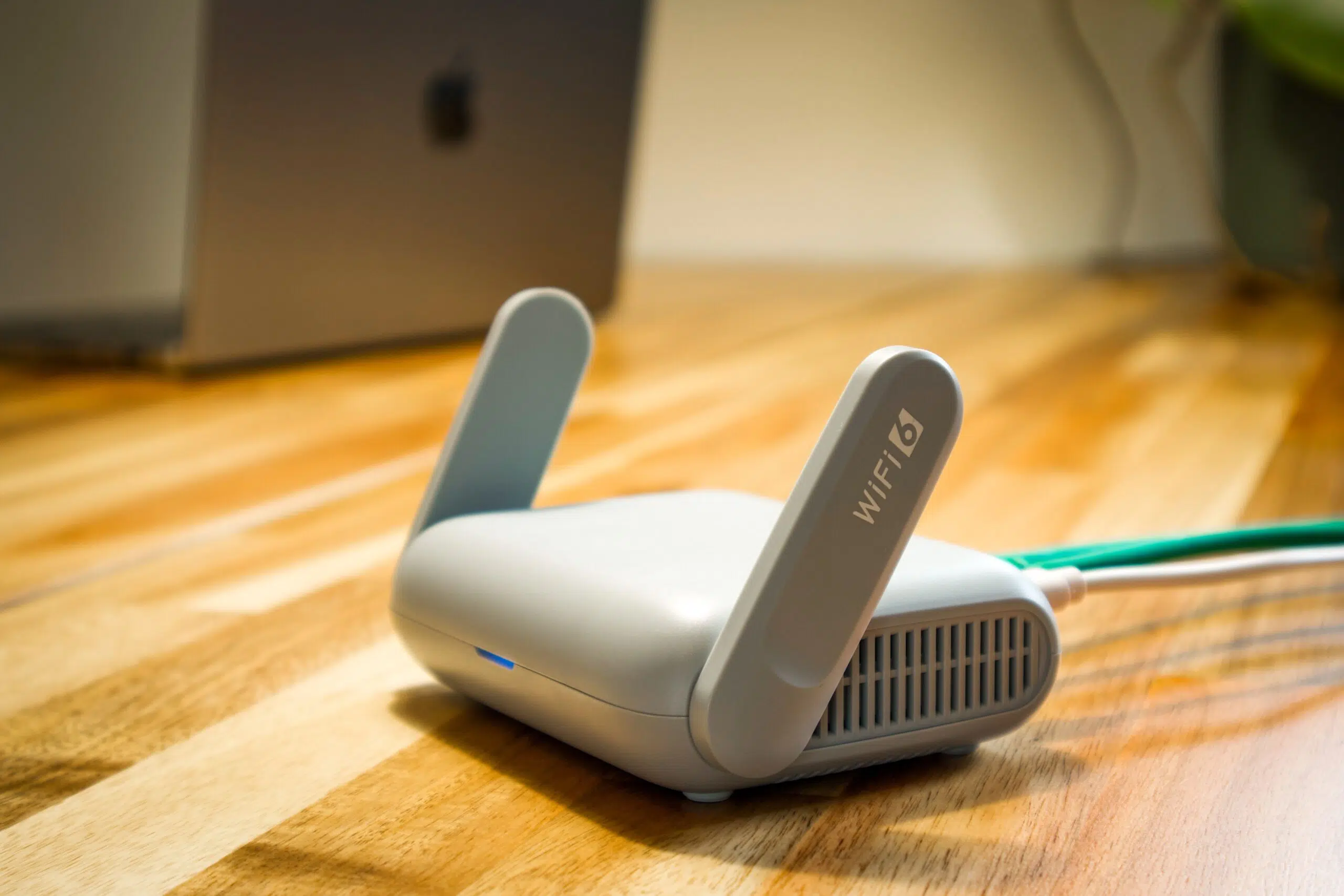
Seguro que te ha pasado: estás en medio de una partida online o en una videollamada importante y, de repente, el Wi-Fi decide hacer los suyos y la señal cae en picado. Es frustrante, sobre todo cuando sabes que tienes contratada una velocidad decente pero tu portátil parece que se resiste a captar la señal. Muchas veces culpamos al router, pero la realidad es que el rendimiento de la conexión depende en gran medida de cómo esté configurado el receptor de tu ordenador.
Para solucionar estos baches en la navegación, no hace falta ser un experto en redes, aunque sí hay que saber dónde tocar. Desde poner al día los controladores hasta ajustar los parámetros ocultos del adaptador de red, existen un montón de trucos para que tu equipo no se quede corto. En este artículo vamos a desglosar paso a paso cómo exprimir al máximo tu tarjeta inalámbrica y qué hacer cuando el hardware parece que no da para más.

La importancia crítica de los controladores actualizados
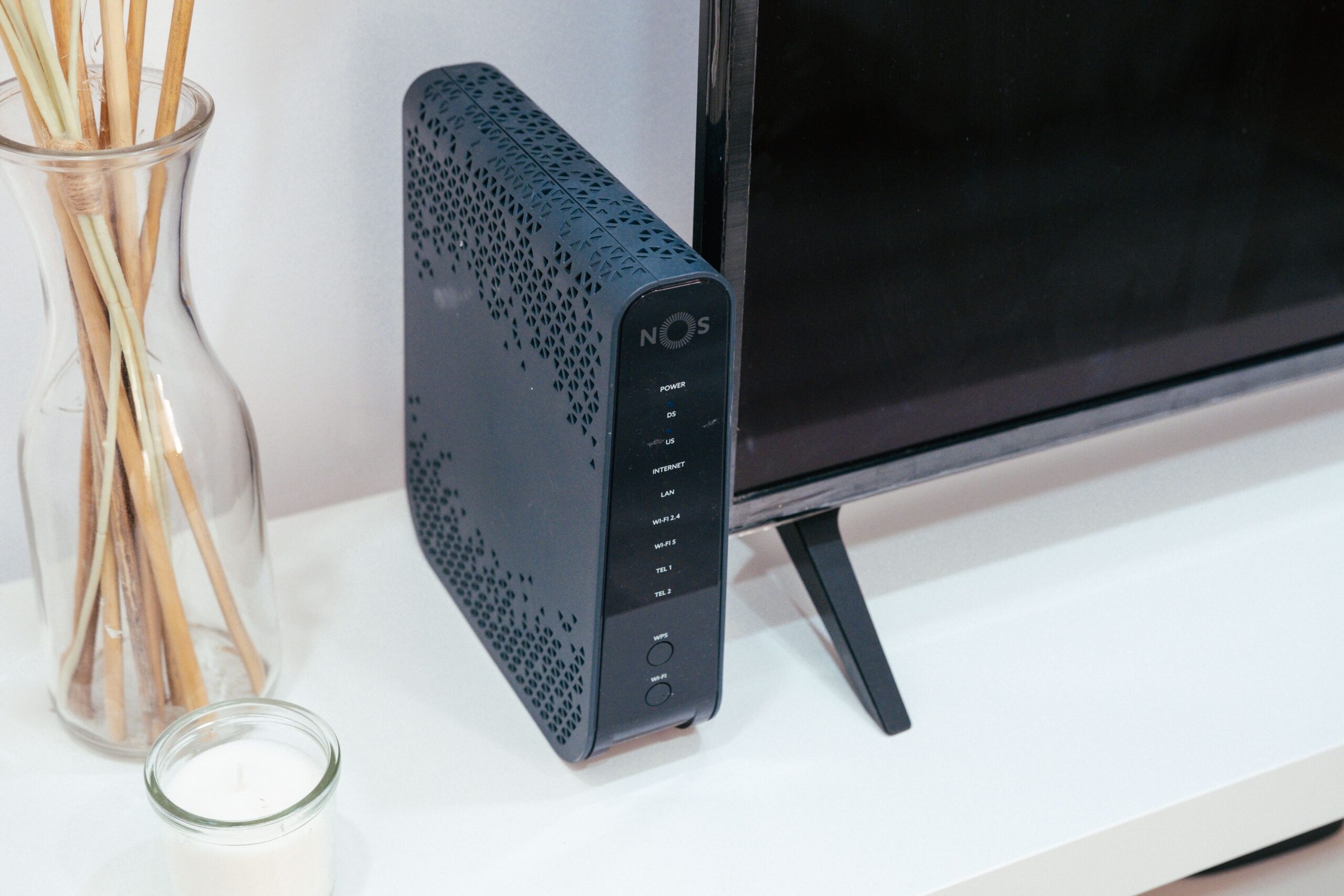
El driver es básicamente el traductor entre el hardware de tu tarjeta WiFi y el sistema operativo. Si este software está obsoleto, es muy probable que experimentes caídas constantes o que no puedas ver redes modernas. Actualizar los controladores no solo soluciona bugs molestos, sino que permite que tu PC sea compatible con protocolos más recientes (como pasar de WiFi 5 a WiFi 6), optimizando la velocidad real de transferencia.
Para hacer esto bien, olvídate de darle al botón de «actualizar controlador» en el Administrador de Dispositivos de Windows, ya que suele instalar versiones genéricas y antiguas. Lo ideal es ir directamente a la web del fabricante (Intel, Realtek, Broadcom, etc.) o utilizar programas para actualizar drivers y descargar la versión más reciente. Si tienes una tarjeta Intel AX210, por ejemplo, asegúrate de que la versión coincida con la última disponible para evitar problemas de seguridad y ganar en estabilidad.

Ajustes avanzados para usuarios que quieren más potencia

Si te metes en las propiedades avanzadas de tu adaptador de red, descubrirás un menú lleno de opciones que la mayoría de la gente ni sabe que existen. Aquí es donde ocurre la magia para estabilizar la señal según el entorno donde te encuentres:
- Agresividad de itinerancia (Roaming): Si tienes un sistema de red Mesh con varios nodos, pon esto en «Alto». Así, tu portátil saltará más rápido al punto de acceso que tenga mejor señal en lugar de quedarse «pegado» a un router lejano.
- Potencia de transmisión: Por defecto viene al máximo, lo cual es genial para el alcance, pero en zonas con muchísimos dispositivos puede generar ruido. No obstante, para la mayoría de usuarios, mantenerlo en el nivel más alto es la clave para no perder paquetes de datos.
- Ancho de canal: En la banda de 5GHz o 6GHz, deja siempre esta opción en «Automático». Forzar un ancho menor podría limitar tu velocidad drásticamente, mientras que el modo automático permite aprovechar los 80MHz o 160MHz si tu router lo soporta.
- Mejora del rendimiento (Packet Burst): Activar el estallido de paquetes en chipsets Intel puede reducir los tiempos de espera entre tramas, lo que se traduce en una conexión más fluida y reactiva.
Combatiendo las interferencias y el ruido electromagnético

A veces el problema no es el software, sino lo que hay alrededor. El Wi-Fi viaja por ondas de radio que pueden chocar con todo tipo de cosas. Los periféricos inalámbricos, como ratones, teclados o altavoces Bluetooth, suelen operar en frecuencias similares y pueden causar una latencia elevada. Si notas problemas, podrías necesitar limpiar restos de drivers Bluetooth que interfieran, o probar a usar cables o a cambiar el canal del router.
Hablando de canales, imagina que son carreteras. Si todos tus vecinos usan el canal 6, habrá un atasco monumental. Utilizando herramientas como WifiInfoview o Heatmapper, puedes escanear cuáles son los canales menos saturados en tu zona y cambiar la configuración de tu router para mudarte a una «carretera» vacía, mejorando así el flujo de datos.

Optimización del router y el entorno físico
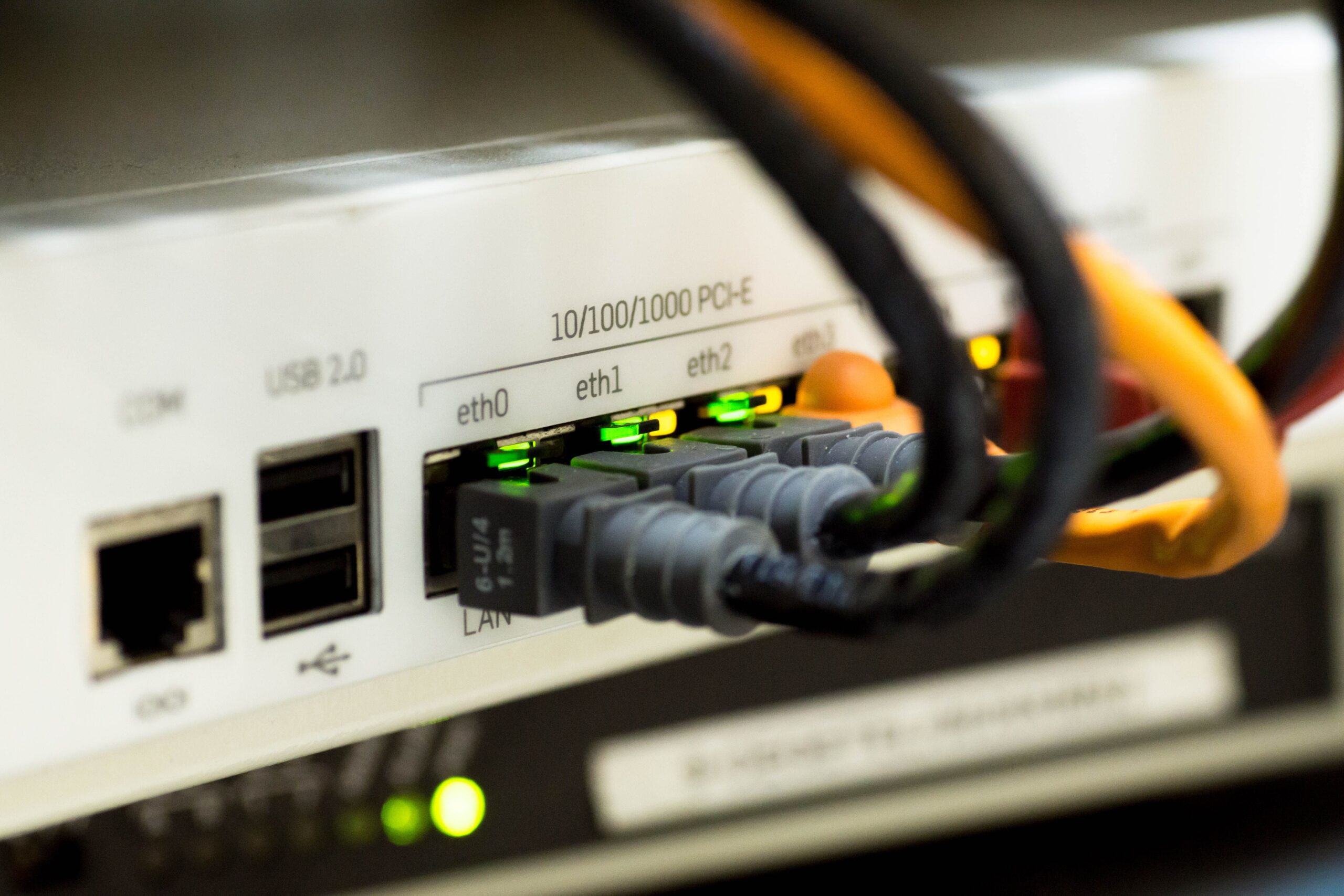
De nada sirve tener el mejor driver si el router está escondido detrás de un sofá o dentro de un armario. La ubicación es vital: busca un punto central y elevado de la casa. Las paredes gruesas y los espejos son los peores enemigos de la señal. Si tienes una casa muy grande, no te compliques y mete un repetidor o extensor de señal en los puntos donde la cobertura empieza a flaquear, asegurándote de que el repetidor reciba al menos el 80% de la señal original.
Además, es fundamental gestionar las bandas de frecuencia. La banda de 2.4GHz llega más lejos y atraviesa mejor los muros, pero es más lenta y está más saturada. La de 5GHz o 6GHz es rapidísima, pero tiene un alcance corto. Lo más inteligente es habilitar ambas y dejar que el dispositivo decida, o forzar la de 5GHz si estás cerca del equipo para volar en velocidad.
Soluciones rápidas y mantenimiento del sistema
Cuando nada parece funcionar, hay unos comandos de consola en Windows que hacen milagros al resetear la pila de red. Ejecutar el símbolo del sistema como administrador y lanzar comandos como netsh winsock reset o ipconfig /flushdns limpia la caché de red y reinicia las configuraciones básicas, eliminando conflictos lógicos que podrían estar ralentizando tu navegación.
No olvides tampoco la gestión de energía. Windows tiene la manía de apagar la tarjeta de red para ahorrar batería, lo que provoca microcortes. Ve a la administración de energía del adaptador y desactiva la opción de «Permitir que el equipo apague este dispositivo para ahorrar energía». Así te aseguras de que la tarjeta siempre rinda al 100% independientemente de si estás enchufado o no.
Para lograr una conexión impecable, lo más efectivo es combinar la actualización manual de drivers con una ubicación inteligente del router y el ajuste de la agresividad de itinerancia. Al eliminar las interferencias de otros dispositivos y optimizar los canales de transmisión, se consigue que el hardware trabaje sin restricciones, garantizando que la velocidad contratada llegue realmente a la pantalla del ordenador.


Redactor apasionado del mundo de los bytes y la tecnología en general. Me encanta compartir mis conocimientos a través de la escritura, y eso es lo que haré en este blog, mostrarte todo lo más interesante sobre gadgets, software, hardware, tendencias tecnológicas, y más. Mi objetivo es ayudarte a navegar por el mundo digital de forma sencilla y entretenida.