- Análisis de los fallos más comunes relacionados con permisos de usuario, rutas absolutas y políticas de ejecución de PowerShell.
- Configuración óptima del Programador de Tareas para garantizar la ejecución de procesos en segundo plano y sin sesión activa.
- Implementación de estrategias de diagnóstico mediante logs de actividad, el Visor de Eventos y el uso de parámetros de depuración.
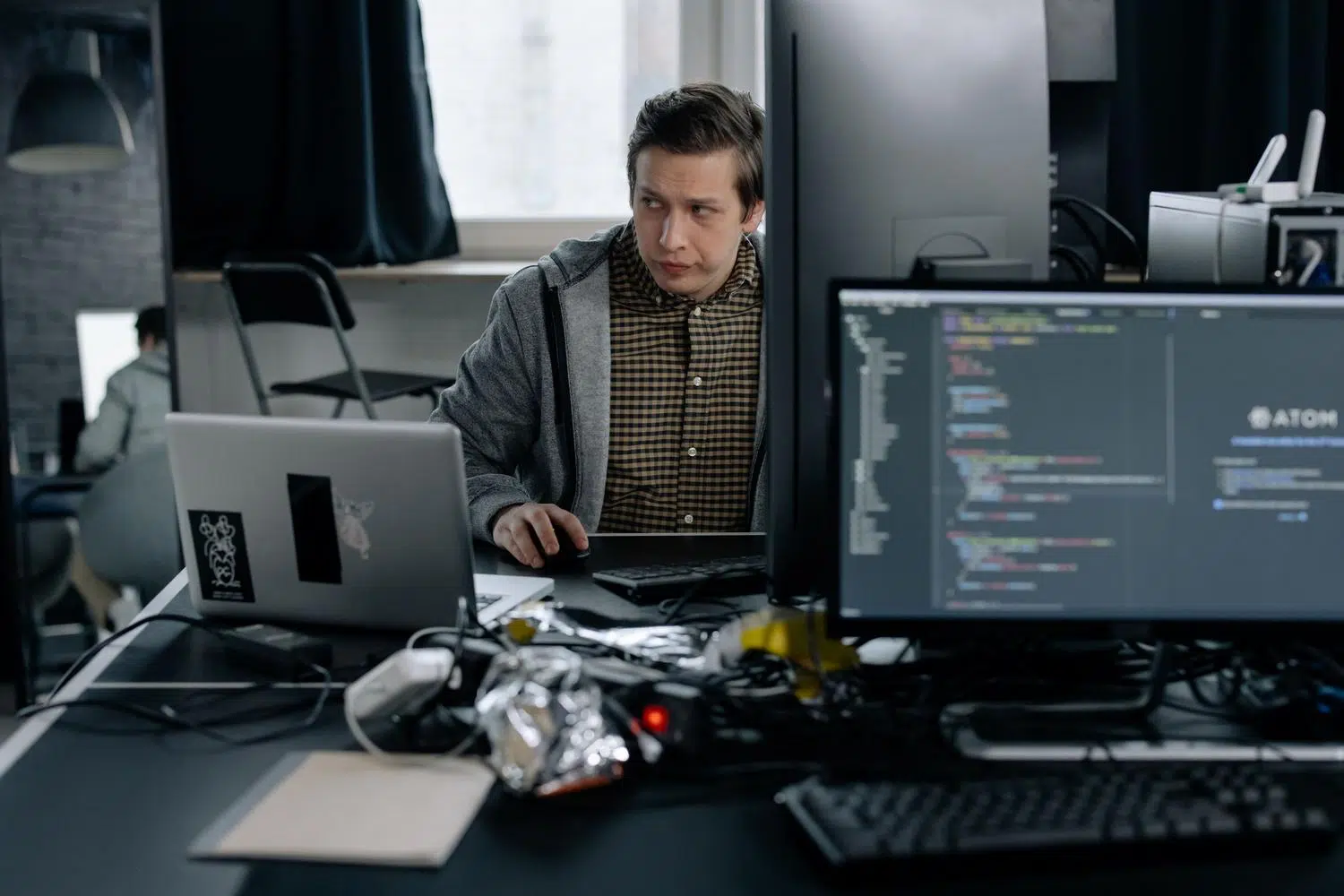
Seguro que te ha pasado: te curras un script de PowerShell que funciona de lujo cuando lo lanzas a mano, pero en cuanto lo metes en el Programador de Tareas de Windows, el sistema pasa de él olímpicamente. Es una situación frustrante porque, sobre el papel, todo parece estar correcto, pero llega la hora programada y no ocurre absolutamente nada.
La realidad es que automatizar procesos en Windows tiene su miga, ya que no se trata solo de escribir el código, sino de entender el entorno de ejecución. Factores como el contexto del usuario, los privilegios administrativos y las rutas de acceso suelen ser los culpables de que una tarea se quede en el camino, convirtiendo una herramienta útil en un dolor de cabeza si no sabemos dónde mirar.
El corazón de la automatización: El Programador de Tareas
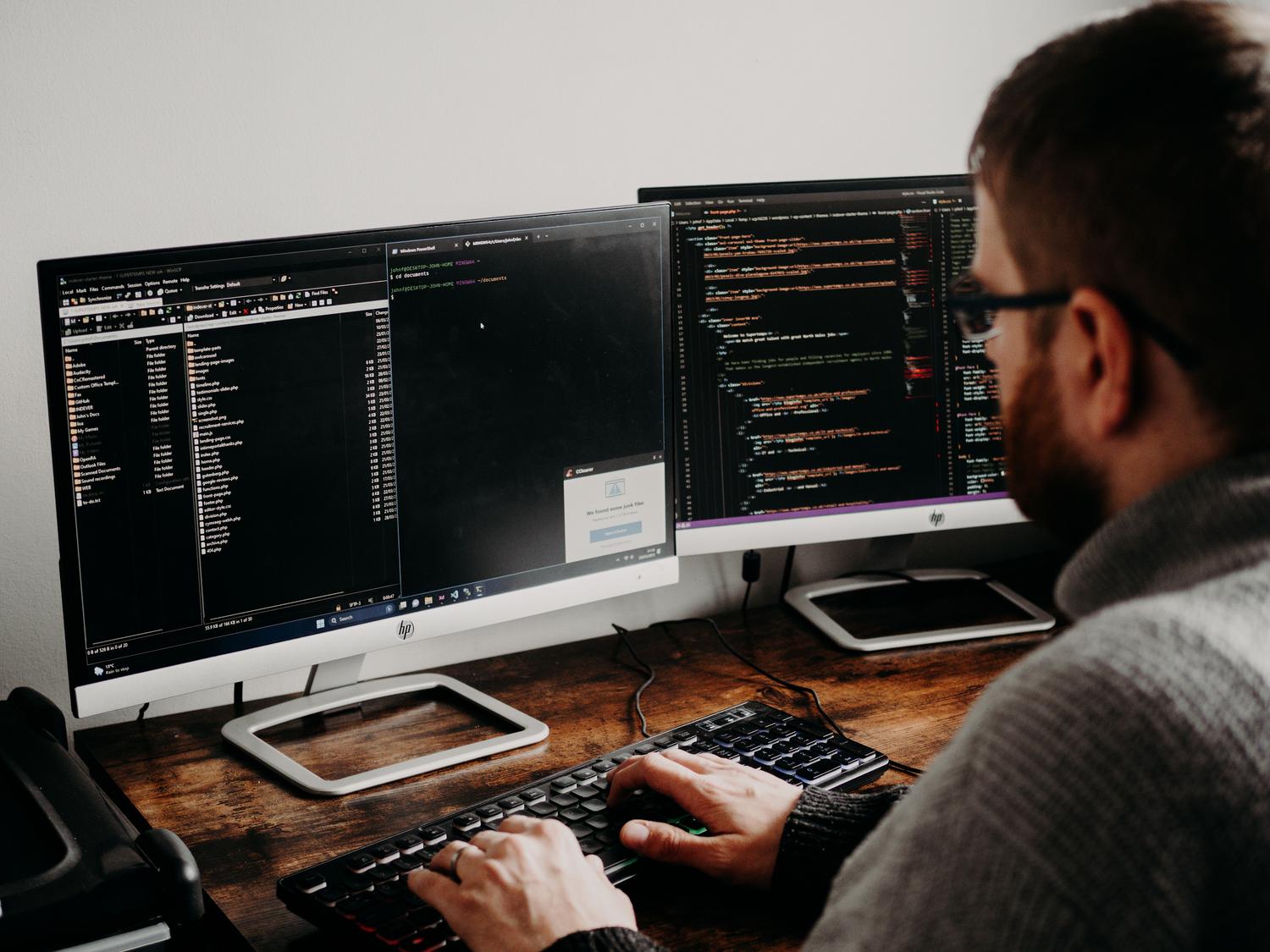
Para dominar la automatización, primero hay que conocer bien el tablero de juego. El Programador de Tareas es la herramienta nativa que nos permite decir al sistema: «cuando pase esto, haz aquello». Se organiza principalmente en varias pestañas clave que determinan el éxito o el fracaso de nuestra tarea.
- General: Aquí definimos el nombre y, lo más crítico, la cuenta de usuario. Si marcas la opción de ejecutar la tarea aunque el usuario no haya iniciado sesión, el script correrá en segundo plano, lo que es ideal para servidores pero puede dar problemas si el script intenta abrir ventanas gráficas.
- Desencadenadores: Es el «cuándo». Puede ser una hora fija, un evento del sistema o incluso un estado de inactividad.
- Acciones: Es el «qué». Aquí es donde indicamos que queremos lanzar powershell.exe y le pasamos los argumentos necesarios para que encuentre nuestro archivo .ps1.
- Condiciones y Configuración: Detalles que pueden bloquear la tarea, como que el equipo esté usando la batería o que la tarea se detenga si dura demasiado tiempo.
¿Por qué mi script no se ejecuta? Diagnóstico de fallos comunes
Si tu tarea aparece como ejecutada pero no ha hecho nada, o simplemente no arranca, lo más probable es que te estés enfrentando a uno de estos problemas típicos.
Uno de los errores más frecuentes es el uso de rutas relativas. Cuando ejecutas un script a mano, la ruta de trabajo es la carpeta donde estás posicionado, pero el Programador de Tareas no sabe dónde estás. Por ello, es fundamental guardar y ejecutar scripts en Windows utilizando siempre rutas absolutas (por ejemplo, C:\\Scripts\\mi_script.ps1) tanto para el archivo como para cualquier carpeta que el código intente leer o escribir.

Otro gran escollo son los permisos de seguridad. Si el script necesita modificar archivos del sistema o reiniciar servicios, debes marcar la casilla de Ejecutar con los privilegios más altos. Además, si el usuario configurado no tiene permisos de escritura en la carpeta de destino, el script fallará silenciosamente sin avisarte.
No podemos olvidar la Política de Ejecución de PowerShell. Por defecto, Windows bloquea la ejecución de scripts por seguridad. Para saltarte este bloqueo en una tarea programada, debes añadir el argumento -ExecutionPolicy Bypass en el campo de argumentos de la acción, permitiendo que el código se ejecute sin restricciones.
Guía paso a paso para una configuración blindada

Para evitar que tus scripts fallen, sigue este flujo de trabajo al configurar la tarea en el Programador de Tareas:
En primer lugar, en la pestaña General, elige una cuenta con los mínimos privilegios necesarios pero que tenga acceso real a los recursos. Activa la opción de ejecutar independientemente de si hay sesión iniciada para garantizar que el proceso no dependa de que tú hayas hecho login en el PC.
Al configurar la acción, no pongas el script directamente en el campo de «Programa o script». Lo correcto es poner powershell.exe y, en el cuadro de argumentos, escribir algo como -File «C:\\Ruta\\TuScript.ps1». Si necesitas depurar, puedes añadir el parámetro -NoExit para que la consola no se cierre al terminar, aunque esto solo sirve si la tarea se ejecuta con sesión interactiva.
Finalmente, no ignores la pestaña de Condiciones. Asegúrate de que la tarea no esté configurada para ejecutarse solo si el equipo está conectado a la corriente si estás en un portátil, ya que esto podría impedir el arranque del proceso si el cable está desconectado.
Técnicas avanzadas de depuración y monitoreo
Cuando el error no es obvio, hay que jugar a ser detectives. La mejor forma de saber qué pasa es implementar un sistema de logs dentro del propio script. En lugar de confiar en que el sistema nos diga si terminó bien, redirige la salida de PowerShell a un archivo de texto externo mediante el comando Out-File o Tee-Object.
El Visor de Eventos de Windows es otra mina de oro. Buscando en los registros de Windows, puedes encontrar códigos de error específicos que te indicarán si el fallo fue por una contraseña caducada, un archivo no encontrado o un problema de memoria. Si ves que la tarea se ejecuta manualmente pero no automáticamente, revisa si hay conflictos de horario o si el equipo entra en modo hibernación justo antes de la ejecución.
Alternativas y herramientas complementarias
Aunque el Programador de Tareas es el estándar, existen otras formas de gestionar la automatización. PowerShell permite crear tareas programadas mediante comandos como New-ScheduledTask y Register-ScheduledTask, lo que facilita desplegar la misma automatización en varios equipos de una red de forma consistente.
Para flujos más complejos que requieran interactuar con interfaces gráficas o aplicaciones web, existen herramientas de RPA como Power Automate Desktop o AutoHotkey. Estas opciones son ideales cuando el scripting puro de consola se queda corto y necesitas simular clics o movimientos del ratón, aunque consumen más recursos que un script ligero de fondo.
La clave para que una automatización sea fiable reside en la combinación de rutas explícitas, una gestión coherente de los permisos y el uso de registros de actividad detallados. Al tratar el entorno de ejecución como algo distinto a la consola interactiva y validar cada paso mediante el Visor de Eventos, cualquier fallo de programación se vuelve rastreable y fácil de corregir, transformando scripts frágiles en procesos robustos que funcionan sin supervisión humana.

Redactor apasionado del mundo de los bytes y la tecnología en general. Me encanta compartir mis conocimientos a través de la escritura, y eso es lo que haré en este blog, mostrarte todo lo más interesante sobre gadgets, software, hardware, tendencias tecnológicas, y más. Mi objetivo es ayudarte a navegar por el mundo digital de forma sencilla y entretenida.