- El servicio Print Spooler es esencial para instalar, gestionar y usar impresoras en Windows y suele fallar por colas atascadas o controladores defectuosos.
- Reiniciar la cola de impresión y limpiar la carpeta de trabajos en C:\Windows\System32\spool\PRINTERS suele resolver la mayoría de bloqueos.
- Controladores corruptos, políticas de grupo, antivirus y archivos del sistema dañados pueden hacer que el spooler se detenga de forma repetida.
- Herramientas integradas como el solucionador de problemas, SFC y la edición controlada del registro permiten reparar casos más complejos sin reinstalar Windows.
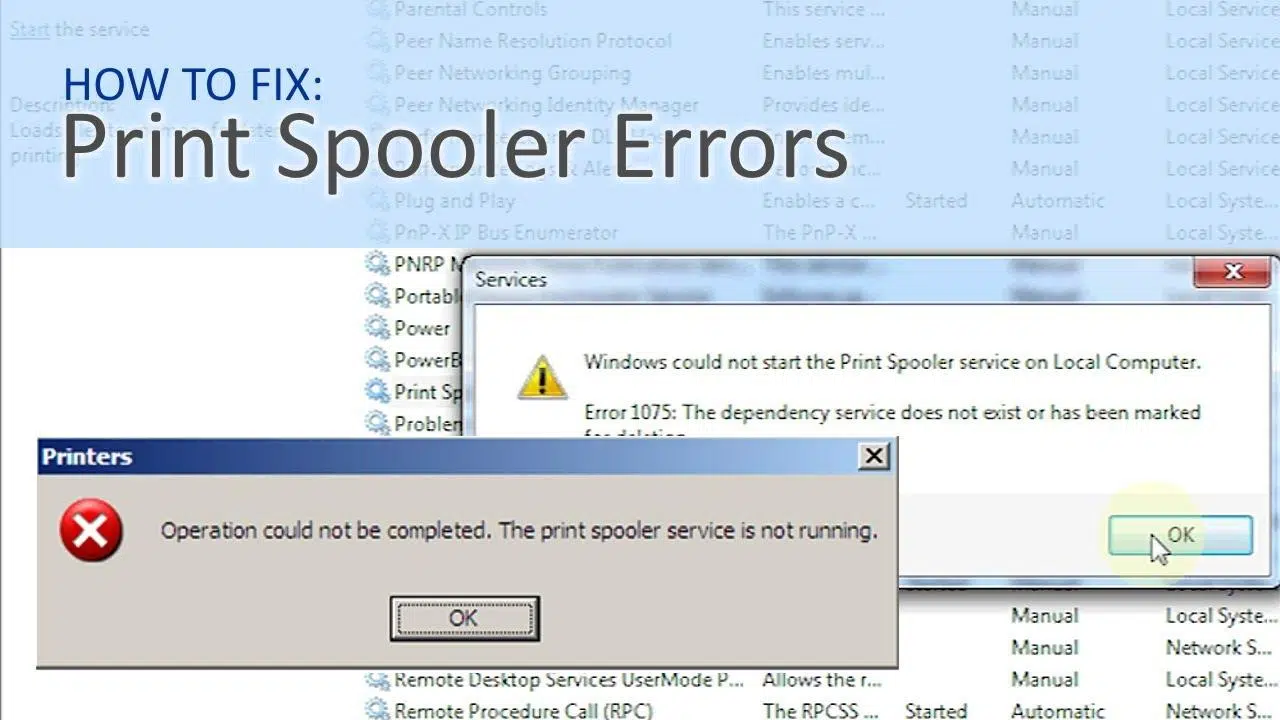
Si llevas tiempo peleándote con la impresora porque la cola de impresión se queda colgada, los documentos no salen o el spooler se detiene solo, no eres el único. Es un problema muy habitual en Windows (sobre todo tras ciertas actualizaciones) y puede afectar tanto a impresoras locales como a impresoras de red.
En este artículo vas a encontrar una guía muy completa para diagnosticar y arreglar fallos del Print Spooler: desde lo más simple (reiniciar el servicio) hasta soluciones más avanzadas como limpiar carpetas internas, tocar el registro de Windows o revisar controladores y políticas de grupo. Iremos de menos a más para que puedas ir probando y quedarte en el punto donde tu problema quede resuelto.
Qué es el spooler de impresión y por qué falla
El servicio de impresión de Windows, llamado Print Spooler o Cola de impresión, es el encargado de recibir los trabajos que envían las aplicaciones, almacenarlos temporalmente y entregarlos a la impresora en el orden correcto. Sin este servicio en marcha, no se pueden instalar impresoras, ni conectarse a impresoras de red, ni imprimir nada.
Normalmente el spooler se inicia automáticamente junto con Windows y permanece ejecutándose hasta que apagas o reinicias el equipo. Internamente usa archivos binarios propios del sistema y, en muchos casos, componentes adicionales que instalan los fabricantes de impresoras (controladores, monitores de puerto, extensiones, etc.). Cualquier fallo en esa cadena puede hacer que el servicio se caiga o se bloquee.
Cuando esto pasa, aparecen síntomas bastante claros: documentos que se quedan eternamente en «Imprimiendo…» o «Eliminando…», errores al añadir una nueva impresora, la impresora aparece sin conexión aunque esté encendida, o ves mensajes indicando que el servicio de cola de impresión no se está ejecutando.
Las causas son variadas: controladores inestables o corruptos, colas con archivos atascados, problemas de recursos del sistema, errores de disco, antivirus que bloquea archivos del spooler o políticas de seguridad que directamente deshabilitan el servicio, algo bastante habitual en entornos corporativos.
Reiniciar el servicio Print Spooler (método básico e imprescindible)
Lo primero que debes probar siempre que tengas un error de impresión es reiniciar la cola de impresión. Esto suele liberar trabajos atascados y, en muchos casos, deja todo funcionando sin tener que hacer nada más.
Puedes reiniciar el servicio de varias formas, según te sientas más cómodo o el acceso que tengas en el equipo.
1. Reiniciar el spooler desde la consola de servicios
1. Pulsa Windows + R, escribe services.msc y pulsa Intro.
2. En la lista de servicios, busca Cola de impresión o Print Spooler.
3. Haz clic derecho sobre él y elige Reiniciar.
4. Si el servicio estuviera detenido, selecciona Iniciar en su lugar.
En las propiedades del servicio puedes aprovechar para comprobar que el Tipo de inicio esté configurado en Automático; si está en Manual o Deshabilitado, el servicio puede no arrancar con Windows y dejarte sin impresión sin previo aviso.
2. Reiniciar el spooler desde la línea de comandos (cmd)
1. Escribe cmd en la búsqueda de Windows.
2. Haz clic derecho en Símbolo del sistema y elige Ejecutar como administrador.
3. En la ventana negra, ejecuta estos comandos, pulsando Intro después de cada uno:
net stop spooler
net start spooler
Con esto se detiene por completo el servicio y se vuelve a iniciar en limpio, lo que suele bastar para liberar bloqueos temporales de la cola de impresión.
3. Reiniciar el spooler con PowerShell
1. Escribe powershell en la búsqueda de Windows.
2. Haz clic derecho en Windows PowerShell y selecciona Ejecutar como administrador.
3. Ejecuta este cmdlet y pulsa Intro:
Restart-Service -Name spooler
Este método es especialmente útil si ya estás acostumbrado a trabajar con PowerShell y scripts de administración en entornos de red.
Limpiar manualmente la carpeta de colas de impresión
Cuando el servicio Print Spooler se detiene cada vez que intentas imprimir, una causa muy típica es que haya archivos corruptos en la carpeta donde Windows guarda temporalmente los trabajos. Esos archivos suelen tener nombres del estilo FP00008.SHD, FP00009.SPL, etc.
Limpiarlos es un proceso relativamente sencillo, pero hay que hacerlo bien: primero se detiene el servicio, luego se borran los archivos, y al final se vuelve a iniciar la cola. Si no respetas ese orden, es fácil que se vuelva a quedar algo colgado.
Los pasos serían:
1. Abre la consola de servicios (Windows + R → services.msc) o una ventana de cmd como administrador y detén el servicio de Cola de impresión (botón Detener o comando net stop spooler).
2. Abre el Explorador de archivos y navega hasta C:\Windows\System32\spool\PRINTERS.
3. Dentro de esa carpeta, borra todo el contenido, pero no elimines la carpeta PRINTERS en sí.
4. Vuelve a la consola de servicios o a cmd y arranca de nuevo el spooler con Iniciar o net start spooler.
Este borrado manual suele solucionar de golpe los problemas en los que un documento se queda eternamente en «Eliminando…» o hay trabajos que no se van de la cola aunque reinicies el equipo.
Comprobar la configuración del servicio y sus dependencias
Si el spooler se detiene constantemente, conviene revisar cómo está configurado el servicio, su tipo de inicio y las que aplica Windows cuando detecta fallos repetidos.
Desde la ventana de servicios (services.msc), haz doble clic en Cola de impresión y revisa lo siguiente en la pestaña General:
• Tipo de inicio: selecciona Automático para que el servicio arranque siempre con el sistema.
• Usa los botones Detener e Iniciar para reiniciarlo y comprobar si así se estabiliza.
En la pestaña Recuperación puedes indicar qué debe hacer Windows cuando la cola de impresión falla:
• Primer error: Reiniciar el servicio.
• Segundo error: Reiniciar el servicio.
• Errores subsiguientes: No realizar ninguna acción (o también reiniciar, según tu entorno).
• Restablecer recuento de errores después de: 1 día.
• Reiniciar el servicio después de: 1 minuto.
Así consigues que, ante fallos puntuales, Windows reintente automáticamente arrancar el spooler sin que tengas que estar pendiente cada vez.
En la pestaña Iniciar sesión es buena idea desmarcar la opción «Permitir que el servicio interactúe con el escritorio», ya que en ocasiones esa interacción causa conflictos con otros procesos y hace que el servicio deje de responder.
Por último, revisa la pestaña Dependencias. Ahí verás de qué otros servicios depende la cola de impresión. A continuación, en la lista general de servicios, localiza cada uno de ellos y asegúrate de que están iniciados y con tipo de inicio Automático. Si alguna dependencia está deshabilitada o en estado detenido, el Print Spooler puede no funcionar correctamente.
Actualizar, reinstalar o eliminar controladores de impresora
Uno de los motivos más habituales por los que el spooler se cae de forma repetida es un controlador de impresora defectuoso, incompatible o mal instalado. Esto se nota mucho cuando solo falla al imprimir con un modelo concreto, o al entrar en la ventana de propiedades avanzadas de esa impresora.
En entornos de red es bastante típico que un mismo driver afecte solo a algunos equipos, mientras otros con la misma impresora funcionan bien. Esto suele indicar conflictos con versiones antiguas, restos de instalaciones previas o diferencias de sistema entre equipos.
Para revisar los controladores:
1. Abre el Administrador de dispositivos (Windows + X → Administrador de dispositivos, o Windows + R → devmgmt.msc).
2. Despliega la sección Colas de impresión o la categoría de impresoras.
3. Haz clic derecho sobre tu impresora y elige Actualizar controlador.
4. Puedes dejar que Windows busque controladores automáticamente o indicar uno que hayas descargado desde la web oficial del fabricante.
Si el problema continúa, es recomendable eliminar por completo la impresora y su controlador y volver a instalarla desde cero:
1. Ve a Panel de control → Hardware y sonido → Dispositivos e impresoras.
2. Haz clic derecho en la impresora problemática y selecciona Quitar dispositivo.
3. En esa misma ventana, entra en Propiedades del servidor de impresión (suele aparecer en la parte superior).
4. En la pestaña Controladores, localiza el driver de esa impresora, selecciónalo y pulsa Quitar.
5. Después, reinicia el equipo, instala el controlador más reciente desde la web del fabricante y añade la impresora de nuevo.
En casos más extremos, sobre todo cuando el spooler cae nada más intentar abrir el panel de impresoras, puedes usar la herramienta de línea de comandos printui /s /t2 para ver y eliminar controladores antiguos. Algunos administradores de sistemas recurren a esta técnica iniciando el spooler y ejecutando a continuación ese comando con cierto «timing» para borrar drivers que provocan el cierre inesperado del servicio.
Uso del solucionador de problemas de impresión de Windows
Windows incluye un asistente que, aunque no hace milagros, puede ahorrar mucho tiempo en casos sencillos porque detecta configuraciones incorrectas, servicios deshabilitados y trabajos colgados de forma automática.
El acceso varía ligeramente según la versión, pero la idea es siempre la misma: ejecutar el solucionador de problemas de impresión con permisos de administrador y seguir las indicaciones en pantalla.
En Windows 11 y Windows 10:
1. Escribe troubleshooting o solución de problemas en el cuadro de búsqueda.
2. Abre Configuración de solución de problemas o el panel correspondiente.
3. En el apartado de Hardware y sonido, selecciona Usar una impresora.
4. Haz clic en Opciones avanzadas y marca Ejecutar como administrador.
5. Pulsa Siguiente y acepta las correcciones que el sistema proponga.
En Windows 8.1 y Windows 8:
1. Mantén pulsada la tecla Windows y presiona Q.
2. Escribe troubleshooting o solución de problemas.
3. Abre Solucionador de problemas.
4. Dentro de Hardware y sonido, escoge Usar una impresora.
5. Pulsa en Avanzado → Ejecutar como administrador.
6. Sigue el asistente hasta el final.
En Windows 7:
1. Haz clic en el botón Inicio.
2. En la caja de búsqueda, escribe troubleshooting o solución de problemas.
3. Abre la entrada que aparece en el Panel de control.
4. Elige Usar una impresora en la sección de Hardware y sonido.
5. Clica en Opciones avanzadas y selecciona Ejecutar como administrador.
6. Haz clic en Siguiente y completa el proceso.
Este asistente es especialmente útil cuando el problema está relacionado con impresoras de red, permisos, configuración predeterminada o servicios que no arrancan, y suele ser el primer paso recomendado por los fabricantes.
Crear un script para reiniciar y limpiar la cola de impresión en segundos
Si cada dos por tres te encuentras con la cola de impresión bloqueada, puede ser muy práctico tener a mano un pequeño archivo .bat que detiene el spooler, borra los trabajos atascados y lo arranca de nuevo. Así evitas reiniciar el equipo entero cada vez.
La idea es sencilla: usas el Bloc de notas para crear un script con los comandos necesarios, lo guardas como archivo por lotes y lo ejecutas siempre con permisos de administrador.
Los pasos generales serían:
1. Abre el Bloc de notas.
2. Escribe o pega el contenido que detenga el servicio, limpie la carpeta C:\Windows\System32\spool\PRINTERS y lo vuelva a poner en marcha.
3. En el menú Archivo, elige Guardar como….
4. En «Tipo», selecciona Todos los archivos (.*).
5. Ponle un nombre que termine en .bat, por ejemplo LimpiarImpresora.bat.
6. Guárdalo en el Escritorio para tenerlo siempre a mano.
Para usarlo correctamente, no basta con hacer doble clic. Debes:
1. Hacer clic derecho sobre el archivo .bat.
2. Elegir Ejecutar como administrador.
3. Aceptar el aviso de control de cuentas de usuario.
Verás una ventana negra que, en cuestión de segundos, detiene la cola de impresión, borra los archivos temporales de la carpeta PRINTERS y reactiva el servicio. Es una pequeña «herramienta casera» muy útil para uso diario o para soporte técnico rápido.
Comprobar políticas de grupo y restricciones de seguridad
En muchas empresas el departamento de sistemas decide, por seguridad, deshabilitar el servicio Print Spooler en algunos servidores o equipos (especialmente controladores de dominio). Si trabajas en un dominio o red corporativa, conviene asegurarse de que no hay una Directiva de grupo que esté parando el servicio.
Las políticas pueden estar configuradas a nivel de dominio, en una Unidad Organizativa (OU) que agrupe ciertos equipos, o incluso a nivel local. En estos casos, aunque intentes arrancar el spooler manualmente, la directiva puede volver a detenerlo o impedir que se inicie.
Si sospechas algo así, lo ideal es hablar con el administrador de sistemas para confirmar que no existe una GPO que deshabilite el servicio Print Spooler en tu equipo. Cambiar estas políticas sin coordinación puede romper otras medidas de seguridad establecidas por la organización.
Revisar conflictos con antivirus u otros programas de seguridad
No es raro que algunos antivirus, especialmente en configuraciones muy agresivas, bloqueen archivos o carpetas relacionadas con la cola de impresión. Si el motor de seguridad detecta falsos positivos en los archivos que maneja el spooler, el servicio puede dejar de funcionar o quedarse esperando indefinidamente.
En estos casos conviene:
• Comprobar si el antivirus ha generado registros o alertas relacionadas con la ruta C:\Windows\System32\spool.
• Añadir una exclusión explícita para la carpeta de colas de impresión (PRINTERS) si el producto de seguridad lo permite.
• Actualizar la base de firmas y la versión del antivirus para evitar fallos ya corregidos.
Si al desactivar temporalmente el antivirus (solo con fines de prueba, y durante un intervalo muy corto) la impresora vuelve a funcionar con normalidad, es bastante probable que hayas encontrado el origen del conflicto.
Reparar archivos del sistema y comprobar errores de disco
Cuando el problema con el spooler viene acompañado de otros fallos extraños en Windows (aplicaciones que se cierran solas, servicios que no arrancan, pantallazos), puede ser síntoma de archivos del sistema dañados o errores en el disco.
Para descartar este tipo de problemas es recomendable usar la herramienta SFC (System File Checker) y, si fuera necesario, analizar en detalle los archivos con errores.
1. Inicia Windows (preferiblemente en modo seguro para reducir interferencias de otros programas).
2. Abre un Símbolo del sistema como administrador.
3. Ejecuta el comando:
sfc /scannow
El sistema hará un análisis de los archivos protegidos de Windows y tratará de reparar automáticamente cualquier corrupción que detecte. Cuando termine, puede mostrar mensajes como:
• «Protección de recursos de Windows encontró archivos dañados y los reparó correctamente.» → reinicia el equipo y prueba de nuevo la impresión.
• «Protección de recursos de Windows encontró archivos dañados y no consiguió reparar algunos de ellos.» → en este caso tendrás que revisar el detalle del informe.
Para obtener ese detalle, ejecuta:
findstr /c:»» %windir%\Logs\CBS\CBS.log > «%userprofile%\Desktop\sfcdetails.txt»
Se creará un archivo de texto en el Escritorio con información sobre los archivos problemáticos. Con esto podrás determinar si el daño afecta a componentes relacionados con el sistema de impresión y valorar medidas adicionales (como usar DISM o reparar la instalación de Windows).
Eliminar monitores, proveedores y entradas de registro dañadas
En escenarios especialmente complicados, la única forma de estabilizar la cola de impresión es limpiar manualmente ciertas claves del Registro de Windows asociadas a impresoras, monitores de puerto y proveedores de impresión.
Antes de tocar nada en el registro es fundamental crear una copia de seguridad o un punto de restauración del sistema, ya que un cambio incorrecto puede dejar el sistema inestable o incluso impedir que arranque.
Los pasos generales serían:
1. Pulsa Windows + R, escribe regedit y pulsa Intro para abrir el Editor del Registro.
2. Navega hasta HKEY_LOCAL_MACHINE\SYSTEM\CurrentControlSet\Control\Print.
3. Haz clic derecho sobre la carpeta Print y selecciona Exportar para guardar una copia de seguridad de esa rama.
Después puedes revisar varias zonas críticas:
• En HKEY_LOCAL_MACHINE\SYSTEM\CurrentControlSet\Control\Print\Monitors\Local Port asegúrate de que existe un valor de cadena llamado Driver con el dato localspl.dll. Si no está, créalo y asigna ese valor.
• En HKEY_LOCAL_MACHINE\SYSTEM\CurrentControlSet\Control\Print\Providers puedes eliminar subcarpetas de proveedores de impresión de terceros que estén claramente ligados a drivers problemáticos, dejando solo los básicos de Microsoft si es posible.
• En HKEY_LOCAL_MACHINE\SYSTEM\CurrentControlSet\Control\Print\Environments\Windows NT x86\Drivers y claves equivalentes para x64, puedes borrar entradas asociadas a impresoras físicas que ya no usas (no borres las impresoras virtuales estándar como Microsoft Print to PDF, etc.).
• Finalmente, en HKEY_LOCAL_MACHINE\SYSTEM\CurrentControlSet\Control\Print\Printers elimina las claves de impresoras que quieras quitar por completo del sistema.
Combinado con la limpieza de las carpetas C:\Windows\System32\spool\drivers\W32X86 (u otras variantes según arquitectura), este proceso permite resetear casi al 100 % el subsistema de impresión, obligando a Windows a reconstruir la configuración cuando vuelvas a instalar las impresoras.
Eliminar impresoras del registro del usuario
En ocasiones, aunque borres una impresora desde el panel de dispositivos, quedan restos de su configuración asociados al usuario actual en el registro. Esto puede provocar que la impresora reaparezca con errores o que la cola se bloquee cuando se intenta acceder a esa configuración antigua.
Para limpiar esas entradas de usuario:
1. Abre de nuevo el Editor del Registro (regedit).
2. Expande la clave HKEY_CURRENT_USER.
3. Localiza la carpeta Printers y, dentro de ella, Connections.
4. Elimina únicamente las subcarpetas que correspondan a la impresora o cola conflictiva, sin tocar nada más.
Esto fuerza a que, cuando el usuario vuelva a conectar con esa impresora (especialmente si es de red), Windows recree las entradas desde cero, sin arrastrar parámetros dañados.
Limpiar la cola desde la ventana de impresora
Si prefieres no meterte en comandos ni carpetas del sistema, existen opciones más directas para cancelar todos los documentos desde la propia interfaz de impresión.
Cuando mandas algo a imprimir, suele aparecer un icono de impresora en la zona de notificación de la barra de tareas. Si haces doble clic sobre él, se abre la ventana con la lista de trabajos pendientes.
En esa ventana:
1. Haz clic en el menú Impresora.
2. Selecciona Cancelar todos los documentos.
3. Confirma la acción.
Este método no es tan profundo como borrar la carpeta PRINTERS, pero en muchos casos basta para levantar un atasco puntual en la cola cuando algún documento se ha quedado en transición.
Herramientas externas y soporte avanzado
Si tras probar todos estos métodos el spooler sigue dándote guerra, siempre puedes recurrir a utilidades específicas creadas para diagnosticar y reparar problemas del administrador de trabajos de impresión. Existen herramientas diseñadas para revisar servicios, controladores y colas, e incluso para automatizar muchos de los pasos que se han descrito aquí.
En entornos profesionales, cuando el fallo afecta a muchos equipos o a servidores críticos, también es habitual recopilar información detallada de diagnóstico (por ejemplo con scripts de soporte o soluciones como TSS de Microsoft) y enviarla al servicio técnico para un análisis en profundidad.
Lo importante es tener claro que, combinando la revisión del servicio, la limpieza de colas, la actualización de drivers, el uso del solucionador de problemas, la comprobación de antivirus y, si hace falta, el ajuste de claves de registro, se puede recuperar prácticamente cualquier instalación de impresión que haya quedado inutilizada por errores de spooler. Con un poco de orden y siguiendo los pasos de menos invasivo a más avanzado, es raro que tengas que llegar a reinstalar todo el sistema operativo solo por un problema de impresión.


Redactor apasionado del mundo de los bytes y la tecnología en general. Me encanta compartir mis conocimientos a través de la escritura, y eso es lo que haré en este blog, mostrarte todo lo más interesante sobre gadgets, software, hardware, tendencias tecnológicas, y más. Mi objetivo es ayudarte a navegar por el mundo digital de forma sencilla y entretenida.