- Métodos para cargar subtítulos mediante el renombrado de archivos o la importación manual durante la reproducción.
- Ajuste de la sincronización temporal a través del menú de Efectos y Filtros o mediante el uso de teclas rápidas (G y H).
- Control de la velocidad de desplazamiento de los textos y sincronización independiente del audio.
- Limitaciones sobre el guardado permanente de los ajustes y la diferencia entre subtítulos externos e integrados.
Seguro que te ha pasado más de una vez: te sientas tranquilo a ver una película o una serie, pero los subtítulos aparecen antes que la voz o, peor aún, van con un retraso desesperante. Es una situación bastante habitual cuando bajamos archivos de distintas fuentes, y aunque puede llegar a ser un estorbo considerable, no hace falta que te rindas ni que te pongas a buscar otro archivo de subtítulos por toda la red.
Para solucionar este problema, el reproductor VLC se ha convertido en la herramienta definitiva. Gracias a su enorme versatilidad y compatibilidad con casi cualquier formato de audio y vídeo, nos permite hacer ajustes precisos sobre la marcha para que la experiencia de visionado sea fluida y no nos distraiga el desfase temporal entre lo que oímos y lo que leemos en pantalla.

Cómo añadir subtítulos a tus vídeos en VLC
Antes de entrar en el tema de la sincronización, es fundamental saber cómo añadir subtítulos en VLC correctamente. Hay dos maneras principales de hacerlo. La primera es la más cómoda: basta con cambiar el nombre del archivo de subtítulos para que sea idéntico al del vídeo. Si ambos archivos están en la misma carpeta y se llaman igual, VLC los reconocerá automáticamente al darle al play.
Si prefieres no andar renombrando archivos, puedes cargarlos una vez que el vídeo ya se está reproduciendo. Solo tienes que ir al menú superior, hacer clic en la sección de Subtítulos y añadir archivo de subtítulos. Se abrirá el explorador de archivos de tu PC para que busques y selecciones la pista de texto que necesites.
En algunos casos, el archivo contiene varias traducciones. Para cambiar el idioma, simplemente accede de nuevo al menú de Subtítulos y selecciona la opción de Pistas, donde podrás elegir la lengua que más te convenga según la disponibilidad del archivo.


Métodos para sincronizar subtítulos y audio
Cuando los textos no van a compás con el sonido, VLC ofrece varias rutas para arreglarlo. La primera es a través de la interfaz gráfica. Debes dirigirte a la barra de menús, entrar en Herramientas y luego en Efectos y filtros. Una vez abierta la ventana, ve directo a la pestaña de Sincronización.
Dentro de este apartado, verás que existen controles independientes. Para el audio, puedes escribir la diferencia de tiempo en segundos; si necesitas arreglar el audio desincronizado en VLC respecto a la imagen, deberás introducir un valor negativo. Para los subtítulos, dispones de un control similar para ajustar la entrada y un selector de velocidad en FPS, muy útil si los textos se aceleran o ralentizan a lo largo del metraje.
Si te resulta engorroso entrar en menús mientras ves la película, existe un truco mucho más dinámico: usar el teclado. Puedes ajustar la sincronización en tiempo real pulsando la tecla G para retrasar los subtítulos 50 milisegundos o la tecla H para adelantarlos la misma cantidad. Es la forma más rápida de dejar el tiempo clavado al milisegundo.

Consideraciones importantes sobre el guardado de ajustes
Un detalle que suele causar frustración es que VLC, por defecto, no guarda estos cambios de forma permanente en el archivo de vídeo. Esto significa que, al cerrar la aplicación, la sincronización se restablece a su estado original. Si vuelves a abrir la película más tarde, tendrás que repetir el proceso de ajuste manualmente.
Es importante mencionar que estos trucos solo funcionan cuando el archivo de subtítulos es externo (como un .srt). Si los subtítulos vienen integrados directamente en el archivo de vídeo (hardcoded), VLC no podrá moverlos independientemente de la imagen, ya que forman parte del flujo visual del archivo.
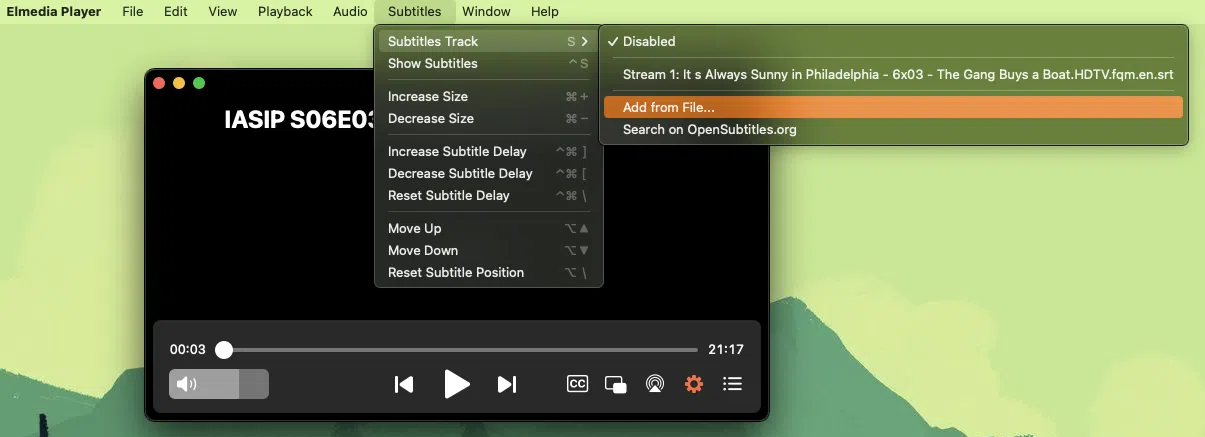
Para quienes busquen una solución donde los ajustes se mantengan guardados automáticamente sin repetir el proceso, existen alternativas como Elmedia Player, aunque VLC sigue siendo la opción preferida por la mayoría debido a que es totalmente gratuito y la descarga es sencilla para cualquier sistema operativo.
Dominar estas funciones de VLC permite transformar una experiencia de visionado irritante en una cómoda, ya sea ajustando el tiempo con las teclas rápidas, gestionando los archivos de texto mediante el renombrado o configurando la velocidad de los FPS en el panel de efectos para que el contenido multimedia se disfrute sin distracciones.


Redactor apasionado del mundo de los bytes y la tecnología en general. Me encanta compartir mis conocimientos a través de la escritura, y eso es lo que haré en este blog, mostrarte todo lo más interesante sobre gadgets, software, hardware, tendencias tecnológicas, y más. Mi objetivo es ayudarte a navegar por el mundo digital de forma sencilla y entretenida.