- Windows guarda una copia del driver previo, lo que permite revertir fácilmente un controlador problemático desde el Administrador de dispositivos.
- Restaurar sistema devuelve el equipo a un punto anterior sin borrar archivos personales, deshaciendo drivers, apps y actualizaciones conflictivas.
- Es posible evitar que Windows Update reinstale de nuevo un controlador defectuoso configurando u ocultando esa actualización concreta.
- Combinar rollback de controladores, Restaurar sistema y buenas prácticas de actualización mejora la estabilidad y seguridad general del equipo.
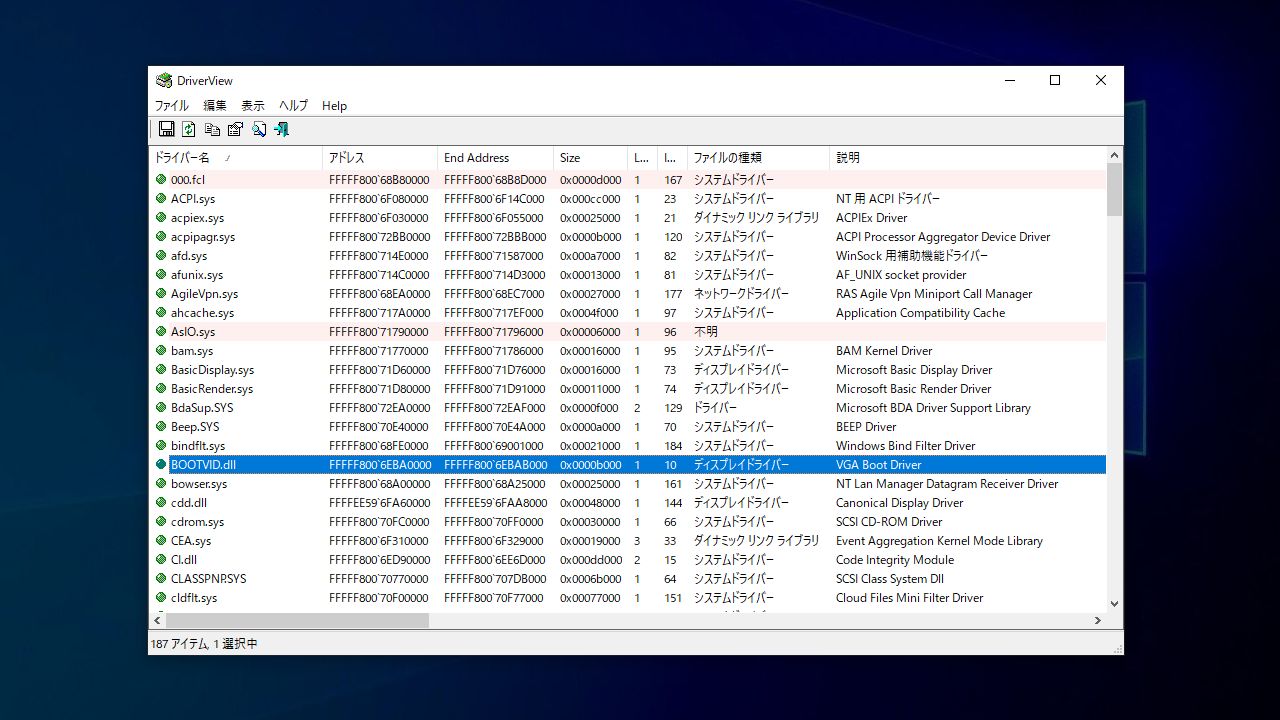
Cuando un controlador de Windows se actualiza y empieza a dar problemas, lo normal es que cunda un poco el pánico: el PC pierde conexión a Internet, la gráfica falla o algún dispositivo deja de funcionar como debería. Lo bueno es que Windows incorpora varias opciones para volver a un controlador anterior o a un estado previo del sistema sin perder tus archivos personales, y eso es justo lo que vamos a ver paso a paso.
A lo largo del artículo vamos a repasar cómo funciona la opción de revertir un driver desde el Administrador de dispositivos, cómo aprovechar las copias de seguridad de controladores que hace el propio sistema, y cómo usar Restaurar sistema cuando el problema viene de una actualización más profunda. También verás algunos trucos para evitar que Windows Update vuelva a instalar el mismo controlador conflictivo una y otra vez.
Antes de nada: reinicia y comprueba el origen del fallo
Puede parecer una obviedad, pero el primer paso recomendado por muchos fabricantes, como Dell, es reiniciar el equipo. A veces, tras una actualización, el sistema no termina de aplicar bien los cambios hasta que no se produce un reinicio completo y algunos errores desaparecen solos.
Si tras reiniciar sigues con los problemas, conviene que pienses qué ha cambiado recientemente: ¿has instalado nuevos controladores, aplicaciones o actualizaciones de Windows? Si el fallo ha empezado justo después de una actualización de driver, lo más probable es que sea el causante. En equipos de marcas como Dell, Alienware, Inspiron, XPS, OptiPlex, Vostro, Latitude y otras muchas gamas de sobremesas, portátiles, all-in-one, estaciones de trabajo o incluso Chromebox, es muy habitual que las actualizaciones de controladores lleguen a través de herramientas propias del fabricante o de Windows Update.
En los catálogos de estas marcas hay una enorme cantidad de modelos (Dell Plus, Dell Pro, Dell Pro Max en formato micro, slim o torre, versiones Rugged, estaciones de trabajo fijas y móviles, accesorios de PC y tablet, impresoras, Chromebooks, etc.) que comparten la misma idea de fondo: todos dependen de controladores correctos y estables para funcionar con normalidad. Por eso, disponer de métodos para volver atrás cuando algo va mal es fundamental.
Revertir a un controlador anterior desde el Administrador de dispositivos

Windows guarda por defecto una copia del controlador anterior cuando se instala uno nuevo, de forma que puedas hacer un “rollback” rápido si el último driver da problemas. Esta opción es muy útil, por ejemplo, cuando pruebas drivers en fase beta o experimentales, o cuando una versión reciente empieza a causar errores de forma inmediata.
Acceder al Administrador de dispositivos
La forma más directa de llegar al Administrador de dispositivos es usando el cuadro Ejecutar de Windows. Para ello, puedes pulsar las teclas Win + R y escribir devmgmt.msc, lo que abrirá directamente la ventana del administrador. Otra alternativa es ir al menú Inicio, escribir “Administrador de dispositivos” y ejecutarlo desde los resultados.
Una vez dentro, verás una lista jerárquica con todo el hardware instalado en el sistema: adaptadores de red, controladores de sonido, tarjetas gráficas, dispositivos de entrada, controladoras de almacenamiento, etc. Aquí es donde vas a localizar el componente cuyo driver quieres restaurar.
Elegir el dispositivo y abrir sus propiedades
Localiza el dispositivo problemático en la lista. Puede ser, por ejemplo, tu tarjeta de red que ha dejado de conectar tras una actualización, o la tarjeta gráfica que está causando errores de pantalla. Si no estás seguro de cuál es, revisa las categorías que podrían estar relacionadas con el síntoma que sufres (por ejemplo, “Adaptadores de red”, “Adaptadores de pantalla”, “Controladoras IDE ATA/ATAPI”, etc.).
Cuando lo tengas claro, haz clic con el botón derecho del ratón sobre ese dispositivo y selecciona la opción “Propiedades”. Se abrirá una nueva ventana con varias pestañas que permiten ver información detallada y cambiar ciertos parámetros.
Usar la pestaña Controlador y el botón “Revertir”
En la ventana de propiedades, accede a la pestaña “Controlador”. Aquí podrás ver la versión del driver instalada, la fecha, el proveedor y otros detalles técnicos. Esta pestaña también muestra una serie de botones para gestionar el controlador, como “Actualizar controlador”, “Deshabilitar”, “Desinstalar” y, si se cumplen las condiciones, “Revertir al controlador anterior”.
Si el sistema tiene guardada una copia del controlador previo, el botón de “Revertir controlador” aparecerá activo. Al pulsarlo, Windows iniciará el proceso de restauración al driver anterior que había antes de la última actualización. Este proceso es automático: el sistema tomará el controlador que tenía guardado en reserva y lo aplicará sobre el dispositivo.
Al hacer clic en “Revertir”, Windows te pedirá que indiques un motivo para deshacer la actualización, seleccionando una de las opciones disponibles (por ejemplo, que el controlador no funciona correctamente, que has tenido fallos después de la actualización, etc.). El objetivo es que el sistema pueda recopilar información sobre por qué se está descartando ese driver. Después de elegir el motivo, confirma con “Sí” para que comience el rollback.
Al terminar el proceso, la pestaña de controlador se actualizará y verás que la versión y fecha del driver han cambiado, volviendo a los datos del controlador anterior. En muchas ocasiones, con este simple paso, los problemas desaparecen y el dispositivo vuelve a comportarse como antes de la actualización reciente.
Por qué el rollback puede ser tan práctico
Aunque mucha gente conoce de oídas que existe un sistema de reversión, en la práctica muy pocos usuarios lo utilizan. Lo habitual cuando un nuevo driver sale “rana” es buscar manualmente una versión antigua en la web del fabricante e instalarla de nuevo, sin ser conscientes de que Windows ya tenía una copia guardada lista para usar.
El rollback simplifica muchísimo la vida cuando estás haciendo pruebas con versiones beta de drivers o cuando te llega una actualización automática que no termina de ir fina. En lugar de perder tiempo yendo a la página del fabricante, descargando instaladores y cruzando los dedos, basta con cambiar de pestaña y pulsar un botón. En entornos donde se toquetean drivers de gráficos, sonido o red con frecuencia, esta función es casi imprescindible.
Restaurar el sistema a un punto anterior
Restaurar sistema te permite llevar el equipo a un estado anterior en el tiempo, denominado “punto de restauración”. Estos puntos se generan automáticamente cuando se instalan nuevas aplicaciones, controladores o actualizaciones de Windows, y también pueden crearse manualmente. Lo importante es que esta función no afecta a tus documentos personales (fotos, vídeos, archivos de trabajo, etc.), pero sí elimina programas, controladores y actualizaciones instalados después de la fecha del punto de restauración elegido.
Cómo abrir Restaurar sistema desde el Panel de control
Para usar Restaurar sistema en Windows 10 (y versiones similares), puedes seguir un camino muy directo desde el Panel de control clásico. Empieza haciendo clic en el botón Inicio y escribiendo “panel de control”; en cuanto aparezca en el listado de resultados, ábrelo.
Dentro del Panel de control, utiliza el buscador interno y escribe “Recuperación”. En los resultados verás una entrada con ese mismo nombre. Haz clic en “Recuperación” y, a continuación, elige la opción “Abrir Restaurar sistema”. Esto lanzará el asistente para seleccionar y aplicar un punto de restauración existente.
Elegir un punto de restauración adecuado
Cuando se abra el asistente, pulsa en “Siguiente” para ver la lista de puntos de restauración disponibles. Cada punto aparece con una fecha, una hora y una descripción que suele indicar qué lo generó: instalación de una aplicación, actualización de Windows, instalación de un controlador, etc.
Lo ideal es seleccionar el punto de restauración que esté más claramente relacionado con el momento en el que comenzaron los problemas. Por ejemplo, si sabes que el fallo apareció después de instalar un nuevo controlador de red, busca un punto generado justo antes de esa instalación. Una vez elegido, pulsa “Siguiente” y luego “Finalizar” para iniciar el proceso.
Durante la restauración, Windows reiniciará el equipo y llevará el sistema de vuelta al estado que tenía en esa fecha concreta. Esto incluye controladores, configuraciones de sistema y aplicaciones que estuvieran presentes entonces, y deshará los cambios que el sistema haya registrado desde ese punto (sin borrar tus documentos personales). Es una forma muy potente de arreglar conflictos complejos creados por varias instalaciones encadenadas.
Evitar que Windows Update vuelva a instalar el mismo controlador problemático
Es bastante frustrante revertir un controlador o restaurar el sistema, comprobar que todo vuelve a ir fino… y que al cabo de unas horas Windows Update vuelva a colocar el mismo driver problemático encima. Para evitar entrar en ese bucle, conviene configurar el sistema para que no actualice ciertos controladores de manera automática.
Microsoft ofrece distintas opciones, que pueden ir desde usar políticas de grupo en ediciones profesionales de Windows hasta herramientas específicas para ocultar actualizaciones concretas de controladores. La idea es marcar ese driver en concreto como no deseado, de forma que Windows Update lo ignore en sus rondas de actualización.
En entornos domésticos, muchos usuarios optan por desactivar por completo la actualización automática de drivers y gestionar ellos mismos las versiones de controladores críticos (como los de red o gráficos). Esto permite tener un mayor control sobre qué versión se instala en cada momento, aunque también implica estar más pendiente de las novedades y correcciones importantes que vayan apareciendo.


Redactor apasionado del mundo de los bytes y la tecnología en general. Me encanta compartir mis conocimientos a través de la escritura, y eso es lo que haré en este blog, mostrarte todo lo más interesante sobre gadgets, software, hardware, tendencias tecnológicas, y más. Mi objetivo es ayudarte a navegar por el mundo digital de forma sencilla y entretenida.