- Diferenciar entre opciones de programa y de formato es clave para saber qué restablecer en Word.
- Las opciones globales de Word se guardan mayoritariamente en el Registro y en la plantilla Normal.dotm.
- Renombrar Normal.dotm y limpiar claves de Registro reconstruye la configuración predeterminada.
- Complementos y Autocorrección compartida con Office también influyen en el comportamiento de Word.
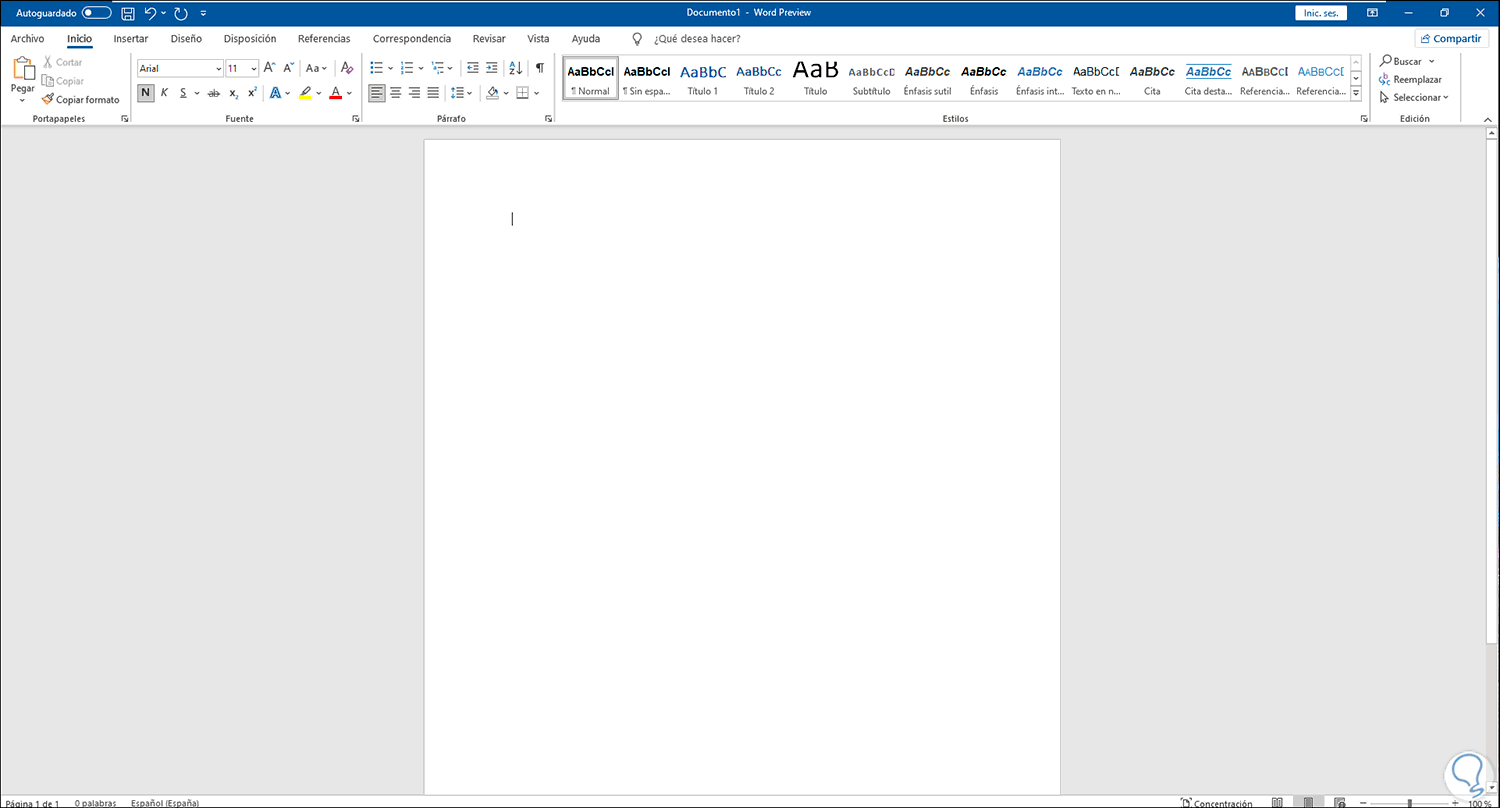
Si llevas un tiempo toqueteando opciones de Microsoft Word y ahora ves símbolos raros como el signo ¶ por todas partes, las imágenes han desaparecido o la impresión no se comporta como siempre, es bastante probable que la configuración del programa se haya salido de madre. Por suerte, es posible devolver Word a un estado casi “de fábrica” sin tener que reinstalar Office por completo.
En las siguientes líneas vas a ver, paso a paso, cómo restablecer la configuración predeterminada en Word para Microsoft 365, Word 2019, 2016, 2013 y 2010, tanto a nivel de opciones de usuario y Registro de Windows como de plantillas, complementos y comportamiento de impresión. Todo explicado con un lenguaje cercano, pero cubriendo también los detalles técnicos por si necesitas ir a fondo.
Cuándo tiene sentido restablecer Word a su configuración predeterminada
Antes de liarte a borrar claves del Registro o renombrar archivos, conviene entender en qué situaciones está justificado devolver Word a sus valores iniciales. No siempre hace falta ir tan lejos; a veces con tocar una opción concreta basta.
En general, es buena idea pensar en un restablecimiento cuando Word empieza a mostrar un comportamiento extraño en varios documentos: errores recurrentes, cierres inesperados de Word, opciones que se cambian solas o elementos visuales que no aparecen como deberían. Si el problema ocurre solo en un archivo puntual, probablemente el fallo esté en el documento y no en el programa.
Un ejemplo muy típico es el del usuario que comenta que, tras cambiar algunas opciones, al abrir cualquier documento ya no ve las imágenes o aparecen símbolos de formato como ¶ al final de cada párrafo. Esos signos de párrafo y demás marcas son simplemente los caracteres de formato ocultos que se pueden activar o desactivar con atajos de teclado, pero si, además, hay más cosas raras, compensa volver a los ajustes de origen.
Otra situación habitual es la impresión: muchos usuarios quieren que, pase lo que pase, Word siempre vuelva a una configuración de impresión por defecto (por ejemplo, imprimir todo el documento a PDF), incluso si en un momento concreto imprimen solo un rango de páginas. La idea es tener un Word lo más “sin estado” posible, que no se quede “enganchado” a una configuración temporal.
Cuando el comportamiento raro se repite y no sabes muy bien qué tocaste, restablecer las opciones de usuario, la plantilla Normal y las claves principales del Registro suele ser el camino más rápido para que todo vuelva a la normalidad.
Opciones de Word: programa frente a formato de documentos
Para entender por qué a veces hay que ir al Registro y otras veces basta con cambiar una plantilla, viene bien distinguir entre dos grandes tipos de opciones en Microsoft Word, que se almacenan en sitios distintos.
Por un lado están las opciones que controlan el funcionamiento general del programa: interfaz, rutas de archivos, comportamiento de guardado automático, configuraciones de Autocorrección, etc. Este tipo de ajustes se guardan, en gran medida, en el Registro de Windows, en claves específicas de Word y de Office.
Por otro lado tenemos las opciones que afectan al aspecto y formato de los documentos: estilos, barras de herramientas personalizadas (en las versiones clásicas), partes rápidas, autotextos con formato, macros o determinadas configuraciones de impresión integradas en el archivo. Estos elementos se guardan dentro de las plantillas (como la famosa Normal.dotm) o en los propios documentos.
Cuando algo no va bien, conviene hacerse la siguiente pregunta: ¿el fallo se produce en uno o en varios documentos? Si es solo en uno, casi seguro que está dañado o muy modificado. Si ocurre en varios o en absolutamente todos, es muy probable que el problema esté en la configuración global de Word o en el Registro.
La estrategia recomendada por Microsoft es empezar por el comportamiento global: revisar claves del Registro, restablecer la plantilla global y desactivar complementos. Una vez que Word vuelve a un estado sano, ya puedes atacar documentos concretos si siguen dando guerra.
Cómo restablecer manualmente las claves del Registro de Word
Una forma directa de devolver Word a una configuración limpia es eliminar o renombrar las claves de Registro que almacenan sus opciones. Al reiniciar el programa, Word vuelve a generarlas con los valores de instalación.
Eso sí, hay que ser cuidadoso: tocar el Registro de Windows sin saber puede dejar el sistema inestable. Lo más sensato es crear primero una copia de seguridad de las claves que vayas a modificar, para poder recuperarlas en caso de meter la pata.
El procedimiento genérico para restaurar una clave del Registro es siempre el mismo: salir de todos los programas de Office, abrir el Editor del Registro, exportar la clave como copia de seguridad y luego eliminarla. Después, al abrir Word, el asistente de configuración interna se encarga de reconstruirla correctamente.
Si prefieres no esperar a que Word rehaga las claves al arrancar, también puedes ejecutar una reparación de Office desde el panel de aplicación de Microsoft 365 o desde el Panel de control (en versiones de perpetua), lo cual fuerza la recompilación de la configuración y archivos dañados.
Aunque el proceso de exportar y eliminar es igual para todas, no todas las claves almacenan lo mismo. Algunas afectan solo a Word, otras a varios programas de Office y otras contienen rutas de herramientas compartidas que no querrás borrar a lo loco.
Ubicaciones principales de configuración de Word en el Registro
Las versiones modernas de Word usan distintas rutas dentro de HKEY_CURRENT_USER y HKEY_LOCAL_MACHINE para almacenar sus opciones. La versión concreta de Office cambia el número de versión (14.0, 15.0, 16.0, etc.).
La clave general de Word para las versiones más recientes es HKEY_CURRENT_USER\Software\Microsoft\Office\16.0\Word en el caso de Word para Microsoft 365, Word 2019 y Word 2016. Para Word 2013 se utiliza 15.0, y para Word 2010, 14.0, siempre siguiendo el mismo esquema de subclaves.
Dentro de esa rama principal, las partes que con más frecuencia se modifican o se corrompen son Data, Options, Wizards y Common, cada una con un cometido distinto. Entender qué guarda cada una te ayudará a decidir cuál conviene tocar en tu caso.
La clave Data (por ejemplo, HKEY_CURRENT_USER\Software\Microsoft\Office\16.0\Word\Data) contiene valores binarios relacionados con las listas de “usados más recientemente”: la lista de documentos recientes, libretas de direcciones usadas, además de configuraciones como “Control de cambios” y varias opciones de edición.
La clave Options (HKEY_CURRENT_USER\Software\Microsoft\Office\16.0\Word\Options) es la que almacena la mayoría de las opciones que ves en el cuadro de diálogo de Word: configuración de vista, impresión, guardado, comportamiento del cursor, etc. Incluye opciones establecidas durante la instalación (predeterminadas) y otras que solo se crean cuando cambias algo específico.
En la clave Wizards (HKEY_CURRENT_USER\Software\Microsoft\Office\16.0\Word\Wizards) se guardan los valores por defecto de los asistentes de Word (por ejemplo, plantillas guiadas). Esta configuración se genera la primera vez que ejecutas un asistente determinado.
Por último, la clave Common (HKEY_CURRENT_USER\Software\Microsoft\Office\16.0\Common) guarda configuraciones que se comparten entre varias aplicaciones de Office, no solo Word. Cambios que hagas aquí pueden afectar también a Excel, PowerPoint y otros programas del paquete.
Además de estas, existe la rama HKEY_LOCAL_MACHINE\SOFTWARE\Microsoft\Shared Tools, donde se registran las rutas de acceso a herramientas compartidas como el editor de ecuaciones, WordArt, MS Graph, y también filtros gráficos y convertidores de texto. Esta parte influye menos en las preferencias del usuario, pero es clave para que Word pueda abrir ciertos formatos y utilidades.
La plantilla Normal.dotm y demás plantillas y complementos
Uno de los puntos más delicados en la configuración de Word es la plantilla global Normal.dotm. Es el archivo que sirve como base para los documentos en blanco y donde se guarda buena parte de las personalizaciones del usuario.
En esta plantilla se almacenan cosas como estilos personalizados, barras de herramientas antiguas, macros, entradas de Autotexto y determinados componentes reutilizables. Cuando la plantilla se daña, Word empieza a comportarse de forma errática incluso en documentos nuevos recién creados.
La técnica recomendada para descartar problemas con la plantilla Normal.dotm no es borrarla, sino cambiarle de nombre. De esta forma, Word deja de usarla, genera una nueva plantilla limpia al arrancar y, si finalmente confirmas que el problema venía de ahí, puedes volver a entrar en el archivo viejo para rescatar estilos o macros que te interesen.
En instalaciones donde hay varias versiones de Word en el mismo equipo o configuraciones con múltiples cuentas de usuario, puede existir más de una Normal.dotm. Es importante asegurarse de que renuevas la que realmente está usando tu instalación actual para no liarla.
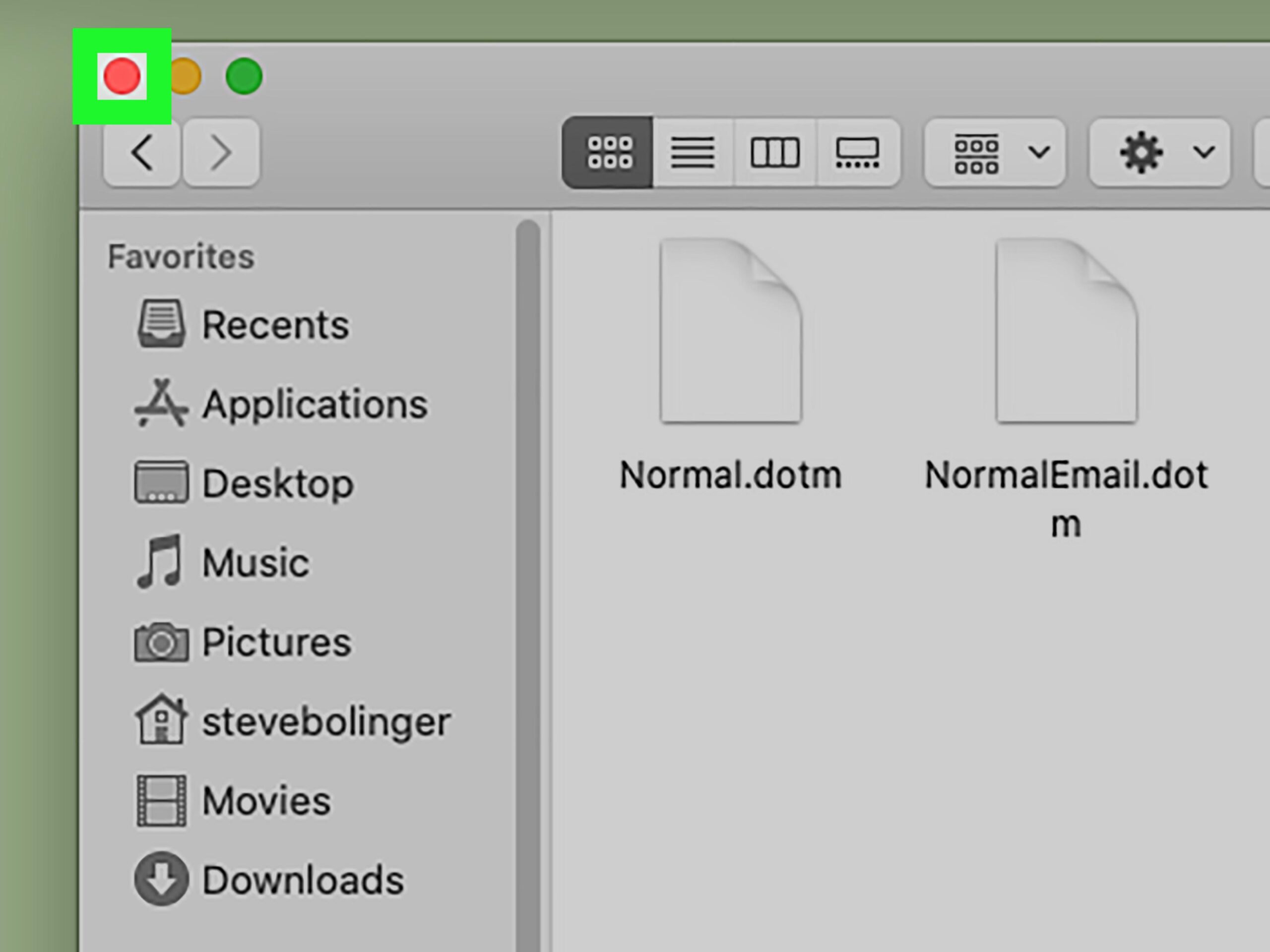
Para renombrar la plantilla global, lo más cómodo es cerrar todas las aplicaciones de Office, abrir una ventana de Símbolo del sistema y ejecutar este comando: ren %appdata%\Microsoft\Templates\Normal.dotm OldNormal.dotm. Al iniciar Word otra vez, se creará una plantilla nueva con la configuración por defecto.
Además de la Normal.dotm, conviene revisar las carpetas de inicio de Word y de Office, donde se cargan automáticamente plantillas y complementos (archivos WLL, DOTM, etc.) cada vez que se abre el programa. Un complemento con errores puede provocar comportamientos anómalos en Word sin que, a simple vista, sospeches de él.
La forma de comprobarlo es vaciar temporalmente esas carpetas: cierras Word (y Outlook si usa Word como editor de correo), vas a la carpeta de inicio de Office, renombrar los archivos a algo como nombreoriginal.old para que Word deje de cargarlos y pruebas a iniciar de nuevo el programa. Si el problema desaparece, ya tienes al culpable.
Si tras renombrar un complemento el fallo persiste, lo ideal es restaurar su nombre original y seguir con el siguiente. Así vas probando uno a uno hasta localizar el que da problemas. Después repites el mismo proceso en la carpeta %AppData%\Microsoft\Word\STARTUP, donde se alojan otros complementos de inicio específicos de Word.
En paralelo a los complementos de inicio clásicos, existen los complementos COM, que se instalan normalmente mediante otros programas y se enganchan a Word desde cualquier ruta del sistema. Para verlos, debes abrir el cuadro de Complementos COM dentro de Word, desmarcar temporalmente cada uno de ellos y aceptar. Así, al reiniciar, Word no los cargará. Si el fallo se esfuma, el siguiente paso es actualizar o desinstalar el complemento conflictivo.
Dónde se guardan realmente las opciones clave de Word
Un aspecto interesante a nivel de soporte técnico es saber qué tipo de configuración se guarda en el Registro, cuál va a las plantillas y qué se guarda en archivos externos. Esto te permite atacar el sitio correcto en función de lo que quieres restablecer.
Por ejemplo, las entradas de Autocorrección con texto con formato (como frases completas con estilos aplicados) se almacenan, sobre todo, en la plantilla Normal.dotm o en una plantilla personalizada que uses como base. Cómo limpiar el formato en Word puede ayudarte a rescatar y sanear esos fragmentos. El texto plano de Autocorrección compartido entre aplicaciones se guarda en archivos ACL independientes.
Las asignaciones personalizadas de teclado (atajos que configuras manualmente) también se alojan en la plantilla, de modo que, si cambias su nombre, esas asignaciones dejan de estar disponibles hasta que las vuelvas a crear o las importes de la plantilla antigua.
Las macros pueden vivir tanto en plantillas como en documentos concretos. Si tu macro está definida en Normal.dotm y renuevas esa plantilla, perderás acceso a ella en los documentos nuevos, aunque seguirá existiendo en la copia renombrada a la que puedes entrar para exportarla.
Configuraciones como la información del usuario, ciertas opciones de edición, vistas, ajustes de cuadrícula, preferencias de impresión y varias partes de la Autocorrección se almacenan en el Registro. Eso incluye cosas como la corrección de dos mayúsculas iniciales, la capitalización de los nombres de los días o el reemplazo automático de texto al escribir.
Respecto a documentos y formularios, determinados aspectos de impresión de formularios de datos o configuraciones de imagen pueden ir incrustados en el propio archivo, por lo que restablecer la configuración global de Word no siempre arreglará problemas de un documento específico que tenga la configuración interna corrompida.
En cuanto a las barras de herramientas y vistas, parte de esta información se guarda en plantillas (lo relacionado con el diseño de la interfaz personalizado) y parte en el Registro (lo relativo a qué barras están visibles u ocultas, por ejemplo). Personalizar la cinta de opciones es una operación habitualmente ligada a esa información.
Autocorrección y cómo se comparte entre programas de Office
Un apartado especial lo ocupa la función de Autocorrección, porque su información está repartida en varios sitios y, además, se comparte entre varias aplicaciones de Office (Word, Excel, Outlook, etc.).
Las entradas de Autocorrección comunes para todos los programas (normalmente texto sin formato) se guardan en archivos ACL, ubicados en la carpeta %appdata%\Microsoft\Office. Estas listas se actualizan cuando añades o modificas elementos de Autocorrección que también se pueden usar en Excel o PowerPoint.
Las entradas de Autocorrección que incluyen texto con formato o gráficos y que funcionan solo en Word se almacenan en la plantilla Normal.dotm. Por eso, al cambiar el nombre de esta plantilla, de repente desaparecen tus autotextos con logos o fragmentos con formato complejo, hasta que los vuelves a importar.
En cuanto a la configuración general de Autocorrección (“corregir DOS mayúsculas seguidas”, “poner en mayúscula los nombres de los días”, “sustituir texto mientras se escribe” y demás), se almacena en el Registro. Lo mismo ocurre con ajustes específicos de Word como la corrección al pulsar BLOQ MAYÚS o el poner en mayúsula la primera letra de las frases.
El hecho de que estas listas se compartan implica que cambiar Autocorrección en Word afecta inmediatamente a otros programas de Office. Y al revés: si destruyes esos archivos ACL o reseteas por completo la configuración, perderás las mismas entradas en Word, Excel, Outlook, etc., lo cual conviene tener en cuenta antes de hacer limpieza radical.
Finalmente, respecto a la impresión, conviene recordar que Word puede guardar determinadas preferencias de impresora en el documento o en la sesión actual, de modo que, aunque limpies el Registro, no tienes un modo 100 % “sin estado” para la impresión. Lo que sí puedes hacer es combinar un restablecimiento de opciones con la costumbre de revisar rápidamente la configuración de impresión (por ejemplo, asegurarte de que está marcado “Todas las páginas” en lugar de un rango concreto) antes de lanzar documentos críticos para tus clientes.
Mirando todo lo anterior en conjunto, se ve que devolver Word a su configuración predeterminada pasa por tres frentes principales: limpiar claves del Registro asociadas a opciones y datos; regenerar la plantilla global Normal.dotm para eliminar personalizaciones corruptas; y aislar o desactivar complementos que puedan estar interfiriendo. Una vez hecho eso, Word suele volver a comportarse de forma estable y predecible, y ya puedes volver a personalizarlo poco a poco, con algo más de cuidado que la vez anterior.

Redactor apasionado del mundo de los bytes y la tecnología en general. Me encanta compartir mis conocimientos a través de la escritura, y eso es lo que haré en este blog, mostrarte todo lo más interesante sobre gadgets, software, hardware, tendencias tecnológicas, y más. Mi objetivo es ayudarte a navegar por el mundo digital de forma sencilla y entretenida.