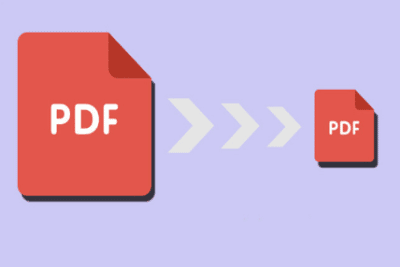
- Comprimir un PDF reduce principalmente el tamaño de las imágenes y elementos gráficos, manteniendo el texto casi intacto y facilitando su envío y almacenamiento.
- Herramientas online como Smallpdf e iLovePDF permiten optimizar PDFs desde el navegador, con distintos niveles de compresión y opciones gratuitas y de pago.
- Programas de ofimática como Word o LibreOffice ofrecen exportación a PDF con ajustes de “tamaño mínimo”, útil para comprimir documentos sin subirlos a internet.
- La mayoría de servicios serios de compresión aplican cifrado y políticas de seguridad específicas para proteger la privacidad de los archivos procesados.
Si alguna vez te has visto peleando con un archivo que no entra en un correo o en un formulario porque pesa demasiado, seguramente te hayas preguntado cómo reducir la calidad de un PDF para que ocupe menos espacio. Los documentos PDF están pensados para ser portables y mantener su formato, pero a veces vienen cargados de imágenes enormes, gráficos o elementos innecesarios que disparan su tamaño.
La buena noticia es que hay varias formas muy sencillas de comprimir un PDF y recortar su peso sin destrozar su apariencia. Desde herramientas online como Smallpdf o iLovePDF hasta opciones integradas en programas como Word o LibreOffice, tienes un abanico de soluciones para dejar tus documentos más ligeros, fáciles de enviar y de almacenar, pero manteniendo el texto legible y la posibilidad de ajustar su calidad.
Qué significa realmente reducir la calidad de un PDF
Cuando hablamos de “bajar la calidad” de un PDF, en realidad nos referimos a optimizar cómo se guardan las imágenes, fuentes y otros elementos internos. El texto apenas se ve afectado, pero las fotos, gráficos y fondos pueden comprimirse o reescalarse, lo que reduce mucho el peso del archivo.
Un PDF puede contener texto con formato, diferentes tipos de letra, enlaces, imágenes e incluso audio o vídeo. Herramientas como Adobe Acrobat permiten manejar estos elementos y ajustar cómo se empaquetan dentro del PDF para ahorrar espacio.
Lo habitual es que la lectura de los textos apenas cambie tras la compresión. Donde más se nota es en las imágenes: se reducen de tamaño, se baja su resolución o se aplican algoritmos de compresión más agresivos. En documentos con muchas fotos, gráficos o escaneos de alta resolución (ver guía para convertir JPG a PDF y viceversa), la diferencia de peso puede ser brutal sin que tengas la sensación de que el PDF se vea “mal”.
Reducir la calidad del PDF es clave si necesitas enviar archivos por correo electrónico, subirlos a una plataforma limitada o guardarlos en una memoria con poco espacio. Cuanto más ligero sea el documento, más sencillo será compartirlo y almacenarlo, sobre todo si trabajas con muchos PDFs a la vez.
Ventajas de comprimir tus archivos PDF
Una de las principales ventajas de reducir la calidad de un PDF es que ganas comodidad a la hora de compartirlo. Un archivo de varios megas puede dar problemas al adjuntarlo en correos, apps de mensajería o plataformas que limitan el tamaño de subida. Al comprimirlo, el mismo documento se envía mucho más rápido y sin errores de “archivo demasiado grande”.
Otra ventaja importante es el ahorro de espacio de almacenamiento. Si trabajas a diario con documentos PDF (facturas, informes, contratos, apuntes escaneados…) y todos pesan bastante, en poco tiempo tu disco duro, memoria USB o almacenamiento en la nube se llenan. Comprimirlos te permite guardar muchos más archivos en el mismo sitio.
Además, cuando reduces el peso de un PDF, mejoras la experiencia de quien lo abre, sobre todo si usa conexiones lentas o datos móviles. Los PDFs ligeros se descargan más rápido, se abren enseguida y se manejan mejor en dispositivos modestos, como móviles o tablets más antiguos.
Por último, hay un aspecto práctico si trabajas en equipo o con clientes: tener versiones ligeras de los PDFs facilita su gestión, envío masivo y archivado. No es lo mismo mover 100 documentos de 20 MB que 100 documentos de 1 MB, tanto a nivel de tiempo de transferencia como de espacio necesario en servidores o servicios de almacenamiento.
Cómo comprimir un PDF con herramientas online especializadas
La forma más rápida y directa de reducir la calidad de un PDF es usar páginas web pensadas específicamente para comprimir archivos. Son servicios que funcionan desde el navegador, sin instalar nada, y que convierten tu PDF pesado en otro mucho más pequeño en cuestión de segundos.
Un ejemplo muy popular es la herramienta de compresión de Smallpdf, accesible desde su página de compresión de PDF. Al entrar, verás un área principal donde puedes soltar el archivo o un botón del estilo “Choose File” o “Elegir archivo”. También suelen ofrecer accesos directos para cargar documentos desde Google Drive o Dropbox, lo que viene genial si los tienes guardados en la nube.
El proceso es sencillo: puedes arrastrar el PDF desde tu escritorio o usar el explorador de archivos que se abre al pulsar el botón para elegir documento. Una vez cargado, la web inicia de forma automática la fase de compresión. Durante unos segundos, verás mensajes del tipo “Comprimiendo PDFs…” y, si la conexión falla, pueden aparecer avisos del tipo “Algo falla con tu conexión de internet”.
Cuando termina el proceso, la herramienta te muestra cuánto ha conseguido reducir el tamaño del PDF original. Suele indicar el tamaño inicial, el tamaño final y el porcentaje de reducción. Desde ahí, puedes descargar la nueva versión pulsando en el botón de “Download” o similar, o bien aprovechar las opciones para compartirlo directamente, guardarlo en tu nube, editarlo o convertirlo a otros formatos, como imágenes.
Servicios como Smallpdf o iLovePDF también permiten, en algunos casos, subir varios archivos y procesarlos por lotes. Esto es especialmente útil si trabajas en una empresa u organización que genera gran cantidad de PDFs, ya que puedes comprimir muchos documentos seguidos sin tener que ir uno por uno.
Niveles de compresión y calidad de resultado
Las herramientas online de compresión de PDF suelen ofrecer diferentes niveles de compresión, como “básica”, “media” o “fuerte”. Cada nivel implica un equilibrio distinto entre tamaño final del archivo y calidad visual del documento.
En una compresión básica, se reduce el peso sin tocar demasiado la calidad. Es ideal para documentos que necesitas que se vean prácticamente igual al original, como informes con gráficos o presentaciones que vayas a enseñar en pantalla. La reducción de tamaño es moderada, pero el PDF sigue teniendo un aspecto muy nítido.
En una compresión fuerte o avanzada, la herramienta aplica métodos más agresivos: las imágenes se reescalan más, se baja su resolución y se optimizan al máximo. El resultado es un PDF muy ligero, perfecto para enviar por correo o compartir de forma masiva, pero con una pérdida de detalle algo más notable en fotos o elementos muy gráficos.
Plataformas como iLovePDF, por ejemplo, te permiten elegir de forma explícita el nivel de compresión preferido. Solo tienes que cargar tu archivo, seleccionar el grado de compresión que mejor se ajuste a tu caso y dejar que la herramienta haga el trabajo. Después podrás descargar el archivo comprimido y comprobar el cambio de tamaño.
En servicios como Smallpdf, la compresión básica suele ser gratuita, mientras que las opciones de compresión fuerte o avanzada se reservan a cuentas Pro. Esto significa que podrás usar la herramienta gratis con ciertas limitaciones (número de archivos diarios, tamaño máximo, etc.) y, si quieres funcionalidades más potentes o uso intensivo, tendrás que optar por una suscripción.
Uso de Smallpdf para reducir la calidad de un PDF
Smallpdf es una de las soluciones más conocidas para quienes necesitan comprimir PDFs de forma rápida, sin complicarse la vida. Funciona directamente desde el navegador y su interfaz es muy simple, lo que facilita el proceso a cualquier usuario, incluso aunque no tenga mucha experiencia.
La herramienta de compresión de Smallpdf se encarga de analizar tu documento, detectar información redundante y recodificar imágenes grandes. Gracias a esto, puede reducir el tamaño del archivo manteniendo el contenido tal cual, sin alterar textos ni fuentes. Lo que se optimiza son los elementos gráficos y la forma en que se guardan internamente los datos.
Una característica importante es que la compresión no modifica las fuentes del documento. Los tipos de letra, tamaños, estilos y fuentes incrustadas permanecen intactos. Esto garantiza que el aspecto profesional del documento se conserve: ni se descolocan los párrafos, ni cambia el diseño, ni se “rompe” el maquetado.
Smallpdf ofrece una versión gratuita con ciertas limitaciones de uso (por ejemplo, número de tareas al día o tamaño máximo por archivo) y una versión Pro que da acceso ilimitado a todas las funciones y a la compresión avanzada. Con el plan Pro, además, puedes usar más de 30 herramientas para editar, combinar, convertir y trabajar con PDF, incluidas funciones basadas en IA.
Si trabajas en equipo, existe también un plan Smallpdf Pro para equipos, que permite a varias personas del mismo grupo disfrutar de todas las funciones Pro. Este tipo de suscripción ofrece opciones de pago flexibles, pensadas para organizaciones de distintos tamaños que necesitan procesar PDFs de forma regular.
Otras funciones y seguridad en Smallpdf
Además de comprimir PDFs, Smallpdf permite reducir el tamaño de otros tipos de archivos, como documentos de Microsoft Office (Word, Excel, PowerPoint) y formatos de imagen muy usados: JPG, PNG, GIF y TIFF. El objetivo es optimizar estos archivos sin que la calidad visual se vea afectada de manera apreciable, algo muy útil cuando se manejan presentaciones o informes cargados de fotos (comprimir multimedia en PowerPoint).
En el apartado de seguridad, el servicio aplica cifrado TLS y cumple con el RGPD, el reglamento europeo de protección de datos. Además, cuenta con certificación ISO/IEC 27001 y realiza auditorías de seguridad de forma anual, lo que aporta un plus de confianza para quienes tratan documentos sensibles o confidenciales.
El proceso de compresión se realiza con la conexión totalmente encriptada de extremo a extremo. Esto significa que los datos viajan cifrados entre tu dispositivo y los servidores de la herramienta, reduciendo el riesgo de que terceros puedan interceptarlos o acceder a ellos durante el trámite.
Otra ventaja es que no necesitas registrarte obligatoriamente para probar la herramienta. Puedes entrar, subir tu PDF, comprimirlo y descargarlo sin crear una cuenta, lo que agiliza el uso ocasional. Si luego necesitas más capacidades o no quieres limitaciones, siempre tienes la opción de pasar a la versión Pro.
Smallpdf también ofrece aplicaciones móviles para iOS y Android. Con estas apps puedes comprimir PDFs grandes desde el móvil o la tablet, algo muy práctico si trabajas fuera de la oficina, viajas a menudo o necesitas enviar documentos ligeros usando datos móviles o redes wi‑fi públicas.
Cómo comprimir un PDF con iLovePDF
iLovePDF es otra de las grandes referencias cuando se trata de optimizar y reducir el tamaño de archivos PDF desde el navegador. Su herramienta de “Comprimir PDF” es gratuita y bastante intuitiva: cargas el archivo, eliges cómo de fuerte quieres que sea la compresión y descargas el resultado.
El flujo de uso es muy parecido al de otras soluciones online. Primero seleccionas tu archivo PDF o lo arrastras a la zona indicada. Una vez cargado, la web te muestra diferentes niveles de compresión. En función de lo que elijas, el sistema ajusta la calidad de las imágenes y otros elementos internos, y genera una versión más ligera.
Los responsables de iLovePDF suelen describir el proceso casi como algo “mágico” porque el usuario no tiene que tocar nada técnico: ni resoluciones, ni formatos, ni parámetros avanzados. Simplemente elige el nivel de compresión y la plataforma se encarga de hacer todas las optimizaciones necesarias para que el documento pese menos.
Una vez termina, puedes descargar el archivo comprimido y comprobar el ahorro de tamaño. Si el PDF va a ser enviado por correo, subido a un campus virtual, compartido por mensajería o guardado en un espacio limitado, esta reducción de peso marca la diferencia.
Para empresas u organizaciones que manejan gran volumen de documentos, iLovePDF cuenta con opciones Premium y aplicaciones de escritorio para macOS y Windows. Gracias a estas versiones, se pueden procesar archivos por lotes de manera offline, sin depender de la conexión a internet, y sin límites estrictos de uso como en la versión gratuita online.
Comprimir PDF desde el móvil con iLovePDF
Si sueles teletrabajar o estudiar a distancia, puede que a menudo tengas que enviar PDFs pesados desde el móvil o la tablet. En estos casos, la app móvil de iLovePDF resulta especialmente útil, ya que integra casi las mismas herramientas que la versión web, incluido el compresor de PDF.
El funcionamiento es muy simple: desde la app, importas el archivo desde tu dispositivo o desde un servicio en la nube, seleccionas la herramienta de compresión y eliges el nivel que mejor encaje con tus necesidades. En segundos, obtienes un documento versión “ligera” listo para ser compartido.
La app permite, además, enviar directamente el PDF comprimido usando tu aplicación de mensajería favorita o por correo electrónico. Esto ahorra pasos intermedios, porque no tienes que descargar el archivo, buscarlo y adjuntarlo manualmente, sino que todo se hace dentro del propio flujo de la app.
iLovePDF ofrece su aplicación móvil gratis para Android e iOS. Aunque pueda haber algunas funciones avanzadas reservadas a usuarios Premium, para tareas de compresión básica suele ser más que suficiente y te saca del apuro cuando necesitas reducir el tamaño de un PDF sobre la marcha.
Disponer del compresor en el móvil también viene bien para ahorrar datos móviles y espacio de almacenamiento. Al enviar archivos más pequeños, consumes menos datos al subir y descargar, y además ocupas menos memoria interna en tu dispositivo, algo clave en teléfonos con poco espacio libre.
Cómo reducir el tamaño de un PDF usando Word o LibreOffice
Si prefieres no usar servicios online o no quieres subir tus documentos a internet, también puedes reducir la calidad y el tamaño de un PDF desde programas de ofimática como Microsoft Word o LibreOffice. La idea es simple: conviertes el PDF a un documento editable y luego lo vuelves a exportar como PDF optimizado.
En el caso de Word, el primer paso es abrir el archivo PDF directamente en el programa. Cuando lo haces, Word te avisa de que va a convertir el PDF en un documento editable; esto puede alterar un poco el formato, pero para la mayoría de los documentos de texto funciona razonablemente bien.
Una vez que el PDF se ha convertido en un documento de Word, no es obligatorio cambiar su contenido (puedes mantener el formato intacto). Si solo te interesa obtener una versión más ligera, puedes pasar directamente al menú “Archivo” y elegir la opción “Exportar”, que es la que se utiliza para guardar el documento en otros formatos.
Dentro de las opciones de exportación, tienes que seleccionar “Crear documento PDF/XPS”. Esto abrirá una ventana para guardar el archivo, en la que puedes elegir el nombre y la ubicación del nuevo PDF. Es en esta misma ventana donde aparece el ajuste clave para reducir el peso.
Antes de guardar, verás un apartado llamado “Optimizar para” con varias opciones. Aquí es donde debes marcar la opción “Tamaño mínimo”. Con esto le indicas a Word que genere un PDF optimizado para publicación online, reduciendo la calidad de las imágenes y otros elementos para lograr un archivo más pequeño. Después solo tienes que pulsar en “Publicar” y obtendrás un nuevo PDF mucho más ligero.

Redactor apasionado del mundo de los bytes y la tecnología en general. Me encanta compartir mis conocimientos a través de la escritura, y eso es lo que haré en este blog, mostrarte todo lo más interesante sobre gadgets, software, hardware, tendencias tecnológicas, y más. Mi objetivo es ayudarte a navegar por el mundo digital de forma sencilla y entretenida.