- Uso de la función Administrar documento para rescatar versiones no guardadas y archivos .asd.
- Configuración de los intervalos de autorrecuperación para prevenir pérdidas futuras de datos.
- Búsqueda de archivos temporales en el sistema y recuperación de datos borrados mediante software externo.
- Técnicas de reparación de archivos corruptos y extracción de texto puro.

A quien no le ha pasado que, después de dedicarle horas a un informe o un trabajo importante, el ordenador decide cerrarse de repente o cometemos el error de darle a «no guardar» al salir. Es un momento de auténtico pánico, pero lo cierto es que Microsoft Word guarda rastros de nuestros documentos que pueden ser la salvación en estos casos de emergencia.
La buena noticia es que existen diversas rutas para rescatar esa información, desde funciones automáticas integradas en el programa hasta el rastreo de archivos temporales en el sistema. Dependiendo de si el archivo ya existía o si era un documento nuevo que nunca llegó a tocar el disco duro, la estrategia de recuperación varía, pero casi siempre hay una luz al final del túnel.

Métodos internos de Word para rescatar archivos

Cuando el software se cierra de forma inesperada, lo habitual es que al volver a abrirlo aparezca un panel de recuperación automática. Si esto no sucede, podemos forzar la búsqueda. Si el documento ya había sido guardado previamente en alguna ocasión, basta con ir a la pestaña de Información del archivo y, dentro de la sección de Administrar documento, localizar la versión anterior de un documento de Word que indica que se cerró sin guardar. Una vez seleccionada, pulsamos en «Restaurar» para que los cambios se apliquen sobre la versión anterior.
En el caso de que estemos hablando de un documento totalmente nuevo que jamás fue guardado, el camino es distinto. Debemos navegar por Archivo > Información > Administrar documento y seleccionar la opción de Recuperar documentos no guardados. Esto nos llevará a una carpeta donde Word almacena archivos con extensión .asd; solo tenemos que elegir el más reciente y usar la opción «Guardar como» para darle un nombre definitivo y dejar de jugar a la ruleta rusa con nuestros datos.
Configuración de la Autorrecuperación para evitar sustos

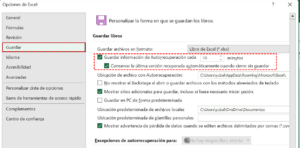
Para que no nos pille el toro en el futuro, es fundamental revisar que la función de recuperación automática esté bien configurada. Esta herramienta crea copias de seguridad cada ciertos minutos (por defecto suelen ser 10). Para ajustarlo, entramos en el menú de Opciones y luego en la sección de Guardar. Aquí debemos marcar la casilla de Guardar información de restauración automática y asegurarnos de que esté activo el guardado de la última versión si cerramos el programa sin querer.
También es muy útil echar un vistazo a la ruta exacta donde se guardan estos archivos .asd. Si Word no los detecta automáticamente, podemos navegar manualmente por la carpeta de autorrecuperación en el Explorador de archivos para ver si hay algún rastro del texto perdido.

Soluciones avanzadas y búsqueda en el sistema

Si las herramientas internas fallan, podemos intentar buscar el archivo en la nube. Si utilizas OneDrive o SharePoint, es muy probable que el documento esté sincronizado en la web o que exista un historial de versiones en línea que nos permita volver atrás en el tiempo. Si el archivo estaba guardado localmente pero no abre por estar corrupto, la opción de «Abrir y reparar» disponible en el menú de Abrir puede ser la solución.
Otra técnica consiste en rastrear los archivos temporales de Windows. Al pulsar la combinación Windows + R y escribir %temp%, accedemos a una carpeta llena de datos provisionales. A veces, los documentos de Word dejan huellas con nombres como ~WRLxxxx.tmp. Intentar abrir estos archivos con el Bloc de Notas o el propio Word puede revelarnos el contenido que creíamos perdido.
Recuperación de archivos borrados o dañados
Cuando el problema no es que no se guardara, sino que el archivo fue eliminado, el primer paso lógico es revisar la Papelera de reciclaje. Si ya ha sido vaciada, todavía hay esperanza porque los datos permanecen en el disco duro hasta que otro archivo sobrescribe ese espacio. En estos casos, se puede recurrir a recuperar archivos borrados de la papelera mediante software especializado como Ontrack EasyRecovery, que escanea el almacenamiento (ya sea disco duro, USB o tarjetas SD) para localizar archivos eliminados.
Si el archivo existe pero el contenido es ilegible, Word ofrece una opción llamada «Recuperar texto de cualquier archivo». Para activarla, hay que ir a Preferencias > General y marcar la casilla de confirmar la conversión de formato de archivo. Luego, al abrir el documento, seleccionamos en el desplegable la opción de recuperar texto, lo que extraerá las palabras aunque el formato original se haya perdido.
Tener claros los pasos para navegar por el menú de gestión de documentos, revisar las carpetas temporales del sistema y configurar correctamente las copias automáticas permite rescatar la gran mayoría de los textos extraviados, apoyándose en herramientas externas solo cuando el borrado ha sido definitivo o el daño físico del soporte es grave.


Redactor apasionado del mundo de los bytes y la tecnología en general. Me encanta compartir mis conocimientos a través de la escritura, y eso es lo que haré en este blog, mostrarte todo lo más interesante sobre gadgets, software, hardware, tendencias tecnológicas, y más. Mi objetivo es ayudarte a navegar por el mundo digital de forma sencilla y entretenida.