- Las firmas digitales en Office usan certificados para garantizar identidad e integridad del documento.
- Word y Excel permiten firmas visibles e invisibles, mientras que PowerPoint admite solo firmas invisibles.
- Los certificados emitidos por entidades de certificación ofrecen mayor validez jurídica que firmas escaneadas o “dibujadas”.
- Outlook también integra certificados para firmar correos y, opcionalmente, cifrarlos en entornos profesionales.
Cada vez manejamos más documentos en formato digital y menos en papel: contratos, ofertas, informes, presentaciones… Todo se redacta, se envía y se archiva en Word, Excel o PowerPoint. Puedes aprender a firmar digitalmente documentos en Windows.
Proteger documentos de Office con certificados digitales es la forma profesional de blindar esa información: vincula el archivo a tu identidad, detecta cualquier cambio posterior y aporta validez jurídica en muchos contextos. Vamos a ver, con todo lujo de detalles, qué es una firma digital, cómo conseguir un certificado, cómo usarlo en Word, Excel y PowerPoint (con firmas visibles e invisibles) y qué implicaciones legales tiene frente a otros métodos más “caseros”. Además, aprenderás a poner sello y firma en Word.
Qué es exactamente una firma digital en documentos de Office
Una firma digital en Office es un sello electrónico cifrado que se incrusta en el documento (Word, Excel o PowerPoint) y que certifica dos cosas: quién lo ha firmado y que el contenido no se ha tocado desde el momento de la firma. No es un simple garabato encima del texto, sino un mecanismo criptográfico ligado a un certificado digital.
Cuando firmas digitalmente un archivo, se adjuntan tu certificado y tu clave pública. Office usa esa información para comprobar que la firma procede realmente de ti (titular del certificado) y que cualquier modificación posterior dejará la firma como no válida. Por eso, una vez firmado, el documento suele pasar a estar marcado como “final” o de solo lectura, desalentando la edición; puedes revisar certificados con certmgr.msc para la gestión de certificados en Windows.
En Word y Excel puedes usar firmas visibles o invisibles. Las visibles se muestran como una línea de firma con tu nombre, cargo o incluso una imagen de tu firma manuscrita. Las invisibles no alteran la apariencia del documento, pero el archivo queda marcado como firmado y protegido frente a cambios.
PowerPoint solo admite firmas digitales invisibles, pero funcionan igual: autentican al autor, garantizan la integridad del contenido y marcan la presentación como protegida frente a modificaciones posteriores.

Certificado digital, firma digital y entidad de certificación
Para poder firmar digitalmente un documento de Office necesitas un certificado digital válido. Este certificado actúa como tu “carné de identidad electrónico”: contiene tus datos (persona o empresa), una clave pública y está emitido por una entidad que responde de que realmente eres quien dices ser; conviene conocer las diferencias entre PFX, P12 y CER.
Un certificado de firma de documentos se emite normalmente por una entidad de certificación (CA, Certification Authority). Es el equivalente a un notario digital: valida tu identidad antes de expedir el certificado, firma el propio certificado para acreditar su validez y mantiene un registro de certificados caducados o revocados.
Los certificados tienen fecha de caducidad y pueden ser revocados. Por lo general duran uno o varios años; cuando expiran, debes renovarlos o conseguir uno nuevo si quieres seguir firmando. Si se sospecha que la clave privada se ha visto comprometida, la CA puede revocarlo anticipadamente y cualquier programa (incluido Office) detectará que ya no es confiable.
La combinación de certificado y firma digital ofrece varias garantías clave en documentos de Office:
- Autenticidad: confirma que quien firma realmente es el titular del certificado, no un impostor que pone tu nombre en un doc.
- Integridad: cualquier cambio en el archivo tras la firma hace que la firma se invalide, de modo que se detecta la manipulación.
- No repudio: te vincula con el documento firmado, de forma que no puedes negar fácilmente tu autoría después.
- Certificación con marca de tiempo: si se usa un servidor de sellado de tiempo seguro, se puede acreditar el momento exacto de la firma.
Para que Office considere “de fiar” una firma digital, se cumplen varios requisitos: la firma debe ser válida, el certificado no puede estar caducado, la entidad emisora ha de ser de confianza y el certificado debe haber sido expedido para el firmante correcto. Si algo de esto falla, Word, Excel o PowerPoint mostrarán advertencias de seguridad.
Opciones para obtener un certificado digital para Office
Tienes dos grandes caminos para conseguir una firma digital usable en documentos de Office: obtener el certificado a través de una entidad de certificación reconocida (ideal para intercambiar documentos con terceros) o crearte un certificado “casero” para pruebas o uso interno limitado.
1. Certificado de una entidad emisora de certificados (CA)
Si vas a enviar documentos firmados a clientes, proveedores, administración o tribunales, necesitas un certificado emitido por una CA reconocida. Algunos ejemplos son proveedores globales de certificados de firma de documentos, certificados AATL (aceptados por Adobe) o proveedores como SSL.com con certificados PersonalSign 2+ y similares.
Ventajas de recurrir a una CA acreditada:
- Reconocimiento por parte de terceros: quien abre el documento en su Office ve que la firma se valida correctamente y confía en la identidad del firmante.
- Cadenas de confianza integradas en sistemas y navegadores: Windows, macOS y las propias aplicaciones de Office conocen y confían en esas entidades.
- Posible validez jurídica reforzada cuando se combinan con sellos de tiempo y niveles de certificado de firma cualificada según normativa aplicable.
2. Crear tu propio certificado para firmar de inmediato
Si lo que buscas es hacer pruebas o firmar documentos que no vas a enviar fuera (o que vayan a circular solo en un entorno controlado), puedes crear un certificado propio. Históricamente, Windows permitía generar certificados personales de prueba y verlos después en el almacén de certificados, por ejemplo, desde opciones de Internet de Internet Explorer; hoy también puedes agregar y exportar certificados en Microsoft Edge.
La limitación de estos certificados autogenerados es que solo son confiables en los equipos donde tú mismo has decidido confiar en esa “autoridad” improvisada. Para uso corporativo interno o prácticas está bien; para documentos que deban surtir efectos frente a terceros, no es la mejor idea.
En entornos corporativos con Exchange o Active Directory, el administrador puede emitir identificadores digitales internos para el personal, integrarlos con el Servicio de administración de claves e incluso desplegarlos automáticamente en los equipos, de modo que firmas y correos cifrados funcionen sin que el usuario tenga que pelearse con la instalación.
Cómo funciona la firma digital en Word, Excel y PowerPoint
La suite de Microsoft Office integra la firma digital de forma nativa, tanto con certificados instalados localmente en Windows como con soluciones en la nube (por ejemplo, tokens virtuales que se montan en el almacén de certificados del sistema a través de aplicaciones como eSigner Cloud Key Adapter).
En Word y Excel tienes dos tipos de firmas digitales:
- Firmas visibles mediante líneas de firma en el propio documento, pensadas para que se vea quién ha firmado y en qué parte.
- Firmas invisibles que no muestran ningún elemento gráfico, pero marcan el archivo como firmado y protegido.
PowerPoint solo permite firmas invisibles, aunque el mecanismo es idéntico: se firma el archivo completo, se guarda el certificado en la firma y la presentación queda bloqueada frente a cambios, salvo que se quite o invalide la firma.
Office muestra el estado de firma del documento de varias maneras: aparece un botón de “Firmas” en la parte inferior, se activan avisos en la vista Información (Backstage) y, al abrir un archivo firmado, Word o Excel indican que el documento está marcado como final o protegido contra modificaciones.
En muchos flujos de trabajo empresariales, se combinan firmas visibles para la parte “estética” o de revisión con una firma invisible final, que certifica el documento completo antes de enviarlo o archivarlo, garantizando que el contenido final no se modifica sin dejar rastro.
Firmas visibles en Word y Excel: líneas de firma
Las líneas de firma de Word y Excel son el equivalente digital a la raya donde firmas en un papel. Permiten que el autor prepare el documento indicando quién debe firmar, qué cargo tiene y, si quiere, qué instrucciones debe seguir antes de estampar la firma.
Para crear una línea de firma en Word o Excel, se sigue este esquema general:
- Abres el documento u hoja de cálculo que quieres firmar.
- Haces clic en la zona donde debe aparecer la firma.
- Vas a la pestaña Insertar y, dentro del grupo de Texto, eliges la opción de agregar una línea de firma (generalmente “Línea de firma de Microsoft Office”).
- En la ventana de configuración, indicas el nombre del firmante, su puesto, su correo y las instrucciones que consideres.
- Opcionalmente, permites comentarios del firmante en el momento de la firma y que se muestre la fecha junto a la firma.
Una vez creada la línea de firma, queda un marcador de posición con el nombre del firmante sugerido y el área donde se mostrará la firma. Este documento se puede enviar a la persona que debe firmar o firmarlo tú mismo si eres el destinatario previsto.
Para firmar sobre esa línea visible, basta con hacer doble clic o clic derecho y elegir “Firmar”. Office abrirá un cuadro de diálogo donde:
- Puedes escribir tu nombre a modo de firma tipográfica.
- Puedes adjuntar una imagen con tu firma manuscrita escaneada o con un sello corporativo.
- Tu firma queda asociada a un certificado digital de firma de documentos, que podrás seleccionar si tienes varios instalados.
En algunos casos el certificado está en un token hardware (por ejemplo, una YubiKey o un dispositivo criptográfico FIPS). En ese escenario, tendrás que tener el token conectado al equipo y, al firmar, introducir tu PIN. Herramientas como eSigner Cloud Key Adapter actúan como un “USB virtual” que carga los certificados de la nube en el almacén de Windows para que Word o Excel los vean como si fueran locales. Si te interesa la seguridad del hardware para claves, consulta las diferencias entre TPM y fTPM.
Cuando confirmas la firma, el documento se guarda, se inserta la información criptográfica, la línea de firma queda marcada como firmada (con tu nombre y, si lo has activado, la fecha) y el archivo pasa a estar protegido frente a ediciones, mostrando avisos de que se ha marcado como definitivo.
Firmas digitales invisibles en Word, Excel y PowerPoint
La firma digital invisible es ideal cuando quieres proteger el documento sin alterar su aspecto. No se añade ninguna línea ni imagen, pero el archivo queda vinculado a tu certificado y cualquier alteración posterior invalidará la firma.
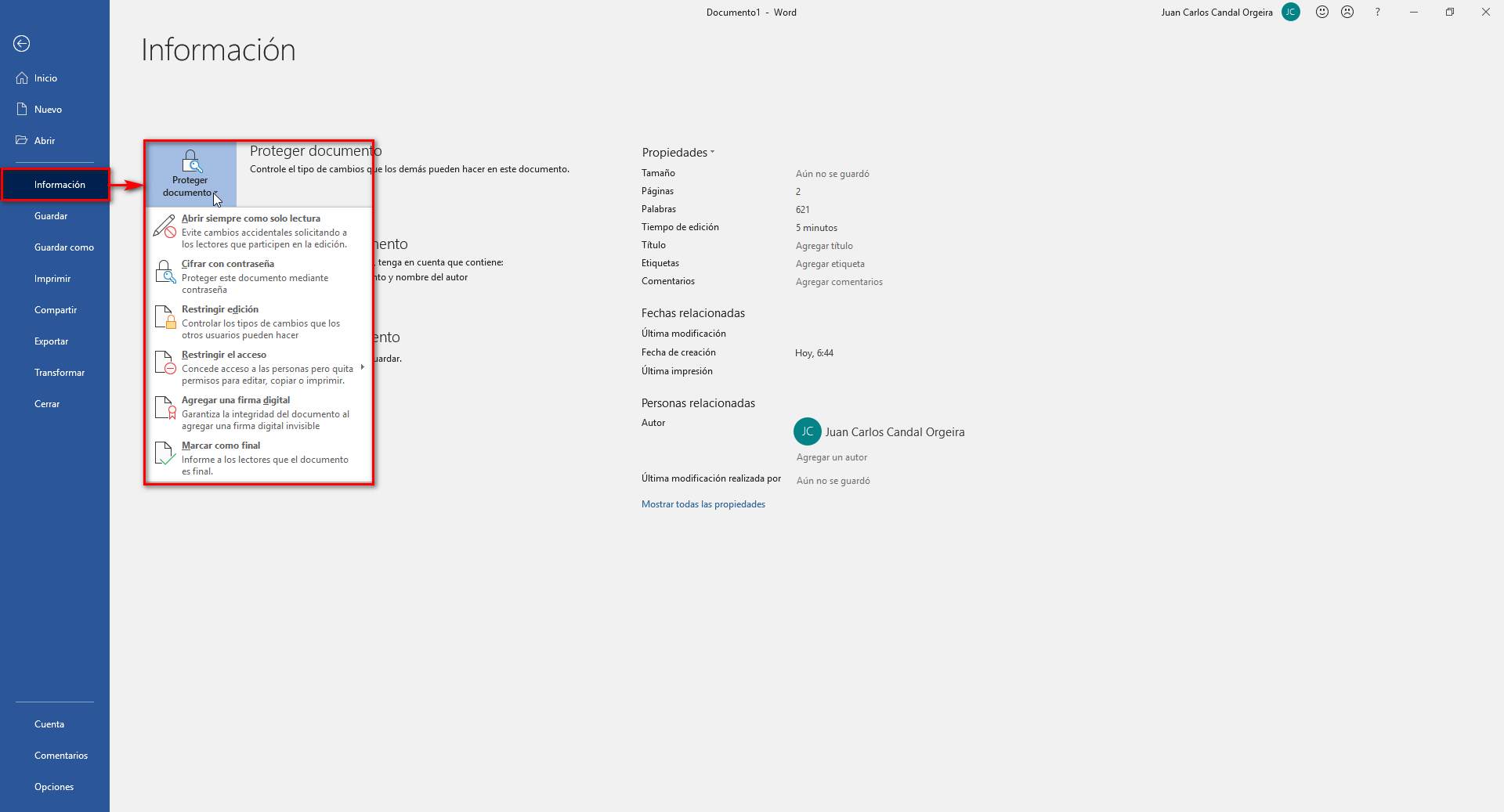
En Word, Excel o PowerPoint, el flujo general para añadir una firma invisible es similar:
- Abres el archivo que deseas proteger.
- Vas a la pestaña Archivo, entras en Información y allí eliges Proteger documento, Proteger libro o Proteger presentación (según la app).
- Seleccionas la opción de Agregar una firma digital.
- En el cuadro de diálogo de firma, seleccionas el tipo de compromiso (si eres el autor, el aprobador, etc.) y escribes el motivo de la firma.
- Compruebas qué certificado se va a usar; si no es el correcto, lo cambias desde el botón correspondiente.
- Pulsas en Firmar y, si el certificado está en un token físico o protegido con clave privada fuerte, introduces la contraseña o PIN.
Tras aplicar la firma invisible, Office marcará el documento como firmado y, normalmente, lo establecerá como final para que cualquier modificación quede registrada como alteración que invalida la firma. Podrás ver el estado de firma en la misma sección de Información o usando el botón de firmas de la parte inferior.
Aunque se hable de “firma invisible”, siempre hay rastro: el archivo almacena la firma, el certificado, la hora (si hay sello de tiempo) y el estado de validez. Simplemente, no aparece un dibujo o una línea visible en el contenido del documento.
Cómo crear y gestionar tu firma manuscrita como imagen
La parte visual de la firma (el garabato manuscrito) no sustituye a la firma digital criptográfica, pero mucha gente la quiere por costumbre o por estética. Puedes crearla fácilmente y combinarla con un certificado para que, además de verse, tenga valor técnico de autenticación.
Para crear una firma manuscrita reutilizable, el proceso típico es:
- Escribes tu firma en un papel blanco con bolígrafo oscuro.
- La escaneas o le haces una foto con el móvil y la guardas en el ordenador en formatos como JPG, PNG, GIF o BMP.
- Abres la imagen en Word o en un editor como Photoshop para recortar los márgenes y quedarte solo con el trazo.
- Guardas la imagen ya recortada como archivo independiente.
Si la imagen no se integra bien con el fondo blanco del documento (se ve un cuadrado grisáceo o amarillento), puedes mejorarla con herramientas de edición como Photoshop, ajustando curvas o niveles para igualar el blanco del fondo.
Una vez que tienes una imagen limpia de tu firma, en Word puedes guardarla como Autotexto o bloque de creación rápida: insertas la imagen, la seleccionas (sola o con texto adicional), vas a Insertar > Elementos rápidos > Guardar selección en galería de elementos rápidos, le pones un nombre y eliges la galería Autotexto. A partir de ahí la podrás insertar en cualquier documento en dos clics.
Lo importante: esa imagen de firma por sí sola no aporta garantías criptográficas. Para dotarla de verdadero peso, hay que asociarla a una firma digital con certificado, como ocurre al firmar una línea de firma en Office: la imagen se muestra, pero detrás hay un certificado que Office valida.
Uso de soluciones en la nube y tokens para firmar en Office
Además de certificados instalados directamente en Windows, hoy es muy habitual trabajar con certificados alojados en la nube o contenidos en tokens hardware como YubiKey, sobre todo cuando se buscan niveles altos de seguridad o cumplimiento normativo.
Herramientas como eSigner Cloud Key Adapter (CKA) actúan como un “puente” entre la nube y Office. Se instalan en Windows y simulan un token USB virtual que carga los certificados de firma de documentos en el almacén de certificados del sistema.
El resultado práctico es que Word, Excel o PowerPoint detectan esos certificados como si estuvieran instalados localmente. Cuando eliges Firmar, en la lista de certificados disponibles se mostrarán los emitidos por tu proveedor (por ejemplo, SSL.com), ya sea para firmas visibles o invisibles.
En entornos con varios certificados emitidos para la misma persona u organización, Office mostrará todas las opciones. Podrás elegir cuál usar para cada firma, ver sus detalles (número de serie, huella digital, autoridad emisora, fecha de validez) y comprobar después que el documento quedó firmado con el certificado correcto.
Eliminar firmas digitales en documentos de Office
Aunque la idea de la firma digital es que sea permanente, a veces necesitas retirar una firma para sustituirla por otra versión del documento, corregir un error o simplemente dejarlo sin protección. Office permite eliminar tanto firmas visibles como invisibles, con la advertencia de que el documento dejará de estar considerado como firmado.
Para quitar una firma visible en Word o Excel, el procedimiento general es:
- Abrir el documento o libro de Excel.
- Hacer clic derecho sobre la línea de firma firmada.
- Elegir la opción de eliminar o quitar firma.
- Confirmar en la ventana emergente.
Una vez eliminada la firma visible, la línea vuelve a quedar como marcador en blanco o se retira del todo, según el caso, y el documento deja de estar marcado como firmado digitalmente con esa firma concreta.
Para borrar firmas invisibles en Word, Excel o PowerPoint:
- Abres el archivo con firmas.
- Vas a Archivo > Información y haces clic en Ver firmas (o en el botón de firmas de la parte inferior).
- Se muestra el panel de firmas a la derecha, con todas las firmas digitales.
- Haces clic en la flecha junto a la firma que quieres eliminar y escoges Quitar firma.
- Confirmas la eliminación cuando se te pregunte.
En cuanto eliminas una firma digital, el documento pierde ese estado de protección asociado a la firma. Si se necesita que vuelva a estar acreditado, será necesario firmarlo de nuevo con el certificado adecuado.
Firmas digitales en Outlook: proteger correos con certificados
El ecosistema Office no se limita a archivos de Word o Excel. Outlook también aprovecha certificados digitales para firmar correos electrónicos, asegurando que el mensaje lo has enviado tú y que no se ha modificado durante el transporte.
Una firma digital en Outlook no es la firma “bonita” del pie de correo. Esa firma de texto o imagen que añadimos al final (“Saludos, Nombre”) la puede copiar cualquiera. La firma digital real usa S/MIME o tecnologías equivalentes, adjuntando tu certificado y tu clave pública para que el destinatario pueda verificar la autenticidad del remitente. Si usas el DNIe como forma de firma, tienes guías para conectar y configurar un lector de DNIe y usar su certificado para correo y firma.
Para usar certificados en Outlook clásico, normalmente:
- Instalas tu id. digital (certificado) en el equipo.
- Entras en Archivo > Opciones > Centro de confianza > Configuración del Centro de confianza.
- En la sección de seguridad de correo electrónico, eliges un certificado de firma, activas la opción de agregar firmas digitales a los mensajes y, si quieres, que se envíen los certificados con los correos firmados.
Si quieres cifrar correos además de firmarlos, remitente y destinatario deben intercambiar sus certificados (por ejemplo, enviándose mutuamente un correo firmado). Outlook puede guardar el certificado de un contacto desde un mensaje firmado y lo muestra en la ficha de contacto, permitiendo después enviar correos cifrados y firmados de forma transparente.
También es posible configurar identificadores digitales de Exchange gestionados por el administrador (servicios de administración de claves, tokens de un solo uso, etc.), de forma que la organización controla la emisión, renovación y revocación de certificados internos, facilitando el uso masivo de firma y cifrado en correo corporativo.
Firmar documentos Word online y otras alternativas sin certificado
Cuando no se dispone de certificado digital, es muy tentador recurrir a soluciones online que permiten “firmar” documentos Word, PDFs o imágenes dibujando una firma con el ratón o subiendo una imagen de tu firma. Son cómodas y rápidas, pero no equivalen a una firma digital con certificado.
Plataformas como Aspose o SignWell ofrecen interfaces sencillas para subir un archivo, colocar una firma (como dibujo, texto o imagen) y descargar el documento resultante. Algunas limitan el número de documentos gratis al mes y otras funcionan completamente sin coste.
Estas opciones son prácticas para acuerdos informales o documentos de baja criticidad, pero tienen debilidades importantes:
- No verifican de forma robusta la identidad del firmante: cualquiera puede firmar como otra persona si tiene su nombre y una imagen de su firma.
- No siempre hay un sistema de cifrado y sellado comparable al de una firma digital basada en certificados emitidos por una CA.
- Muchas empresas y administraciones no aceptan estas firmas cuando exigen firma electrónica cualificada o basada en certificado reconocido.
Otras alternativas caseras, como firmar en Photoshop o sobre un PDF y luego convertirlo a Word, tienen el mismo problema de base: la imagen de la firma es muy fácil de copiar y pegar en otro documento y no existe un mecanismo automático que detecte manipulaciones posteriores.
En países como España, una firma escaneada o pegada como imagen tiene un valor probatorio muy limitado. Puede servir en contextos de confianza, pero en una disputa legal seria no tiene la misma fuerza que una firma electrónica avanzada o cualificada respaldada por certificado y, en su caso, por el DNI electrónico.
Por eso, si el documento es importante o puede acabar en un procedimiento judicial, conviene apostar por la firma digital con certificado, ya sea a través de AutoFirma, dispositivos criptográficos, certificados en la nube o las propias funciones de firma de Office con certificados emitidos por CAs acreditadas.
Usar certificados digitales para firmar y proteger documentos de Office permite trabajar con documentos electrónicos con el mismo (o mayor) grado de seguridad que los documentos en papel, garantiza quién los ha firmado, detecta cualquier intento de manipulación y, además, ayuda a reducir el uso de papel y simplificar procesos internos sin sacrificar la seguridad jurídica. Si necesitas firmar desde el móvil, aprende a gestionar el certificado digital en el móvil.

Redactor apasionado del mundo de los bytes y la tecnología en general. Me encanta compartir mis conocimientos a través de la escritura, y eso es lo que haré en este blog, mostrarte todo lo más interesante sobre gadgets, software, hardware, tendencias tecnológicas, y más. Mi objetivo es ayudarte a navegar por el mundo digital de forma sencilla y entretenida.