- La regla de Word permite controlar con precisión márgenes, sangrías y posición del texto mediante guías horizontales y verticales.
- Se puede activar o desactivar fácilmente desde la pestaña Vista y configurar la unidad de medida en centímetros, milímetros, pulgadas, puntos o picas.
- Los deslizadores de la regla gestionan sangría izquierda, derecha, primera línea y francesa, así como múltiples tipos de tabulación.
- Dominar la regla mejora notablemente la maquetación de documentos y facilita alinear contenido también en otras aplicaciones de Office.
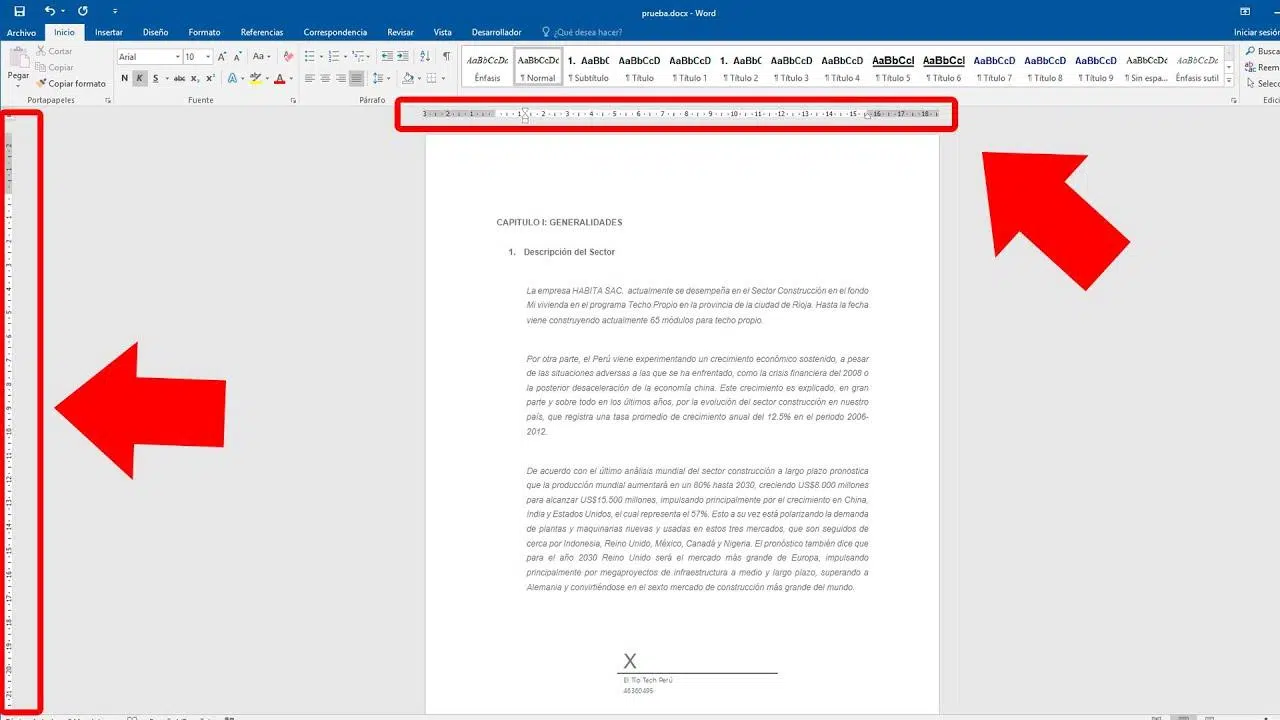
Si trabajas a menudo con documentos de texto, tarde o temprano descubrirás que la regla de Word es una ayuda imprescindible para controlar márgenes, sangrías, tabulaciones y la posición exacta del contenido en la página. Sin embargo, también es normal que a veces estorbe y quieras ocultarla para tener más espacio de trabajo.
En este artículo vas a ver cómo poner o quitar la regla de Word paso a paso, cómo activar la regla horizontal y la vertical, cómo cambiar las unidades de medida y cómo aprovechar todos sus controles para maquetar tus documentos con precisión. Todo está explicado con un lenguaje claro, cercano y pensando en el usuario medio que quiere dominar Word sin volverse loco.
Qué es la regla de Word y para qué sirve exactamente
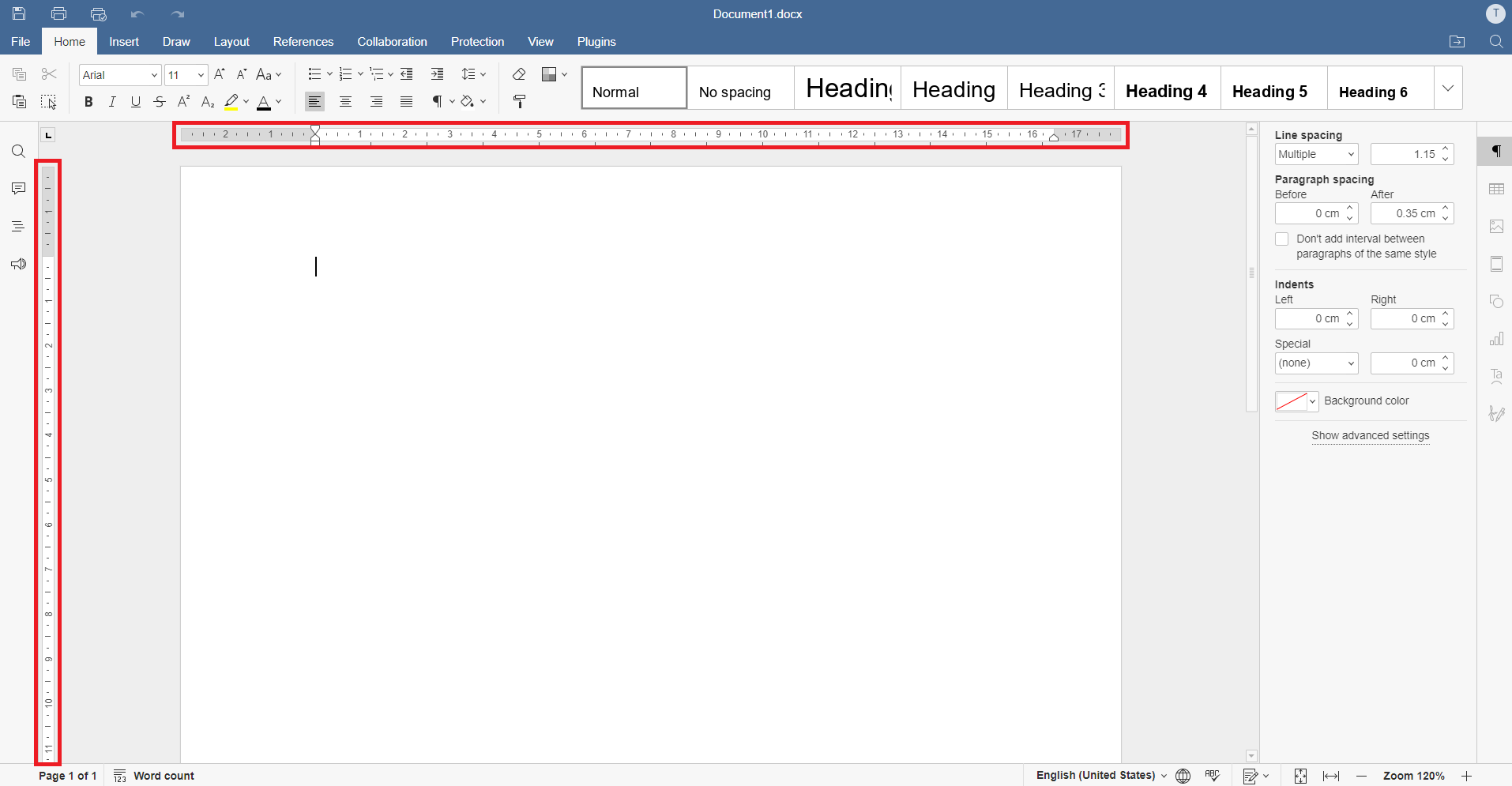
Antes de tocar ajustes, conviene tener claro que Word utiliza dos reglas principales: una horizontal en la parte superior del área de escritura y otra vertical en el lado izquierdo (esta última solo en determinadas vistas y versiones). Ambas muestran unidades de medida que sirven como guía visual para saber dónde empieza y termina el contenido.
Cuando configuras en Word que las medidas se muestren en centímetros, por ejemplo, el número 2 de la regla horizontal indica que estás a 2 cm del margen izquierdo de la página. Esto es clave para alinear títulos, párrafos, imágenes, tablas o cualquier objeto de forma precisa y no “a ojo”.
La regla también resulta muy útil para saber en qué parte exacta del ancho o del alto de la página se encuentran tus elementos. Al mover una imagen o modificar una sangría, verás cómo los indicadores se desplazan por la regla y puedes ajustar con mucha más precisión.
Además de mostrar medidas, la regla incluye deslizadores y marcadores específicos para controlar sangrías, márgenes internos de párrafos y puntos de tabulación. Dominar estos controles te permite maquetar documentos profesionales: cartas, contratos, informes, trabajos académicos y todo tipo de textos que necesitan una estructura limpia.
Cómo mostrar u ocultar la regla en Word desde la pestaña Vista
La forma más rápida de poner o quitar la regla de Word está en la propia cinta de opciones. No hace falta bucear por menús complicados: lo tienes accesible a un par de clics, tanto para mostrarla como para esconderla cuando no la necesites.
Para activar o desactivar la regla horizontal en la mayoría de versiones modernas (Word para Microsoft 365, Word 2024, Word 2021, Word 2019 y Word 2016 en Windows y Mac):
- Haz clic en la pestaña Vista de la cinta superior de Word.
- Dentro del grupo de opciones llamado Mostrar (puede aparecer como “Mostrar” o “Show” si tienes Word en otro idioma), localiza la casilla Regla.
- Marca la casilla si quieres que la regla aparezca de inmediato sobre el documento. Si ya está marcada y quieres ocultarla, simplemente desmarca la casilla.
Es posible que en pantallas pequeñas o si tienes la ventana de Word reducida, el grupo Mostrar no se vea completo. En ese caso, maximiza la ventana o amplía el ancho y verás aparecer las opciones “Regla”, “Líneas de cuadrícula” y otras similares.
Esta casilla controla sobre todo la regla horizontal de la parte superior. En muchas configuraciones, cuando se cumplen ciertas condiciones (como estar en Vista Diseño de impresión y tener activa la regla vertical), también verás aparecer la regla lateral izquierda.
Cómo activar la regla vertical de Word
La regla vertical no siempre se muestra automáticamente, incluso aunque tengas activa la opción de Regla en la pestaña Vista. Para ver la regla a lo largo del borde izquierdo de la página, necesitas tener configurada la vista adecuada y activar una opción adicional en la configuración avanzada de Word.
En las versiones de escritorio para Windows (Word para Microsoft 365, Word 2024, Word 2021, Word 2019 y Word 2016), para que aparezca la regla vertical debes seguir estos pasos:
- Comprueba primero que estás en la vista correcta. En la pestaña Vista, selecciona Diseño de impresión (o “Diseño de impresión / Print Layout”). La regla vertical solo se muestra en este modo.
- Ve al menú Archivo en la esquina superior izquierda.
- Haz clic en Opciones para abrir el cuadro de configuración de Word.
- En el panel izquierdo, selecciona la categoría Avanzadas.
- Desplázate hacia abajo hasta encontrar el bloque llamado Mostrar (puede estar aproximadamente a mitad de la lista de opciones).
- Marca la casilla Mostrar regla vertical en la vista Diseño de impresión.
- Pulsa en Aceptar para guardar los cambios.
Una vez activada esta opción, cada vez que estés en Diseño de impresión y tengas visible la regla desde la pestaña Vista, verás también la regla vertical en el lado izquierdo. Si cambias a otra vista, como Lectura o Borrador, la regla vertical desaparecerá al no ser compatible con esos modos.
En Word para Mac el procedimiento es parecido: también tienes que ir a Preferencias de Word y, dentro de la sección de vista o de opciones avanzadas, activar la casilla para mostrar la regla vertical cuando uses el diseño de impresión.
Versiones de Word donde puedes usar la regla
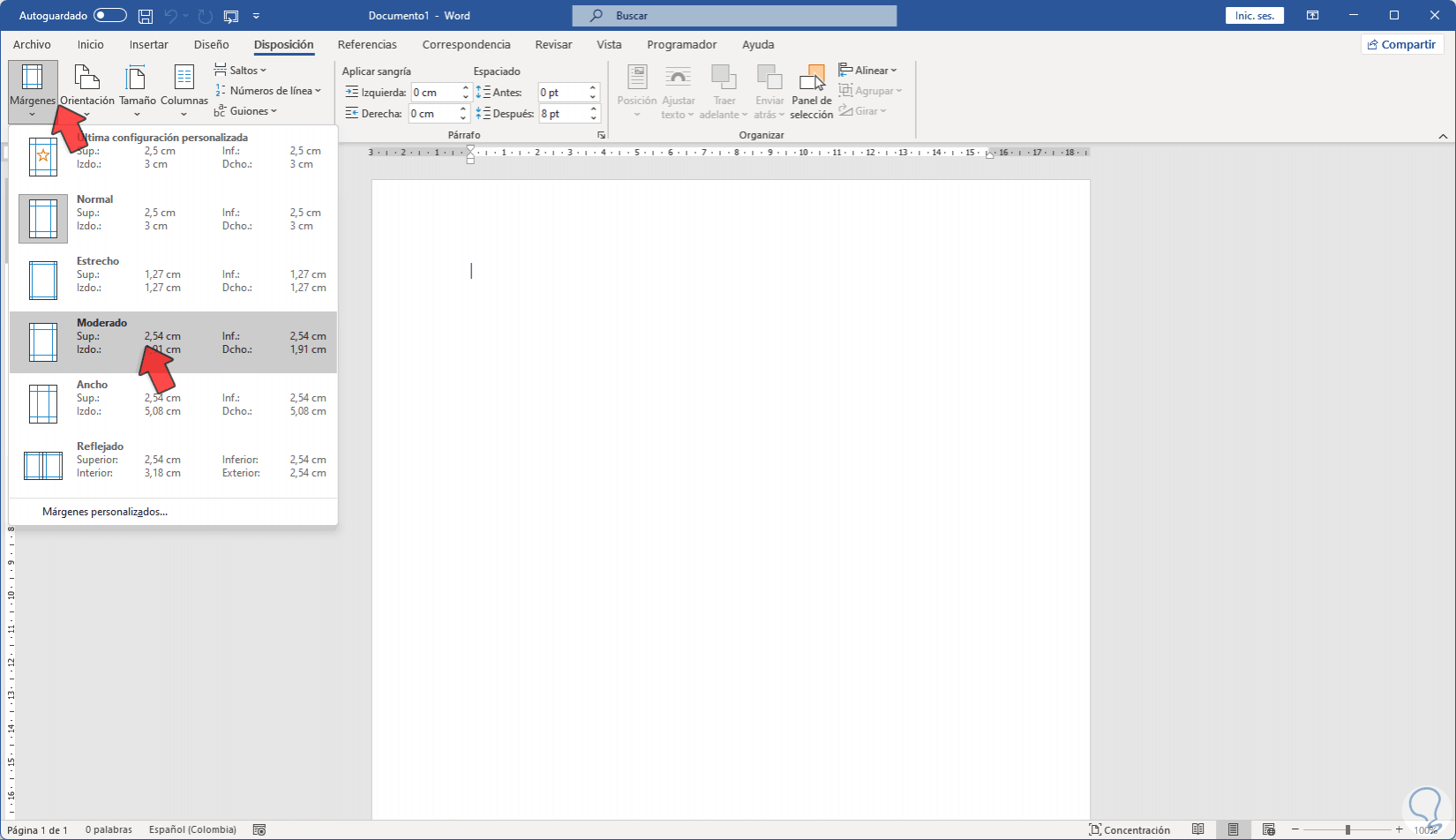
La funcionalidad de regla está presente en prácticamente todas las versiones modernas de Word, aunque el aspecto o la forma de activar ciertas opciones cambian ligeramente según el sistema.
Entre las versiones de escritorio y servicios donde puedes trabajar con la regla de Word se incluyen, entre otros:
- Word para Microsoft 365 (Windows y Mac).
- Word 2024 y Word 2024 para Mac.
- Word 2021 y Word 2021 para Mac.
- Word 2019.
- Word 2016.
- Word para la Web (integrado en Microsoft365.com).
- Aplicaciones móviles como Mi Office para iPhone, donde la regla está más limitada pero sigue existiendo alguna herramienta de alineación y medida.
En la versión web de Word, la regla se muestra de forma algo más simplificada, pero la lógica es muy parecida: permite ver medidas y ajustar ciertos aspectos de la maquetación, con menos controles avanzados que en la versión de escritorio.
Ten presente que en pantallas pequeñas, sobre todo en móviles, Word intenta priorizar el área de escritura por encima de herramientas avanzadas como la regla, por lo que algunas funciones se ocultan o se muestran solo en orientaciones concretas (por ejemplo, en horizontal).
Cambiar la unidad de medida de la regla en Word
Por defecto, dependiendo de la configuración regional de tu sistema, la regla puede aparecer con las medidas en pulgadas, lo cual a muchos usuarios les resulta poco práctico. Lo ideal es adaptar la unidad de medida a lo que uses habitualmente: centímetros, milímetros, puntos o picas.
Para modificar la unidad de la regla en Word para Windows (Microsoft 365, 2024, 2021, 2019, 2016):
- Haz clic en el menú Archivo de la esquina superior izquierda.
- Selecciona Opciones para abrir el cuadro de configuración general de Word.
- En el panel izquierdo, entra en la sección Avanzadas.
- Desplázate hacia abajo hasta el apartado Mostrar.
- Busca la opción Mostrar medidas en unidades de.
- Abre el desplegable y elige la unidad que prefieras: pulgadas, centímetros, milímetros, puntos o picas.
- Haz clic en Aceptar para aplicar los cambios.
En cuanto pulses Aceptar, verás cómo la regla se actualiza al instante con la nueva unidad. Esto no solo afecta a la regla, sino también a muchas otras opciones de medida dentro de Word (márgenes, sangrías, tamaños de objetos, etc.).
En Word para Mac y otras variantes, el camino es similar, aunque los menús pueden tener nombres ligeramente distintos. Normalmente deberás ir a Preferencias de Word, después a la sección de Compatibilidad o Avanzado y cambiar allí la unidad de medida predeterminada.
Cómo funcionan los controles de la regla de Word
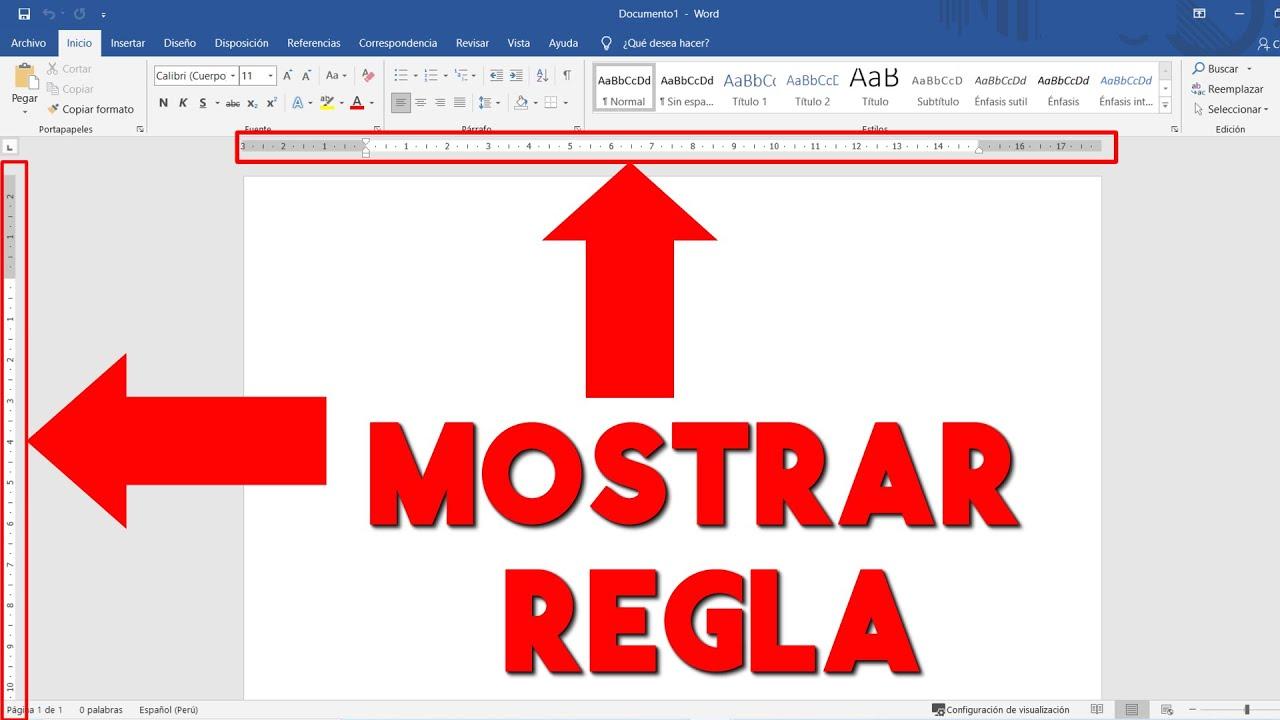
Más allá de mostrar números, la regla de Word incluye una serie de indicadores y deslizadores que permiten ajustar el formato de los párrafos con gran precisión. Si te fijas en la regla horizontal, verás varios triángulos y rectángulos en la zona de la izquierda, además de un pequeño selector de tabulaciones en la esquina.
Estos elementos controlan aspectos como la sangría izquierda y derecha, la sangría de la primera línea y la sangría francesa. Son especialmente útiles cuando quieres que diferentes párrafos tengan alineaciones específicas sin tener que entrar cada vez en cuadros de diálogo complicados.
Conviene que selecciones el texto que quieras maquetar antes de tocar nada. De esta forma, cualquier ajuste en la regla se aplicará a los párrafos seleccionados y podrás ver al momento cómo afecta cada cambio al diseño general.
Una vez tengas algo de práctica, comprobarás que ajustar las sangrías desplazando estos deslizadores es mucho más rápido y visual que hacerlo desde la ventana “Párrafo”. Además, puedes combinar varios controles a la vez para conseguir maquetaciones más elaboradas, como listas con sangría francesa o bloques de citas con sangría especial.
Tipos de sangría que puedes controlar desde la regla
La regla horizontal muestra varios marcadores que afectan a la forma en que se colocan las líneas dentro de un párrafo. Controlar bien estos deslizadores te permite jugar con distintos tipos de sangría de una manera muy intuitiva.
Los principales controles que verás son:
- Sangría izquierda: es un rectángulo o marcador situado en la parte inferior izquierda del conjunto de deslizadores. Si lo arrastras, mueves hacia dentro o hacia fuera todo el bloque de texto del párrafo (o párrafos) seleccionado, incluidas la primera línea y las siguientes.
- Sangría de primera línea: se representa como un triángulo situado en la parte superior, alineado con el lado izquierdo del párrafo. Al arrastrarlo, solo se desplaza la primera línea del párrafo, dejando las demás donde estaban. Es lo que mucha gente llama “la sangría normal” que se usa en textos justificados o trabajos académicos.
- Sangría francesa: es el triángulo situado en la parte inferior, vinculado a la sangría izquierda pero moviéndose de forma independiente. Al arrastrarlo, todas las líneas excepto la primera se desplazan hacia la derecha o hacia la izquierda, dejando la primera en su posición original. Se usa mucho en listas bibliográficas y enumeraciones en las que la primera línea hace de encabezado.
- Sangría derecha: en el extremo derecho de la regla encontrarás otro marcador que controla dónde termina el texto. Desplazándolo, ajustas la sangría derecha del párrafo, es decir, el punto en el que las líneas empiezan a cortarse por la derecha.
La manera más sencilla de entender la diferencia entre todos estos conceptos es seleccionar un párrafo de prueba y mover cada control por separado. Observa cómo cambia la posición de cada línea y acostúmbrate a reconocer qué hace cada triángulo o rectángulo. Cuando lo tengas dominado, maquetar te resultará mucho más rápido.
Cómo usar la regla para establecer tabulaciones en Word
Otra función muy potente de la regla de Word es la posibilidad de colocar puntos de tabulación exactamente donde los necesitas. Los tabuladores sirven para alinear texto en columnas improvisadas, crear listados más complejos o formatear datos numéricos sin recurrir a tablas.
En el extremo izquierdo de la regla horizontal, justo al lado de la intersección entre las reglas, verás un pequeño botón cuadrado que muestra un símbolo. Este botón es el selector de tipo de tabulación y te permite elegir qué clase de tabulador vas a colocar a continuación en la regla.
Los tipos de tabulación que puedes elegir incluyen, entre otros:
- Tabulador izquierdo: establece un punto en el que el texto comenzará a escribirse hacia la derecha. Cada vez que pulses la tecla Tab, el cursor saltará a esa posición y el texto se alineará con el borde izquierdo en dicha marca.
- Tabulador central: fija un punto central para el texto. Al escribir, las letras se irán repartiendo hacia ambos lados de la marca, quedando el contenido centrado en esa posición.
- Tabulador derecho: marca un punto donde terminará la escritura. El texto se “rellena” hacia la izquierda, de manera que el extremo derecho de la línea quede alineado con el marcador de la regla.
- Tabulador decimal: pensado para números, permite que todas las cifras queden alineadas por la coma o punto decimal, independientemente del número de dígitos que tengan antes o después. Es ideal para columnas de cantidades monetarias, porcentajes o resultados numéricos.
- Tabulador de barra: no coloca texto en sí, sino una barra vertical en la posición de la tabulación. Esta barra aparece directamente en el texto al hacer clic en la regla y se imprime junto con el documento si no borras esa pestaña antes.
Para usar estos tabuladores, primero elige el tipo adecuado haciendo clic sobre el selector hasta que veas el símbolo correcto. Luego, haz clic en la posición de la regla donde quieras insertar el tabulador. A partir de ese momento, cuando pulses la tecla Tab dentro de ese párrafo, el cursor saltará a la marca que hayas puesto.
Si quieres eliminar un tabulador, basta con arrastrar el símbolo de la regla hacia abajo, fuera de la barra. También puedes hacerlo desde el cuadro de diálogo de tabulaciones, pero usar la regla suele ser mucho más cómodo y visual.
Relación de la regla de Word con otras aplicaciones de Office
Aunque aquí nos centramos en Word, la idea de la regla también la encontrarás en otros programas de Microsoft Office, como PowerPoint. En las diapositivas de PowerPoint existen igualmente una regla horizontal, en la parte superior, y una regla vertical a la izquierda, que te ayudan a colocar cuadros de texto, imágenes y formas.
En PowerPoint, estas reglas sirven como referencia visual para distribuir objetos en la diapositiva y mantener márgenes similares entre diferentes diapositivas. Al igual que en Word, puedes decidir mostrar u ocultar la regla desde la pestaña Vista y combinarla con líneas de cuadrícula o guías inteligentes para lograr una alineación más precisa.
Conocer bien cómo funciona la regla en Word te facilita después aprovechar mejor estas herramientas de maquetación en el resto de la suite. El concepto es el mismo: una escala de medidas en horizontal y vertical para ubicar elementos con precisión milimétrica.
La clave está en que te acostumbres a mirar la regla mientras editas. Cuando arrastras un objeto o cambias el ancho de una columna, suele ser más sencillo detenerte en marcas concretas de la regla que intentar alinear todo a ojo, sobre todo si luego vas a imprimir el documento o la presentación.
Dominar la regla de Word no solo te ayuda a alinear mejor el texto, sino que te da un mayor control sobre la maquetación completa de tus documentos, algo muy útil si quieres que tus trabajos, informes o presentaciones tengan un aspecto limpio, profesional y coherente en todas sus páginas.
Entender cómo activar, ocultar y configurar tanto la regla horizontal como la vertical, elegir las unidades adecuadas, mover sangrías y colocar tabuladores te permite trabajar con Word con mucha más soltura. Esa combinación de ajustes rápidos desde la regla y opciones detalladas en los menús es la que marca la diferencia entre un documento “del montón” y uno bien maquetado que se deja leer casi solo.


Redactor apasionado del mundo de los bytes y la tecnología en general. Me encanta compartir mis conocimientos a través de la escritura, y eso es lo que haré en este blog, mostrarte todo lo más interesante sobre gadgets, software, hardware, tendencias tecnológicas, y más. Mi objetivo es ayudarte a navegar por el mundo digital de forma sencilla y entretenida.