- Los PDFs incluyen metadatos ocultos (autor, fechas, software, etiquetas) que pueden revelar información sensible si no se controlan.
- Es más seguro gestionar y borrar metadatos con herramientas de escritorio (PDFelement, PDFgear, LibreOffice, Adobe Acrobat Pro) que con servicios online.
- En entornos profesionales conviene implantar buenas prácticas y flujos de trabajo para revisar, normalizar o limpiar metadatos antes de compartir cualquier PDF externamente.
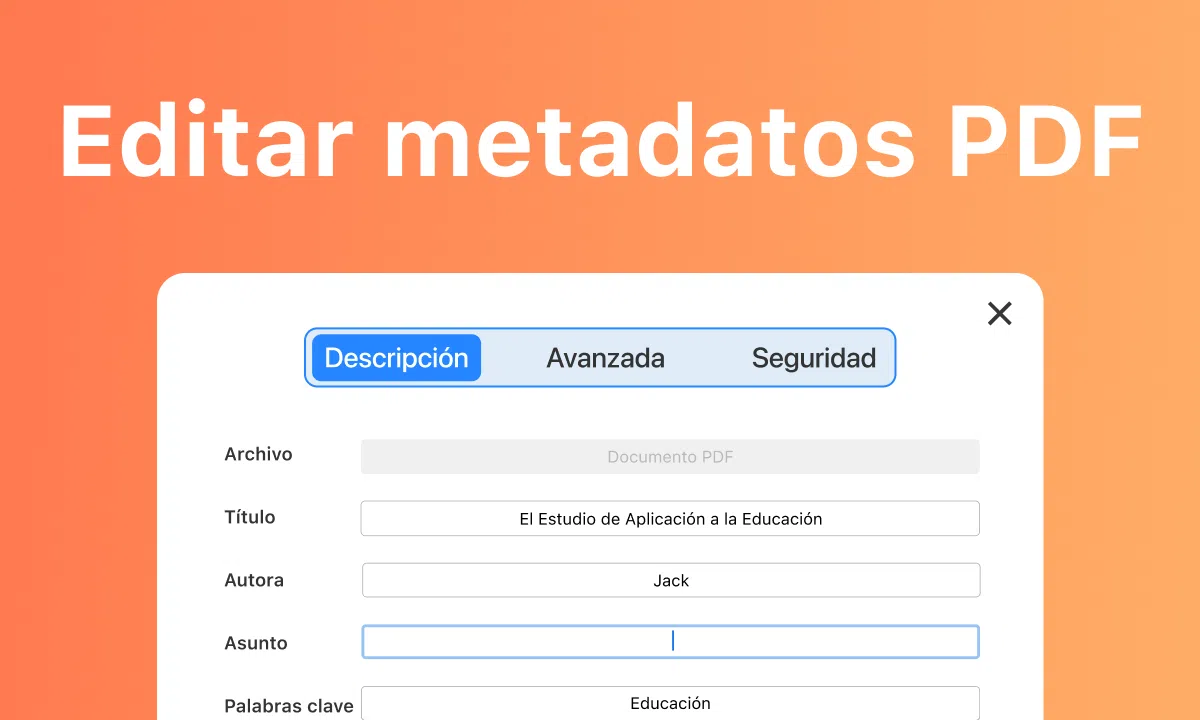
Los archivos PDF parecen documentos cerrados, pero en realidad suelen llevar mucha información oculta en forma de metadatos. En ellos se guarda quién creó el archivo, con qué programa, cuándo se modificó por última vez o incluso etiquetas internas que ayudan a clasificar el documento. Toda esa información no se ve a simple vista, pero viaja con el PDF cada vez que lo compartes por correo, nube o mensajería; puedes analizarla con la herramienta FOCA.
Si trabajas con documentación sensible, contratos, informes internos o proyectos de clientes, es muy posible que no quieras que esa información viaje por ahí sin control. Aprender a ver, editar, borrar o “limpiar” los metadatos de un PDF es una medida de privacidad básica, tanto a nivel personal como profesional, por ejemplo para proteger documentos con etiquetas de confidencialidad. Vamos a ver con detalle qué son, por qué conviene controlarlos y cómo gestionarlos en PDF paso a paso con distintas herramientas.
Qué son los metadatos de un PDF y por qué debes preocuparte
Cuando hablamos de metadatos nos referimos a datos que describen a otro dato o archivo. No son el contenido principal, sino información adicional que lo acompaña. En una foto hecha con el móvil, por ejemplo, el metadato puede incluir la fecha, el modelo de la cámara, las coordenadas GPS o si se ha aplicado un filtro. Con los documentos ofimáticos y los PDFs ocurre algo parecido.
En un documento creado con Word, Excel, PowerPoint, LibreOffice o similares, los metadatos pueden revelar el nombre real del autor, el nombre de la empresa, la ruta interna del archivo en el servidor, la organización, el equipo o incluso comentarios internos. Todo eso se puede filtrar sin querer cuando ese archivo se convierte a PDF y se envía a un cliente, proveedor o se publica en la web; para documentos generados en Office puedes consultar cómo eliminar metadatos y comentarios de Word.
Los archivos PDF tienen su propia estructura de metadatos. A nivel básico incluyen campos como Título, Autor, Asunto, Palabras clave, fecha de creación, fecha de modificación, el programa con el que se creó el PDF, la versión de PDF, tamaño de página, número de páginas, etiquetas, y también información sobre seguridad (si tiene contraseña, restricciones de copia o impresión, etc.).
Además de ese bloque básico, los PDFs modernos pueden incorporar metadatos avanzados usando flujos de metadatos basados en XMP (Extensible Metadata Platform), un estándar ISO creado por Adobe y usado también en formatos como JPG o SVG. Estos flujos permiten guardar mucha más información estructurada sobre el documento, derechos de autor, estado de revisión, idioma, etc.
Toda esta información tiene usos legítimos: mejorar el posicionamiento en buscadores, cumplir estándares de accesibilidad, organizar archivos en grandes repositorios o identificar fácilmente la fuente del documento. El problema aparece cuando esos datos no están pensados para salir de la organización o exponen detalles privados que no quieres compartir.
Riesgos de compartir PDFs con metadatos sensibles
Para entender el riesgo, basta con hacer una prueba rápida en tu propio equipo: elige un documento PDF o de oficina, haz clic derecho, entra en Propiedades y revisa la pestaña de Detalles o Descripción. Verás que, sin ser consciente, llevas tiempo enviando más información de la que esperabas.
En el entorno empresarial, al mandar propuestas, ofertas, informes técnicos o documentación legal, esos metadatos pueden revelar nombres de empleados, rutas de carpetas internas, estructura de servidores, denominaciones de proyectos internos o nombres reales de los redactores. Si ese contenido cae en manos equivocadas, se puede usar para ingeniería social, espionaje competitivo o simplemente para dejar en evidencia información que debería haberse mantenido privada.
También a nivel personal pueden filtrarse datos que quizá no quieras compartir, como el usuario de tu ordenador, la herramienta concreta que utilizas, la fecha exacta de creación de un documento o versiones anteriores que indiquen cuánto tiempo llevas trabajando en algo. No es que todo sea un desastre de seguridad, pero es mejor decidir conscientemente qué compartes y qué no.
Hay que tener en cuenta además que algunos metadatos pueden modificarse fácilmente con las herramientas adecuadas. Esto significa que alguien podría alterar el autor, las fechas o ciertos campos para manipular un documento o intentar hacerlo pasar por otro. Por eso, en contextos legales o de cumplimiento normativo, se controla muy bien qué metadatos se conservan y cuáles se eliminan.
En resumen, los metadatos son útiles, sí, pero si no los gestionas bien, pueden convertirse en una fuente de fuga de información. De ahí que sea tan importante saber cómo revisarlos y limpiarlos antes de enviar PDFs fuera de tu entorno de confianza.
Cómo se almacenan los metadatos en un archivo PDF
Dentro de un PDF existen dos mecanismos principales para guardar metadatos: el diccionario de información (Info Dictionary) y los flujos de metadatos basados en XMP. Ambos coexisten y muchas herramientas te permiten acceder a uno u otro.
El diccionario de información está presente desde la versión 1.0 del estándar PDF y agrupa los campos más habituales: Autor, Título, Asunto, Palabras clave, fechas de creación y modificación. Es lo que la mayoría de usuarios ve cuando abre las “Propiedades” de un PDF desde un visor estándar.
Por otro lado, los flujos de metadatos XMP permiten guardar conjuntos de información mucho más ricos y personalizados. A través de ellos se añaden datos como idioma del documento, derechos de autor detallados, información sobre el flujo de trabajo editorial, estado de revisión, identificadores únicos, información de licencias o etiquetas más específicas.
Esto hace que, aunque borres los campos básicos de Autor o Título desde una ventana de propiedades sencilla, pueda seguir quedando información embebida en los flujos XMP si la herramienta que usas no limpia todo a fondo. Por eso, para eliminar metadatos de forma realmente segura, conviene usar herramientas que borren tanto el diccionario básico como los metadatos extendidos.
En entornos de alto nivel (por ejemplo, administraciones públicas o grandes corporaciones) se usan incluso herramientas de “sanitización” de PDFs que no solo limpian metadatos, sino también revisiones ocultas, comentarios, capas, adjuntos, scripts y cualquier rastro que pueda filtrar información no deseada.
Cuándo conviene eliminar o modificar metadatos en PDFs
No siempre es buena idea borrar todo. En algunos casos, quieres que el documento tenga autor, título y palabras clave para mejorar la búsqueda o el posicionamiento. Sin embargo, en muchos escenarios sí resulta recomendable revisar y reducir al mínimo los metadatos antes de compartir un PDF.
Algunos motivos habituales para eliminar o editar metadatos son la seguridad y privacidad: te interesa que el receptor vea el contenido del PDF, pero no datos secundarios sobre quién lo creó, desde qué equipo o en qué ruta interna estaba guardado. Eso aplica tanto a empresas como a profesionales autónomos y particulares.
Otra razón frecuente es la confidencialidad del autor o de la organización. Puede que una agencia prepare un informe para un cliente final y no desee que aparezcan los nombres individuales de las personas que lo escribieron ni los datos de la empresa subcontratada, sino solo la marca del cliente.
También hay motivos de integridad y control: cuantos más campos abiertos a edición dejas, más margen hay para que alguien los manipule. Si alguien modifica, por ejemplo, la fecha de creación del documento o el autor, puede intentar generar dudas sobre la autoría o el momento en el que se generó el PDF.
Por último, en algunas ocasiones eliminar metadatos puede reducir ligeramente el tamaño del archivo. No vas a ahorrar megas y megas, pero si manejas grandes volúmenes de PDFs en automatización, todo suma. En cualquier caso, el objetivo principal sigue siendo la protección de la información.
Precauciones antes de usar herramientas online para borrar metadatos
En Internet abundan las páginas que prometen eliminar metadatos de PDFs con solo subir el archivo. Son cómodas y útiles para casos puntuales, pero hay que tener una cosa muy clara: para que puedan trabajar sobre tu documento, primero tienes que mandárselo a un tercero.
Si el PDF contiene datos personales, información confidencial de la empresa, secretos comerciales o documentación sensible, subirlo a una web que no controlas es, como mínimo, arriesgado. Por muy segura que sea la conexión (HTTPS) y por mucho que la página prometa borrar el archivo al cabo de unas horas, en realidad no sabes qué ocurre con esos datos entre bambalinas.
Lo más prudente, especialmente en entorno profesional, es priorizar herramientas instaladas en tu propio equipo (escritorio) para hacer el borrado o modificación de metadatos de forma local. Así evitas que el documento salga de tu red y mantienes el control completo sobre lo que haces con él.
Solo tendría cierto sentido usar servicios online para documentos totalmente públicos o sin ninguna sensibilidad, y aun así es recomendable leer las condiciones de uso y política de privacidad para saber qué hacen con los archivos subidos y durante cuánto tiempo los almacenan.
En resumen, si se trata de documentación seria, no te la juegues: mejor limpiar los metadatos con programas instalados en tu máquina que depender de páginas web de terceros.
Editar y borrar metadatos de PDF con software de escritorio
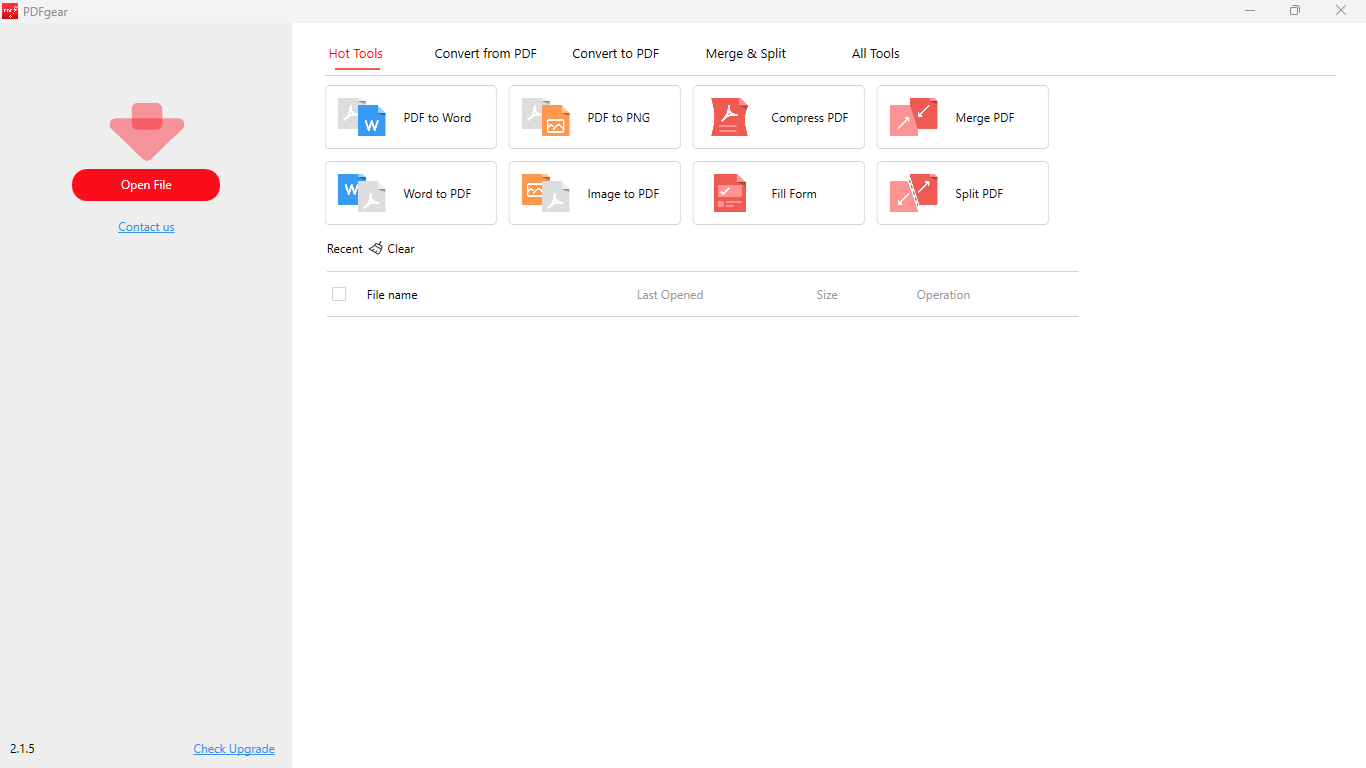
Si quieres tener control real sobre lo que haces con tus documentos, lo suyo es usar un editor de PDF instalado en tu ordenador. Hay herramientas más avanzadas y de pago, como Adobe Acrobat Pro, y otras opciones gratuitas o de menor coste, como PDFelement o PDFgear, que también resolvemos aquí.
En general, el proceso en este tipo de programas se basa en tres pasos: abrir el PDF, acceder a las propiedades del documento y editar o dejar vacíos los campos de metadatos. Lo que cambia de una herramienta a otra es la ruta exacta de menús, las opciones disponibles y hasta qué nivel llega la limpieza.
PDFelement, por ejemplo, se presenta como una alternativa económica y sencilla frente a Acrobat Pro. Su enfoque está en hacer accesible la edición de PDFs a usuarios que no quieren complicarse con menús avanzados. Basta con abrir el PDF, ir a la pestaña de Archivo, entrar en Propiedades y luego en Descripción. Desde ahí puedes editar o borrar los campos de metadatos usando simplemente la tecla Retroceso o Suprimir del teclado.
Lo bueno de este tipo de programas es que, además de gestionar metadatos, suelen incluir otras funciones de seguridad y edición: aplicar contraseñas y restricciones, añadir firmas digitales para garantizar la autenticidad del documento, redactar (censurar) de forma permanente información confidencial, realizar OCR para reconocer texto, convertir PDFs a Word, Excel o imágenes, y mucho más.
PDFgear es otra opción gratuita pensada para modificar la información básica de los PDF como títulos, autores y palabras clave. Su funcionamiento es muy directo: abres el archivo, entras en Propiedades del Documento con clic derecho y, dentro de la ventana, cambias o borras los campos de metadatos que quieras antes de guardar de nuevo el archivo.
Modificar metadatos de PDF con LibreOffice
LibreOffice es una suite ofimática gratuita y de código abierto que funciona en Windows, macOS y Linux. Entre sus componentes está LibreOffice Draw, que permite abrir y editar PDFs de forma básica, incluyendo la edición de metadatos antes de volver a exportar el archivo.
El flujo típico consiste en abrir el PDF en LibreOffice Draw usando la opción de Archivo > Abrir. Una vez cargado el documento, se accede al menú Archivo > Propiedades, donde aparece una ventana con varias pestañas. La pestaña de Descripción permite editar campos como Título, Tema, Palabras clave y Comentarios.
Tras actualizar estos campos, es importante exportar de nuevo el documento como PDF desde Archivo > Exportar como > Exportar como PDF. Así te aseguras de que los cambios se apliquen al nuevo archivo generado. De este modo puedes homogeneizar metadatos en documentos de una misma colección o retirar información que no quieres compartir.
LibreOffice es especialmente útil si ya lo usas como solución ofimática general, porque no necesitas instalar nada adicional para corregir los metadatos de un PDF de vez en cuando. Eso sí, su enfoque es más generalista: no limpia tantos detalles avanzados como herramientas de seguridad específicas, pero para uso habitual es más que suficiente.
En aquellos entornos donde se trabaja tanto con PDF como con documentos de texto, hojas de cálculo o presentaciones, tener una solución unificada como LibreOffice puede simplificar mucho la gestión de metadatos en todos los formatos.
Eliminar metadatos de PDF con Adobe Acrobat Pro
Adobe Acrobat Pro sigue siendo la herramienta de referencia para el manejo avanzado de PDFs. Entre sus múltiples funciones, permite revisar, editar y eliminar metadatos básicos y avanzados, además de realizar una limpieza profunda de elementos ocultos.
Para gestionar los metadatos en Acrobat Pro, el primer paso es abrir el archivo PDF y dirigirse al menú Archivo > Propiedades. En la ventana de Propiedades del documento encontraremos varias pestañas; la de Descripción muestra los campos habituales como Título, Autor, Tema y Palabras clave.
Desde esta pestaña puedes editar directamente o borrar el contenido de los campos que no quieras mantener. Si necesitas ir un paso más allá, el botón de “Metadatos adicionales…” abre una vista más detallada, donde es posible gestionar información XMP más avanzada, incluyendo campos personalizados y datos de derechos de autor.
Una vez realizados los cambios, basta con pulsar Aceptar y luego guardar el archivo (Archivo > Guardar o Ctrl+S) para que el PDF quede actualizado sin esos metadatos. Ten en cuenta que algunas funciones más profundas de limpieza solo están disponibles en la versión profesional de Acrobat.
La gran ventaja de Acrobat Pro es que, además del tema de metadatos, incluye herramientas de redacción para censurar texto e imágenes de forma irreversible, protección con contraseña, firma digital avanzada, gestión de lotes y otras funciones que refuerzan la seguridad de tus documentos. Si manejas documentación crítica de manera habitual, puede merecer la pena la inversión.
Editar metadatos de PDF online: ventajas e inconvenientes
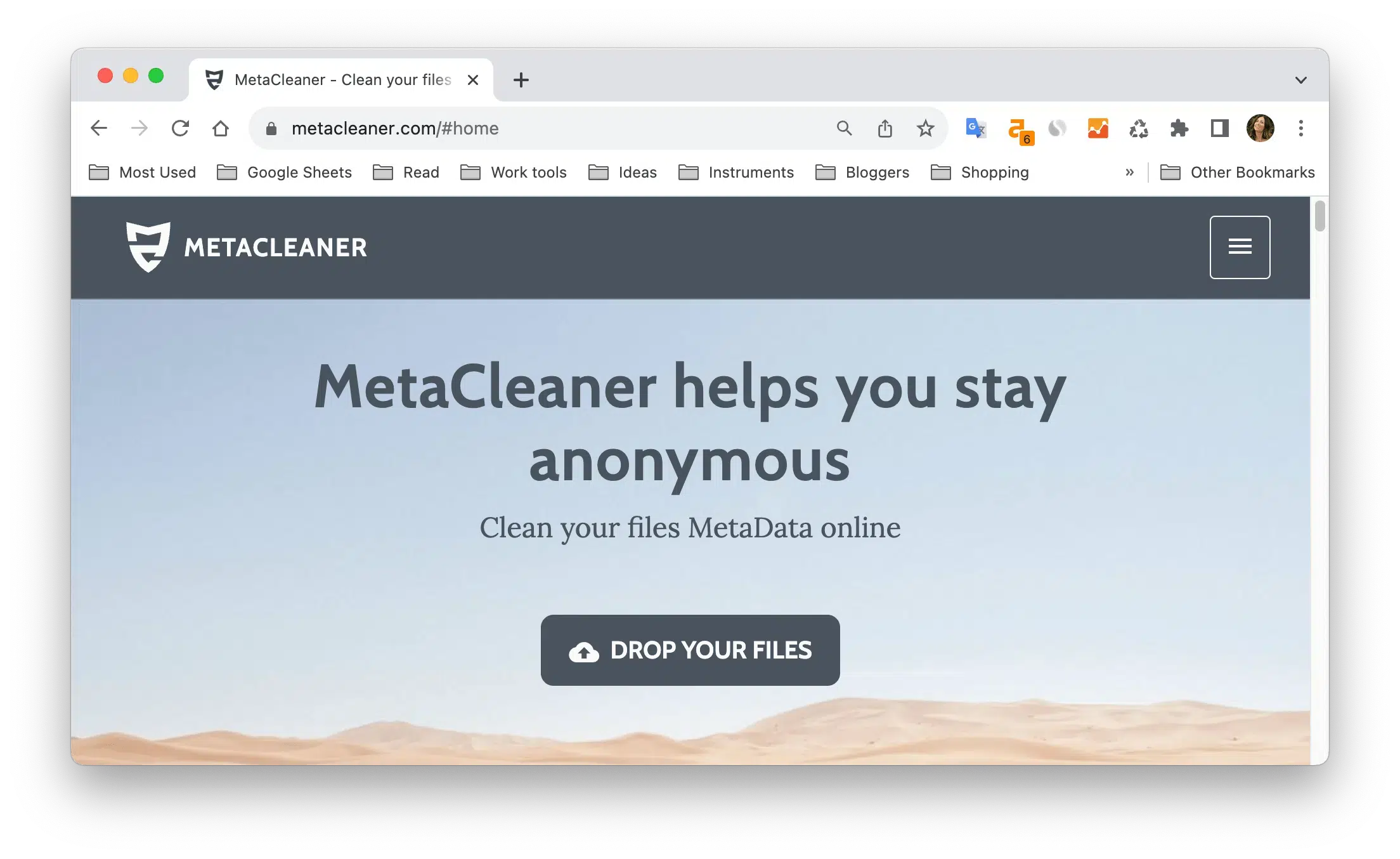
Si solo necesitas cambiar algún dato puntual de un PDF sin instalar software, existen servicios online que permiten editar metadatos directamente desde el navegador. Entre los más conocidos están plataformas como Metacleaner, Sejda o PDF Candy, que ofrecen un editor de campos básicos tipo Título, Autor, Tema y Palabras clave.
El funcionamiento suele ser parecido en casi todos: subes el archivo con un botón tipo “Subir archivo PDF”, el servicio carga el documento y te muestra un formulario con los campos de metadatos que puedes editar. Después de hacer los cambios, pulsas en “Actualizar metadatos” o similar y descargas el nuevo archivo ya modificado.
Estas herramientas online tienen limitaciones: suelen restringir el tamaño del archivo, el número de páginas o la cantidad de tareas gratuitas por hora. Por ejemplo, algunas imponen un tope de 200 páginas o 50 MB y permiten solo tres operaciones cada hora si no pasas a la versión de pago.
Además de estas restricciones técnicas, aparece de nuevo el tema clave de la privacidad. Aunque muchas webs prometen borrar los archivos de sus servidores de forma automática a las pocas horas, no tienes control real sobre el proceso ni garantías plenas de confidencialidad.
Por eso, estos servicios pueden venirte bien para ajustes rápidos en documentos no sensibles, pero no son la mejor opción cuando el contenido es delicado, forma parte de procesos internos o compromete datos personales. En esos casos, siempre será preferible recurrir a un editor local que mantenga los archivos dentro de tu entorno.
Herramientas especializadas y automatización de metadatos
Para usuarios avanzados o administradores que manejan grandes volúmenes de documentos, existen herramientas manuales y también opciones programáticas que permiten editar metadatos en lote o integrarlos en flujos de trabajo automatizados.
Aplicaciones como ExifTool, muy conocidas en el mundo de la fotografía, también sirven para leer y modificar metadatos en PDFs desde línea de comandos. Con ellas se pueden tratar cientos de archivos de golpe, eliminar campos concretos o unificar la información de autor y título en colecciones completas.
Si tienes conocimientos de programación, puedes apoyarte en bibliotecas como PyPDF2 en Python o Apache PDFBox en Java para modificar metadatos de manera programática. Esto es especialmente útil cuando necesitas integrar el saneamiento de PDFs en un sistema de gestión documental, un flujo de publicación automatizado o procesos internos de una organización; por ejemplo, puedes seguir guías para automatizar tareas de archivos en Windows.
Estas soluciones también suelen permitir combinar el borrado de metadatos con otras tareas: renombrado masivo de archivos, conversión de formatos, aplicación de marcas de agua, cifrado, etc. Con un poco de trabajo inicial, puedes dejar montado un proceso que revise una carpeta y limpie los metadatos de todo lo que entra antes de sacarlo al exterior.
Eso sí, usar estas herramientas exige un mínimo de conocimiento técnico y un buen plan de pruebas para no eliminar por error información relevante. En entornos donde se requiera trazabilidad, a veces es mejor normalizar que borrar por completo, dejando al menos ciertos metadatos controlados.
Consejos prácticos para gestionar metadatos en PDFs de forma segura
Más allá de las herramientas concretas, conviene adoptar buenas prácticas generales en el manejo de metadatos dentro de tu organización o a nivel personal. Eso reduce sustos y hace más fácil cumplir con políticas internas o normativas de protección de datos.
Un primer paso es concienciar a los usuarios. Mucha gente ni siquiera sabe que esos datos existen, así que es útil mostrarles cómo ver las propiedades de un archivo y qué campos aparecen. A partir de ahí, se pueden establecer pautas básicas sobre qué debe rellenarse, qué se debe borrar y quién es el responsable de revisar los documentos antes de enviarlos.
También es recomendable definir plantillas y flujos de trabajo donde ya se controle desde el origen qué metadatos se incorporan a los documentos. Si usas Word, LibreOffice u otras aplicaciones para generar los originales, conviene configurar plantillas que no incluyan datos personales innecesarios o que usen campos genéricos en lugar de nombres concretos.
En organizaciones medianas o grandes puede ser interesante asignar una herramienta estándar para tratar PDFs (Acrobat Pro, PDFelement, PDFgear, etc.) y formar a los equipos en su uso, de forma que todo el mundo siga el mismo procedimiento para limpiar o ajustar metadatos antes de compartir un documento hacia fuera.
Por último, ten siempre presente que, cuando el documento es especialmente delicado, quizá no baste con los metadatos: la censura (redacción) de contenido dentro del PDF y la protección con contraseña o cifrado deben formar parte del mismo paquete de seguridad. El metadato es solo una pieza más del puzzle.
Si integras estas prácticas en tu día a día, lograrás que los PDFs que envías lleven exactamente la información que tú quieres, ni más ni menos, reduciendo el riesgo de filtraciones invisibles a través de metadatos descuidados.
Controlar los metadatos de tus PDFs no es solo una cuestión técnica, sino de sentido común: al igual que revisas el contenido visible antes de enviar un documento, también deberías revisar lo que no se ve a primera vista. Al conocer qué son los metadatos, cómo se almacenan y qué herramientas tienes para verlos, editarlos o borrarlos (desde editores de escritorio como PDFelement, PDFgear, LibreOffice o Adobe Acrobat Pro, hasta soluciones online o programáticas), puedes adaptar cada caso al nivel de seguridad y privacidad que necesitas y evitar exponer más información de la que realmente quieres compartir.

Redactor apasionado del mundo de los bytes y la tecnología en general. Me encanta compartir mis conocimientos a través de la escritura, y eso es lo que haré en este blog, mostrarte todo lo más interesante sobre gadgets, software, hardware, tendencias tecnológicas, y más. Mi objetivo es ayudarte a navegar por el mundo digital de forma sencilla y entretenida.