- Organiza el contenido reduciendo la carga cognitiva: una idea por diapositiva, títulos claros y secuencia lógica.
- Aplica principios de aprendizaje multimedia con diseño minimalista, buen uso de color, tipografía y espacio en blanco.
- Refuerza el mensaje con imágenes, gráficos, animaciones discretas e interactividad solo cuando aporten comprensión.
- Cuida el contexto: adapta el estilo al público, prepara el entorno técnico y aprende de la práctica y de presentaciones expertas.
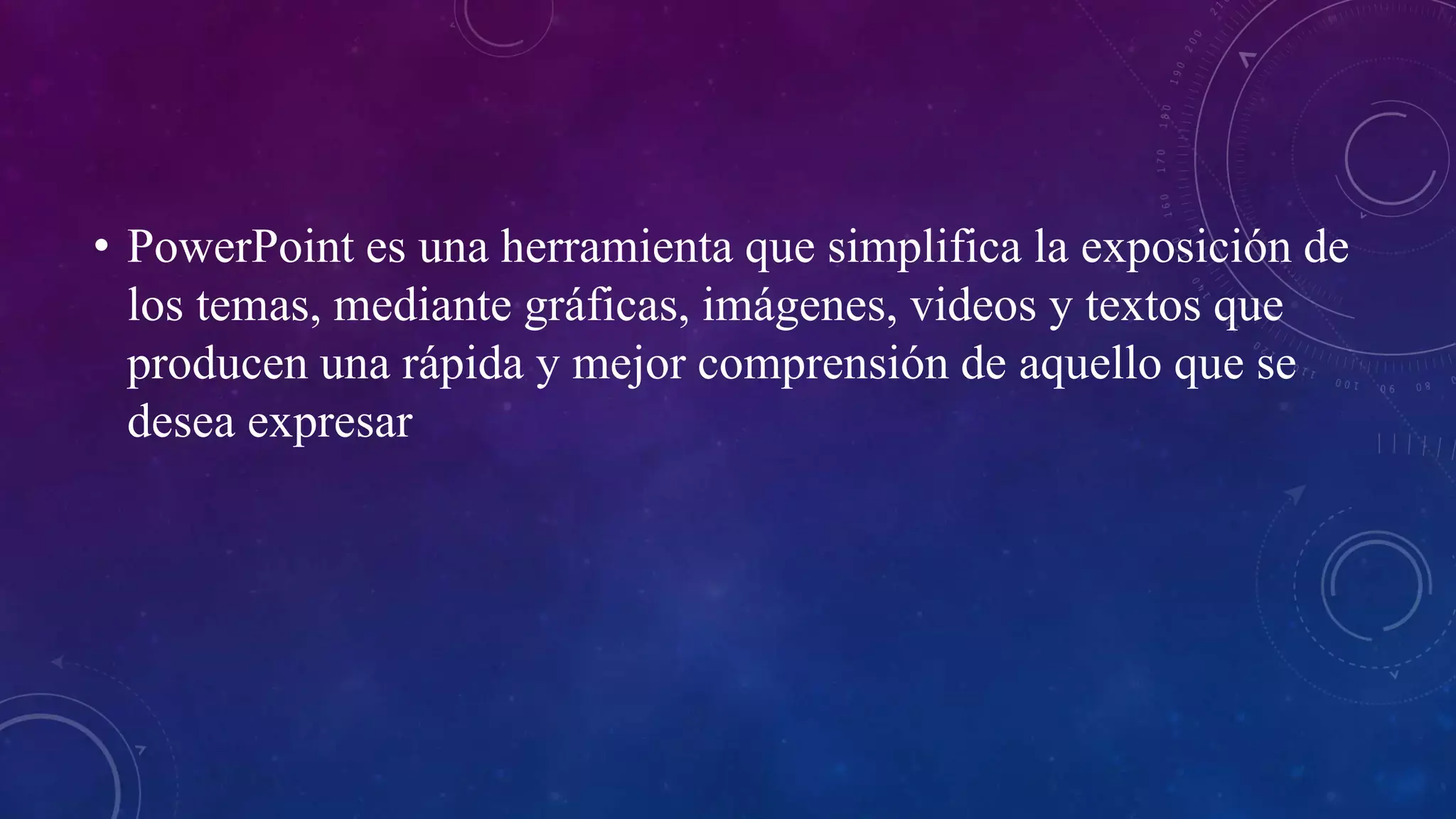
Si quieres que tu audiencia entienda de verdad lo que cuentas, no basta con juntar unas cuantas diapositivas bonitas: necesitas mejorar la comprensión en PowerPoint con un diseño pensado para el cerebro de quien te escucha, y puedes apoyarte en herramientas como Copilot. Una presentación puede estar llena de datos interesantes y aun así fracasar si está mal estructurada, saturada de texto o diseñada sin ningún criterio pedagógico.
A lo largo de este artículo vas a ver cómo combinar principios de aprendizaje, diseño visual y técnicas de presentación para crear diapositivas que sean claras, fáciles de seguir y que realmente ayuden a tu público a recordar lo que dices. Todo ello con consejos prácticos que puedes aplicar tanto en clases, conferencias científicas, reuniones corporativas o cursos online y con programas para hacer presentaciones que facilitan el trabajo.
Diseña pensando en la carga cognitiva y la estructura del mensaje
El punto de partida para mejorar la comprensión en PowerPoint es tener claro que el cerebro tiene un límite de información que puede procesar a la vez. A esto se le llama carga cognitiva, y si la disparas con diapositivas recargadas, tu audiencia desconecta o se pierde por el camino.
Para evitarlo, intenta que cada diapositiva transmita una única idea principal o un bloque de contenido muy concreto; aprovecha placeholders inteligentes para organizar elementos y separar ideas complejas en láminas sucesivas. Descompón los conceptos complejos en varias diapositivas, de forma que sea fácil seguir el hilo: primero planteas la idea, después la desarrollas y por último la refuerzas con un ejemplo o un gráfico.
Los títulos son tu mejor aliado: utiliza encabezados claros, cortos y descriptivos que expliquen qué va a encontrar el público en esa diapositiva. Nada de títulos crípticos tipo “Resultados (1)”; mejor algo como “Evolución de ventas por trimestre”. Así ayudas a orientar la atención y la memoria.
También funciona muy bien la divulgación progresiva: presenta primero las ideas básicas y ve añadiendo complejidad paso a paso. Empieza con una visión general, continúa con los detalles clave y termina con implicaciones o conclusiones. Este orden es mucho más digestivo que soltarlo todo de golpe.
Cuando prepares tu presentación, mírala en la vista de “organizador de diapositivas” y revisa si el discurso avanza de forma lógica, si hay saltos bruscos o diapositivas que rompen el ritmo. Si una diapositiva tarda mucho en explicarse, suele ser señal de que la información debería repartirse en varias.
Aplica principios del aprendizaje multimedia para que se entienda mejor
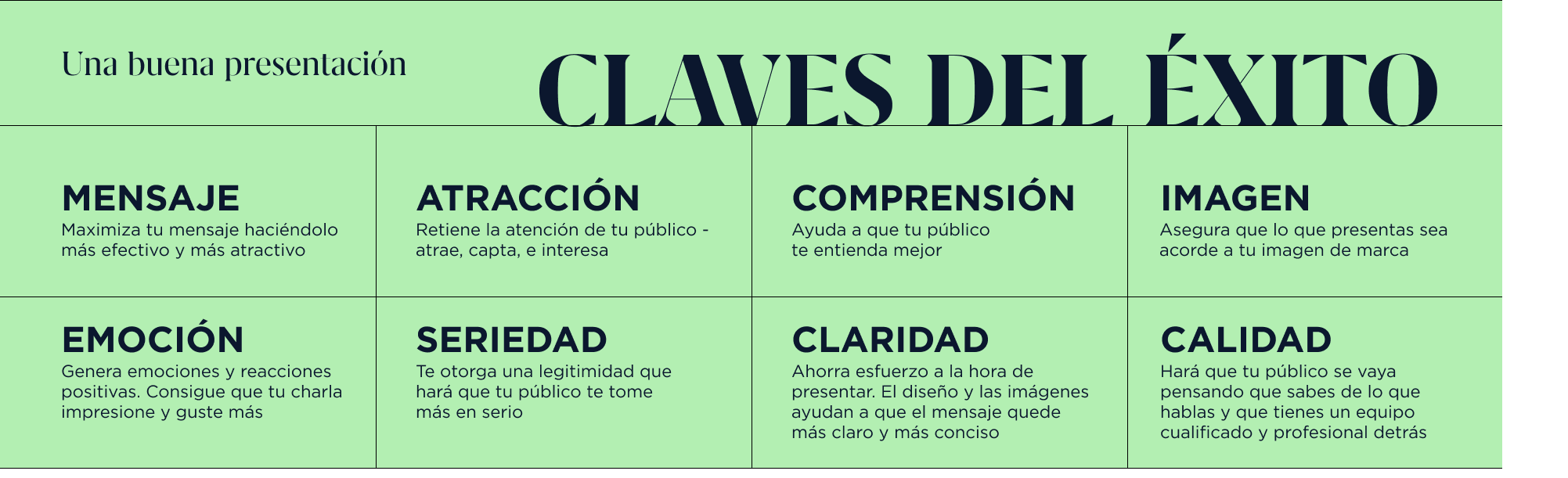
Para mejorar la comprensión en PowerPoint no hace falta reinventar la rueda: existe mucha investigación en psicología cognitiva y aprendizaje multimedia que indica qué funciona y qué no a la hora de combinar texto, audio e imágenes. Integrar estos principios te ayuda a que tu público aprenda más con el mismo tiempo, y puedes apoyarte en herramientas para crear imágenes y presentaciones con IA que simplifican la generación visual.
El primero es el principio de coherencia: elimina todo lo que no aporte. Fuera fondos estridentes, imágenes decorativas sin relación, chistes visuales que distraen o bloques de texto irrelevantes. Cada elemento de la diapositiva debe tener una función clara para apoyar tu mensaje, si no, sobra.
El segundo es el principio de contigüidad, que básicamente dice que el público aprende mejor cuando el texto y la imagen que se relacionan están cerca en espacio y tiempo. Evita poner una imagen arriba y la explicación en un párrafo abajo, separados, o explicar un gráfico muchos segundos después de mostrarlo; coloca etiquetas, flechas o breves textos junto al elemento visual para que la relación sea inmediata.
También debes tener presente el principio de redundancia: si pones un párrafo entero en pantalla y luego lo lees palabra por palabra, estás sobrecargando a la gente con la misma información dos veces. Es más eficaz usar viñetas muy breves en la diapositiva y desarrollar la explicación con tu voz, o bien que la parte clave vaya hablada mientras la diapositiva solo refuerza con un esquema o una imagen.
Cuando prepares tus presentaciones educativas, combina estas ideas con una narrativa clara: expón objetivos, desarrolla ideas de lo simple a lo complejo y cierra reforzando los puntos clave. Así ayudas a la retención y a que el público pueda transferir lo aprendido a otros contextos.
Maneja el minimalismo, el espacio en blanco y la composición
Uno de los errores más habituales al crear diapositivas es pensar que “si lleno el espacio, parecerá que he trabajado más”. En realidad, suele suceder lo contrario: cuanto más saturada está una diapositiva, más difícil es entenderla y más rápido desconecta la audiencia.
Adoptar un enfoque minimalista no significa que tus diapositivas tengan que ser aburridas, sino que vas a usar solo los elementos necesarios para que el mensaje se entienda con claridad. Prioriza frases cortas, palabras clave y esquemas simples frente a párrafos largos.
El espacio en blanco (o espacio negativo) no es un desperdicio, es un recurso de diseño. Deja zonas libres alrededor del texto y las imágenes para que la vista pueda descansar y los elementos importantes respiren. Verás que, al reducir el ruido visual, la legibilidad mejora de inmediato.
Cuida también la composición: utiliza márgenes similares en todas las diapositivas para que el conjunto se vea ordenado, aprovecha las herramientas de alineación de PowerPoint para colocar perfectamente textos, iconos y formas, y evita que nada quede “a ojo” o ligeramente torcido, porque da una sensación poco profesional.
Por último, revisa la densidad de contenido de cada diapositiva. Si ves que una lámina tiene mucho más texto o más elementos que el resto, probablemente necesite ser dividida en dos o tres diapositivas más ligeras. Recuerda: no existe una regla mágica de X diapositivas por minuto; usa las que haga falta para explicar bien tu tema dentro del tiempo que te han marcado.
Elige bien tipografías, colores y formato de pantalla
La parte visual no es un capricho estético: tipografía, color y formato influyen directamente en lo fácil que es leer y comprender tu presentación. Un mal contraste o una fuente rebuscada pueden arruinar el mejor contenido.
En cuanto a las fuentes, apuesta por tipografías de la familia Sans-Serif para el cuerpo del texto, porque se leen mejor en pantalla: Arial, Calibri, Roboto, Open Sans o similares son apuestas seguras. Puedes usar una segunda tipografía algo más llamativa solo para títulos, pero intenta no pasar de dos tipos distintos para mantener coherencia.
Vigila el tamaño de letra: piensa siempre en las personas sentadas al fondo de la sala o mirando la presentación en una pantalla pequeña. Un cuerpo demasiado pequeño hace que el público pierda tiempo y esfuerzo intentando descifrar lo que pone en lugar de escucharte. Deja también espacio entre líneas para que el texto no parezca un bloque compacto.
El color también cuenta. Evita gamas excesivamente chillonas, como amarillos fosforitos o naranjas muy saturados, sobre todo como color de fondo. Es preferible utilizar paletas limitadas y coherentes, alineadas con la identidad visual de tu marca o centro. PowerPoint incluye combinaciones predefinidas que puedes personalizar para adaptarlas a tus colores corporativos.
En cuanto al contraste, las combinaciones que mejor funcionan para la comprensión son texto oscuro sobre fondo claro o texto muy claro sobre fondo oscuro. Antes de la presentación real, prueba cómo se ve en el proyector de la sala, porque los colores pueden cambiar bastante respecto a tu monitor. Si la sala no se puede oscurecer mucho, un fondo claro con texto oscuro suele ser la opción más legible.
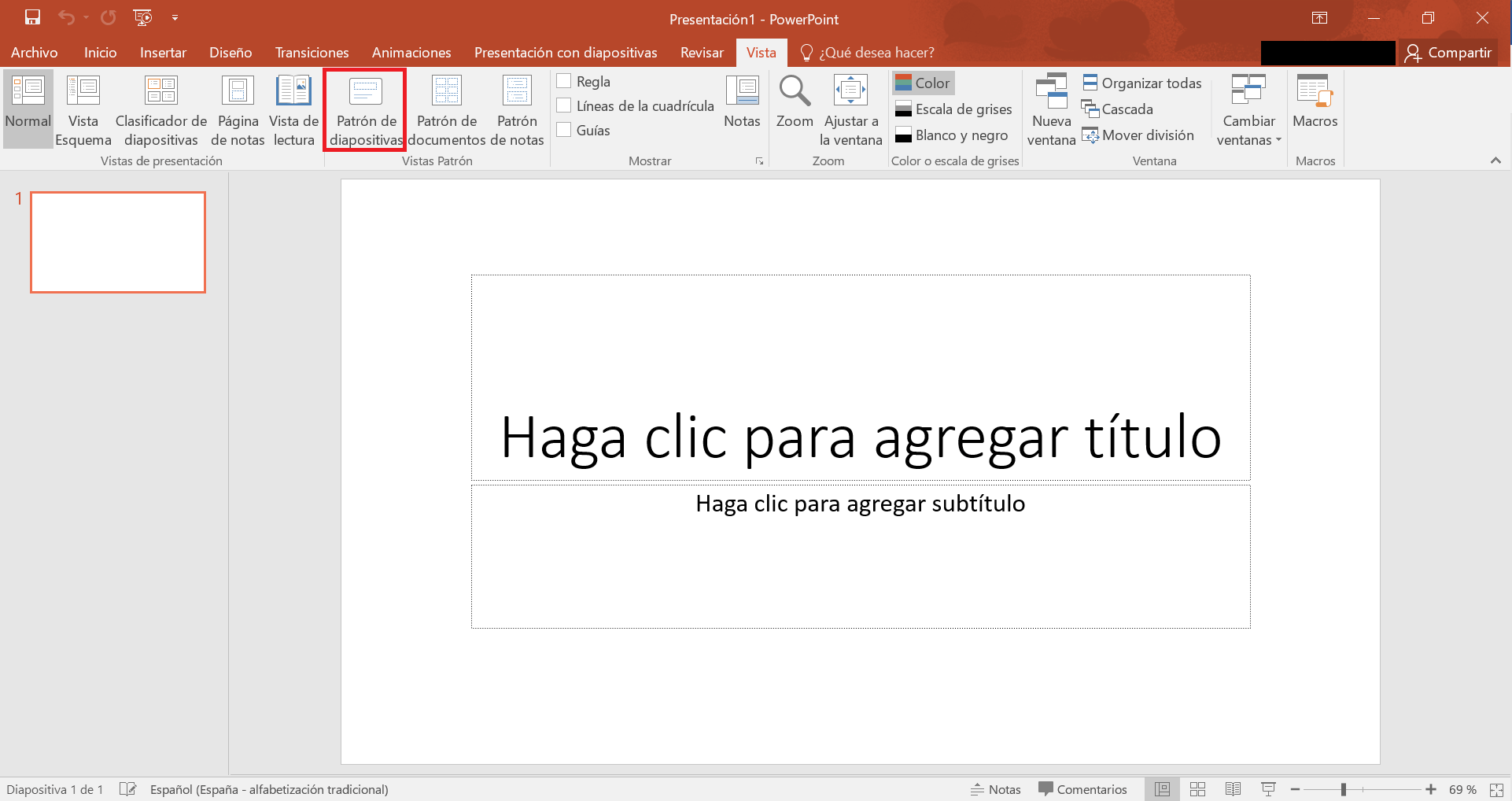
No te olvides del formato de diapositiva: hoy en día casi todas las pantallas (ordenadores, tablets, móviles y proyectores modernos) trabajan en 16:9. Cambia el tamaño de la diapositiva en PowerPoint para usar este formato panorámico y así aprovechar mejor el espacio visible y evitar bandas negras o deformaciones cuando lo proyectes o lo incrustes en plataformas virtuales.
Utiliza imágenes, gráficos y multimedia con sentido pedagógico
Bien utilizadas, las imágenes, los gráficos, los iconos y los vídeos pueden hacer que tu mensaje sea mucho más intuitivo y memorable. El problema aparece cuando se añaden elementos visuales solo “para que quede más bonito”, sin pensar en si realmente ayudan a comprender.
A la hora de elegir imágenes, prioriza siempre la calidad y la relevancia. Una foto pixelada, deformada o de banco de imágenes genérico transmite poca profesionalidad y distrae más de lo que aporta. Ajusta el tamaño manteniendo la proporción original y respeta los derechos de autor usando bancos de imágenes libres o material propio.
Si la fotografía ocupa todo el fondo de la diapositiva, suele ser buena idea usar un rectángulo semitransparente debajo del texto para que se lea bien. Con una simple forma con transparencia colocada entre la imagen y las palabras, consigues que el mensaje sea legible sin renunciar al impacto visual. También puedes importar y organizar fotos fácilmente si conoces cómo crear presentaciones con Microsoft Fotos.
Los gráficos son especialmente útiles para datos numéricos, siempre que los elijas bien. Para proporciones, funcionan bien los gráficos de tarta con pocas divisiones; para comparaciones entre grupos o evolución temporal, son más claras las barras verticales u horizontales; y para tendencias en el tiempo, la clásica línea. Evita pegar tablas de Excel llenas de números que nadie tendrá tiempo de leer.
Además de imágenes estáticas, puedes incorporar vídeos cortos o fragmentos de audio. Un pequeño vídeo estratégico rompe el ritmo, recupera la atención y ejemplifica mejor un concepto complejo. Eso sí, controla el tiempo que consume y comprueba siempre antes de la charla que el archivo se reproduce bien en el equipo de la sala; y recuerda ajustar la calidad de vídeo al exportar para evitar problemas de reproducción.
Integra elementos interactivos y simulaciones cuando tenga sentido
La interactividad es una de las formas más eficaces de mejorar la comprensión en PowerPoint porque obliga a la audiencia a participar activamente en lugar de limitarse a escuchar. No todas las presentaciones lo necesitan, pero en formación o en proyectos internos puede marcar la diferencia. Puedes aprender a crear presentaciones interactivas en PowerPoint con botones y vínculos internos.
Con las funciones nativas de PowerPoint puedes añadir hipervínculos, botones de acción, menús navegables, encuestas sencillas, actividades de arrastrar y soltar o pequeños cuestionarios. Estos recursos permiten que quienes te escuchan tomen decisiones, respondan preguntas o exploren contenidos a su propio ritmo; si quieres dar un paso creativo puedes incluso crear juegos interactivos en PowerPoint para reforzar el aprendizaje.
En entornos educativos o de formación corporativa puedes ir un paso más allá y usar herramientas externas que se integran con PowerPoint para crear simulaciones o escenarios interactivos. Estos entornos permiten recrear situaciones reales donde los participantes ponen en práctica conocimientos y habilidades sin riesgo, lo que favorece una comprensión más profunda. También es posible incrustar miniaplicaciones que amplían las posibilidades de interacción.
Eso sí, no caigas en la trampa de añadir interactividad por pura moda. Pregúntate siempre si ese cuestionario, ese botón o esa simulación ayuda de verdad a fijar o aplicar el contenido. Si solo complica la navegación o consume tiempo sin aportar aprendizaje, mejor prescindir de ello.
Si decides usar herramientas colaborativas (pizarras online, formularios de votación en directo, documentos compartidos, plataformas de videoconferencia con encuestas integradas, etc.), coordínalas con tu presentación para que la experiencia sea fluida y el público perciba un hilo conductor claro entre lo que ve en la pantalla y lo que hace.
Domina animaciones, transiciones y ritmo de la exposición
Las animaciones y las transiciones pueden ser clave para mejorar la comprensión en PowerPoint, pero solo si las usas con criterio. La tentación de probar todos los efectos disponibles es grande, pero un exceso de movimientos, sonidos o giros estridentes distrae más que ayuda.
Utiliza las animaciones para dosificar la información en una misma diapositiva: que primero aparezca el título, luego el primer punto, después el segundo, etc. Esto te permite guiar el foco de atención y evitar que la audiencia lea todo el contenido de golpe antes de escucharte. Efectos discretos como “Aparecer”, “Desvanecer” o “Desplazar” suelen ser más que suficientes. Si necesitas efectos avanzados, aprende a crear una presentación 3D con animación para casos concretos.
Con las transiciones entre diapositivas pasa algo parecido. Un cambio suave como “Desvanecer” o “Empujar” aporta fluidez sin llamar la atención sobre sí mismo, mientras que transiciones muy llamativas pueden hacer que la gente se fije más en el efecto que en lo que estás contando. Comprueba tu presentación completa en modo presentación para asegurarte de que nada se desincroniza ni aparece fuera de tiempo.
La clave está en que la animación pase casi desapercibida y simplemente refuerce el mensaje. Por ejemplo, puedes usar un ligero zoom para destacar un dato especialmente relevante o hacer aparecer un círculo que resalta el punto exacto de un gráfico que estás comentando. Lo importante es que cada movimiento tenga un propósito.
En paralelo a esto, cuida el ritmo de tu exposición: respeta el tiempo que te han dado, evita eternizarte en una sola diapositiva y procura que no haya momentos largos sin cambio visual si la charla es muy extensa. Alternar esquemas, gráficos, imágenes y breves pausas para preguntas ayuda a mantener la atención.
Cuenta una historia y adapta el diseño a la ocasión
Por muy técnica o formal que sea tu presentación, introducir elementos de narrativa marca la diferencia. Las personas recordamos mucho mejor un mensaje cuando está integrado en una historia con contexto, conflicto y desenlace que cuando se limita a ser una lista de puntos sueltos.
Piensa tu presentación como un relato: quién es el protagonista (la empresa, el proyecto, tus alumnos, un paciente tipo…), qué problema tiene, qué camino se ha seguido y qué resultados se han conseguido. A partir de ahí, estructura las diapositivas de forma que sigan ese viaje que lleve a la audiencia de la situación inicial a la solución.
PowerPoint también te permite añadir narración de voz a las diapositivas, muy útil si vas a compartir la presentación para verla en diferido. De esta manera, incluso a distancia, tu historia viaja con el archivo y no se queda solo en el texto de pantalla, que por sí solo suele ser insuficiente para transmitir todos los matices.
Al mismo tiempo, adapta siempre el estilo de la presentación al contexto. No vas a usar el mismo tono visual ni la misma densidad de información al presentar un videojuego educativo a directivos de una empresa tecnológica que a un grupo de profesores de primaria o a un comité científico. Ajusta lenguaje, ejemplos, profundidad técnica y estética al tipo de público al que te diriges.
Si quieres reforzar tu marca personal o corporativa, crea tu propia plantilla en lugar de quedarte con los diseños estándar que todo el mundo ha visto mil veces. Define una combinación de colores, fuentes y estilos coherentes y guárdala como tema para mantener una identidad visual reconocible en todas tus presentaciones y documentos.
Prepara el entorno técnico y tu propio desempeño
La comprensión también se resiente cuando la parte técnica falla. Pequeños detalles como un proyector mal ajustado, un archivo que no se abre o un protector de pantalla saltando a mitad de la charla pueden romper el hilo y hacer que el público pierda el foco.
Llega con antelación al lugar donde vas a presentar y comprueba que todo funciona: resolución del proyector, conexión de cables, versión de PowerPoint, sonido para los vídeos… Si puedes, lleva la presentación en una unidad USB y también en la nube (por ejemplo, en OneDrive) para tener un plan B en caso de imprevistos.
Desactiva protectores de pantalla y notificaciones emergentes antes de empezar, y revisa en esa misma pantalla la legibilidad de colores y tamaños. Lo que en tu monitor se ve perfecto, en la proyección puede perder contraste o quedar recortado si la resolución no coincide.
Durante la exposición, evita mover el puntero del ratón sin darte cuenta, porque es sorprendente lo mucho que puede distraer un cursor deambulando por la diapositiva. Cuando no lo necesites para señalar algo concreto, suelta el ratón y céntrate en el contacto visual con el público.
Y, por favor, no leas las diapositivas palabra por palabra. Ensaya lo suficiente como para poder hablar con naturalidad usando las viñetas solo como guía. De este modo, el texto en pantalla actúa como apoyo para quien te escucha, no como un sustituto de lo que deberías estar explicando con tus propias palabras.
Aprende de los expertos y optimiza con la práctica
Nadie nace sabiendo hacer presentaciones brillantes. Una forma rápida de mejorar es observar qué hacen bien otros: sitios web especializados en plantillas, presentaciones de grandes ponentes, materiales docentes premiados o charlas que te hayan impactado a ti mismo.
Analiza qué tipo de diapositivas usan, cómo combinan imágenes y texto, cómo estructuran las secciones, qué ritmo llevan y cómo interactúan con el público. No se trata de copiar diseños tal cual, sino de entender los principios que hay detrás y adaptarlos a tu estilo y contenido.
También puedes descargar plantillas profesionales (muchas gratuitas) y estudiarlas: observa cómo resuelven alineaciones, márgenes, jerarquías visuales, uso de iconos, colores y tipografías. Luego, ajusta esos recursos para que encajen con tu identidad visual y tus necesidades específicas.
Cada vez que presentes, presta atención al comportamiento de la audiencia: cuándo miran la pantalla con interés, cuándo empiezan a mirar el móvil, qué diapositivas generan preguntas y cuáles parecen confundir. Esa observación es oro puro para mejorar tus futuras presentaciones y pulir las partes que no se entendieron como esperabas.
Con el tiempo, irás desarrollando tu propio criterio y descubrirás qué estilo de diapositivas encaja mejor contigo y con tu tipo de contenido. Lo importante es mantenerte en aprendizaje continuo, probar variaciones y no conformarte con “lo de siempre” si ves que no funciona del todo bien.
Cuando combinas una estructura clara, un diseño limpio, recursos visuales bien elegidos, un uso moderado de animaciones e interactividad y una buena preparación técnica, tus presentaciones dejan de ser simples apoyos visuales para convertirse en una herramienta potente que facilita que tu audiencia siga el hilo, entienda lo que cuentas y lo recuerde mucho después de haber cerrado PowerPoint.

Redactor apasionado del mundo de los bytes y la tecnología en general. Me encanta compartir mis conocimientos a través de la escritura, y eso es lo que haré en este blog, mostrarte todo lo más interesante sobre gadgets, software, hardware, tendencias tecnológicas, y más. Mi objetivo es ayudarte a navegar por el mundo digital de forma sencilla y entretenida.