- El registro de Windows es una base de datos crítica cuya correcta gestión influye directamente en estabilidad y rendimiento.
- RegScanner potencia la búsqueda en el registro y facilita localizar, revisar y exportar claves problemáticas o innecesarias.
- Las copias de seguridad, los puntos de restauración y los archivos .reg son esenciales para editar el registro con seguridad.
- Herramientas y ajustes bien documentados permiten optimizar el sistema sin recurrir a limpiezas agresivas ni cambios a ciegas.
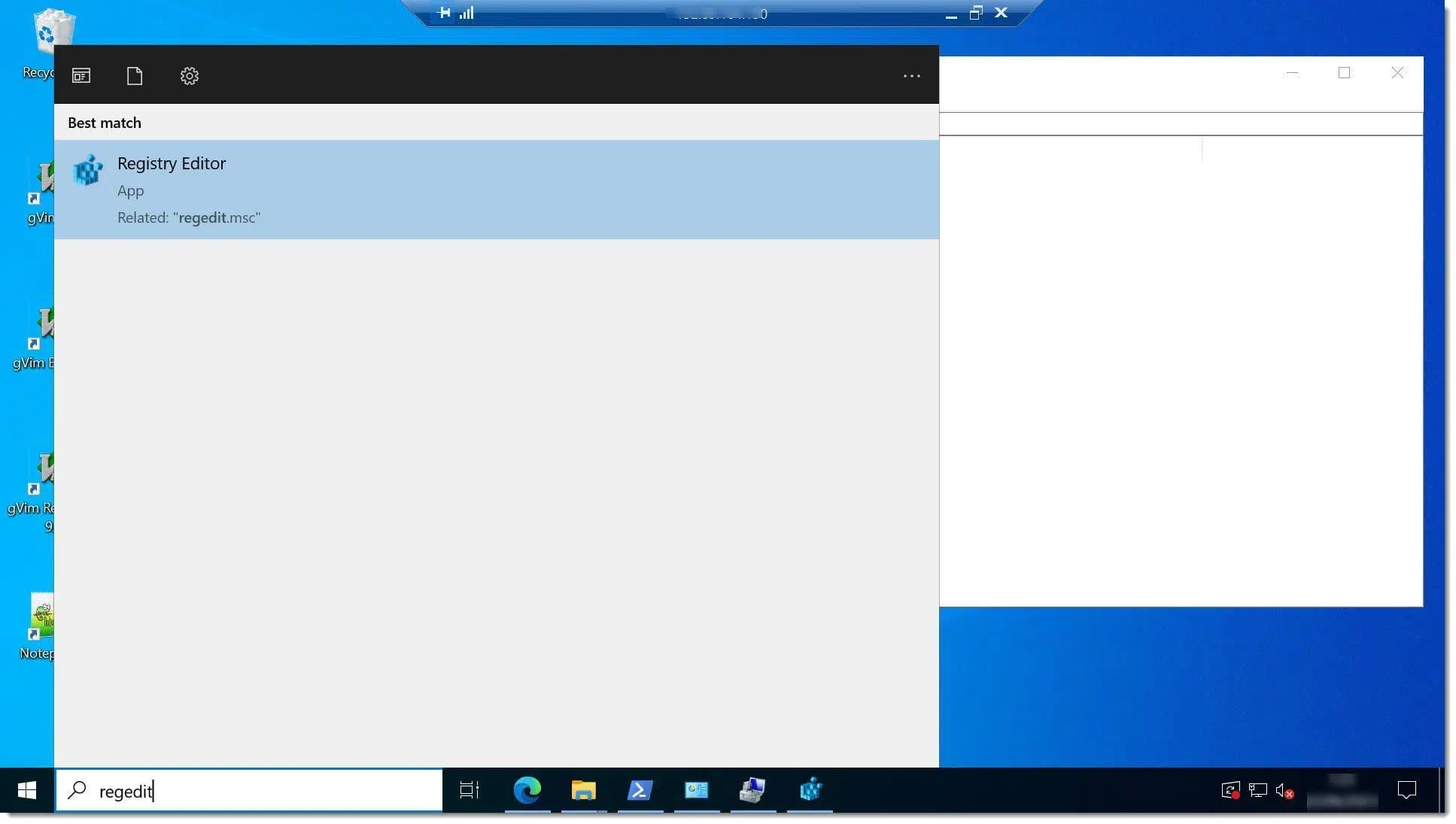
El registro de Windows es el “cerebro” oculto del sistema, una enorme base de datos donde se guarda prácticamente todo lo que hace que tu PC arranque, cargue drivers, abra programas y muestre el escritorio tal y como lo ves. Tocar ahí sin cuidado puede ser como meter las manos en el motor sin haber levantado nunca un capó, pero con las herramientas adecuadas y algo de método se pueden conseguir mejoras muy interesantes.
En este artículo vamos a ver cómo mejorar el registro de Windows usando RegScanner y otras herramientas, pero también qué es exactamente el registro, cómo se estructura, qué tipos de datos maneja, cómo hacer copias de seguridad seguras, cómo restaurarlas y qué ajustes concretos te permiten ganar rendimiento, limpieza y control sin convertir tu equipo en un ladrillo.
Qué es el registro de Windows y por qué influye tanto en el rendimiento
El registro de Windows es una base de datos jerárquica donde se almacena la configuración del sistema operativo, del hardware y de muchas aplicaciones. Sustituyó a los antiguos archivos Autoexec.bat, Config.sys y los ficheros .ini repartidos por el disco que se usaban en MS-DOS y Windows 3.x, y desde entonces es el pilar sobre el que se apoya toda la configuración de Windows.
Durante el uso diario, Windows consulta y modifica el registro continuamente: al iniciar sesión, al cargar drivers, al instalar o desinstalar programas, al conectar un nuevo dispositivo o al cambiar una opción en Configuración o el Panel de control. Cada una de esas acciones crea, modifica o lee claves y valores del registro.
Con el tiempo, sobre todo en equipos donde se instalan y desinstalan montones de aplicaciones, el registro tiende a crecer y llenarse de entradas huérfanas, inconsistencias o valores ya inútiles. No es que el PC vaya a explotar, pero sí puede notarse en forma de ralentizaciones, arranques más lentos, pequeños errores y, en el peor de los casos, pantallas azules.
Por todo ello, mantener el registro razonablemente ordenado y bajo control forma parte del mantenimiento informático básico. No se trata de obsesionarse con “limpiarlo” cada dos por tres, sino de saber actuar cuando hay síntomas de problemas, cuando se quiere ajustar el sistema al detalle o cuando toca reparar daños puntuales, por ejemplo limpiar entradas obsoletas.
Estructura interna del registro: colmenas, claves, subclaves y valores
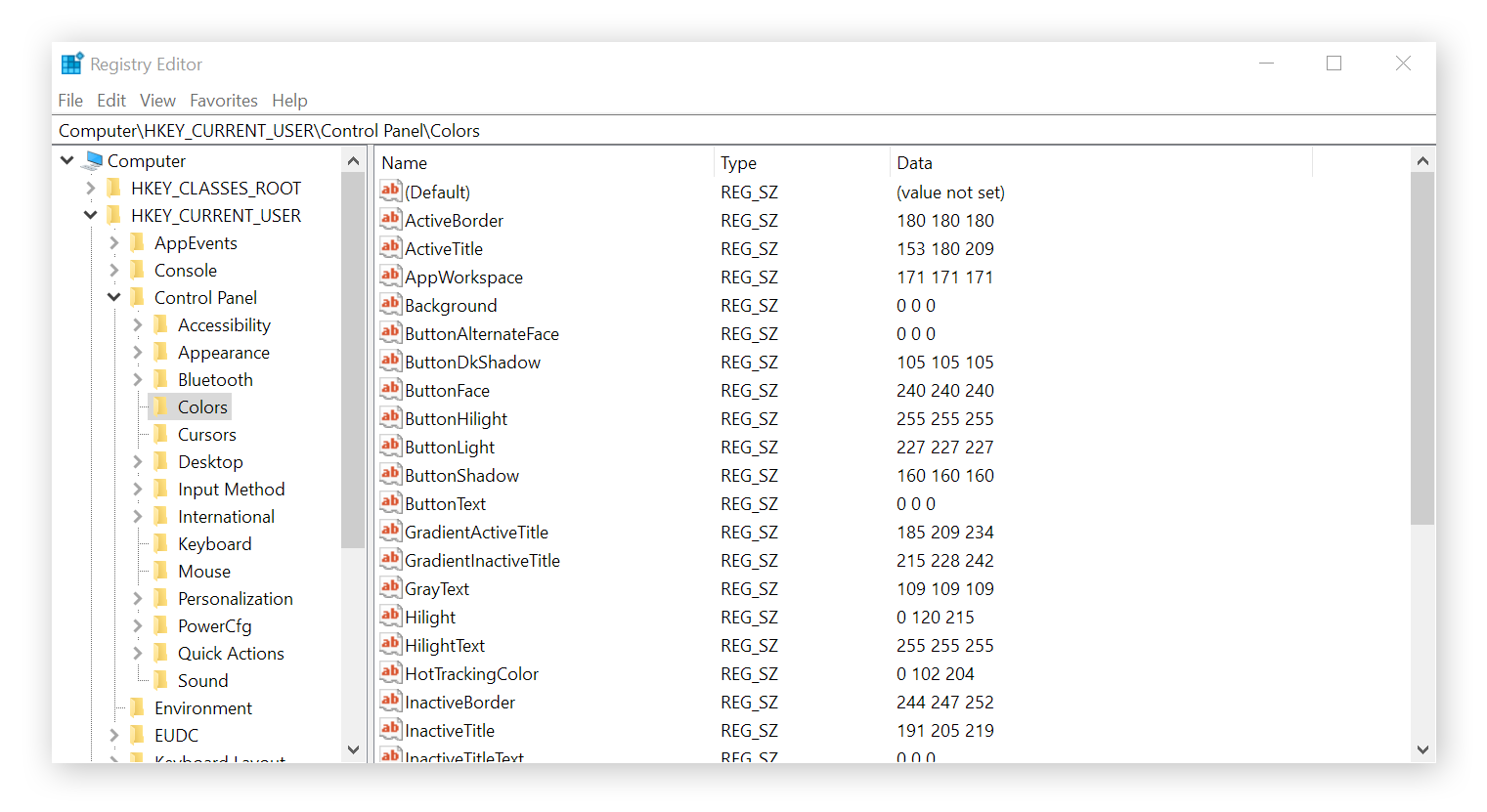
La estructura del registro se organiza en forma de árbol muy similar al Explorador de archivos: en vez de unidades y carpetas, tienes colmenas, claves, subclaves y valores. Es importante entender este esquema antes de ponerte a editar nada.
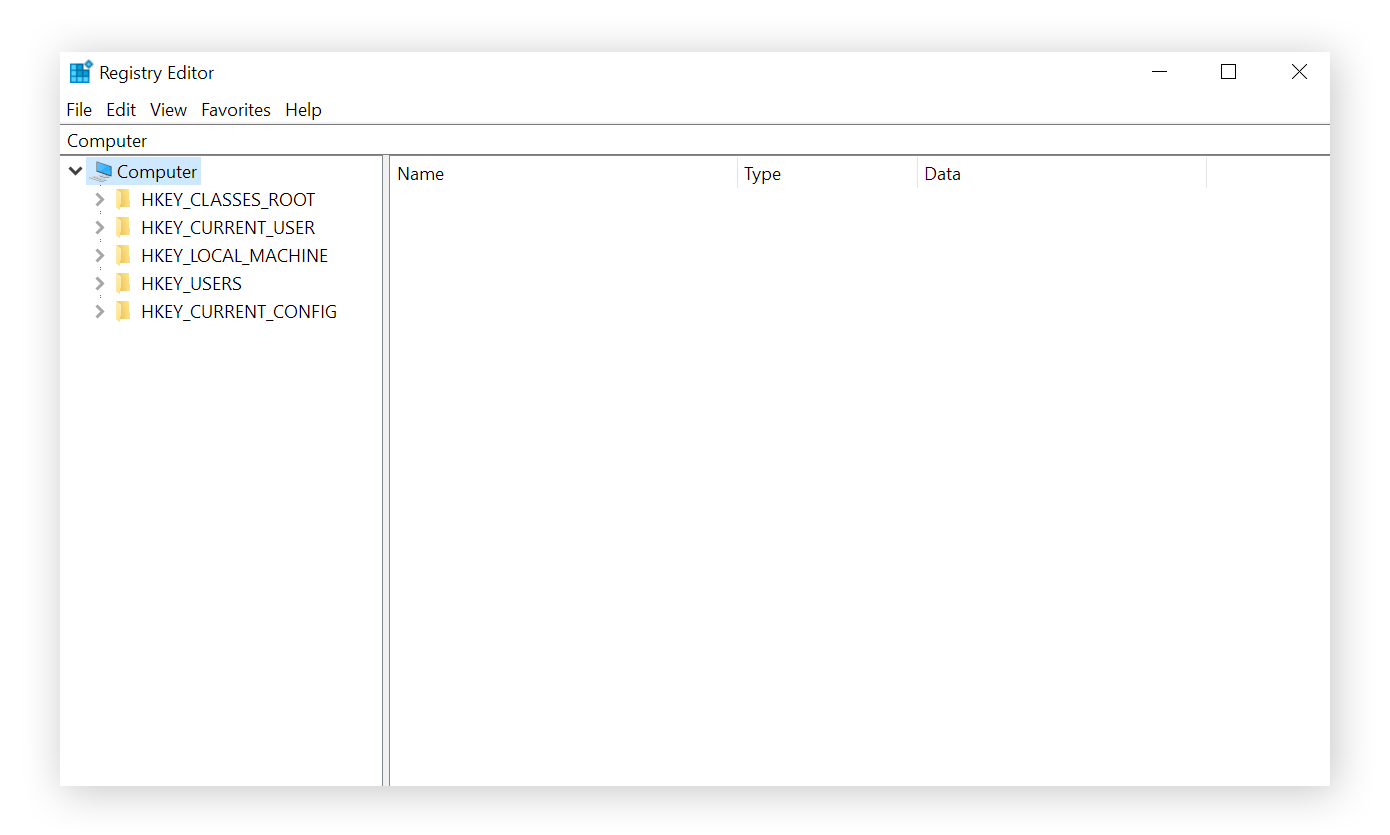
En la parte superior se muestran cinco grandes bloques llamados colmenas (hives), que funcionan como “raíces” de distintas zonas del registro. Cada colmena contiene claves (como si fueran carpetas) y estas, a su vez, pueden tener subclaves y valores.
Los valores son los elementos que almacenan realmente los datos de configuración: números, cadenas de texto o bloques binarios. Cambiar un valor equivale, por ejemplo, a modificar el tiempo de espera para cerrar servicios, la velocidad de aparición de los menús o la visibilidad de un icono en el Explorador.
Las colmenas principales que verás en Regedit son:
- HKEY_CLASSES_ROOT (HKCR): gestiona asociaciones de archivos, identificadores COM y otros datos que indican qué programa abre cada tipo de fichero.
- HKEY_CURRENT_USER (HKCU): contiene la configuración específica del usuario que ha iniciado sesión: escritorio, colores, configuración del Explorador, accesos directos, etc.
- HKEY_LOCAL_MACHINE (HKLM): almacena la configuración global del equipo común a todos los usuarios. Aquí viven drivers, servicios, software instalado de forma general y bastantes parámetros de seguridad.
- HKEY_USERS (HKU): reúne los perfiles de usuario cargados en el sistema; HKCU es en realidad un enlace a una de estas subclaves.
- HKEY_CURRENT_CONFIG (HKCC): refleja el perfil de hardware activo en ese momento, con determinadas opciones que dependen de la configuración física del equipo.
Este árbol se puede anidar profundamente y las rutas de clave pueden ser muy largas; de hecho, los nombres de valores en versiones modernas de Windows pueden superar ampliamente los miles de caracteres, lo que da una idea del nivel de detalle que se maneja ahí dentro.
Tipos de datos que maneja el registro y dónde se guardan físicamente
No todos los valores del registro son simples textos; el sistema usa distintos tipos de datos para representar configuraciones de manera eficiente. Los más habituales con los que te encontrarás son estos:
- REG_SZ: cadena de texto estándar. Se usa para rutas, nombres de programas o pequeños textos descriptivos.
- REG_EXPAND_SZ: texto que puede incluir variables de entorno (por ejemplo, %SystemRoot%), las cuales se expanden al usar el valor.
- REG_MULTI_SZ: lista de cadenas, útil para valores que admiten varias opciones legibles, como varias rutas o servidores.
- REG_DWORD: número de 32 bits. Es muy común para opciones de activado/desactivado (0/1) y parámetros numéricos medianos.
- REG_QWORD: entero de 64 bits usado en configuraciones que requieren rangos más amplios o contadores de gran tamaño.
- REG_BINARY: datos binarios en bruto, frecuentes en ajustes de hardware, drivers o estructuras internas del sistema.
Además, el sistema emplea tipos más específicos como REG_RESOURCE_LIST o REG_FULL_RESOURCE_DESCRIPTOR para describir recursos de hardware, aunque son campos que es mejor no tocar a mano salvo que sepas muy bien lo que estás haciendo.
Desde el punto de vista físico, el registro no es un único archivo, sino un conjunto de ficheros que se guardan principalmente en la carpeta %SystemRoot%\System32\Config. Allí encontrarás archivos como System, Software, Sam, Security o Default, cada uno correspondiente a distintas partes del registro.
La configuración de cada usuario se guarda en su perfil, típicamente en ficheros Ntuser.dat y Ntuser.dat.log bajo C:\Users\NombreDeUsuario. De este modo, cada cuenta tiene su propia porción de registro con preferencias y ajustes independientes del resto.
Cómo abrir, navegar y trabajar de forma eficiente con Regedit
Para entrar en el registro, la vía clásica es el editor integrado de Windows, conocido como Regedit o Editor del Registro. Lo puedes abrir pulsando Windows + R, escribiendo regedit y aceptando, o buscándolo directamente en el menú Inicio.
Una vez se abre, verás un panel izquierdo con las colmenas y claves, y a la derecha los valores de la clave seleccionada. Desde ahí puedes crear, modificar, renombrar o eliminar claves y valores, así como buscar cadenas o exportar ramas completas.
Para moverte rápido, el cuadro de ruta de la parte superior es oro puro: permite pegar directamente una ruta de clave y saltar a ella sin tener que ir desplegando árbol por árbol. Esto es especialmente útil cuando sigues guías que indican rutas muy largas, como HKEY_CURRENT_USER\Control Panel\Desktop\WindowMetrics.
Otra ayuda clave son los favoritos: puedes marcar como favorito cualquier clave a la que accedas a menudo y la tendrás siempre a mano sin necesidad de recordar toda la ruta. Muy cómodo si sueles repetir ciertos ajustes o revisiones.
Por último, Regedit integra opciones para automatizar cambios mediante archivos .reg, que no son más que ficheros de texto con instrucciones de alta, modificación o borrado de claves y valores. Ejecutar uno de estos archivos aplica los cambios de golpe, algo muy práctico para replicar ajustes en varios equipos o usando el comando reg de Windows.
Copias de seguridad y restauración del registro: tu red de seguridad
Cualquier modificación seria en el registro debe ir acompañada de una copia de seguridad previa, aunque el cambio parezca una tontería. Recuperar el estado anterior si algo se tuerce es mucho más fácil si has sido previsor.
La forma más directa de hacer copia es desde el propio Regedit, usando la opción Archivo > Exportar. Ahí puedes elegir entre exportar todo el registro o solo la rama en la que vas a tocar. Para cambios concretos, lo más sensato suele ser guardar únicamente la clave implicada.
Exportar una rama genera un archivo .reg que contiene toda la estructura de claves y valores en esa zona. Si más tarde lo importas (Archivo > Importar o doble clic sobre el .reg), Windows fusionará de nuevo ese contenido con el registro actual.
Además de las copias manuales, las versiones clásicas de Windows disponían de la herramienta Comprobador del Registro (Scanreg.exe y Scanregw.exe), que creaba de forma automática copias de seguridad diarias de archivos de sistema y del registro, incluyendo System.dat, User.dat, System.ini y Win.ini, y comprobaba si había daños o bloques vacíos para repararlos u optimizarlos.
En sistemas actuales, la filosofía es similar, aunque la herramienta concreta haya cambiado: las copias del estado del sistema y los puntos de restauración desempeñan ese papel de “salvavidas”. Antes de tocar el registro a lo bruto, crear un punto de restauración te da una vía rápida para volver atrás si algo sale mal.
Herramientas de terceros para editar y mantener el registro con más comodidad
Aunque Regedit hace su trabajo, no es precisamente la herramienta más amigable del mundo. La búsqueda es limitada, la interfaz es bastante espartana y no hay demasiadas funciones avanzadas para usuarios que trastean a menudo con el registro.
Por eso han ido apareciendo editores alternativos y utilidades especializadas que amplían enormemente lo que puedes hacer, tanto en términos de comodidad como de seguridad. Algunas de las más interesantes son:
- Registry Explorer: editor de registro alternativo, gratuito y de código abierto, disponible en GitHub. Ofrece una interfaz más moderna, búsqueda mejorada, vista de permisos y funciones extra que facilitan la vida si pasas mucho tiempo entre claves.
- PowerToys (editor de .reg): las PowerToys de Microsoft incluyen un editor para archivos .reg que permite ver de forma clara qué cambios va a aplicar un archivo de este tipo antes de ejecutarlo, comparando el estado actual con el que quedará después.
- Utilidades de limpieza de registro como CCleaner, Wise Registry Cleaner o Auslogics Registry Cleaner: se centran en detectar y eliminar entradas inválidas, restos de desinstalaciones, referencias a rutas inexistentes y otros “bultos” que ya no aportan nada.
Al utilizar herramientas de terceros, conviene tener presente que no todas son igual de fiables ni están igual de mantenidas. Es recomendable optar por soluciones conocidas, de desarrolladores reputados, y evitar suites milagrosas que prometen “acelerar Windows un 300 %” a base de tocar decenas de parámetros oscuros sin explicarte qué están haciendo.
En cualquier caso, este tipo de programas deben ser un complemento y no un sustituto del sentido común: siguen siendo cambios en una base de datos crítica, y un mal movimiento puede acabar igual de mal que si lo haces tú a mano.
RegScanner: la búsqueda avanzada que le falta a Regedit
Dentro de las herramientas gratuitas y ligeras para trabajar con el registro, RegScanner es una de las que más valor aporta para mejorar la gestión del registro de Windows. No se trata de un editor completo, sino de un buscador potenciado que complementa a Regedit de forma perfecta.
La idea de RegScanner es sencilla: permitirte localizar claves y valores con una potencia de filtrado muy superior a la búsqueda básica de Regedit. Puedes buscar por nombre de clave, nombre de valor o por los propios datos, y combinar todo ello con múltiples condiciones adicionales.
La herramienta está disponible en versión portable, instalable y de 64 bits, y funciona desde Windows XP hasta Windows 11. Además, incluye traducción al español mediante un pequeño archivo .ini descargable desde la misma página del desarrollador, por lo que puedes utilizarla en tu idioma sin problema.
Cuando abres RegScanner, verás dos ventanas diferenciadas: una para configurar la búsqueda y otra para mostrar los resultados. Desde la primera puedes indicar los términos a localizar, elegir si quieres buscar en nombres de valores, datos o claves, y seleccionar si se trata de coincidencia exacta o de búsqueda de cadenas parciales.
También permite filtrar por tipo de dato (binario, DWORD, etc.), por rango de fechas de modificación e incluso por colmenas concretas. Si sabes en qué periodo instalaste un programa o qué día se produjo un problema, puedes acotar muchísimo los resultados y ahorrar tiempo y dolores de cabeza.
Caso práctico: usar RegScanner para encontrar y optimizar entradas de registro
Un uso típico de RegScanner es localizar restos de software ya desinstalado o entradas relacionadas con un comportamiento molesto que quieres eliminar y que no localizas fácilmente con la búsqueda estándar de Regedit.
Imagina que has desinstalado un programa pesado que dejaba servicios, tareas programadas y mil rastros por el sistema, y notas que el PC sigue arrancando más lento de lo normal. Puedes usar RegScanner para buscar el nombre del programa o del desarrollador en todas las colmenas de software (HKCU\Software y HKLM\Software) y revisar las entradas que siguen quedando vivas.
Una vez identificadas las claves que ya no tienen sentido, puedes exportarlas primero a un archivo .reg como copia de seguridad y luego eliminarlas desde Regedit. De este modo reduces ruido en el registro sin ir a ciegas.
Otro escenario clásico es cuando necesitas cambiar un valor, pero no recuerdas la ruta exacta. Por ejemplo, quieres desactivar la vista en miniatura en el Explorador para que todo vaya algo más fluido, y sabes que hay un valor IconsOnly involucrado. Con RegScanner, buscas ese nombre de valor en la rama del usuario actual y saltas inmediatamente a la clave HKEY_CURRENT_USER\Software\Microsoft\Windows\CurrentVersion\Explorer\Advanced donde se encuentra.
Además, RegScanner permite exportar los resultados de una búsqueda a un archivo .reg o a un fichero de texto. Esto es muy útil para documentar cambios, compartirlos con otros usuarios o replicarlos en otro equipo sin tener que ir valor por valor a mano.
Editar el registro de forma más segura: consejos clave y errores comunes
Trabajar en el registro siempre implica cierto riesgo, pero es posible reducirlo drásticamente si sigues unas cuantas buenas prácticas básicas. No hace falta ser administrador de sistemas, solo tener algo de disciplina.
Para empezar, acostúmbrate a exportar la clave en la que vayas a tocar antes de cambiar nada. Aunque parezca un ajuste menor, volver atrás será tan sencillo como importar el .reg guardado. Si vas a hacer una tanda grande de cambios, es buena idea crear también un punto de restauración del sistema.
Otro aspecto que suele dar problemas es usar el tipo de dato incorrecto o confundirse entre hexadecimal y decimal. Cuando modifiques valores NUMÉRICOS (sobre todo DWORD y QWORD), fíjate en la base indicada en Regedit. Si un tutorial habla de “ponlo a 5000 (decimal)”, asegúrate de que la casilla de decimal esté seleccionada.
Cuidado también con ejecutar archivos .reg descargados de foros o webs de procedencia dudosa. Aunque externamente parezcan simples textos, pueden incluir cambios que desactiven opciones de seguridad, alteren políticas de grupo o reconfiguren el sistema de forma delicada y obligarte a recuperar el acceso a la configuración.
Si algo se tuerce, antes de entrar en pánico evalúa las opciones: reimportar el .reg de copia, restaurar el sistema a un punto anterior, arrancar en modo seguro o tirar de herramientas de reparación como el comando sfc /scannow, que comprueba y repara archivos críticos, incluido parte del registro. También puedes consultar guías para solucionar errores comunes del registro.
Trucos útiles de registro para mejorar rendimiento y usabilidad
Una vez que tienes claras las bases y cómo no liarla, el registro te permite aplicar un montón de pequeños ajustes que mejoran la experiencia en Windows. Muchos de ellos no aparecen en la interfaz gráfica estándar y solo son accesibles desde aquí, como desbloquear funciones ocultas.
Por ejemplo, si tu menú de inicio o los menús contextuales aparecen con demasiada parsimonia, puedes reducir el retraso modificando el valor MenuShowDelay en HKEY_CURRENT_USER\Control Panel\Desktop. Basta con cambiar el número de 400 (milisegundos) a algo como 100 para que todo responda con más alegría.
Otro clásico es acelerar el apagado del sistema ajustando el valor WaitToKillServiceTimeout en HKEY_LOCAL_MACHINE\SYSTEM\CurrentControlSet\Control. Dejarlo en 5000 ms obliga a Windows a no eternizarse cerrando servicios, reduciendo la sensación de “apagado infinito” en muchos equipos.
Si tienes unidades que prefieres ocultar en el Explorador (por ejemplo, particiones de recuperación o discos que no quieres que toquen otros usuarios), puedes usar el valor NoDrives en HKEY_LOCAL_MACHINE\SOFTWARE\Microsoft\Windows\CurrentVersion\Policies\Explorer para ocultar letras de unidad concretas sin deshabilitarlas realmente.
En el terreno de la privacidad y la limpieza, crear el valor ClearPageFileAtShutdown en HKEY_LOCAL_MACHINE\SYSTEM\CurrentControlSet\Control\Session Manager\Memory Management con valor 1 hace que Windows borre el archivo de paginación al apagar, eliminando datos potencialmente sensibles a costa de que el apagado tarde algo más.
Por supuesto, todo esto se suma a ajustes menores como desactivar la animación de minimizar y maximizar ventanas (MinAnimate), forzar la activación del historial del portapapeles, ocultar OneDrive del Explorador o deshabilitar la pantalla de bienvenida extra con sugerencias, todos ellos accesibles editando las claves correctas con las precauciones adecuadas.
Limpieza y optimización del registro: cuándo merece la pena y cómo hacerlo bien
En torno al registro circulan montones de mitos, especialmente en lo referente a la limpieza. La realidad es que no es necesario “barrer” el registro semanalmente ni obsesionarse con dejarlo vacío de entradas antiguas; muchas de ellas no afectan en absoluto al rendimiento.
Dicho esto, en equipos muy usados, con años de instalaciones y desinstalaciones a sus espaldas, sí puede tener sentido pasar de vez en cuando una herramienta de limpieza seria para eliminar referencias a archivos que ya no existen, componentes de software que desaparecieron y otros restos comparables a polvo en las esquinas.
Herramientas como CCleaner, Wise Registry Cleaner o Auslogics Registry Cleaner suelen ofrecer análisis diferenciados por nivel de riesgo, listas de problemas encontrados y, sobre todo, opciones para hacer copia de seguridad antes de aplicar cualquier corrección, algo imprescindible. En particular, Auslogics Registry Cleaner es una de las alternativas que conviene evaluar.
Además de limpiar, algunas de estas utilidades incluyen funciones de desfragmentación del registro, que reorganiza los datos internos para reducir espacios vacíos y accesos dispersos, de un modo similar a lo que hace la desfragmentación de discos tradicionales (aunque el impacto en equipos actuales con SSD suele ser bastante menor).
En paralelo, no hay que olvidar tareas más básicas como desinstalar programas que ya no usas desde el Panel de control o Configuración, reducir el número de aplicaciones que se lanzan al inicio y mantener el sistema al día. Muchas “mejoras” del registro no compensan si luego tienes veinte programas arrancando con Windows sin necesidad.
Entender cómo funciona el registro de Windows, qué papel juegan herramientas como RegScanner y cómo hacer copias de seguridad, limpiezas puntuales y pequeños ajustes bien medidos te pone en una posición muy cómoda: puedes afinar el comportamiento de tu PC, solucionar problemas que desde la interfaz estándar serían imposibles de atacar y mantener el sistema más estable y fluido, todo ello sin jugártela más de la cuenta si sigues una máxima tan simple como eficaz: tocar siempre con copia de seguridad en la mano y sabiendo exactamente qué estás cambiando.


Redactor apasionado del mundo de los bytes y la tecnología en general. Me encanta compartir mis conocimientos a través de la escritura, y eso es lo que haré en este blog, mostrarte todo lo más interesante sobre gadgets, software, hardware, tendencias tecnológicas, y más. Mi objetivo es ayudarte a navegar por el mundo digital de forma sencilla y entretenida.