- Existen múltiples herramientas de software gratuitas y de pago para gestionar las curvas de ventilación según la temperatura.
- El control puede realizarse a través de PWM o voltaje, siendo la primera opción la más precisa para ventiladores de 4 pines.
- La configuración desde la BIOS/UEFI es la alternativa más estable y fiable al no depender de procesos del sistema operativo.
- Un ajuste incorrecto de la velocidad puede provocar Thermal Throttling o daños permanentes en el hardware por exceso de calor.
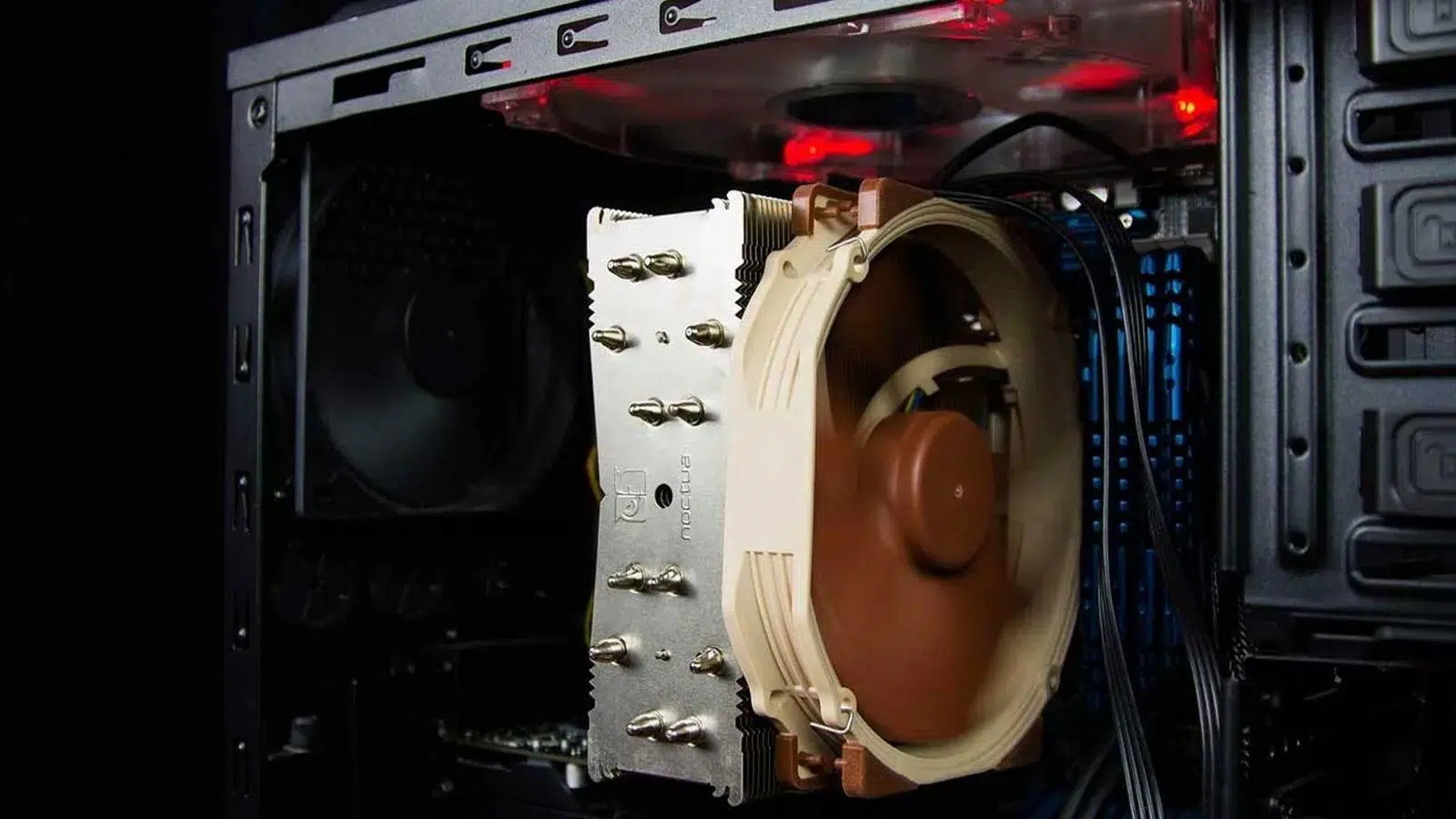
Tener el ordenador funcionando a tope puede convertir tu habitación en un horno y hacer que el ruido de los ventiladores sea insoportable, pareciendo más una turbina de avión que un equipo de computación. Aunque Windows 11 gestiona la refrigeración de forma automática, muchos usuarios sienten que el sistema no es lo suficientemente eficiente o que los ventiladores se activan demasiado tarde, poniendo en riesgo la salud de los componentes.
Si buscas que tu PC sea la definición de silencio pero que no se fría cuando le das caña en juegos o diseño 3D, necesitas tomar las riendas del flujo de aire. Para ello, existen desde ajustes directos en la placa base hasta software especializado que permite crear curvas de temperatura personalizadas para que cada ventilador reaccione exactamente como tú quieras.

Software recomendado para gestionar la ventilación
Cuando hablamos de programas para controlar el aire, hay opciones para todos los gustos. Por ejemplo, FanControl by Rem0o se ha convertido en un favorito absoluto por ser de código abierto y gratuito. Lo mejor es que permite crear curvas visuales muy sencillas y es extremadamente ligero, apoyándose en Libre Hardware Monitor y HWiNFO para que los datos que ves sean completamente reales y precisos.
Para quienes buscan algo más veterano, SpeedFan fue durante años el rey absoluto. Aunque ya no se actualiza con frecuencia, sigue siendo útil en muchos equipos para vincular ventiladores específicos a sensores de temperatura concretos. Por otro lado, tenemos Argus Monitor, que es una bestia en cuanto a potencia y gráficas, aunque tiene el inconveniente de que es de pago tras el periodo de prueba y su interfaz puede resultar un poco densa.
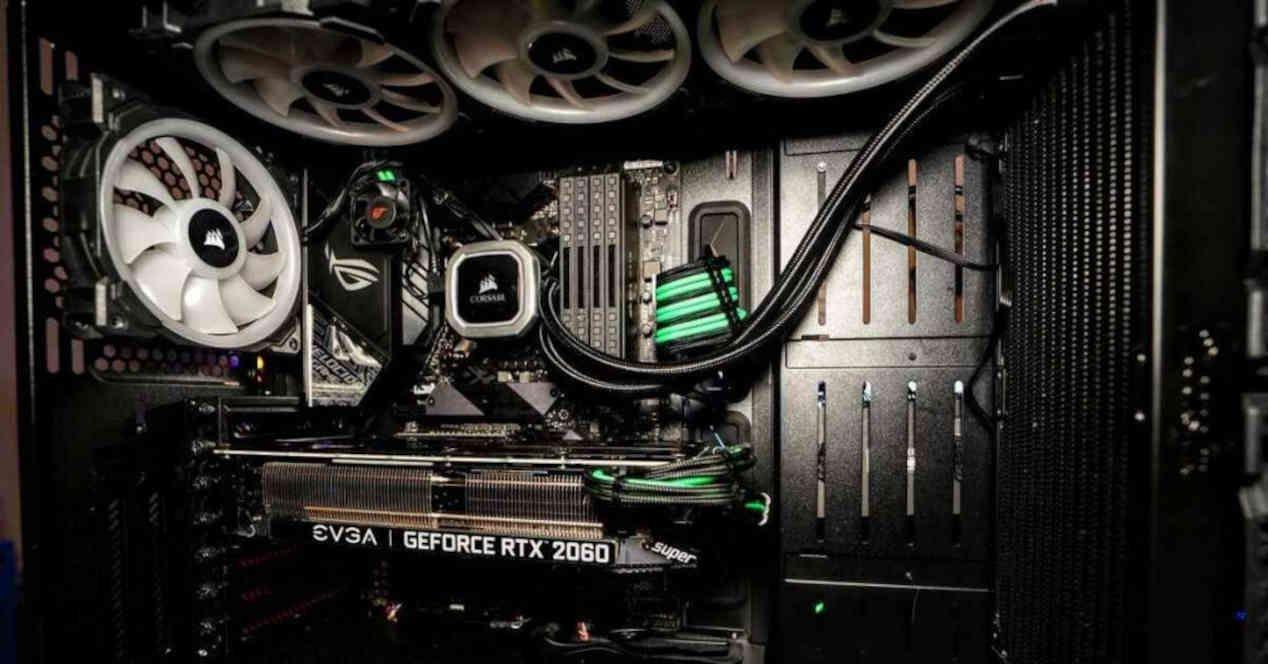
Si lo que tienes es un portátil, las opciones cambian. Herramientas como NoteBook FanControl o TPFanControl (específicos para ThinkPad) permiten forzar la refrigeración en equipos compactos, donde el espacio para disipar el calor es mínimo. Eso sí, hay que andar con ojo, ya que si paralizas el ventilador en un portátil mientras la CPU está al 100%, podrías acabar con un pisapapeles muy caro.
También existen soluciones enfocadas a la monitorización pura. medir la temperatura y voltajes de tu PC con HWiNFO y HWMonitor es canela fina para saber exactamente cuántos grados tiene cada sensor, aunque HWMonitor no permite modificar la velocidad, solo leerla. Para los entusiastas de la GPU, MSI Afterburner es la herramienta obligada, permitiendo crear hasta cinco perfiles distintos para que la tarjeta gráfica no se caliente mientras juegas.

Soluciones específicas de fabricantes y hardware
Muchas veces, lo más sencillo es usar lo que ya viene de casa. Gigabyte ofrece EasyTune y ASUS cuenta con AI Suite 3 y Fan Xpert 4, que están diseñados específicamente para sus placas. Estas aplicaciones suelen ser más compatibles y fáciles de configurar, aunque a veces sus interfaces se sienten un poco anticuadas comparadas con el software moderno.
Si tienes periféricos de gama alta, como los de Corsair, el software iCUE es la clave. No solo gestionas la iluminación RGB, sino que puedes configurar modos como Silencioso, Juego o Película, adaptando el flujo de aire a la actividad que estés realizando en el momento.
Otras opciones interesantes incluyen FireStorm de Zotac para optimizar gráficas, o FanCtrl, que ofrece una visión global de la temperatura de la placa, el procesador y los discos SSD. Es vital recordar que la elección del programa depende de si tus ventiladores son PWM (4 cables) o por voltaje (3 cables), siendo el PWM la opción ideal por su precisión milimétrica.
Ajustes desde la BIOS/UEFI: La opción más segura
Si no te fías de instalar programas de terceros que se ejecuten en segundo plano, la BIOS es tu mejor aliada. Al arrancar el PC y pulsar la tecla correspondiente (F2, F10, Del, etc.), puedes acceder al apartado de Fan Control o CPU Fan Profile. Desde aquí se configuran las velocidades a nivel de hardware, lo que significa que los ajustes se aplican antes incluso de que Windows cargue.

Configurar una curva manual en la BIOS permite olvidarte del problema para siempre. Puedes decirle al sistema que, si la CPU está a 40ºC, el ventilador gire al 20%, pero que si llega a los 80ºC, se ponga al máximo. Es la forma más estable de evitar el sobrecalentamiento sin riesgo de que un proceso de Windows se cuelgue y deje de gestionar el aire.
Riesgos y consejos para un mantenimiento óptimo
No todo es bajar los decibelios; hay que tener cuidado. Si ajustas la velocidad demasiado bajo para ganar silencio, corres el riesgo de sufrir un estrangulamiento térmico o Thermal Throttling. Esto ocurre cuando el procesador baja su rendimiento drásticamente para no quemarse, lo que se traduce en caídas de FPS en juegos o lentitud extrema al editar vídeo.
Para evitar desastres, lo ideal es combinar el software de control con una herramienta de monitorización. Así sabrás que, aunque el PC esté silencioso, las temperaturas se mantienen en rangos seguros. También es fundamental no descuidar la limpieza; por muy bueno que sea tu software, si el disipador está lleno de pelusa, el aire no pasará y los ventiladores girarán al máximo sin conseguir enfriar nada.
En casos extremos, el calor excesivo puede provocar fallos en la RAM, pantallazos azules o incluso daños físicos irreversibles en los condensadores de la placa base. Si te ocurre que el PC no enciende pero los ventiladores sí, podría ser síntoma de un problema más grave. Para mitigar esto, recuerda mantener las rejillas de ventilación despejadas y, si vives en un entorno muy cálido, considera la instalación de ventiladores de gama alta con rodamientos más duraderos y diseños aerodinámicos que generen menos turbulencias.
Llevar un control exhaustivo de la temperatura y la velocidad de giro es la mejor estrategia para prolongar la vida útil de tu hardware. Ya sea mediante la versatilidad de FanControl, la precisión de la BIOS o la monitorización constante de HWiNFO, lo primordial es encontrar ese equilibrio perfecto donde el equipo no sea una molestia sonora pero se mantenga siempre fresco y estable.

Redactor apasionado del mundo de los bytes y la tecnología en general. Me encanta compartir mis conocimientos a través de la escritura, y eso es lo que haré en este blog, mostrarte todo lo más interesante sobre gadgets, software, hardware, tendencias tecnológicas, y más. Mi objetivo es ayudarte a navegar por el mundo digital de forma sencilla y entretenida.