- El Diagnóstico de memoria de Windows permite localizar fallos físicos y errores de hardware en la RAM.
- El Monitor de rendimiento y el Administrador de tareas son claves para identificar fugas de memoria y procesos ineficientes.
- Existen herramientas avanzadas como MemTest86 para análisis profundos y la nueva función de diagnóstico proactivo tras pantallazos azules.
Tener un ordenador que vuele es el sueño de cualquiera, pero a veces nos topamos con que el sistema se vuelve lento como una tortuga sin razón aparente. En gran parte de los casos, el culpable es la memoria de acceso aleatorio, ese componente vital donde se cargan las instrucciones que procesa el PC, y que si falla o se llena, puede provocar que todo el equipo se vuelva un caos absoluto.
Desde cierres repentinos de aplicaciones hasta el temido pantallazo azul, los síntomas de una RAM enferma son variados. No se trata solo de tener muchos gigabytes, sino de que el estado de salud del hardware sea el óptimo, ya que que la memoria se degrade puede reducir drásticamente la vida útil de tu equipo y generar errores críticos de ejecución.

Cómo detectar fugas de memoria en el sistema
Una fuga de memoria ocurre básicamente cuando un proceso solicita espacio en los grupos paginados o no paginados y, una vez que termina su tarea, se olvida de devolverlo al sistema. Con el tiempo, la memoria disponible se agota, el sistema se ralentiza y empiezan a saltar errores que pueden ser un verdadero quebradero de cabeza.
Para saber si te ocurre esto, lo ideal es empezar haciendo un chequeo con el Monitor de rendimiento. Si notas que el consumo de memoria en reposo sube de forma absurda (por ejemplo, de 3GB a 10GB) después de varios días sin reiniciar y no hay ningún proceso visible en el administrador que justifique ese gasto, es muy probable que estés ante una fuga en el modo kernel causada por controladores defectuosos o aplicaciones en modo de usuario.
Uso del Administrador de tareas para monitorizar el rendimiento
Si quieres ver qué está pasando en tiempo real sin complicarte la vida, la herramienta nativa más rápida es el Administrador de tareas. Puedes acceder pulsando Ctrl + Shift + Esc o mediante el menú contextual de Inicio. Una vez dentro, debes dirigirte a la pestaña de Rendimiento para observar la gráfica de uso de la memoria.
Para aquellos que prefieren no tener una ventana gigante estorbando en la pantalla, existe un truco muy útil: hacer doble clic en la columna de la izquierda para activar el visualizador compacto. De este modo, puedes dejar un pequeño recuadro en una esquina del escritorio y vigilar cómo evoluciona la RAM mientras abres y cierras programas.
Guía paso a paso: Diagnóstico de Memoria de Windows
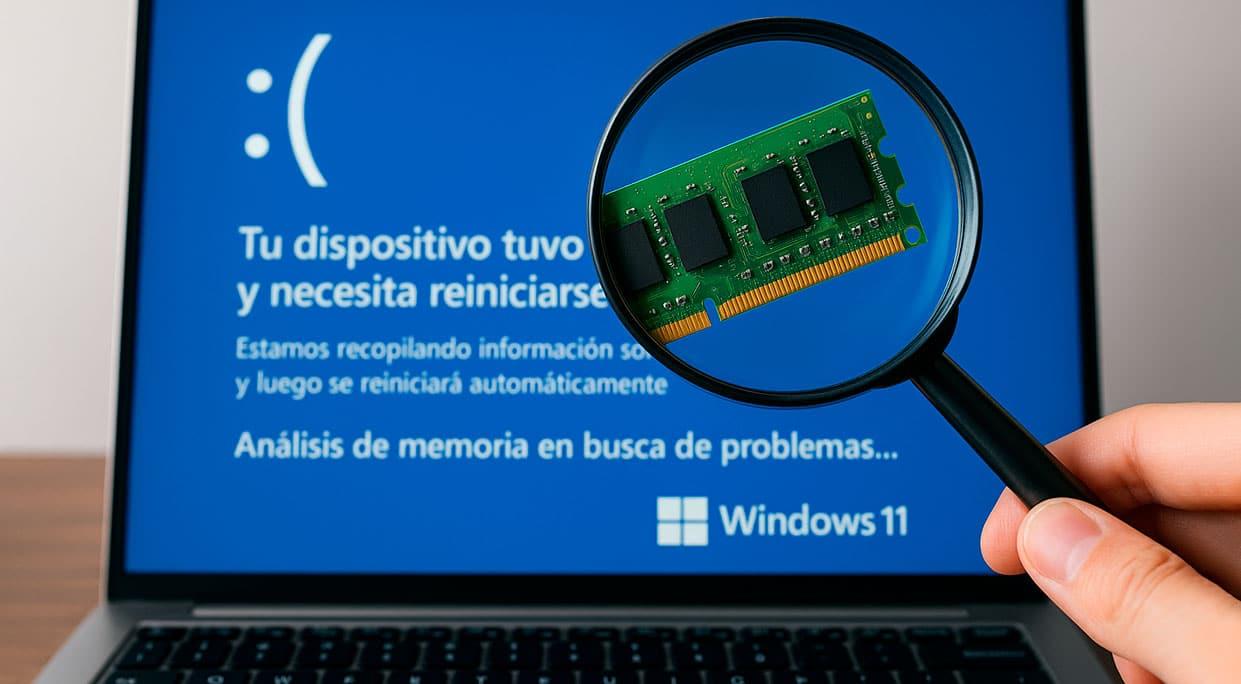
Cuando sospechamos que el hardware puede estar fallando, Windows 11 ofrece una herramienta integrada llamada Diagnóstico de memoria de Windows. La forma más rápida de lanzarla es abrir la ventana de Ejecutar con , escribir el comando y aceptar. El sistema te dará la opción de reiniciar el equipo inmediatamente para comenzar el análisis.

Al reiniciar, entrarás en un entorno previo al arranque donde se realizan las pruebas. Si pulsas la tecla F1, podrás personalizar el tipo de análisis según lo que necesites:
- Realiza comprobaciones estándar de variables como MATS+, INVC y SCHCKR con la caché activada.
- Es la opción por defecto e incluye pruebas adicionales como LRAND y Stride6.
- Es la modalidad más exhaustiva, ya que desactiva la caché en algunas pruebas para y analizar variables como ERAND o WStride-6.
Una vez finalizado el proceso, el PC se reinicia solo. Si no ves una notificación inmediata al iniciar sesión, no te preocupes; puedes consultar los detalles abriendo el , navegando hasta Registros de Windows -> Sistema y buscando el término para leer los eventos 1101 o 1201.
Alternativas avanzadas y métodos de arranque
Si el diagnóstico básico no te convence o el sistema es tan inestable que no puedes ni entrar en Windows, existen otras rutas. Puedes acceder al desde el menú de Inicio Avanzado (Recuperación) y ejecutar desde ahí. Incluso es posible hacerlo arrancando el equipo desde una en una unidad USB, seleccionando Reparar el equipo y usando la consola de comandos.
Para quienes buscan la máxima precisión, existe una herramienta externa llamada . A diferencia de la nativa, esta se instala en un USB y se arranca antes que el sistema operativo. Es capaz de hacer un examen exhaustivo que puede durar un par de horas, por lo que se recomienda dejarlo . Si el resultado final es «PASS», puedes estar tranquilo; si aparecen errores, es hora de pensar en cambiar el módulo de RAM.
Novedades: El Diagnóstico Proactivo de Memoria
Microsoft está implementando una función muy interesante en sus versiones de prueba (Canal Dev) llamada . Esta herramienta se activa automáticamente después de que el equipo sufra un . El sistema detecta la caída y, al reiniciar, sugiere al usuario programar una exploración rápida.
El objetivo es recopilar telemetría para descartar si el fallo fue causado por el hardware de la memoria. Aunque actualmente está limitada a arquitecturas complejo, se espera que llegue a más usuarios en el futuro cercano, facilitando la detección de averías sin que el usuario tenga que ser un experto en informática.
Mantener la RAM a raya implica combinar la vigilancia diaria con el Administrador de tareas, el uso puntual de para descartar fallos físicos y la precaución de evitar el agresivo. Al final, el secreto para un PC fluido es no ignorar los pequeños avisos del sistema y realizar diagnósticos periódicos para evitar que un error menor se convierta en un fallo catastrófico del hardware.


Redactor apasionado del mundo de los bytes y la tecnología en general. Me encanta compartir mis conocimientos a través de la escritura, y eso es lo que haré en este blog, mostrarte todo lo más interesante sobre gadgets, software, hardware, tendencias tecnológicas, y más. Mi objetivo es ayudarte a navegar por el mundo digital de forma sencilla y entretenida.