- Identificación de los archivos y aplicaciones que más consumen almacenamiento interno.
- Eliminación de datos temporales, caché y archivos duplicados para optimizar el sistema.
- Uso de herramientas de nube y hardware externo para conservar datos sin saturar el dispositivo.
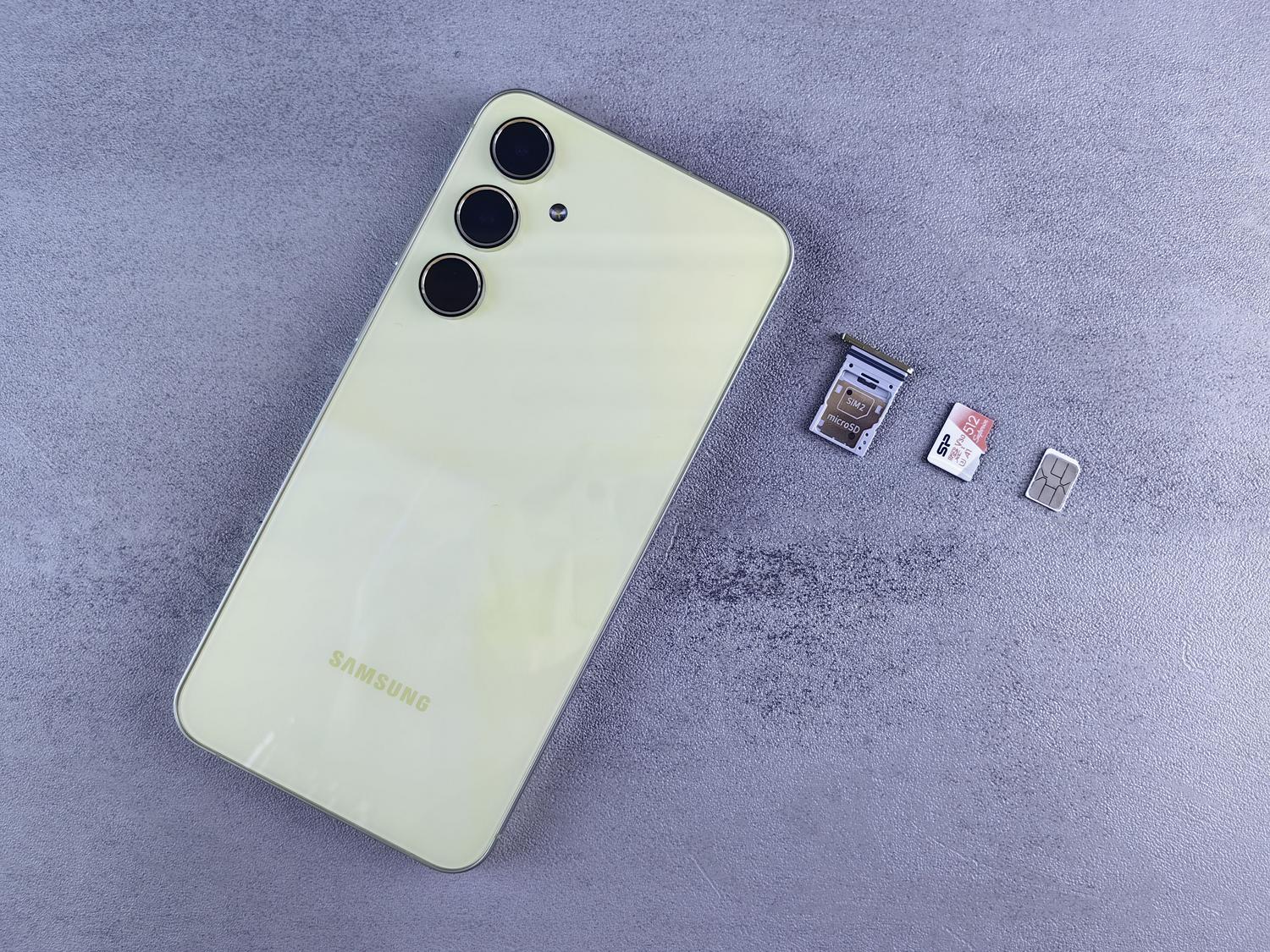
¿Te ha pasado que justo cuando vas a hacer esa foto perfecta o quieres bajar una app que necesitas urgentemente te salta el dichoso aviso de memoria llena? Es una situación desesperante, pero no te preocupes, que no hace falta que corras a comprarte un móvil nuevo solo porque el almacenamiento ha dicho basta. La mayoría de las veces, el problema no es que el teléfono sea pequeño, sino que hemos ido acumulando basura digital sin darnos cuenta.
Tener el móvil a tope de archivos no solo te impide guardar cosas nuevas, sino que hace que el dispositivo se vuelva lento, que la batería vuele y que, en ocasiones, algunas aplicaciones empiecen a dar fallos. Por eso, hacer una limpieza a fondo de vez en cuando es fundamental para mejorar el rendimiento de tu móvil Android y que vuelva a volar y funcione como el primer día, recuperando ese espacio vital que tanto necesitamos.

Analiza qué es lo que está devorando tu memoria
Antes de lanzarte a borrar cosas a lo loco, lo más inteligente es saber exactamente qué es lo que más espacio ocupa. En la mayoría de los dispositivos Android, puedes ir a Ajustes y buscar el apartado de Almacenamiento. Allí verás un desglose detallado por categorías: aplicaciones, fotos, vídeos, audios y sistema. Esto te permitirá centrar tus esfuerzos en las áreas más críticas; por ejemplo, si ves que los vídeos se llevan el 60% de la memoria, ya sabes por dónde empezar la batalla.
Adiós a las aplicaciones que ya no usas
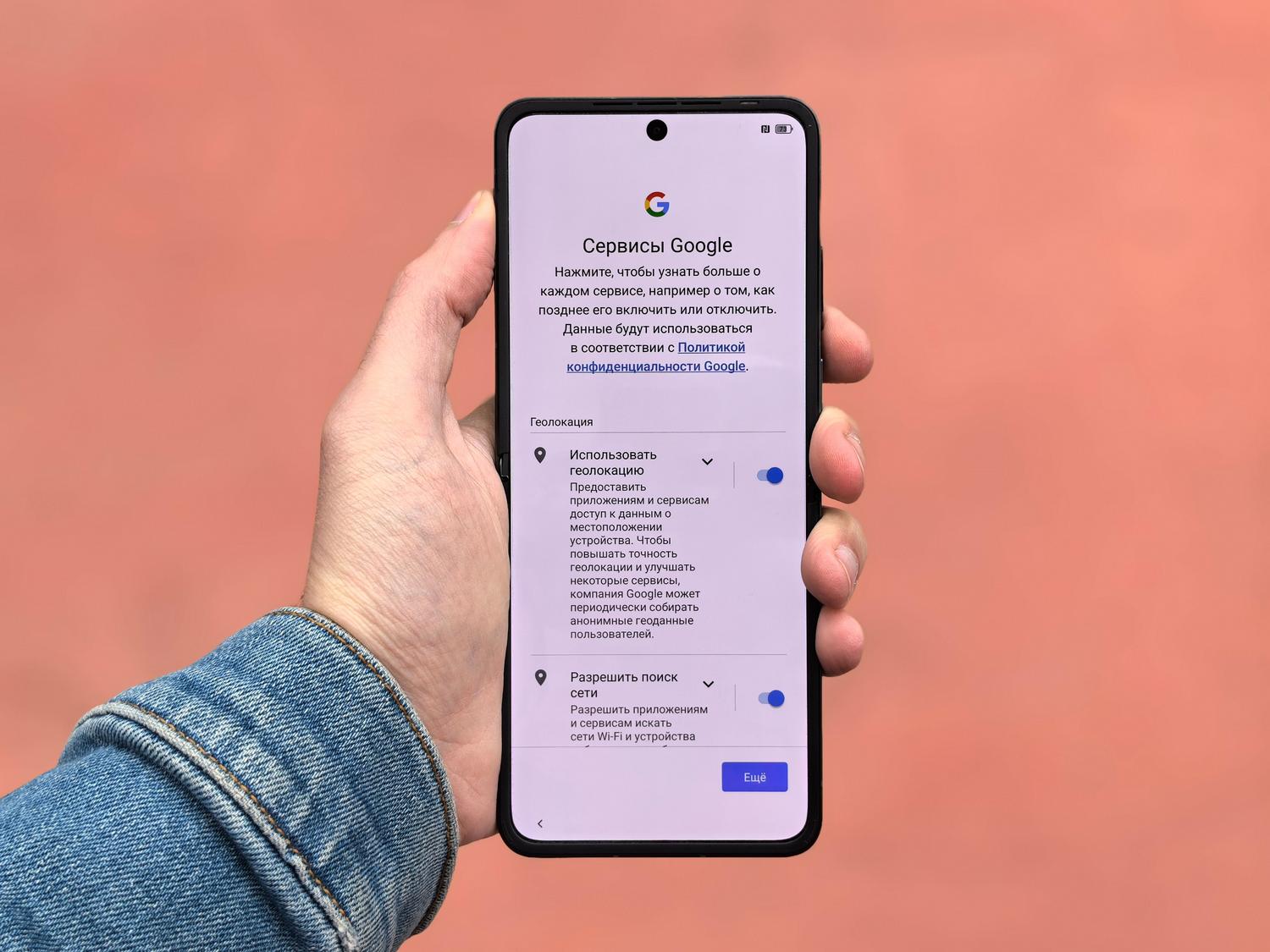
Todos tenemos esa app que bajamos para un evento puntual o un juego que nos enganchó una semana y que ahora está cogiendo polvo en una carpeta. Estas aplicaciones no solo ocupan espacio con su instalación, sino que generan datos internos que llenan la memoria. Te recomendamos entrar en Ajustes > Aplicaciones y desinstalar todo aquello que no hayas abierto en el último mes. No tengas miedo, que si luego la necesitas, puedes volver a descargarla desde la Play Store sin problemas.
Además, existe el llamado bloatware, que es ese software que ya viene preinstalado de fábrica y que muchas veces no sirve para nada. Aunque algunas no se pueden borrar del todo, puedes desactivarlas para que no consuman recursos ni espacio innecesario en segundo plano.

Gestión inteligente de fotos y vídeos

Las imágenes y los clips de vídeo son, sin duda, los mayores culpables del almacenamiento lleno. Un truco muy efectivo es eliminar las fotos duplicadas o aquellas que son casi idénticas (cuando haces cinco fotos seguidas para que salga una bien). Existen herramientas como Remo Duplicate Photos Remover o Avast Cleanup que te ayudan a detectar imágenes similares para que solo te quedes con la mejor.
No olvides echar un ojo a la carpeta de capturas de pantalla, que solemos llenar de cosas que luego olvidamos. Selecciona las que ya no te sirvan y mándalas a la papelera. Para los vídeos, que son los archivos más pesados, intenta borrar los clips largos que ya hayas respaldado en otro sitio, aunque si cometiste un error, recuerda que puedes recuperar fotos borradas en Android con herramientas especializadas.
Limpieza de caché y archivos temporales

La memoria caché es como una memoria a corto plazo donde las apps guardan datos para cargar más rápido. El problema es que, con el tiempo, estos archivos temporales se acumulan y pueden ocupar gigas enteros. Para limpiarlos, ve a Ajustes > Aplicaciones, elige la app y, dentro de Almacenamiento, selecciona borrar caché. Ten cuidado de no darle a «borrar datos» a menos que quieras reiniciar la aplicación por completo y perder tus sesiones iniciadas.
También es vital limpiar la caché de tu navegador web y los datos de navegación de Chrome. Entra en el menú de los tres puntos, ve a Historial y selecciona eliminar datos de navegación, asegurándote de marcar la casilla de imágenes y archivos almacenados en caché.

El cementerio de la carpeta de descargas
La carpeta de Descargas es donde suelen morir los PDF, manuales, tickets y documentos que bajamos una sola vez. Es muy común que tengamos gigabytes desperdiciados en archivos que ya no consultaremos jamás. Abre el Administrador de Archivos o la app Files de Google, entra en Descargas y borra todo aquello que sea irrelevante. Es una de las formas más rápidas de recuperar espacio significativo, especialmente si notas que algunas descargas se detienen en Chrome para Android por falta de espacio.
Optimización de apps de streaming y mapas
Si usas Spotify, YouTube Premium o Netflix, es probable que tengas contenido descargado para escuchar o ver offline. Estos archivos son enormes. Entra en la configuración de cada app y busca la opción de eliminar todas las descargas o gestiona cuáles quieres conservar. Lo mismo ocurre con Google Maps; si has bajado mapas de ciudades enteras para usarlos sin conexión, revisa si todavía los necesitas y borra los mapas obsoletos.
Alternativas para no borrar nada: La nube y el hardware
Si eres de los que no puede borrar ni una sola foto, tienes dos salidas seguras. La primera es el almacenamiento en la nube (como Google Drive, OneDrive o servicios específicos como DIGI Storage), que te permite subir tus archivos a un servidor externo y borrarlos del móvil, manteniendo el acceso desde cualquier lugar. La segunda opción es usar un disco duro extraíble o una tarjeta SD si tu móvil lo permite, moviendo allí las carpetas más pesadas mediante un cable USB o un adaptador.

Mantenimiento avanzado y físico
Si después de todo esto el móvil sigue yendo lento, puedes intentar reiniciar el dispositivo para limpiar la RAM y cerrar procesos fantasmas. En casos extremos, el restablecimiento a valores de fábrica es la solución definitiva, aunque recuerda hacer una copia de seguridad previa porque borrará absolutamente todo.
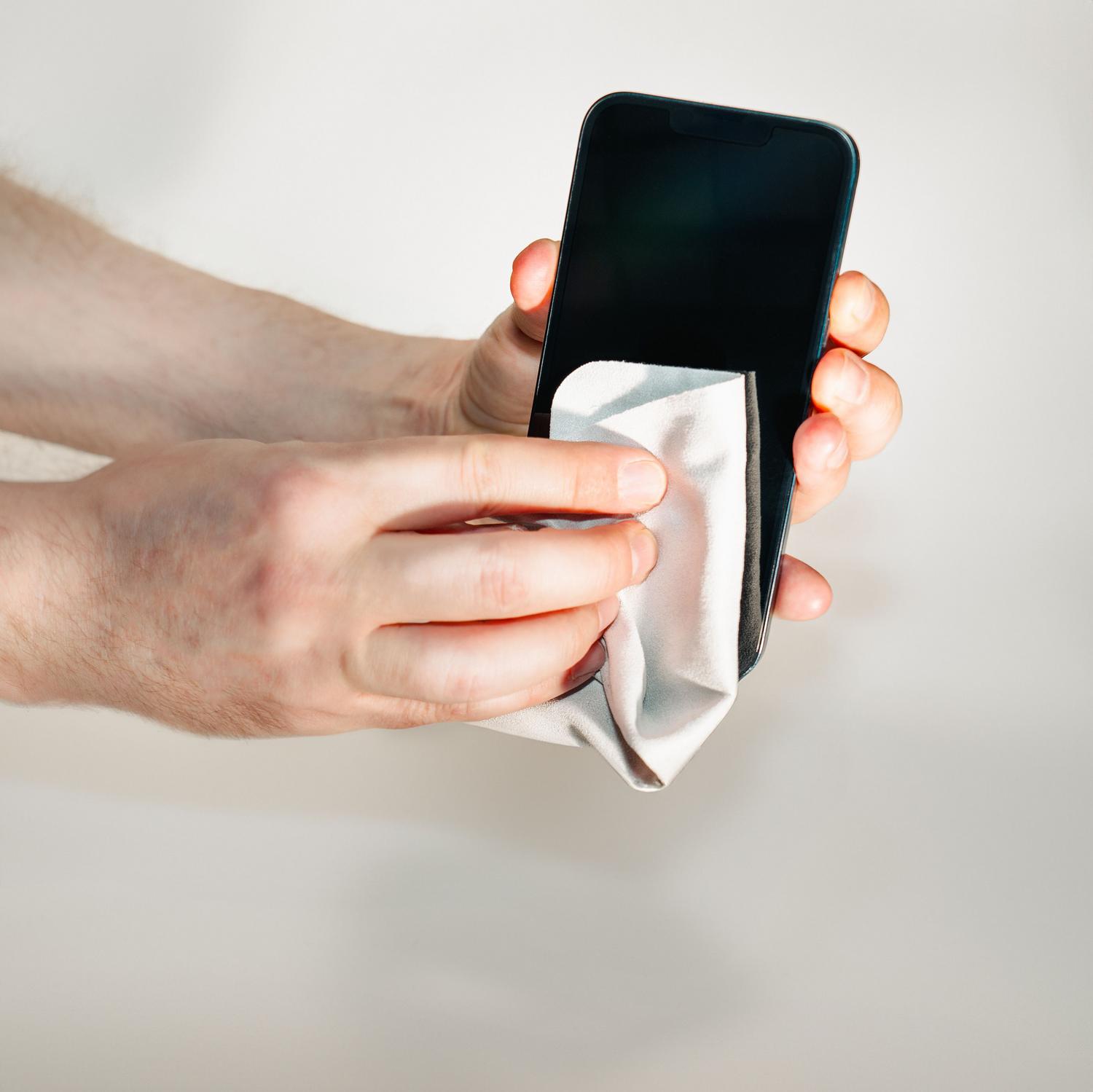
Por último, no descuides la limpieza física. El polvo en los puertos de carga o la suciedad en los altavoces puede afectar al rendimiento. Usa un paño de microfibra ligeramente humedecido con alcohol isopropílico al 70% y un bastoncillo de algodón para limpiar los recovecos con cuidado, siempre con el teléfono apagado, evitando así que el móvil Android se sobrecaliente por obstrucciones externas.
Mantener el dispositivo libre de archivos innecesarios, gestionar la caché y aprovechar el almacenamiento externo permite que el sistema operativo fluya mejor, se evite el sobrecalentamiento y se prolongue la vida útil de la batería, asegurando que el móvil esté siempre listo para nuevas descargas y recuerdos.


Redactor apasionado del mundo de los bytes y la tecnología en general. Me encanta compartir mis conocimientos a través de la escritura, y eso es lo que haré en este blog, mostrarte todo lo más interesante sobre gadgets, software, hardware, tendencias tecnológicas, y más. Mi objetivo es ayudarte a navegar por el mundo digital de forma sencilla y entretenida.