- OneNote puede actuar como repositorio central de conocimiento enlazado con Word, PowerPoint, Excel, Teams y la web mediante notas vinculadas.
- Su implementación y gestión en organizaciones se controla con la Herramienta de implementación de Office, Configuration Manager, Intune y directivas de grupo.
- En educación, los blocs de notas de clase, el control de permisos y la integración LTI con LMS lo convierten en un cuaderno digital avanzado.
- La API de OneNote para Office 365 permite desarrollar integraciones y automatizaciones que amplían su uso como base de conocimiento corporativa.
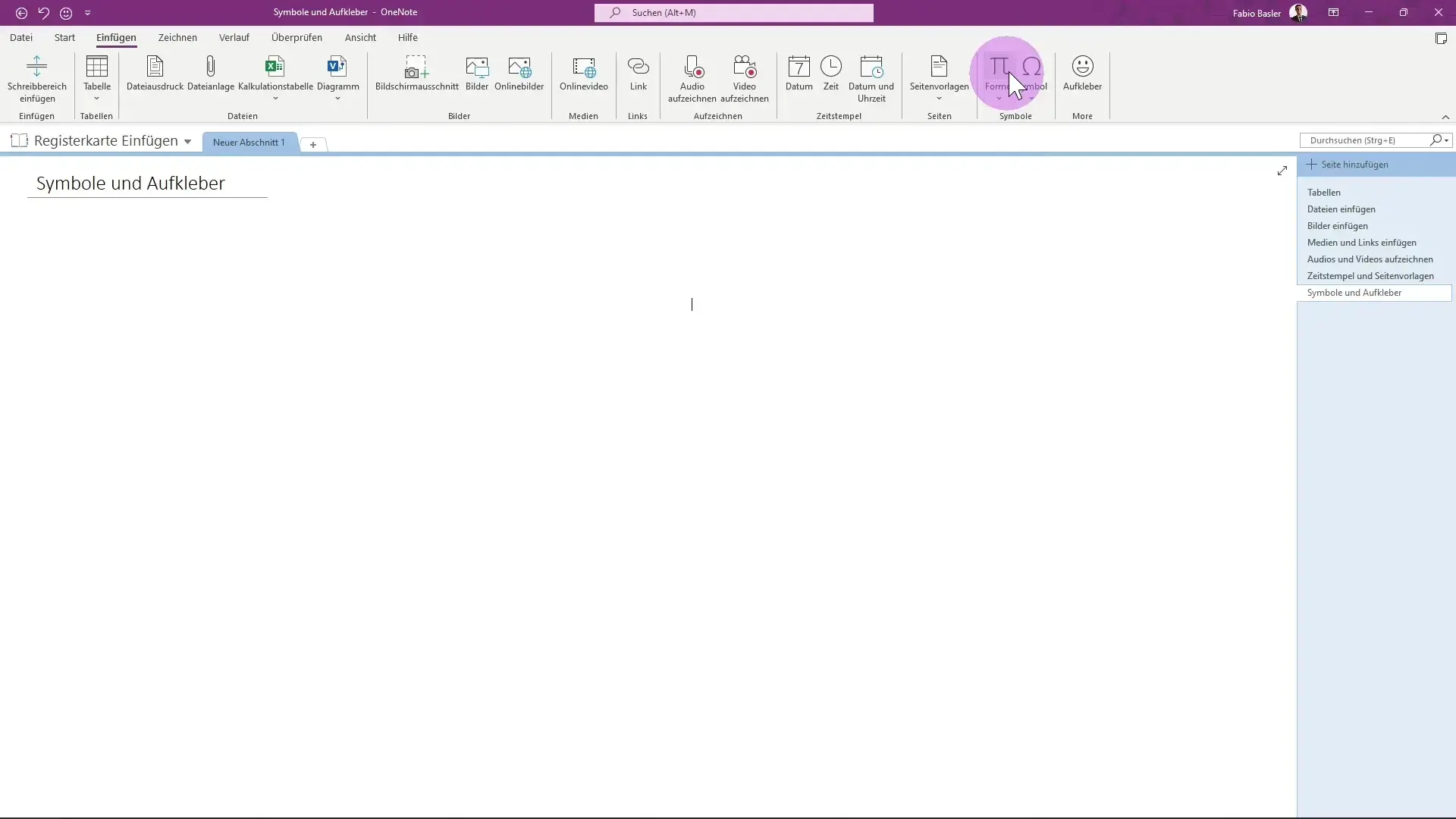
Convertir OneNote en el centro neurálgico del conocimiento de tu organización o de tu aula, totalmente conectado con Microsoft Office y Office 365, es mucho más que «tomar notas». Hablamos de crear un repositorio vivo donde se vinculan documentos, presentaciones, páginas web, tareas y recursos educativos que se pueden consultar, actualizar y reutilizar sin perder el contexto.
Si ya trabajas con Word, PowerPoint, Excel o Teams, integrar OneNote como almacén de información enlazado a Office te permite que cada nota tenga su origen perfectamente referenciado, que cada alumno disponga de su cuaderno digital y que el profesorado pueda gestionar espacios colaborativos, permisos y distribución de contenido con muy pocos clics. Vamos a ver, con calma y en detalle, cómo explotar todo este potencial.
Qué aporta OneNote como repositorio de conocimiento integrado con Office
OneNote no es solo una «libreta electrónica»; en el ecosistema de Microsoft 365 se comporta como un repositorio de conocimiento donde puedes organizar información en blocs de notas, secciones y páginas, pero además conectar ese contenido con el resto de aplicaciones de Office y con servicios externos.
La gran ventaja de OneNote frente a otros sistemas de apuntes es que las notas pueden ir acompañadas de vínculos inteligentes a documentos de Word, presentaciones de PowerPoint, hojas de cálculo de Excel o páginas web que estás consultando en ese momento, de forma que siempre puedas volver al origen con un solo clic.
En entornos educativos y corporativos, esto se traduce en un espacio común donde el profesorado o los responsables de equipo publican materiales, el alumnado o el personal colaboran en tiempo real y cada usuario conserva, a la vez, su área privada de trabajo, todo sincronizado en la nube dentro de Microsoft 365.
Además, el ecosistema Office 365 potencia OneNote con integraciones específicas: blocs de notas de clase conectados con Teams, compatibilidad con sistemas de gestión del aprendizaje (LMS) a través de LTI, distribución de páginas como tareas y una API madura para desarrollar soluciones personalizadas sobre OneNote.
Notas vinculadas: conectar tus notas con Word, PowerPoint e Internet Explorer
Una de las funciones más potentes para usar OneNote como repositorio enlazado a Office son las llamadas «Notas vinculadas». Esta característica te permite acoplar OneNote a un lado de la pantalla mientras, en el otro lado, ves un documento de Word, una presentación de PowerPoint, una página web en Internet Explorer u otra página de OneNote.
Cuando activas las notas vinculadas, todo lo que escribes en OneNote queda asociado automáticamente al contenido que estás consultando: se guarda una miniatura de la página, un pequeño fragmento de texto y un vínculo directo al archivo o a la web de origen. Así, si semanas después quieres recuperar el contexto, solo tienes que situar el puntero sobre la nota o hacer clic en la miniatura.
Este sistema de vinculación convierte OneNote en una especie de índice inteligente de los documentos y recursos que has ido consultando durante una investigación, una preparación de clases o un proyecto de empresa, evitando perder tiempo buscando qué documento estaba relacionado con cada anotación.
Cómo iniciar una sesión de notas vinculadas
El proceso para comenzar a tomar notas vinculadas varía ligeramente según la aplicación que estés usando, pero la idea general es siempre la misma: abres la aplicación origen, lanzas el comando de notas vinculadas y eliges dónde se guardarán las notas en OneNote.
Si estás navegando con Internet Explorer, asegúrate primero de que la barra de comandos está visible. Si no aparece, haz clic con el botón derecho en la barra de título del navegador y selecciona la opción de mostrar la barra de comandos. Una vez visible, elige el comando «Notas vinculadas de OneNote». Si no lo ves a simple vista, puede estar oculto tras el símbolo «» al final de la barra, donde se muestran los comandos que no caben.
Desde Word, PowerPoint u otra página de OneNote, el flujo es muy parecido: localizas la opción de notas vinculadas en la cinta o menú correspondiente, la activas y OneNote se acopla de forma automática a un lateral de la pantalla, listo para que empieces a escribir manteniendo a la vista tu documento principal.
Elegir la ubicación en OneNote para las notas vinculadas
Al activar las notas vinculadas se abre un cuadro de diálogo «Seleccionar ubicación» donde decides en qué bloc de notas, sección o página vas a guardar esa nueva sesión de anotaciones. Es un paso importante si quieres mantener un repositorio de conocimiento bien estructurado.
Si seleccionas una sección completa, OneNote creará una página nueva dentro de esa sección para almacenar las notas vinculadas. En cambio, si eliges una página ya existente, lo que escribas se añadirá justo a continuación del contenido que hubiera previamente en esa página, manteniendo la relación con el resto del material.
Una vez decidida la ubicación, basta con hacer clic en Aceptar y situar el cursor en la parte de la página de OneNote donde quieres empezar a escribir. A partir de ese momento, todo lo que anotes quedará enlazado al documento o sitio web que tengas abierto en la otra mitad de la pantalla.
Visualizar y gestionar los vínculos creados
Mientras escribes, OneNote va creando pequeñas marcas y miniaturas al lado de tus notas para indicar que existe un vínculo asociado al contenido de origen. Pasando el puntero del ratón por encima de cada nota, puedes ver detalles del archivo relacionado y verificar que está correctamente enlazado.
Si haces clic en una de esas miniaturas, se abrirá directamente el documento de Word, la presentación de PowerPoint o la página web correspondiente, lo que facilita recuperar exactamente el mismo punto donde estabas trabajando cuando tomaste las notas.
Además, OneNote ofrece un control centralizado de todos los enlaces asociados a la página actual: haciendo clic en el icono con forma de eslabón o cadena en la parte superior de la página, verás una lista de todos los documentos vinculados y tendrás la opción de eliminar aquellos vínculos que ya no sean necesarios. Este control ayuda también a gestionar el control de versiones en Office y OneDrive cuando varios usuarios editan los archivos enlazados.
Implementar OneNote junto con Office y Microsoft 365
Desde el punto de vista de TI y administradores de sistemas, es clave entender cómo se distribuye OneNote cuando se despliegan las aplicaciones de Microsoft 365, Office LTSC o las versiones perpetuas de Office. En muchos escenarios, OneNote se instala automáticamente con Word, Excel y PowerPoint.
Al implementar Aplicaciones Microsoft 365 u Office LTSC 2024, 2021 u Office 2019, OneNote ya viene incluido de serie, por lo que no hace falta dar pasos adicionales para que esté disponible en la mayoría de dispositivos. Aun así, siempre se recomienda revisar la configuración de implementación, especialmente si utilizas herramientas como Configuration Manager (rama actual) o Microsoft Intune.
La Herramienta de implementación de Office (ODT) y las soluciones de despliegue empresarial permiten decidir si OneNote se incluye o se excluye al instalar Office en los equipos de la organización. Esto resulta muy útil en entornos donde se quiera estandarizar qué aplicaciones se instalan por defecto.
Agregar OneNote a una instalación existente de Office
Si ya tienes Office instalado en un dispositivo pero OneNote no aparece, puedes utilizar la Herramienta de implementación de Office junto con un archivo configuration.xml para añadir OneNote posteriormente sin reinstalar todo el paquete.
La idea básica de este archivo de configuración es especificar el producto de Office y el idioma, indicando que se incluya OneNote. Una vez ejecutas la ODT con ese archivo, se descarga e instala OneNote de forma silenciosa, integrándose con la licencia de Office ya existente.
En el caso de la versión gratuita de OneNote, cuando se abre por primera vez en un dispositivo que ya tiene Office instalado, la aplicación detecta la licencia y la actualiza automáticamente para alinearse con la edición de Office presente en el equipo, sin intervención adicional por parte del usuario.
Excluir OneNote durante la instalación de Office
Hay organizaciones que prefieren no instalar OneNote en determinados perfiles de usuario o dispositivos. Para estos casos, Microsoft ofrece diferentes maneras de excluir OneNote en función del método de despliegue utilizado.
Si utilizas la Herramienta de implementación de Office, puedes recurrir al elemento ExcludeApp dentro del archivo configuration.xml para indicar que OneNote no se instale. Microsoft recomienda, además, usar la Herramienta de personalización de Office para generar ese archivo de configuración de manera más amigable.
En entornos gestionados con Microsoft Configuration Manager (rama actual), al usar el asistente de instalación del cliente de Office 365, puedes cambiar el estado de OneNote a Desactivado en la sección de configuración de Office, evitando que se despliegue en las estaciones de trabajo seleccionadas.
Si la gestión se realiza mediante Microsoft Intune, en la página de configuración del conjunto de aplicaciones de Office existe una casilla específica para OneNote. Desmarcándola, se impide su instalación en los dispositivos administrados que reciban esa política de apps.
Ten en cuenta que, si los usuarios instalan Office por su cuenta desde el portal de Microsoft 365, no hay forma nativa de impedir la instalación de OneNote dentro de ese flujo de autoservicio; en ese escenario, el control debe venir de políticas posteriores o de formación de usuarios.
Recursos de formación, configuración y versiones de OneNote
Para sacar partido a OneNote como repositorio de conocimiento enlazado a Office, es fundamental que usuarios y administradores estén formados. Microsoft proporciona libros electrónicos y recursos de entrenamiento gratuitos que explican la interfaz, las funciones clave y las mejores prácticas de uso.
Estos materiales formativos resultan especialmente útiles cuando se migra desde otras herramientas de notas o cuando se integran funciones avanzadas como blocs de notas de clase, permisos granulares y trabajo con LMS externos en centros educativos.
En paralelo, la configuración centralizada de OneNote se puede realizar mediante directivas de grupo (GPO). Para ello, es necesario descargar las plantillas administrativas (ADMX/ADML) más recientes para Office desde el Centro de descarga de Microsoft e implementarlas en Servicios de dominio de Active Directory.
Una vez importadas las plantillas, el departamento de TI puede definir políticas que controlen determinadas opciones de OneNote para todos los usuarios o para grupos concretos: ajustes de sincronización, ubicaciones por defecto, restricciones de funciones, etc., garantizando un uso homogéneo en toda la organización.
Respecto a los idiomas admitidos, OneNote y OneNote para Windows 10 comparten la mayoría de localizaciones, aunque hay pequeñas diferencias. Microsoft mantiene listados actualizados de idiomas compatibles para cada versión, lo que es relevante en entornos multilingües o en despliegues internacionales.
Además de la versión de escritorio para Windows, también existen ediciones de OneNote para Mac, iPad, iPhone, Android y navegador web. Cada una tiene matices y limitaciones propias, pero todas contribuyen a que el repositorio de conocimiento sea accesible desde prácticamente cualquier dispositivo.
OneNote en educación: blocs de notas de clase y aulas virtuales
En el ámbito educativo, OneNote es una pieza clave del ecosistema Microsoft 365, especialmente cuando se combina con Teams para crear aulas virtuales completas. Frente a plataformas como Moodle u otros LMS, OneNote destaca por su enfoque en el cuaderno digital personal y colaborativo del alumnado; además, se integra con herramientas como Office Lens para capturar y añadir contenido directamente al cuaderno.
Un equipo de Teams configurado como clase puede incluir de manera predeterminada un bloc de notas de clase de OneNote, de forma que el aula virtual deja de ser solo un lugar donde subir contenidos y tareas, para convertirse en una auténtica clase online con espacios de trabajo diferenciados.
El profesorado puede usar OneNote para generar y compartir recursos, lanzar tareas, revisar el progreso individual del alumnado y fomentar la participación mediante actividades colaborativas. Todo esto se beneficia de la integración nativa con Word, PowerPoint y otras aplicaciones de Office utilizadas en el día a día.
OneNote, además, facilita la toma de apuntes por parte de los estudiantes directamente en el mismo entorno donde reciben el material y entregan las actividades, manteniendo en un único lugar la teoría, los ejercicios, las reflexiones personales y el feedback del docente.
Estructura de un bloc de notas de clase
Los blocs de notas de clase (Class Notebook) difieren de un bloc de notas normal porque se crean con una estructura específica pensada para la docencia. Nada más generarlos, aparecen tres grandes áreas: Biblioteca de contenido, Espacio de colaboración y Cuaderno del alumno.
La Biblioteca de contenido es una sección donde el profesorado puede publicar materiales (apuntes, instrucciones, guías, recursos complementarios) a los que el alumnado solo tiene permiso de lectura. Es ideal para centralizar todo el contenido oficial de la asignatura sin que pueda ser modificado por los estudiantes.
El Espacio de colaboración es una zona en la que todos los participantes (docentes y alumnado) pueden editar libremente. Resulta especialmente útil para trabajos en grupo, lluvias de ideas, proyectos colaborativos o creación de repositorios comunes de información.
El Cuaderno del alumno corresponde a secciones privadas que cada estudiante tiene dentro del bloc de notas de clase. Solo el propio alumno y el profesorado pueden ver su contenido, lo que permite usarlo como cuaderno personal digital, portafolio, diario de aprendizaje o espacio de entrega de tareas individualizadas.
Además, los blocs de notas de clase incluyen herramientas adicionales para el profesorado, como la posibilidad de distribuir páginas o secciones a todo el alumnado con un par de clics, revisar rápidamente las tareas en los cuadernos de cada estudiante y hacer un seguimiento más ágil del progreso.
Configurar el Espacio de colaboración y sus permisos
Aunque el Espacio de colaboración está pensado para que todos puedan editar, en algunos casos conviene afinar los permisos: por ejemplo, permitir que ciertos grupos de alumnos puedan modificar una sección concreta mientras el resto solo la ve o ni siquiera tiene acceso.
Para gestionar estos permisos desde OneNote, puedes usar la opción «Bloc de notas de clase» en el menú superior de la aplicación. Desde ahí, accedes a «Administrar bloc de notas», lo que abre el navegador con la interfaz de configuración del Class Notebook asociado.
En esa pantalla de administración puedes bloquear completamente el Espacio de colaboración para que nadie salvo el profesorado pueda editar, o bien ir al apartado de «Permisos de Espacio de colaboración» para definir quién tiene acceso de edición y quién solo de visualización en cada sección.
La opción «Agregar sección» dentro de los permisos del Espacio de colaboración permite crear nuevas áreas colaborativas con nombre personalizado. En cada una, se selecciona qué alumnado puede ver y editar, y también se puede fijar que otras personas únicamente tengan permiso de lectura, ajustando el entorno a las dinámicas de trabajo en grupo que desees.
Uso de recursos multimodales y feedback en el cuaderno del alumno
OneNote ofrece un abanico muy amplio de recursos para enriquecer las páginas del cuaderno del alumno: texto, dibujos, anotaciones manuscritas, imágenes, stickers, audio, vídeo y más. Esto hace que el feedback del profesorado pueda ser mucho más expresivo y personalizado.
El docente puede añadir comentarios directamente sobre el contenido que el alumnado ha escrito o pegado en su cuaderno, resaltando fragmentos, marcando errores, proponiendo mejoras o simplemente dejando mensajes de ánimo. Entre estudiantes no se ven los cuadernos de los demás, lo que garantiza la privacidad del trabajo individual.
Esta retroalimentación multimodal es especialmente útil en clases donde se valora el proceso, no solo el resultado final, ya que OneNote mantiene el histórico del trabajo, las correcciones y las mejoras, todo integrado en el mismo repositorio de conocimiento. Además, se pueden utilizar tabletas gráficas y herramientas de escritura que facilitan las anotaciones manuscritas.
Impresión y exportación de blocs de notas
Aun siendo una herramienta esencialmente digital, OneNote permite imprimir y exportar contenido cuando es necesario entregar una versión física o generar un documento en PDF para compartir fuera del entorno Microsoft 365.
Para imprimir una página o sección, basta con ir al menú Archivo y elegir la opción Imprimir. Desde ahí, se seleccionan el contenido deseado y la impresora, igual que en cualquier otra aplicación de Office.
Si quieres descargar en PDF materiales de la Biblioteca de contenido o el contenido del cuaderno de cada alumno, puedes usar la opción Exportar, también en el menú Archivo. Eligiendo «Elemento actual», decides qué parte del bloc quieres exportar y, a continuación, seleccionas el formato Adobe PDF para generar el archivo.
Este flujo de exportación resulta práctico cuando necesitas conservar una copia estática de un curso, archivar evidencias de aprendizaje o enviar material a personas que no trabajan dentro del ecosistema Microsoft 365.
Integración de OneNote con LMS mediante LTI
Para centros educativos que ya usan un sistema de gestión del aprendizaje (LMS), como Moodle u otros, OneNote ofrece integración a través del estándar Learning Tools Interoperability (LTI), ampliamente aceptado en el sector.
Gracias a LTI, el Bloc de notas de clase de OneNote puede funcionar como extensión de tu LMS, permitiendo crear un bloc compartido y vincularlo directamente al curso correspondiente. De este modo, el alumnado accede al cuaderno de OneNote desde el propio LMS, manteniendo todo dentro de un flujo coherente.
Esta integración combina lo mejor de ambos mundos: el LMS gestiona inscripciones, calificaciones globales y estructura de cursos, mientras OneNote aporta el entorno flexible de cuaderno digital y repositorio de conocimiento enlazado a Office para el trabajo cotidiano.
Para el profesorado, esto significa menos fragmentación entre herramientas: los materiales oficiales pueden seguir en el LMS, pero la parte de toma de apuntes, actividades colaborativas y feedback detallado se gestiona cómodamente desde OneNote, con acceso directo desde el curso.
API de OneNote y extensiones para Office 365
Más allá del uso manual, OneNote dispone de una API robusta que lleva tiempo impulsando integraciones de terceros. Con la API de OneNote para Office 365, las empresas y desarrolladores pueden crear aplicaciones que interactúen directamente con blocs de notas, páginas y secciones.
Esta API permite automatizar procesos como la creación de blocs de notas para nuevos proyectos o cursos, la generación de páginas con información estructurada procedente de otras aplicaciones corporativas, la captura de contenido desde sistemas externos o la sincronización de información entre OneNote y otras bases de datos.
Para las organizaciones que quieran llevar OneNote un paso más allá como repositorio de conocimiento, la API abre la puerta a soluciones personalizadas: por ejemplo, capturar automáticamente informes de sistemas internos y guardarlos en blocs concretos, o generar resúmenes periódicos con enlaces a documentos clave de Office.
Microsoft ha ido ampliando las capacidades de esta API, y actualmente está disponible de forma general para Office 365, lo que la hace viable tanto para proyectos internos como para aplicaciones comerciales que quieran llegar a la base de usuarios de Microsoft 365.
Coste, disponibilidad y organización del trabajo en OneNote
Una preocupación habitual es si OneNote es de pago. La realidad es que la herramienta tiene planes gratuitos tanto para estudiantes como para profesionales y docentes, con funcionalidades suficientes para la mayoría de usos en entornos de aula o trabajo individual.
Para centros educativos o instituciones que quieran el ecosistema completo de Microsoft Education, sí existe un coste asociado a licencias y servicios adicionales. No obstante, OneNote como aplicación base ofrece ya un conjunto muy potente de características sin necesidad de grandes inversiones.
En cuanto a la organización del trabajo, si manejas muchos blocs de notas, OneNote permite anclar aquellos que utilices con más frecuencia en la página inicial. Es similar a marcar favoritos o destacados, facilitando el acceso rápido a los repositorios más importantes sin perder tiempo buscando.
Esta funcionalidad de anclar blocs encaja muy bien cuando trabajas con varios cursos, proyectos o departamentos a la vez. Puedes fijar en primer plano los blocs de la temporada actual y dejar en segundo plano los de años anteriores, manteniendo orden sin perder acceso a tu archivo histórico.
La combinación de OneNote con Word, Excel, PowerPoint, Teams y el resto de Microsoft 365 permite construir un entorno de trabajo y aprendizaje en el que el conocimiento no se dispersa: los documentos viven en Office, las notas y enlaces en OneNote, y todo se entrelaza para que el usuario tenga siempre el contexto a mano.
Si aprovechas las notas vinculadas, los blocs de clase, la integración con LMS y las capacidades de despliegue y API, OneNote pasa de ser una simple libreta digital a convertirse en el auténtico repositorio de conocimiento enlazado a Office sobre el que se apoya tu organización, tu centro educativo o tu equipo de trabajo.

Redactor apasionado del mundo de los bytes y la tecnología en general. Me encanta compartir mis conocimientos a través de la escritura, y eso es lo que haré en este blog, mostrarte todo lo más interesante sobre gadgets, software, hardware, tendencias tecnológicas, y más. Mi objetivo es ayudarte a navegar por el mundo digital de forma sencilla y entretenida.