- Sinergia entre la versatilidad de las hojas de cálculo de Excel y la potencia de visualización avanzada de Power BI.
- Capacidad de automatizar la actualización de datos mediante el almacenamiento de archivos en la nube como OneDrive o SharePoint.
- Transformación de datos complejos a través de Power Query y el lenguaje DAX para generar modelos semánticos robustos.
- Mejora de la gobernanza y seguridad de la información al centralizar reportes en Power BI Service.
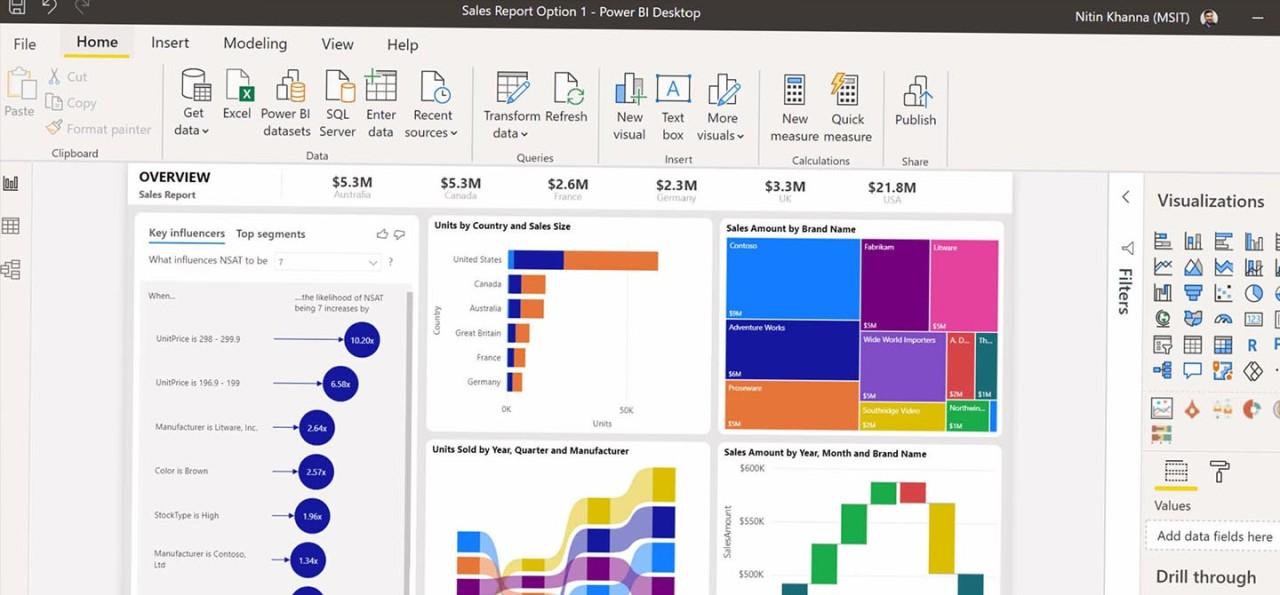
Seguro que te ha pasado mil veces: tienes una hoja de Excel que es una joya, llena de datos y cálculos, pero a la hora de compartirla con el jefe o el equipo, te toca enviar el archivo por correo y rezar para que nadie rompa una fórmula. Es aquí donde entra en juego la combinación de Excel y Power BI, un dúo dinámico que permite dar el salto desde una simple tabla estática hacia un ecosistema de análisis interactivo accesible desde cualquier lugar.
No se trata de elegir una herramienta sobre la otra, sino de aprovechar lo mejor de los dos mundos. Mientras que Excel sigue siendo el rey indiscutible para el registro de datos y cálculos rápidos, Power BI es la bestia ideal para procesar volúmenes masivos de información y convertirla en dashboards visualmente impactantes que se actualizan solos, eliminando así el caos de tener diez versiones diferentes del mismo archivo circulando por la oficina.

Ventajas de conectar tu flujo de trabajo
Cuando decidimos unir estas dos aplicaciones, ganamos una agilidad brutal. La principal ventaja es que podemos recopilar y dar forma a los datos en la comodidad de Excel, pero delegar la parte de la visualización a Power BI. Esto nos permite crear dashboards interactivos sin necesidad de que el usuario final sepa programar o tenga que pelearse con filtros manuales complejos, ya que la experiencia de usuario en el navegador es infinitamente superior.
Otro punto fuerte es la automatización y actualización en tiempo real. Olvídate de exportar e importar manualmente cada lunes; si el archivo vive en la nube, los datos fluyen solos. Además, Power BI nos abre la puerta al análisis predictivo y al modelado avanzado, permitiendo que la empresa tome decisiones basadas en evidencias y no en intuiciones, todo mientras mantenemos la seguridad de que la información está gobernada y protegida bajo los estándares de Microsoft.

Cómo publicar un libro de Excel directamente en Power BI
Si utilizas versiones de Excel 2016 o posteriores, tienes la suerte de poder publicar tus libros directamente en el área de trabajo de Power BI. Para ello, solo tienes que ir al menú Archivo, seleccionar Publicar y elegir entre dos caminos muy distintos: Upload o Export. Si eliges Upload (Cargar), el libro se verá prácticamente igual que en Excel Online, lo cual es genial si solo quieres compartir tablas dinámicas en Excel o gráficos sencillos sin complicaciones.
Por otro lado, la opción Export (Exportar) es la que realmente saca el jugo a la herramienta, ya que transfiere las tablas y el modelo de datos a un modelo semántico de Power BI. Esto es fundamental si has usado Power Pivot o la función de obtener y transformar datos, ya que te permite crear informes mucho más profundos. Eso sí, ten en cuenta que para que esto funcione, debes usar la misma cuenta de usuario en Office, OneDrive y Power BI, y el archivo no puede estar cifrado ni protegido con contraseña.
El papel fundamental de Power Query y DAX
Para que un dashboard no sea simplemente un dibujo bonito, sino una herramienta de análisis, necesitamos que los datos estén limpios. Aquí es donde entra Power Query, el motor ETL que nos permite quitar duplicados, cambiar formatos de fecha o combinar varias pestañas de Excel en una sola tabla maestra. Lo mejor de todo es que cada paso queda registrado, por lo que cuando actualices el Excel original, Power BI repetirá todas las limpiezas automáticamente sin que tengas que mover un dedo.

Si necesitas ir un paso más allá en la complejidad de los cálculos, el lenguaje DAX (Data Analysis Expressions) es tu mejor aliado. Mientras que las fórmulas de Excel son geniales para celdas individuales, DAX permite realizar cálculos avanzados de tendencias, promedios móviles o comparativas interanuales que serían un dolor de cabeza en una hoja de cálculo tradicional. Esta capacidad de modelado robusto es lo que diferencia a un reporte básico de una verdadera solución de Business Intelligence.
Gestión de datos en la nube: OneDrive y SharePoint
Para evitar el uso de pasarelas o Gateways complicados, la jugada maestra es guardar los archivos en OneDrive para la empresa o SharePoint. Al conectar Power BI a una carpeta de SharePoint, el sistema puede programar actualizaciones automáticas cada hora o cada día. Esto garantiza que cualquier directivo que abra el dashboard desde su móvil vea la información más reciente, eliminando la dependencia del analista que tiene que actualizar la hoja manualmente.
Cuando trabajamos con estos servicios, la sincronización es casi instantánea. Si varias personas están editando un Excel Online simultáneamente, esos cambios se reflejan en los reportes de Power BI Service, creando un flujo de trabajo colaborativo y transparente. Es la forma más eficiente de gestionar el ciclo de vida del dato, desde que se introduce en la celda hasta que se convierte en un KPI crítico para la empresa.

Diferencias clave y casos de uso empresarial
Es importante no confundir las herramientas. Excel es la zona de operativa y análisis ad hoc, ideal para volúmenes de datos pequeños o medianos (hasta el millón de filas). Power BI, en cambio, está diseñado para el Big Data y la visualización masiva. Por ejemplo, en un departamento de logística, puedes usar Excel para el control diario de inventario y Power BI para analizar la cadena de suministro global comparando regiones y tiempos de entrega en un mapa interactivo.
En el sector financiero, la combinación es letal: se usan hojas de cálculo para las proyecciones presupuestarias y Power BI para crear un panel de control de KPIs donde se compare el gasto real frente al presupuesto en tiempo real. Incluso puedes configurar alertas automáticas que te avisen al móvil si un gasto supera el límite establecido, algo que sería imposible de gestionar solo con Excel sin estar revisando el archivo constantemente.
Intercambio de datos: de Power BI hacia Excel
La integración no es solo de ida; también puedes traer datos de vuelta. Si ves un gráfico en Power BI y necesitas analizar un dato concreto al detalle, puedes usar la opción Analizar en Excel. Esto crea una conexión dinámica al modelo semántico, permitiéndote usar tablas dinámicas de Excel pero alimentadas por la potencia y seguridad de Power BI. Es la forma perfecta de mantener el rigor de la gobernanza sin perder la flexibilidad de la cuadrícula de celdas.
Para exportar datos específicos, basta con seleccionar los tres puntos de cualquier visualización y elegir Exportar datos. Aunque esto genera un archivo estático (.xlsx o .csv), es muy útil para auditorías rápidas o para compartir un extracto de información con alguien que no tenga licencia de Power BI. Lo ideal es exportar solo el nivel de detalle necesario para evitar que los archivos se vuelvan pesados y lentos de procesar.
Al final del día, la clave del éxito reside en saber delegar: deja que Excel gestione la entrada y el detalle técnico, y permite que Power BI se encargue de la comunicación visual y la distribución de la información. Al conectar ambos mundos a través de la nube, transformas un simple archivo de oficina en una fuente de verdad corporativa que impulsa la agilidad, reduce los errores humanos y democratiza el acceso a los datos en toda la organización.


Redactor apasionado del mundo de los bytes y la tecnología en general. Me encanta compartir mis conocimientos a través de la escritura, y eso es lo que haré en este blog, mostrarte todo lo más interesante sobre gadgets, software, hardware, tendencias tecnológicas, y más. Mi objetivo es ayudarte a navegar por el mundo digital de forma sencilla y entretenida.