- Sinergia entre la versatilidad de las hojas de cálculo y el potencial de visualización avanzada de Business Intelligence.
- Metodologías de conexión automatizada a través de servicios en la nube como OneDrive y SharePoint.
- Transformación de datos estáticos en paneles dinámicos mediante el uso de DAX y Power Query.
- Optimización de la toma de decisiones corporativas gracias a la publicación de informes interactivos y accesibles.

Si alguna vez has sentido que tus hojas de cálculo se quedan cortas a la hora de presentar resultados, probablemente sea porque estás intentando forzar a Excel a hacer algo para lo que no nació. Aunque es la herramienta reina para organizar datos, cuando necesitamos que la información cobre vida y sea interactiva, es donde entra en juego Power BI, convirtiéndose en el socio ideal para llevar cualquier análisis al siguiente nivel.
La magia ocurre cuando dejamos de ver estas dos aplicaciones como entidades separadas y empezamos a usarlas como un sistema integrado de inteligencia de negocios. No se trata de sustituir una por la otra, sino de aprovechar la estructura tabular de Excel y potenciarla con la capacidad de modelado y visualización de la nube de Microsoft, logrando así un flujo de trabajo mucho más ágil y profesional.

Sinergia entre Excel y Power BI: ¿Cómo se complementan?
Power BI es, básicamente, una bestia del análisis de datos diseñada para conectar diversas fuentes, transformar la información y presentarla en gráficos dinámicos y dashboards. Su objetivo es que cualquier empresa pueda tomar decisiones basadas en evidencia visual y no solo en intuiciones, extrayendo
Por su parte, Excel sigue siendo la referencia absoluta para la gestión de datos estructurados y el análisis puntual. La verdadera ventaja de conectarlos es que puedes mantener la comodidad de introducir datos en celdas mientras delegas la parte visual y el procesamiento masivo a Power BI. Esta combinación permite que los equipos no tengan que aprender lenguajes de programación complejos para obtener reportes de alta calidad.
Ventajas reales de conectar ambas herramientas
Cuando vinculas Excel con Power BI, dejas de pelearte con los archivos adjuntos en el correo electrónico y pasas a un entorno de colaboración en tiempo real. Una de las mayores ventajas es el acceso a fuentes de datos mucho más robustas, ya que Power BI puede integrar la hoja de Excel con bases de datos SQL o servicios web, enriqueciendo la información disponible.

Además, la automatización de las actualizaciones es un cambio de juego total. Ya no hace falta exportar e importar archivos cada lunes; los datos fluyen automáticamente, lo que reduce drásticamente el riesgo de errores humanos. Asimismo, la capacidad de realizar análisis predictivos y simulaciones se vuelve mucho más potente gracias al motor de modelado de Power BI.
Cómo conectar tus archivos de Excel a la nube de Power BI
Para que todo funcione como la seda, lo ideal es que tus archivos no estén guardados en el disco duro de tu ordenador, sino en la nube. Existen tres rutas principales para lograrlo:
- Desde OneDrive: Es la vía más directa. En Power BI Desktop, vas a «Obtener datos», eliges Excel y navegas hasta tu carpeta de OneDrive (ya sea personal o corporativa). Esto permite que la sincronización sea automática.
- Desde SharePoint: Si trabajas en un entorno de equipo, lo mejor es usar la URL de la biblioteca de documentos de SharePoint. Utilizando el conector de «Carpeta de SharePoint», Power BI lee los archivos alojados y te permite filtrar el documento exacto que necesitas.
- Power BI Service: Si no quieres instalar el programa de escritorio, puedes importar los datos directamente desde el navegador en la web de Power BI Service, eligiendo OneDrive o SharePoint Online para crear flujos de datos rápidos.
De la tabla al gráfico: Creación de reportes interactivos
Una vez que los datos están conectados, el proceso de diseño es bastante intuitivo. Lo primero es la limpieza de datos a través del Editor de Consultas, donde puedes limpiar y normalizar datos masivos, quitar columnas que no sirven, cambiar formatos de fecha o eliminar duplicados. Solo cuando los datos están «limpios», hacemos clic en Cerrar y aplicar para empezar a diseñar.

En el lienzo de Power BI, puedes arrastrar los campos de tu Excel hacia diferentes tipos de visualizaciones. Si quieres comparar categorías, un gráfico de barras es lo ideal; si buscas ver la evolución temporal, ve directo a los gráficos de líneas. Para darle el toque final, es fundamental añadir slicers o segmentadores, que son esos botones que permiten al usuario filtrar la información por fecha, región o producto con un simple clic.
Análisis avanzado: El poder de DAX y Power Query
Si quieres pasar de un usuario básico a un experto, tienes que dominar Power Query y DAX. Power Query es la herramienta de transformación de datos que evita que tengas que modificar el archivo original de Excel, actuando como un filtro inteligente que prepara la información antes de que llegue al informe.
Por otro lado, DAX (Data Analysis Expressions) es el lenguaje de fórmulas de Power BI. Mientras que en Excel usas funciones comunes, DAX permite crear medidas complejas y cálculos de tendencia, como comparar las ventas de este mes contra el mismo periodo del año anterior de forma automática. Esto es vital para los departamentos financieros que necesitan precisión matemática en sus proyecciones.
Diferencias clave y casos de uso en la empresa
Es importante no confundir las herramientas. Excel es imbatible para el análisis rápido, cálculos puntuales y volúmenes de datos moderados (recuerda que tiene un límite de filas). Power BI, en cambio, está diseñado para el Big Data, permitiendo manejar millones de registros sin que el sistema se cuelgue, gracias a su arquitectura optimizada.
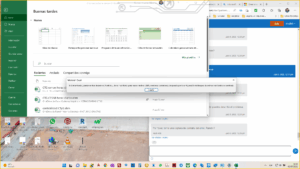
En el día a día empresarial, esto se traduce en aplicaciones muy concretas. Por ejemplo, un equipo de retail puede usar Excel para anotar las ventas diarias y Power BI para tener un dashboard de KPIs donde el CEO vea en tiempo real qué tienda está rindiendo mejor. En logística, sirve para monitorear el stock y anticipar la reposición de productos basándose en tendencias históricas visualizadas.
Publicación y seguridad de los dashboards
Cuando el reporte está listo en Power BI Desktop, el siguiente paso es darle al botón de Publicar para subirlo a Power BI Service. Desde aquí, el informe deja de ser un archivo en tu PC para convertirse en una página web privada accesible desde cualquier navegador o dispositivo móvil.
A la hora de compartir, no hace falta enviar el archivo por correo (evitando así el caos de las versiones «final_v2_copia»). Simplemente invitas a los usuarios mediante su correo electrónico y gestionas los permisos. Para datos sensibles, se recomienda usar la seguridad a nivel de fila (RLS), lo que garantiza que un vendedor de la zona Norte solo pueda ver los datos de su zona y no los de la zona Sur.
La combinación de estas herramientas permite que cualquier profesional transforme datos aburridos en una narrativa visual impactante. Al integrar la flexibilidad de Excel con la potencia analítica y la accesibilidad de Power BI en la nube, las empresas logran una agilidad operativa superior, permitiendo que la información fluya sin fricciones y que las decisiones se tomen basándose en datos actualizados y verificables.

Redactor apasionado del mundo de los bytes y la tecnología en general. Me encanta compartir mis conocimientos a través de la escritura, y eso es lo que haré en este blog, mostrarte todo lo más interesante sobre gadgets, software, hardware, tendencias tecnológicas, y más. Mi objetivo es ayudarte a navegar por el mundo digital de forma sencilla y entretenida.