- Windows 11 permite añadir y cambiar el idioma de visualización, teclados y opciones regionales desde Configuración sin reinstalar el sistema.
- Los paquetes de idioma incluyen funciones opcionales como texto a voz, reconocimiento de voz, escritura a mano y OCR, configurables por idioma.
- Es posible personalizar imágenes de Windows 11 Empresas para Azure Virtual Desktop instalando idiomas mediante repositorios y scripts de PowerShell.
- La combinación de voces TTS nativas y soluciones como eSpeak amplía los idiomas disponibles para lectura en voz alta y accesibilidad.
Si has instalado Windows 11 y descubres que el sistema está en un idioma que no te encaja, o simplemente quieres añadir idiomas adicionales para trabajar, estudiar o usar texto a voz, estás en el sitio adecuado. Windows 11 permite cambiar el idioma de visualización, añadir teclados, instalar voces y configurar idiomas para máquinas locales, servidores y entornos virtuales sin necesidad de reinstalar todo el sistema.
A lo largo de esta guía vamos a ver de forma muy detallada cómo instalar idiomas adicionales en Windows 11, cómo gestionar teclados y el icono de idioma, cómo descargar paquetes de voz para texto a voz y reconocimiento, y qué opciones avanzadas tienes en entornos como Azure Virtual Desktop o servidores VDS. Todo explicado en español de España, con un tono cercano y usando ejemplos prácticos.
Cambiar el idioma principal en Windows 11 desde Configuración
La vía más sencilla y soportada por Microsoft para cambiar el idioma del sistema en Windows 11 es a través de la aplicación Configuración, dentro de Hora e idioma > Idioma y región. El idioma predeterminado puede no haberse elegido bien durante la instalación, pero es muy fácil corregirlo más tarde.
Para cambiar el idioma de visualización de Windows 11 sin reinstalar el sistema, sigue estos pasos básicos donde se aprovecha la gestión de Idiomas preferidos desde la propia Configuración:
- Abre Configuración usando el botón Inicio o el atajo tecla Windows + I para ir directamente al panel de ajustes del sistema.
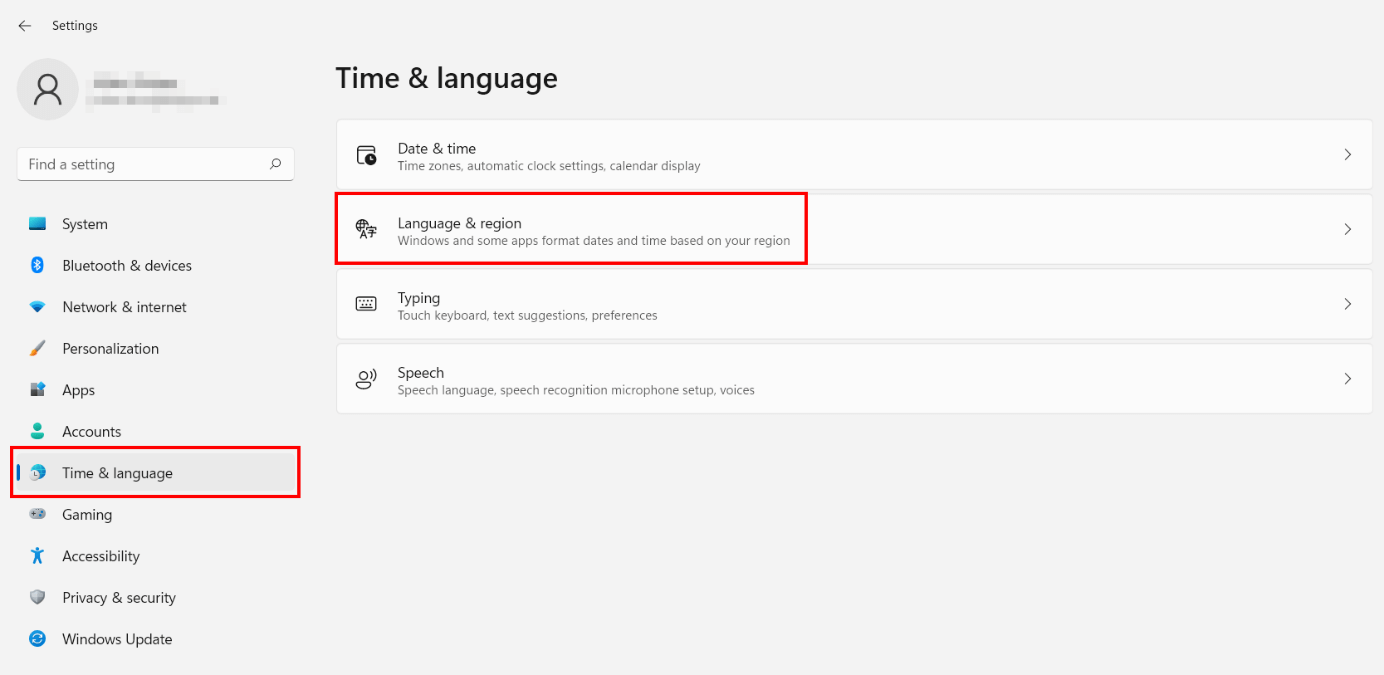
- En el panel lateral, pulsa en Hora e idioma y entra en ese apartado donde se concentran las opciones relacionadas con zona horaria e idiomas.
- Selecciona la sección Idioma y región, identificable por el icono del mundo con símbolos de idioma.
- En el bloque Idioma, localiza el área Idiomas preferidos y pulsa en el botón Agregar un idioma para incluir un nuevo paquete.
- Escribe en el buscador el idioma que quieras añadir (por ejemplo “español”, “francés”, “alemán” o “japonés”) y elige la variante concreta (España, México, Francia, etc.). A continuación haz clic en Siguiente (Next).
- En la pantalla de características, marca la casilla Establecer como mi idioma de visualización de Windows si quieres que la interfaz entera cambie a ese idioma. De manera opcional, puedes marcar más casillas dentro de Características de idioma opcionales (texto a voz, reconocimiento de voz, escritura a mano, etc.). Pulsa en Instalar.
- Cuando acabe la descarga y aplicación del paquete, verás un aviso indicando que Windows necesita cerrar tu sesión para aplicar el nuevo idioma de visualización.
- Pulsa en Cerrar sesión, vuelve a iniciar sesión con tu cuenta y ya verás toda la interfaz de Windows 11 en el nuevo idioma (pantalla de inicio de sesión, Configuración, Explorador de archivos, aplicaciones, escritorio, navegador, etc.).
Con este método, cualquier usuario puede ajustar el idioma del sistema de forma limpia y totalmente soportada, sin recurrir a trucos raros ni a reinstalaciones completas, lo cual es especialmente útil en equipos OEM de fabricantes como Dell, Alienware, Inspiron, Latitude, XPS, Vostro u OptiPlex, donde a veces el idioma inicial no coincide con el que quiere el cliente.
Instalar idiomas adicionales en Windows 11 para menús, teclado y región
Más allá de cambiar el idioma principal, Windows 11 permite tener varios idiomas instalados a la vez, con diferentes teclados y preferencias regionales según tus necesidades diarias. Esto es ideal si trabajas en varios idiomas, si compartes el PC con otras personas o si simplemente prefieres un formato de fecha o moneda distinto.
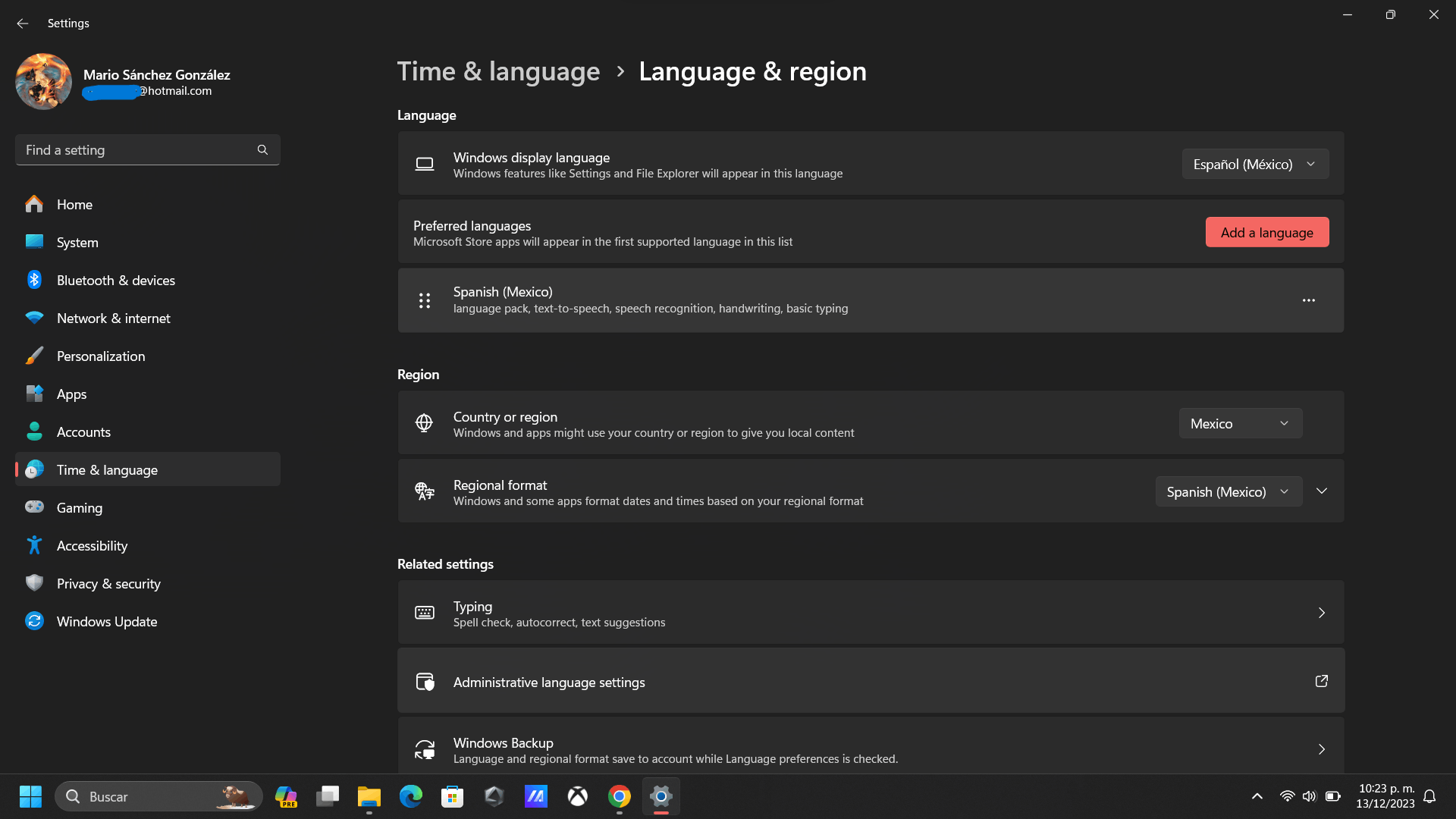
Cuando añades un idioma en el apartado Idioma y región, puedes decidir qué componentes instalar para ese idioma concreto: traducción de la interfaz, texto a voz, reconocimiento de voz, escritura a mano, OCR, etc. Estos elementos son los llamados “características de idioma” y se descargan a demanda.
Al pulsar en Agregar un idioma y seleccionar uno de la lista (o buscándolo por nombre), verás que algunos idiomas tienen un icono indicando que incluyen soporte de texto a voz. Justo después, Windows muestra un resumen con las características disponibles y el tamaño de descarga aproximado, de forma que puedes activar o desactivar lo que te interese antes de instalar.
Entre las casillas más importantes verás opciones como “Establecer como idioma para mostrar Windows”, que traduce toda la interfaz; “Texto a voz”, que habilita la lectura en voz alta; “Reconocimiento de voz”, que permite dictar en lugar de escribir; y “Escritura a mano”, pensada para equipos con lápiz o dispositivos táctiles.
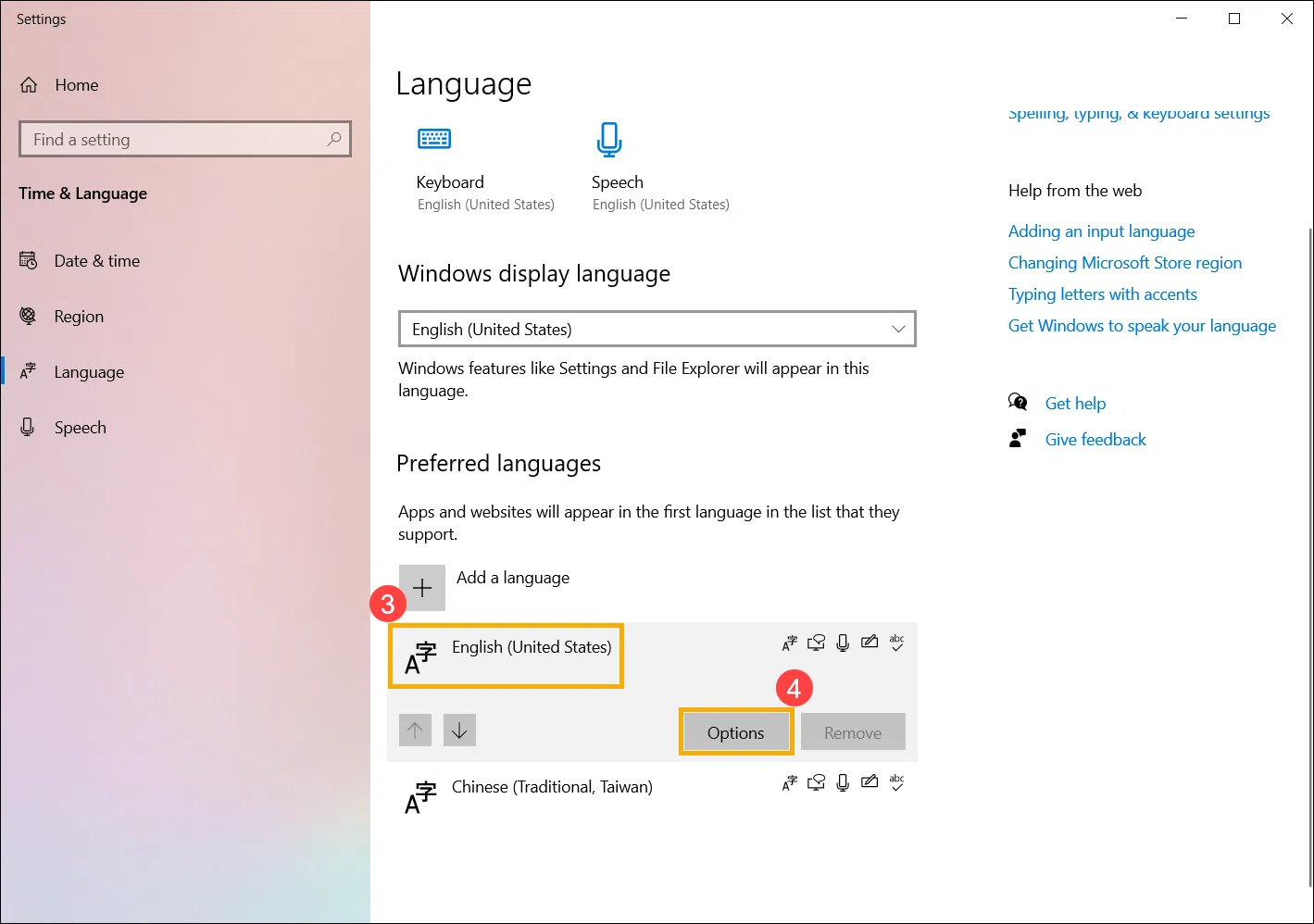
Cuando el idioma ya está instalado, puedes ir de nuevo a Hora e idioma > Idioma y región, buscarlo bajo Idiomas preferidos, seleccionarlo, pulsar en Opciones y allí ajustar o descargar más componentes, como voces adicionales o paquetes para OCR y otras funciones avanzadas.
Gestión de teclados e icono de idioma en la barra de tareas
Además del idioma de visualización, Windows 11 gestiona las distribuciones de teclado a través del icono de idioma de entrada que se ve en el área de notificación (bandeja del sistema) de la barra de tareas. Desde ahí puedes cambiar rápidamente entre, por ejemplo, Español, Inglés (EE. UU.), Francés, Japonés, etc.
De forma predeterminada, el icono de idioma de entrada suele estar activado y visible, pero es posible que lo hayas ocultado sin querer o que la barra de idioma heredada lo esté sustituyendo. Si no ves el icono, puedes hacer lo siguiente:
- Ve a Inicio > Configuración > Personalización > Barra de tareas para abrir la página de ajustes de la barra de tareas.
- En la sección Área de notificación, pulsa en el enlace Activar o desactivar los iconos del sistema para ver qué iconos se muestran en la bandeja.
- Localiza la entrada Indicador de entrada y asegúrate de que está en estado Activado, lo que deberá mostrar de nuevo el icono de idioma en la barra de tareas.
Si tras activar el indicador de entrada aún no ves el icono, es posible que esté funcionando la barra de idioma heredada de versiones antiguas de Windows, que es una alternativa clásica para cambiar de teclado. Cuando está activa, deshabilita el icono moderno de idioma en la barra de tareas.
Para desactivar esa barra de idioma heredada y recuperar el comportamiento estándar del icono moderno, puedes seguir estos pasos donde se ajustan las opciones de escritura y teclado avanzadas:
- Abre Inicio > Configuración > Dispositivos > Escritura. También puedes usar el enlace directo “Abrir escritura” si lo tienes disponible.
- En la ventana Escritura, entra en el apartado Más configuraciones de teclado y haz clic en Configuración avanzada del teclado.
- En la sección Cambiar métodos de entrada, desmarca la opción “Usar la barra de idioma del escritorio cuando esté disponible”, lo que deshabilitará la barra heredada y permitirá que vuelva a aparecer el icono de idioma en la barra de tareas.
Con ese ajuste, podrás seguir cambiando entre las distintas distribuciones de teclado asociadas a los idiomas instalados de manera rápida y cómoda, tanto con el ratón como con atajos de teclado (por ejemplo, Windows + Espacio).
Instalar paquetes de idioma en Windows 11 para servidores VDS y entornos remotos
No solo los PCs de escritorio o portátiles necesitan idiomas adicionales: en muchos casos se trabaja con VDS (Virtual Dedicated Servers) o máquinas remotas con Windows 11, que suelen venir en inglés por defecto. Si quieres que toda la interfaz y menús de ese servidor estén en tu idioma nativo, puedes cambiarlo sin complicaciones.
En un servidor con Windows 11, el proceso es muy similar al de un equipo local. Una forma habitual de hacerlo es abrir Configuración, escribir “language” en el buscador interno y acceder directamente a la configuración de idiomas. Desde ahí verás normalmente solo Inglés (Estados Unidos) como idioma disponible.
En algunos escenarios, especialmente si el servidor no tiene todos los paquetes accesibles desde Windows Update, es posible que recurras a la Microsoft Store para instalar paquetes de idioma. El flujo sería algo así:
- Abre la Microsoft Store en ese servidor remoto.
- En el cuadro de búsqueda, escribe el nombre del idioma en el idioma del sistema actual (por ejemplo, “russian language” si la interfaz está en inglés y buscas ruso).
- Selecciona el paquete de idioma deseado y pulsa en Get (Obtener) para iniciar la descarga e instalación.
- Cuando acabe, cierra la Microsoft Store y también la ventana de configuración de idioma para que los cambios se apliquen correctamente.
- Vuelve a abrir la configuración de idiomas, donde ya debería aparecer el nuevo paquete en la lista desplegable para seleccionarlo como idioma de visualización. Al aplicarlo, Windows te pedirá que cierres sesión y vuelvas a entrar.
Tras volver a iniciar sesión, todo el entorno del servidor mostrará menús, mensajes y controles en el nuevo idioma, lo que resulta muy cómodo si vas a usarlo a diario o lo administras para otros usuarios que no dominan el inglés.
Idiomas de texto a voz en Windows 11: lectura en voz alta y herramientas de aprendizaje
Windows 11 integra de forma nativa funciones de texto a voz (TTS) que se aprovechan en OneNote, Word, Microsoft Edge y Lector inmersivo, entre otras herramientas. Esto resulta muy útil para lectura en voz alta, accesibilidad, aprendizaje de idiomas o simplemente para descansar la vista mientras el sistema lee documentos o páginas web.
Desde la Configuración de Windows 10 y Windows 11, puedes instalar paquetes de idioma que incluyen voces TTS. Estos paquetes permiten traducir contenido y, sobre todo, reproducirlo con una voz natural en diferentes idiomas, como español, inglés, francés, alemán, italiano, chino, japonés, ruso, portugués, polaco, coreano, entre otros.
El procedimiento general para instalar un nuevo idioma con texto a voz es:
- Abre la página de Configuración de Idioma o región (desde Hora e idioma en Configuración).
- Pulsa en Agregar un idioma y busca el idioma que te interesa, ya sea por su nombre o seleccionándolo en la lista.
- Asegúrate de que el idioma tiene el icono de texto a voz, señal de que incluye voces TTS. Selecciónalo.
- En la pantalla donde se muestran las características, activa las casillas que quieras instalar, incluyendo Texto a voz, y después pulsa en Instalar.
- Una vez instalado el idioma, vuelve al apartado Idioma y en la lista de Idiomas preferidos selecciona el idioma en cuestión y entra en Opciones para revisar o ajustar las voces y componentes disponibles.
Con esto, las herramientas como Lectura en voz alta en Word, OneNote o Edge podrán usar la voz asociada al idioma del texto, lo que mejora mucho la experiencia, especialmente si combinas varios idiomas en tu día a día.
Configurar voces, velocidad y reconocimiento de voz en Windows 11
Una vez instalado un idioma con soporte de texto a voz, conviene entrar en la sección de Voz dentro de Hora e idioma para ajustar los detalles de cómo se escuchan las lecturas y cómo responde el reconocimiento de voz del sistema.
Para modificar la configuración de voz y las voces disponibles en Windows 11, puedes seguir este enfoque donde se centralizan todas las opciones de voz del sistema operativo:
- Abre el menú Inicio, entra en Configuración y ve a Hora e idioma.
- Selecciona la categoría Voz, donde verás varios controles relacionados con texto a voz y reconocimiento.
- En Idioma de voz, elige en el desplegable el idioma principal que quieres usar para estas funciones.
- Activa la opción “Reconocer acentos no nativos para este idioma” si quieres que el sistema sea más tolerante con acentos distintos dentro del mismo idioma (muy útil, por ejemplo, en inglés o español).
- En el bloque Voces, selecciona la voz predeterminada (por ejemplo, voces femeninas o masculinas en inglés, español, etc.), ajusta la velocidad de reproducción y usa el botón de vista previa para escuchar cómo sonará.
- En la parte inferior verás la sección Micrófono; pulsa en Introducción para seguir el asistente de configuración, que calibra el micrófono y optimiza la calidad del reconocimiento de voz (incluida la experiencia con Cortana y dictado).
Todo esto permite que el sistema pueda leer texto de forma natural y entender tus comandos de voz, facilitando la accesibilidad, el estudio, la multitarea y, en general, el uso diario de Windows 11 en distintos idiomas.
Idiomas y voces de texto a voz disponibles en Windows
Windows incluye de serie un conjunto notable de idiomas con voces de texto a voz preinstaladas o descargables, tanto en Windows 10 como en Windows 11. Entre ellos se encuentran variantes de chino, inglés, francés, alemán, italiano, japonés, coreano, polaco, portugués, ruso y español, entre otros.
Algunos ejemplos de voces y combinaciones idioma/voz soportadas en Windows son los siguientes, donde se aprecia qué ediciones les dan soporte (Windows 10, Windows 8.1, Windows 8) y el género de la voz:
- Chino (Hong Kong): voz “Tracy”, género femenino.
- Chino (Taiwán): voz “Hanhan”, género femenino.
- Chino (República Popular China): voz “Huihui”, femenina.
- Inglés (Estados Unidos): voces “Zira” (femenina) y “David” (masculina), disponibles en varias versiones de Windows.
- Inglés (Reino Unido): voz “Hazel”, femenina.
- Francés (Francia): voz “Hortense”, femenina.
- Alemán (Alemania): voz “Hedda”, femenina.
- Italiano (Italia): voz “Elsa”, femenina.
- Japonés (Japón): voz “Haruka”, femenina.
- Coreano (Corea): voz “Heami”, femenina.
- Polaco (Polonia): voz “Paulina”, femenina.
- Portugués (Brasil): voz “Maria”, femenina.
- Ruso (Rusia): voz “Irina”, femenina.
- Español (México): voz “Sabina”, femenina.
- Español (España): voz “Helena”, femenina.
Además de estos paquetes oficiales de Microsoft, es posible ampliar el catálogo de idiomas TTS recurriendo a proveedores externos de voces o incluso a soluciones de código abierto, siempre que sean compatibles con la versión de Windows que estés usando.
Idiomas de texto a voz de código abierto con eSpeak
Si necesitas idiomas muy específicos o quieres experimentar con voces alternativas, puedes echar mano de eSpeak, un proyecto de código abierto que ofrece idiomas de texto a voz gratuitos. Estas voces funcionan bien en Windows 7 y, en algunos casos, también en versiones posteriores como Windows 8, 8.1 o 10 (con matices de compatibilidad).
Para descargar idiomas desde eSpeak, el proceso típico consiste en visitar la página de descargas oficial, elegir el instalador para Windows y seleccionar los códigos de idioma que necesites, de modo que se añadan nuevas voces TTS que Windows puede aprovechar en ciertas aplicaciones:
- Abre tu navegador y ve a http://espeak.sourceforge.net/download.html.
- Descarga la versión “Compiled for Windows”, normalmente llamada setup_espeak-1.48.04.exe o similar.
- Al terminar la descarga, ejecuta el archivo y pulsa en Siguiente en la primera pantalla para arrancar el asistente de instalación.
- Confirma o modifica la ruta de instalación y vuelve a pulsar en Siguiente.
- Escribe los códigos de dos letras de los idiomas y banderas que te interesa instalar (por ejemplo, en, es, pl, sv, cs si quieres inglés, español, polaco, sueco y checo).
- Pulsa en Siguiente un par de veces más y después en Instalar para completar el proceso.
Una vez instalado eSpeak, tendrás voces adicionales accesibles para lectura de texto, aunque su integración y calidad quizá no sean tan pulidas como las voces nativas de Microsoft, por lo que suelen usarse más en entornos experimentales o cuando no hay alternativas oficiales para un idioma muy concreto.
Instalar idiomas en Windows 11 Empresas para Azure Virtual Desktop
En organizaciones con usuarios en todo el mundo, es clave que las máquinas virtuales de Azure Virtual Desktop con Windows 11 Empresas puedan ofrecer la interfaz en varios idiomas. A partir de Windows 11, incluso los usuarios sin permisos de administrador pueden añadir su idioma para mostrar y sus características asociadas, lo que reduce bastante el trabajo de TI en algunos escenarios.
Aun así, para grupos de hosts compartidos es muy recomendable crear una imagen personalizada de Windows 11 Empresas con los idiomas más usados preinstalados. Esto se puede hacer tanto para versiones de sesión única como de varias sesiones, ajustando así el entorno a las necesidades reales de la plantilla.
En líneas generales, tienes dos planteamientos posibles para una organización con usuarios de varios idiomas: montar un grupo de hosts por cada idioma, con su imagen específica, o tener varios usuarios con distintos idiomas en el mismo grupo de hosts. La segunda opción suele ser más eficiente en recursos y costes, pero requiere preparar bien la imagen base.
Crear un repositorio de paquetes de idioma y características a petición
Para poder instalar idiomas en masa en una máquina virtual de Windows 11 Empresas, resulta muy útil crear un repositorio centralizado con los paquetes de idioma y las características opcionales (FOD). Este repositorio puede estar en Azure Files o en un recurso compartido de un Windows File Server.
El flujo habitual para montar ese repositorio de contenido de idiomas es el siguiente, apoyándose en los ISOs de “Languages and Optional Features” y de aplicaciones de bandeja de entrada correspondientes a la versión exacta del sistema:
- Arranca la máquina virtual de Azure donde vayas a preparar la imagen personalizada de Windows 11 Empresas.
- Monta el archivo ISO de idiomas y características opcionales que descargaste previamente, de forma que aparezca como una unidad de disco dentro de la VM.
- Crea una carpeta específica en el recurso compartido de archivos (Azure Files o servidor de archivos interno) que servirá de repositorio de contenidos de idioma.
- Copia todo el contenido de la carpeta LanguagesAndOptionalFeatures del ISO a la carpeta nueva del recurso compartido. Si andas justo de espacio, puedes usar directamente el ISO montado como repositorio en lugar de copiar todo.
- Asegúrate de que el recurso compartido tiene permisos de lectura para la máquina virtual con la que vas a construir la imagen personalizada.
Con esto listo, tendrás un repositorio accesible desde la VM donde residen todos los paquetes necesarios para instalar idiomas, paquetes satélite, características de texto a voz, reconocimiento de voz, fuentes adicionales, etc.
Instalar paquetes de idioma en Windows 11 Empresas con PowerShell y DISM
La instalación masiva y automatizada de idiomas en Windows 11 Empresas se suele hacer mediante scripts de PowerShell que usan DISM para añadir paquetes, capacidades y características sobre la imagen en ejecución. Esto es especialmente útil cuando necesitas varios idiomas en una misma imagen base.
El enfoque general consiste en desplegar una máquina virtual de Azure con la versión de Windows 11 Empresas deseada, con una cuenta de administrador, montar el repositorio de idiomas en una unidad (por ejemplo, E:) y ejecutar un script que agrega los paquetes correspondientes.
Ese script suele cubrir varias tareas importantes antes de instalar los idiomas, como desactivar tareas de limpieza de paquetes de idioma, definir la ruta al contenido de idiomas, leer tablas CSV con los mapeos de FOD y definir el idioma de destino (por ejemplo es-es para español).
Un guion típico realiza, entre otras cosas, acciones como:
- Deshabilitar tareas programadas como “Pre-staged app cleanup”, “LPRemove” y “LanguageComponentsInstaller > Uninstallation” para que no eliminen idiomas recién instalados.
- Configurar en el registro la clave BlockCleanupOfUnusedPreinstalledLangPacks para impedir limpiezas automáticas de paquetes de idioma no usados.
- Definir la variable con la ruta al repositorio, por ejemplo $LIPContent = «E:», donde se encuentran los .cab de idiomas y FOD.
- Importar una tabla CSV con el mapeo de idiomas y características, como la “Windows-10-1809-FOD-to-LP-Mapping-Table.csv”, que indica qué paquetes hay que instalar para cada idioma.
- Calcular el idioma de “origen” y grupo de fuentes necesarios a partir de ese CSV (por ejemplo, es-es como idioma objetivo y su grupo de fuentes correspondiente).
- Construir una lista de características a instalar (Language.Basic, Language.Handwriting, Language.OCR, Language.Speech, Language.TextToSpeech) y otra de paquetes adicionales (como NetFx3 OnDemand, Paint, Snipping Tool, LIP, etc.).
- Ejecutar comandos de DISM del tipo Dism /Online /Add-Package y Dism /Online /Add-Capability para inyectar los paquetes de idioma y las capacidades necesarias desde el repositorio.
- Añadir el idioma recién instalado a la lista de idiomas de usuario usando Get-WinUserLanguageList y Set-WinUserLanguageList.
Una vez que el script termina, conviene comprobar que los idiomas se han incorporado correctamente acudiendo a Inicio > Configuración > Hora e idioma > Idioma y revisando qué idiomas aparecen como disponibles. Si todo está bien, puedes seguir con el resto de personalizaciones de la imagen.
Limpieza de paquetes de idioma y preparación de la imagen con Sysprep
Si la máquina virtual estuvo conectada a Internet mientras instalabas los idiomas, es posible que Windows haya descargado también paquetes de experiencia de idioma (Language Experience Packs) adicionales desde Microsoft Store. Antes de generalizar la imagen, conviene limpiar los elementos que no vayas a usar.
Esta limpieza se suele hacer eliminando paquetes Appx concretos asociados a los idiomas que vas a incluir definitivamente, por ejemplo paquetes como Microsoft.LanguageExperiencePackes-ES_xxx o similares. Con PowerShell puedes usar Remove-AppxPackage indicando los identificadores correctos y sustituyendo es-ES por el código de idioma correspondiente.
Cuando la imagen ya está afinada (idiomas instalados, aplicaciones adicionales configuradas, limpieza de paquetes completada), llega el momento de ejecutar Sysprep para generalizar la imagen antes de capturarla:
- Abre un símbolo del sistema con privilegios de administrador y ejecuta el comando C:\Windows\System32\Sysprep\sysprep.exe /oobe /generalize /shutdown.
- Si se produce algún error, revisa el archivo SetupErr.log en C:\Windows\System32\Sysprep\Panther para identificar el problema. Después, puedes apoyarte en la documentación de “Sysprep error with Microsoft Store apps” para depurarlo.
- Si Sysprep se ejecuta correctamente, apaga la máquina virtual y captúrala como imagen administrada siguiendo las guías de Azure para crear una imagen desde una VM generalizada.
- Con esa imagen personalizada, ya puedes desplegar grupos de hosts en Azure Virtual Desktop con todos los idiomas necesarios preinstalados, optimizando la experiencia para usuarios de distintas regiones.
Este tipo de preparación avanzada es muy útil cuando se van a gestionar entornos empresariales con muchos usuarios y varios idiomas de trabajo, ya que evita tener que instalar paquetes de idioma de forma manual en cada máquina o depender de que los usuarios lo hagan por su cuenta.
Gracias a todas estas opciones, desde la simple instalación de un idioma adicional en Configuración hasta los despliegues avanzados con scripts y Sysprep, Windows 11 ofrece una flexibilidad enorme para adaptar el sistema operativo a cualquier idioma, voz y distribución de teclado, tanto en equipos domésticos como en entornos profesionales y virtualizados, permitiendo trabajar de forma más cómoda, accesible y productiva sin importar el idioma de origen de la instalación.

Redactor apasionado del mundo de los bytes y la tecnología en general. Me encanta compartir mis conocimientos a través de la escritura, y eso es lo que haré en este blog, mostrarte todo lo más interesante sobre gadgets, software, hardware, tendencias tecnológicas, y más. Mi objetivo es ayudarte a navegar por el mundo digital de forma sencilla y entretenida.