- PlayCover permite ejecutar apps y juegos de iPhone en Mac con Apple Silicon con soporte real para teclado, ratón, mandos y pantalla completa.
- Para usar PlayCover es necesario desactivar Gatekeeper y, en algunos casos, también SIP, asumiendo los riesgos de seguridad que implica.
- La herramienta trabaja con archivos .ipa de aplicaciones de iOS y las instala en una carpeta propia dentro de Documentos en macOS.
- No todas las apps de iPhone funcionarán perfectamente en Mac, pero PlayCover amplía mucho las posibilidades más allá de la compatibilidad oficial de Apple.
Si tienes un Mac con chip Apple Silicon y te encantan las apps y juegos de tu iPhone, seguramente te habrás preguntado alguna vez cómo podrías usar esas aplicaciones de iOS directamente en tu Mac sin depender únicamente de las que aparecen en la Mac App Store. Apple prometió integración entre iOS y macOS con la llegada del procesador M1, pero la realidad es que la experiencia nativa se queda algo corta.
La buena noticia es que existe una herramienta llamada PlayCover que te permite instalar apps y juegos de iPhone en tu Mac con soporte completo para teclado, ratón, mandos y pantalla completa. En este artículo vamos a ver, paso a paso, cómo sacarle partido, qué necesitas, qué limitaciones tiene y qué debes tener en cuenta a nivel de seguridad para que todo funcione sin líos.
Qué es PlayCover y qué permite hacer en tu Mac
PlayCover es una aplicación creada por Alexandr Dorofeev y su equipo que sirve como puente entre las apps pensadas originalmente para iPhone o iPad y tu Mac con procesador Apple Silicon. En lugar de conformarte con la compatibilidad básica de iOS en macOS, esta herramienta te ofrece una experiencia mucho más cercana a la de un juego o app nativa para ordenador.
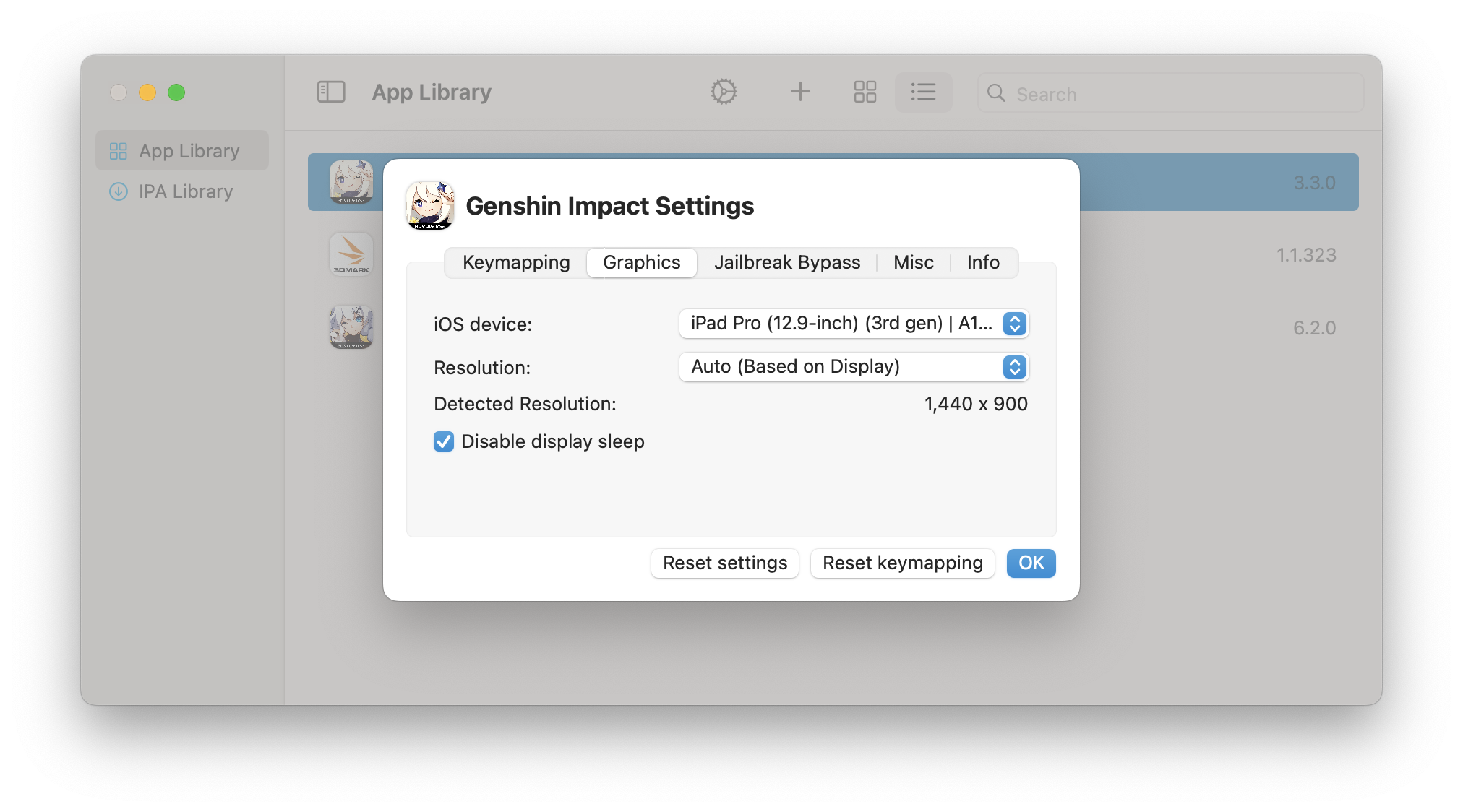
La gran diferencia con la compatibilidad oficial de Apple es que, con PlayCover, las aplicaciones de iOS se ejecutan con soporte real para teclado, ratón, mandos y modo de pantalla completa. Es decir, ya no tienes que simular una pantalla táctil usando el trackpad o el ratón como si fueras “tocando” el iPhone en la pantalla; puedes mapear controles, usar atajos de teclado y jugar con comodidad.
En la web oficial de PlayCover encontrarás una sección de preguntas frecuentes (FAQ) donde el propio equipo detalla instrucciones de configuración, solución de problemas y requisitos. Es un buen punto de referencia si te atascas en algún paso, aunque aquí vamos a cubrir todo el proceso general con detalle para que puedas seguirlo sin perderte.
Es importante tener en cuenta un matiz clave: PlayCover solo es compatible con Mac con chip Apple Silicon (M1, M1 Pro, M1 Max, M1 Ultra, M2, etc.). En la página comentan que están trabajando en una posible versión para equipos con procesadores Intel, pero a día de hoy la herramienta está pensada específicamente para la arquitectura ARM de los Mac más recientes.
Además, PlayCover no descarga directamente aplicaciones desde la App Store, sino que se basa en el uso de archivos .ipa, que son los paquetes de instalación de las apps de iOS. Esto significa que, para usar un juego o aplicación concreta como un título de la App Store, necesitarás disponer de su archivo .ipa para poder arrastrarlo dentro de PlayCover y procesarlo.
Limitaciones de las apps de iPhone en macOS sin PlayCover
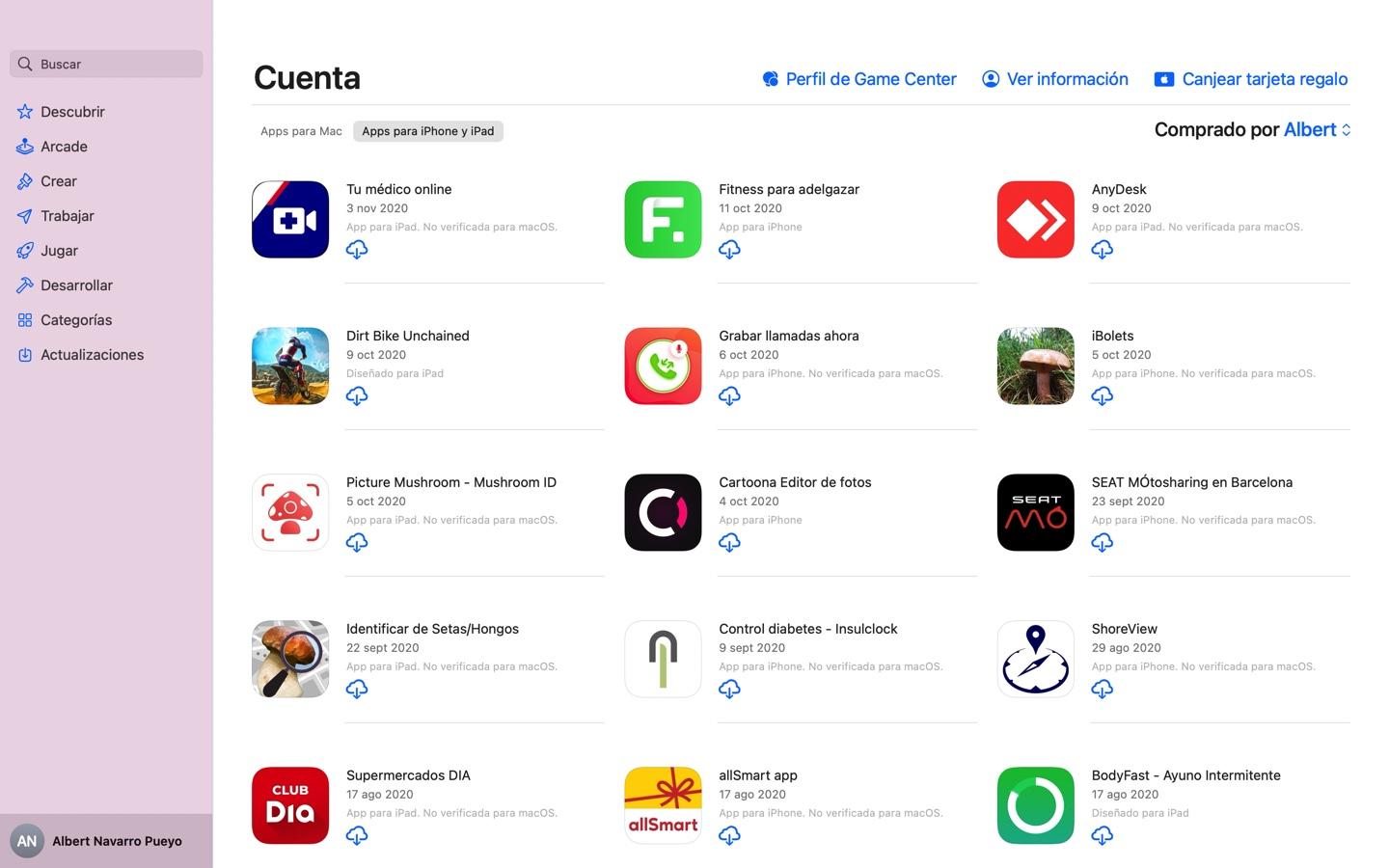
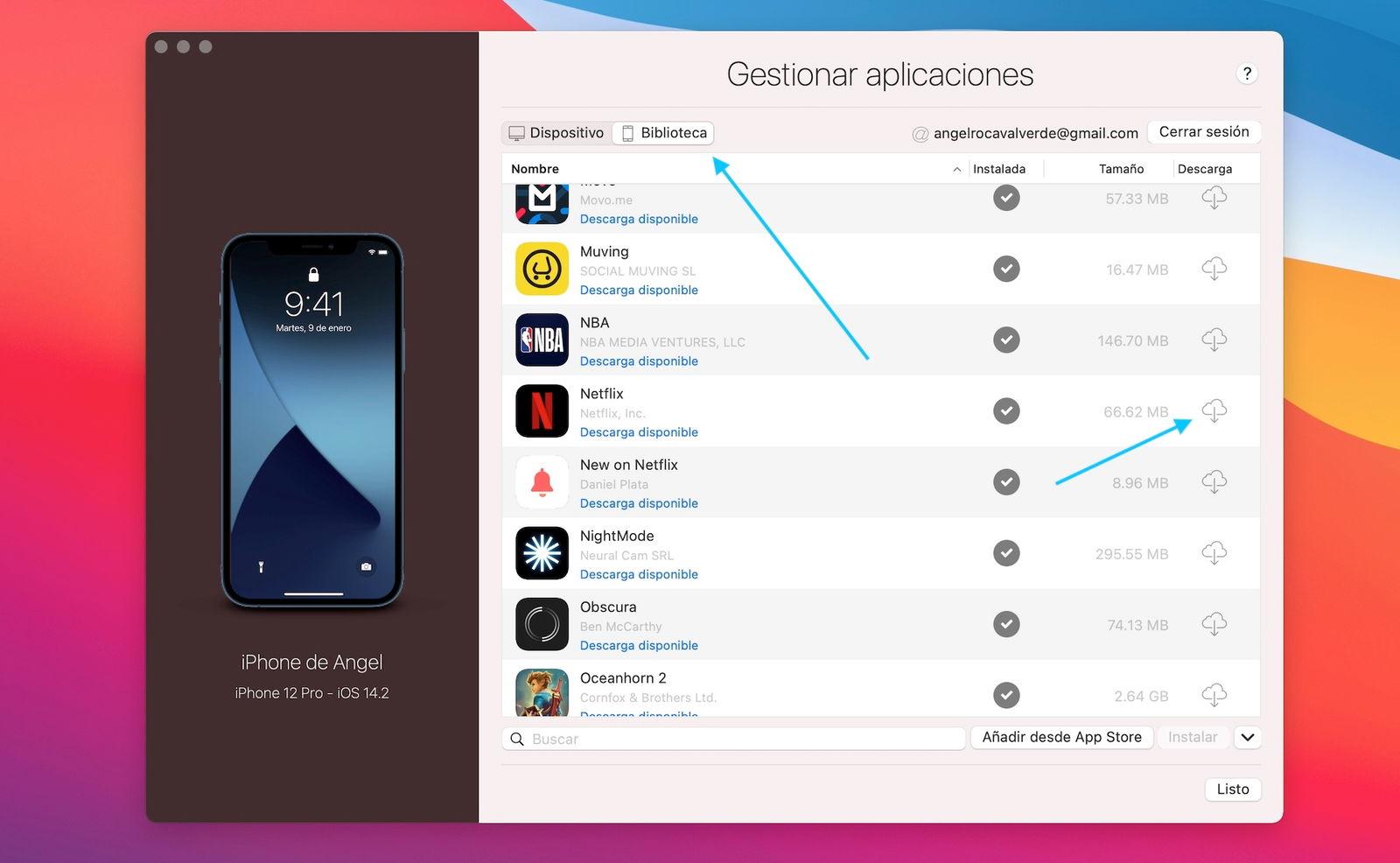
Cuando Apple presentó el chip M1, una de las grandes promesas fue que las apps de iPhone y iPad podrían ejecutarse directamente en macOS. Técnicamente esto es cierto: hay aplicaciones de iOS que los desarrolladores han permitido que se puedan instalar en Mac a través de la Mac App Store. Sin embargo, la experiencia real tiene bastantes peros.
El mayor problema es que estas apps suelen carecer de soporte adecuado para teclado y ratón. Muchas de ellas están pensadas para usarse con los dedos en una pantalla táctil y no entienden bien los clics, pulsaciones de teclas o combinaciones típicas de un ordenador. En la práctica, acabas moviendo el cursor como si fuera un dedo virtual y pulsando en pantalla, lo que resulta incómodo, impreciso y nada natural.
Otro punto flojo es la gestión de la ventana: no todas las apps están preparadas para un modo de pantalla completa real, ni para resoluciones grandes o formatos distintos a los del iPhone o el iPad. Esto provoca márgenes negros, interfaces deformadas o elementos que se ven demasiado pequeños o demasiado grandes.
En el caso concreto de los juegos, la cosa se complica aún más. Muchos títulos móviles son perfectamente jugables con un mando físico o con teclado, pero al llevarlos al Mac se pierden esos esquemas de control dedicados, de modo que solo puedes imitar toques en pantalla. Ahí es donde PlayCover marca la diferencia, ya que te deja mapear controles y disfrutar de los juegos con una sensación mucho más cercana a la de un juego de PC o consola.
Es posible que incluso hayas intentado instalar alguna app concreta, como puede ser una aplicación de lectura o estudio bíblico tipo Filament Bible de Tyndale House, y te hayas encontrado con que no aparece disponible en la Mac App Store pese a ser perfectamente funcional en iPhone o iPad. Esa limitación viene de la decisión del desarrollador de no ofrecer la app para macOS, algo que con herramientas como PlayCover se puede intentar rodear siempre que consigas el archivo .ipa correspondiente.
Requisitos previos y seguridad: Gatekeeper y SIP
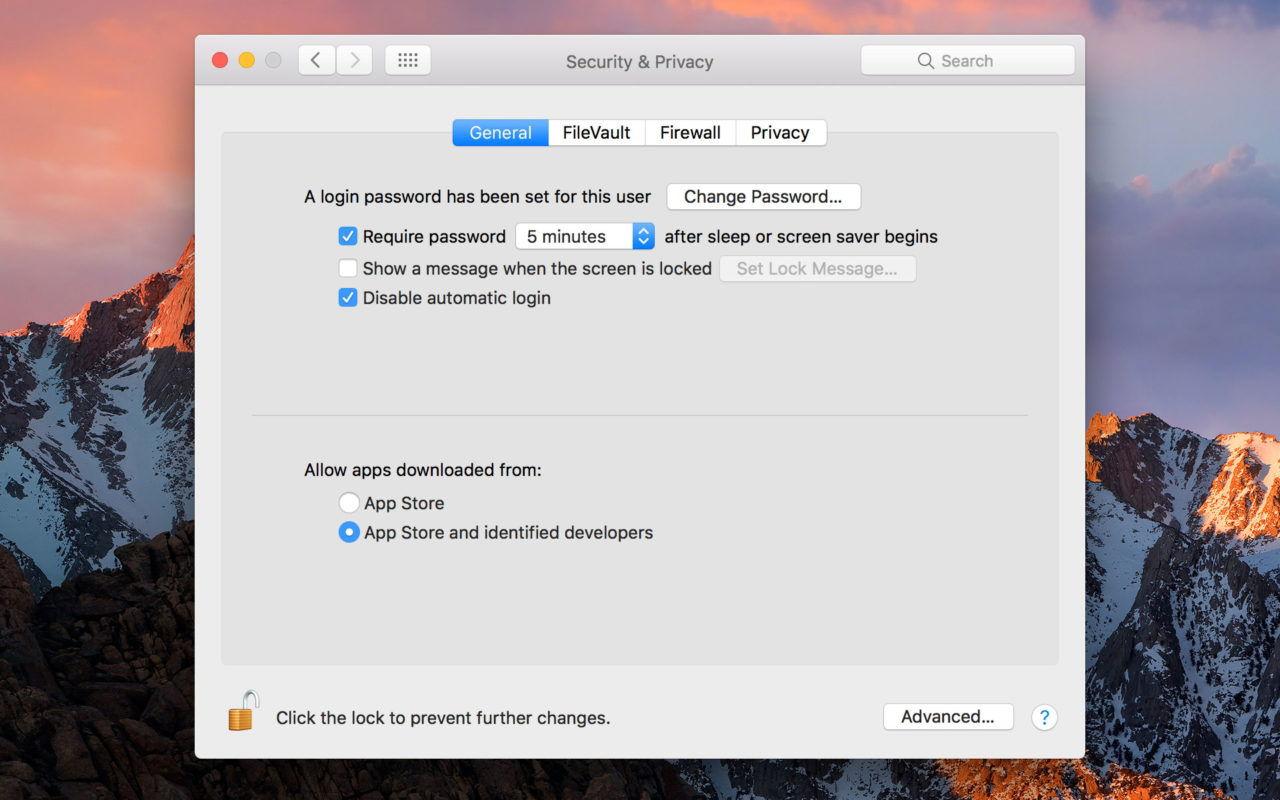
Antes de ponerte a instalar nada, es fundamental entender que para que PlayCover funcione vas a tener que tocar dos mecanismos de seguridad de macOS: Gatekeeper y, en muchos casos, SIP (System Integrity Protection). No es algo peligrosísimo si sabes lo que haces, pero conviene tenerlo claro y actuar con cabeza.
Gatekeeper es la función de macOS que bloquea por defecto las aplicaciones de desarrolladores no identificados. Su objetivo es evitar que se ejecuten programas potencialmente maliciosos descargados fuera de la Mac App Store o sin firma oficial. Como PlayCover se distribuye fuera de ese circuito, macOS pondrá pegas a la hora de abrirlo si no cambias este ajuste.
Para deshabilitar Gatekeeper tienes que utilizar la app Terminal, que encontrarás en el Launchpad o dentro de la carpeta de Utilidades en Aplicaciones. Al ejecutar un comando concreto, le estás diciendo al sistema que deje de hacer ese filtrado estricto de aplicaciones, de forma que podrás abrir herramientas como PlayCover sin recibir el típico mensaje de “no se puede abrir porque proviene de un desarrollador no identificado”.
Para deshabilitar Gatekeeper tienes que utilizar la app Terminal, que encontrarás en el Launchpad o dentro de la carpeta de Utilidades en Aplicaciones. Al ejecutar un comando concreto, le estás diciendo al sistema que deje de hacer ese filtrado estricto de aplicaciones, de forma que podrás abrir herramientas como PlayCover sin recibir el típico mensaje de “no se puede abrir porque proviene de un desarrollador no identificado”.
El comando que se utiliza es el siguiente:
sudo spctl –master-disable
Al pulsar Enter, la Terminal te pedirá la contraseña de administrador de tu Mac. Aunque mientras escribes no veas nada en pantalla (es un comportamiento normal en Terminal por seguridad), las teclas se están registrando. Introduce la contraseña, pulsa de nuevo Enter y, si todo va bien, no deberías ver mensajes de error. A partir de ese momento, Gatekeeper quedará desactivado.
Por otro lado, hay aplicaciones de iOS que necesitan que desactives SIP para funcionar correctamente mediante PlayCover. El SIP (System Integrity Protection) es una capa de protección a bajo nivel de macOS que impide que incluso el usuario con permisos de administrador pueda modificar ciertas partes críticas del sistema. Desactivarlo abre la puerta a más flexibilidad, pero también a mayores riesgos si descargas cosas de fuentes dudosas.
El proceso para desactivar SIP implica reiniciar el Mac en modo recuperación, entrar en la Terminal desde ahí y ejecutar los comandos correspondientes. En muchas guías y vídeos oficiales se detalla el paso a paso, y es recomendable seguir un tutorial actualizado y específico para tu versión de macOS, ya que los menús de recuperación han ido cambiando con el tiempo.
En cualquier caso, si solo quieres probar algunas apps sencillas quizá no necesites tocar SIP, pero debes saber que ciertos juegos y aplicaciones más complejas requieren este cambio para funcionar sin errores. Si no te sientes cómodo desactivando SIP, valora si de verdad te compensa ese nivel de modificación del sistema.
Si decides seguir adelante y desactivar SIP, ten la precaución de descargar PlayCover y los archivos .ipa únicamente de fuentes fiables y consulta recursos sobre la seguridad de los emuladores. Evita webs de dudosa reputación, descargas piratas o repositorios no verificados, porque estarías reduciendo de golpe varias de las barreras de seguridad que normalmente te protegen en macOS.
Desactivar Gatekeeper en macOS paso a paso
Una vez claro el papel de Gatekeeper, vamos a ver de forma ordenada cómo deshabilitarlo antes de instalar y usar PlayCover. Este paso es casi imprescindible para que macOS te deje ejecutar la app sin bloqueos.
1. Abre el Launchpad desde el Dock o con el gesto del trackpad que tengas configurado.
2. En el cuadro de búsqueda, escribe Terminal para localizar la aplicación de línea de comandos de macOS.
3. Haz clic en Terminal para abrirla. Verás una ventana con fondo oscuro y un prompt de texto.
4. Escribe el siguiente comando exactamente, respetando espacios y guiones: sudo spctl –master-disable.
5. Pulsa la tecla Enter. El sistema te pedirá la contraseña de tu cuenta de usuario con permisos de administrador.
6. Escribe la contraseña (aunque no se vea nada en pantalla) y vuelve a pulsar Enter.
Si no aparece ningún mensaje de error, puedes asumir que Gatekeeper ha sido desactivado correctamente. A partir de ese momento, el sistema será menos restrictivo con las aplicaciones descargadas de Internet, incluyendo PlayCover y cualquier otra herramienta similar.
Si en algún momento más adelante quieres revertir este cambio, bastaría con abrir de nuevo Terminal y usar el comando contrario, algo del estilo de volver a habilitar el control de políticas de seguridad. Es recomendable que, una vez termines de instalar y configurar lo que necesites, te plantees reactivar Gatekeeper para mantener un nivel de protección razonable.
Cómo descargar e instalar PlayCover en tu Mac con Apple Silicon
Con Gatekeeper fuera de juego, ya puedes pasar a la parte interesante: descargar, instalar y ejecutar PlayCover en tu MacBook o iMac con chip M1, M1 Pro, M1 Max o similares. El procedimiento es bastante sencillo si sigues una serie de pasos básicos.
Entra desde tu Mac en la página oficial de PlayCover. Allí verás un botón llamativo, normalmente en color morado, con el texto “Download for Apple Silicon” o similar. Ese es el enlace que necesitas, ya que la versión está diseñada específicamente para la arquitectura de los procesadores Apple Silicon.
Cuando la descarga termine, tendrás un archivo comprimido en tu carpeta de Descargas. Haz doble clic sobre él para descomprimir el contenido del archivo. Dentro encontrarás el instalador de PlayCover, generalmente en formato .DMG, que es el tipo de imagen de disco que utiliza macOS para la instalación de aplicaciones.
Abre el archivo .DMG con un doble clic. Se montará una unidad virtual y verás una ventana con el icono de PlayCover y, en muchos casos, un acceso directo a la carpeta Aplicaciones. Lo habitual en macOS es arrastrar el icono de PlayCover a la carpeta Aplicaciones para dejar la app instalada en tu sistema como cualquier otra.
La primera vez que intentes ejecutar PlayCover, el sistema puede preguntarte si estás seguro de abrir una aplicación descargada de Internet. Si ya has desactivado Gatekeeper, debería bastar con aceptar la ejecución. Es posible que en ese primer arranque la propia app te pida instalar Xcode Command Line Tools u otras herramientas de desarrollo necesarias para que todo funcione. Acepta la instalación y deja que el proceso termine; puede tardar unos minutos dependiendo de tu conexión y la velocidad del Mac.
Instalar y ejecutar apps de iPhone (.ipa) con PlayCover
Con PlayCover instalado y funcionando, llega el momento de añadir las aplicaciones de iOS que quieras usar en tu Mac. Recuerda que la herramienta trabaja con archivos .ipa, así que necesitarás disponer de esos paquetes de instalación por tu cuenta.
Una vez tengas el archivo .ipa de la app o juego que te interesa, abre PlayCover. En la ventana principal verás una zona donde se indica algo como “Drag .ipa file here” o un mensaje equivalente. Simplemente arrastra el archivo .ipa desde el Finder y suéltalo sobre esa área.
En ese momento PlayCover comenzará a procesar el archivo. Este proceso puede llevar desde unos segundos hasta varios minutos, dependiendo del tamaño de la app y de la complejidad de su contenido. La herramienta se encarga de preparar todo lo necesario para que la aplicación de iOS pueda ejecutarse dentro del entorno de macOS con los ajustes adecuados.
Cuando el proceso finalice, deberías ver la app instalada dentro de una carpeta llamada PlayCover que se crea en tu directorio de Documentos. Desde ahí podrás abrirla como si fuera una aplicación más de tu Mac, aunque internamente siga siendo un binario diseñado para iPhone o iPad.
La gracia de PlayCover es que, una vez la app está instalada, tienes acceso a distintas opciones de configuración para ajustar controles, asignar teclas del teclado, mapear botones de un mando e incluso ajustar el comportamiento del ratón. Esto marca una diferencia brutal con respecto a la compatibilidad nativa de Apple, que se limita a interpretar los clics del ratón como toques en pantalla sin ir mucho más allá.
Cuándo es necesario desactivar SIP en tu Mac
Como hemos comentado antes, no todas las aplicaciones necesitan que desactives System Integrity Protection (SIP), pero algunas sí. En general, cuanto más complejo sea el juego o la app, más probable es que requiera acceso a partes del sistema que el SIP protege por defecto.
Desactivar SIP no es algo que se haga desde la sesión normal de macOS, sino que requiere reiniciar el equipo en modo recuperación. Desde ese entorno, se abre una Terminal especial y se ejecutan los comandos que modifican el estado del SIP. Apple documenta este proceso para desarrolladores que necesitan probar software a bajo nivel, y muchos tutoriales en vídeo guían paso a paso en función de la versión concreta de macOS (Monterey, Ventura, Sonoma, etc.).
La recomendación general es que solo desactives SIP si realmente necesitas que una app concreta funcione y entiendes los riesgos. Mantener SIP activo proporciona una capa extra de seguridad frente a malware que intenta modificar componentes críticos del sistema o inyectarse en procesos protegidos.
Si decides seguir adelante y desactivar SIP, ten la precaución de descargar PlayCover y los archivos .ipa únicamente de fuentes fiables y consulta recursos sobre la . Evita webs de dudosa reputación, descargas piratas o repositorios no verificados, porque estarías reduciendo de golpe varias de las barreras de seguridad que normalmente te protegen en macOS.
Una vez termines de configurar y probar lo que necesites con PlayCover, siempre puedes volver a reactivar SIP repitiendo el proceso en modo recuperación y devolviendo la protección a su estado original. Es un buen hábito: modificar lo justo, hacer lo que quieras hacer y, después, restaurar las defensas del sistema.
Experiencia de uso: teclado, ratón, mandos y pantalla completa
Uno de los puntos fuertes de PlayCover es que convierte muchas apps móviles, especialmente juegos, en algo mucho más cómodo de utilizar en un Mac. En lugar de limitarse a simular toques, permite configurar esquemas de control pensados para teclado, ratón y mandos, acercándose mucho a la experiencia de un título nativo de ordenador.
Por ejemplo, en un juego de acción o de disparos puedes asignar las teclas WASD para moverte, el ratón para apuntar y disparar, y otras teclas para saltar, recargar o cambiar de arma. Si prefieres un mando, puedes mapear los botones y sticks para replicar lo que harías en consola. Para juegos de estrategia o gestión, el ratón se integra de forma más natural que en la emulación básica de táctil.
El modo de pantalla completa también es un salto de calidad. Muchas apps de iPhone se ven ridículas en una ventana pequeña, pero con PlayCover puedes forzar una visualización a pantalla completa que aproveche mejor el panel de tu MacBook o tu iMac. Aunque algunas interfaces están diseñadas para resoluciones de móvil y no van a escalar de forma perfecta, la experiencia general suele ser muy superior a verla en formato mini.
Además, la potencia de los chips M1, M1 Pro, M1 Max y posteriores hace que la mayoría de los juegos móviles se ejecuten con gran fluidez, incluso títulos pesados que en algunos iPhone antiguos podrían ir justos. Contar con más RAM, mejor GPU integrada y un sistema de refrigeración pensado para sesiones largas ayuda a que las partidas sean más estables.
Eso sí, no todas las apps responden igual de bien. Hay aplicaciones muy ligadas a gestos multitáctiles, sensores específicos o integraciones profundas con servicios de iOS que pueden no funcionar perfectamente o no ser tan cómodas de usar en un Mac. Conviene probar y, si ves que la experiencia es pobre, quizá esa app en particular no sea buena candidata para PlayCover.
¿Se puede instalar cualquier app de iPhone en el Mac con PlayCover?
La gran pregunta que muchos usuarios se hacen es si con PlayCover se puede instalar cualquier aplicación de iPhone o iPad de forma avanzada en un Mac, sobre todo cuando oficialmente el desarrollador no la ofrece para macOS. El caso de apps muy concretas, como herramientas de estudio bíblico tipo Filament Bible, ilustra bien esta duda.
Desde el punto de vista puramente técnico, si dispones del archivo .ipa de la app y este no cuenta con protecciones adicionales que impidan su ejecución fuera de iOS, PlayCover puede intentar ejecutarla en tu Mac. Sin embargo, entran en juego varios factores: desde restricciones de DRM y licencias, hasta dependencias de APIs que solo existen en iPhone o iPad.
Además, conseguir legalmente el archivo .ipa no siempre es trivial. No es tan simple como ir a la App Store y descargar el paquete, y muchas veces las herramientas para extraer .ipa desde un dispositivo iOS requieren conocimientos adicionales o suponen entrar en un terreno gris en cuanto a términos de uso.
También hay que tener presente que algunas aplicaciones dependen de funciones del hardware del iPhone o iPad que tu Mac no tiene (sensores concretos, cámaras en una posición determinada, chip NFC, etc.), o usan integraciones muy atadas al sistema iOS. En esos casos, aunque consigas lanzar la app, es probable que se bloquee, no pase de la pantalla de inicio o se comporte de forma errática.
Por tanto, la respuesta honesta es que sí, PlayCover te abre la puerta a probar a instalar muchas apps y juegos de iPhone en tu Mac que oficialmente no están disponibles, pero no existe garantía de que absolutamente todas vayan a funcionar ni de que lo hagan de forma estable. Conviene ir caso por caso, comprobar compatibilidad en comunidades de usuarios y respetar siempre las licencias y derechos de autor de las aplicaciones que quieres usar.
En conjunto, PlayCover se ha convertido en una opción muy interesante para quienes tienen un Mac con Apple Silicon y quieren romper las barreras entre el ecosistema móvil de iOS y el entorno de escritorio de macOS. Permite aprovechar mejor la potencia del M1 y sucesores, disfrutar de muchos juegos móviles con controles de teclado y ratón, y explorar apps que de otro modo no podrías ejecutar en tu portátil o sobremesa. Eso sí, todo ello con la responsabilidad de entender qué estás tocando a nivel de seguridad y qué implicaciones tiene modificar componentes como Gatekeeper y SIP.


Redactor apasionado del mundo de los bytes y la tecnología en general. Me encanta compartir mis conocimientos a través de la escritura, y eso es lo que haré en este blog, mostrarte todo lo más interesante sobre gadgets, software, hardware, tendencias tecnológicas, y más. Mi objetivo es ayudarte a navegar por el mundo digital de forma sencilla y entretenida.