- Las actualizaciones de Windows 11 son esenciales para la seguridad y estabilidad, pero pueden fallar por falta de espacio, problemas de red, drivers o archivos de sistema dañados.
- Windows 11 incluye herramientas propias (solucionador de problemas, DISM, SFC, restauración del sistema) que permiten reparar muchos errores de Windows Update sin formatear.
- El Catálogo de Microsoft Update permite descargar e instalar manualmente paquetes .msu cuando el mecanismo automático de Windows Update se queda bloqueado.
- En casos extremos puede ser necesario desinstalar parches conflictivos, pausar las actualizaciones o restablecer/reinstalar Windows 11 conservando los datos importantes.
Si usas un PC con Windows 11, tarde o temprano te toparás con el temido mensaje de que las actualizaciones no se han podido instalar correctamente. Lo normal es que Windows Update lo gestione todo en segundo plano, pero cuando aparecen errores, bloqueos al 98 % o códigos extraños como 0x800f081f, la cosa se complica y toca arremangarse, como han mostrado casos recientes en Windows 11 vuelve a tropezar con sus últimas actualizaciones.
Además, el cambio de ciclo de vida de Windows 10 hace que cada vez más usuarios estén saltando a Windows 11, muchas veces con problemas durante la migración o al instalar los parches acumulativos mensuales. Lo bueno es que casi siempre se puede solucionar, ya sea forzando la instalación manual, reparando componentes del sistema o incluso volviendo a una versión anterior de forma segura, tal y como explicamos en por qué Windows 11 se rompe tras las actualizaciones.
Por qué son tan importantes las actualizaciones de Windows 11
En los últimos años Microsoft ha ido acelerando el ritmo de lanzamientos, con parches acumulativos mensuales y grandes actualizaciones de características (21H2, 22H2, 23H2, 24H2…). Estas últimas introducen cambios profundos: nuevas funciones, compatibilidad con hardware reciente como Wi‑Fi 7, ajustes de rendimiento y, sobre todo, correcciones de seguridad críticas. Si quieres profundizar en las novedades que suelen traer estas actualizaciones, consulta conocer novedades en las actualizaciones de Windows 11.
Cuando un PC deja de actualizarse con normalidad, no solo se pierden novedades, sino que se queda expuesto a vulnerabilidades, malware y ataques. Eso es especialmente delicado en el contexto actual, donde Windows 10 dejará de recibir parches de seguridad gratuitos y millones de equipos migrarán a Windows 11 en poco tiempo.
Hay que tener en cuenta que Windows Update prioriza las actualizaciones de seguridad y estabilidad del sistema, pero no cubre todo lo que hay instalado en el equipo. Controladores de tarjeta gráfica, de sonido, firmware del fabricante o incluso el navegador se actualizan por vías distintas, y si están desactualizados pueden ser precisamente la causa de que un parche de Windows 11 falle al instalarse.
En paralelo, muchos fabricantes como ASUS o Lenovo ofrecen sus propias herramientas (MyASUS, Lenovo Vantage, etc.) que ayudan a mantener BIOS, drivers y firmware al día. Conviene no confiarse: aunque estas utilidades digan que todo está “correcto”, Windows Update puede seguir mostrando otras actualizaciones de drivers o firmware que también conviene revisar, y Microsoft incluso actúa sobre sus procesos de distribución para prevenir problemas y fallos.
Problemas típicos al actualizar Windows 11 y errores más frecuentes
Los fallos con Windows Update en Windows 11 son bastante variados, pero muchos usuarios coinciden en una serie de incidencias que se repiten una y otra vez, especialmente desde la llegada de la versión 24H2 y determinados parches acumulativos como KB5051987 o KB5050009.
En algunos casos los errores impiden terminar la instalación (reinicios en bucle, porcentaje que no pasa del 99 %), mientras que en otros la actualización entra pero deja el sistema con comportamientos extraños: puntero del ratón que desaparece, Bluetooth que deja de funcionar, Explorer que no abre, pantalla azul…
Actualizaciones que no se completan y códigos de error
Uno de los escenarios más frustrantes es cuando Windows 11 descarga la actualización, comienza el proceso, llega al 98 o 99 % y de repente aparece un mensaje indicando que algo no ha salido bien y que se procederá a desinstalar la actualización. En estos casos suelen mostrarse códigos como 0x800f081f, 0x800f0993, 0x800F081F, 0x80070032 o 0xC004F211.
En otros equipos, tras varios intentos fallidos, Windows Update muestra avisos en rojo del tipo “Faltan actualizaciones importantes de seguridad” y, en paralelo, sugiere “volver a instalar la versión actual de Windows para reparar archivos y componentes del sistema”. Muchas veces esto ocurre con las actualizaciones acumulativas mensuales, mientras que otras (como las de Microsoft Defender) se siguen instalando sin problema.
Fallo con el Explorador de archivos y parches problemáticos
Actualizaciones como el parche de seguridad KB5051987 han dado mala fama a Windows 11 porque, en determinados equipos, dejaban el Explorador de archivos totalmente inusable. Aunque el proceso explorer.exe seguía vivo en segundo plano, la ventana del Explorador no se abría o se quedaba congelada.
En los casos más graves, este tipo de parches han provocado bloqueos al iniciar el sistema, cuelgues generalizados y pantallazos azules. No es casualidad que muchos usuarios prefieran desinstalar inmediatamente la actualización problemática o incluso pausar temporalmente Windows Update para evitar que se reinstale sola.
Problemas de Bluetooth, cámaras y periféricos
Otro punto delicado son las actualizaciones que rompen la conectividad Bluetooth o determinados dispositivos USB; para ello puede ser útil consultar guías específicas como solución a problemas de reconocimiento de periféricos tras actualizaciones. Tras instalar ciertas builds de Windows 11 24H2, muchos usuarios han visto cómo sus auriculares Bluetooth dejaban de emparejarse correctamente, aunque los desvinculasen y volviesen a conectarlos, o reiniciasen el equipo varias veces.
Algo parecido se ha reportado con cámaras web externas y monitores con cámara integrada (como algunos modelos Dell 4K), que aparecían como dispositivos que no podían iniciarse, pese a tener los controladores instalados. En la práctica, la única forma rápida de recuperar la funcionalidad para muchos ha sido desinstalar el parche de Windows que había provocado el conflicto.
Comandos del sistema y Smart App Control bloqueando aplicaciones
En la lista de problemas peculiares asociados a Windows 11 24H2 también hay casos en los que atajos críticos como Ctrl+Alt+Supr o el propio Administrador de tareas dejan de responder. Algunos juegos relativamente antiguos (Fortnite, Assassin’s Creed y otros) han mostrado fallos tras estas mismas actualizaciones, junto con errores como 0x80070005 o bucles de petición de reinicio.
A ello se suma el comportamiento agresivo de funciones como Smart App Control, que en ciertos equipos ha empezado a bloquear aplicaciones legítimas del sistema, incluyendo componentes de WSL (Subsistema de Windows para Linux). De nuevo, el remedio de urgencia ha pasado por quitar la actualización concreta mientras Microsoft publica un parche corrector.
Comprobar lo básico antes de complicarse: reinicio, red y espacio
Antes de lanzarse a comandos avanzados o a reinstalar Windows, conviene revisar algunos aspectos básicos que con frecuencia son los culpables de que las actualizaciones automáticas de Windows 11 fallen. A veces lo que parece un fallo grave se soluciona con un simple reinicio o liberando unos cuantos gigas.
Lo primero es asegurarse de que ningún proceso o aplicación está bloqueando la actualización. Si sueles tener muchos programas abiertos, máquinas virtuales, juegos o editores pesados, reiniciar el equipo limpia el estado de la memoria y reduce las posibilidades de que algo interfiera con Windows Update.
Reiniciar el PC y revisar la conexión a Internet
Casi suena a tópico, pero muchas incidencias se arreglan al reiniciar el equipo y dejar que Windows arranque “fresco”. Después del reinicio, no abras nada durante unos minutos y ve directo a Configuración > Windows Update para forzar la búsqueda de nuevas actualizaciones.
También es clave comprobar la conexión. En Windows 11 puedes ir a Inicio > Configuración > Red e Internet > Wi‑Fi (o Ethernet) y verificar si estás realmente conectado. Si estás en una red inalámbrica con señal pobre o cortes frecuentes, es bastante fácil que la descarga de un parche se corrompa o que el proceso de instalación devuelva errores.
Verificar el espacio libre en disco
Otra causa común es no tener suficiente almacenamiento. Aunque Windows 11 necesita menos para instalar un simple parche que para una versión completa, Microsoft exige un mínimo de 16 GB libres para sistemas de 32 bits y 20 GB para 64 bits cuando se trata de actualizar el sistema operativo. En la práctica, conviene ir bastante holgado.
Si vas justo de espacio, Windows ofrece herramientas para liberar almacenamiento de forma segura. Desde Configuración > Sistema > Almacenamiento puedes activar “Sensor de almacenamiento” o limpiar elementos como la papelera, archivos temporales o instalaciones anteriores de Windows. En equipos con discos muy pequeños, incluso puede ser necesario conectar una memoria USB externa para completar la actualización.
Herramientas de Windows para reparar Windows Update
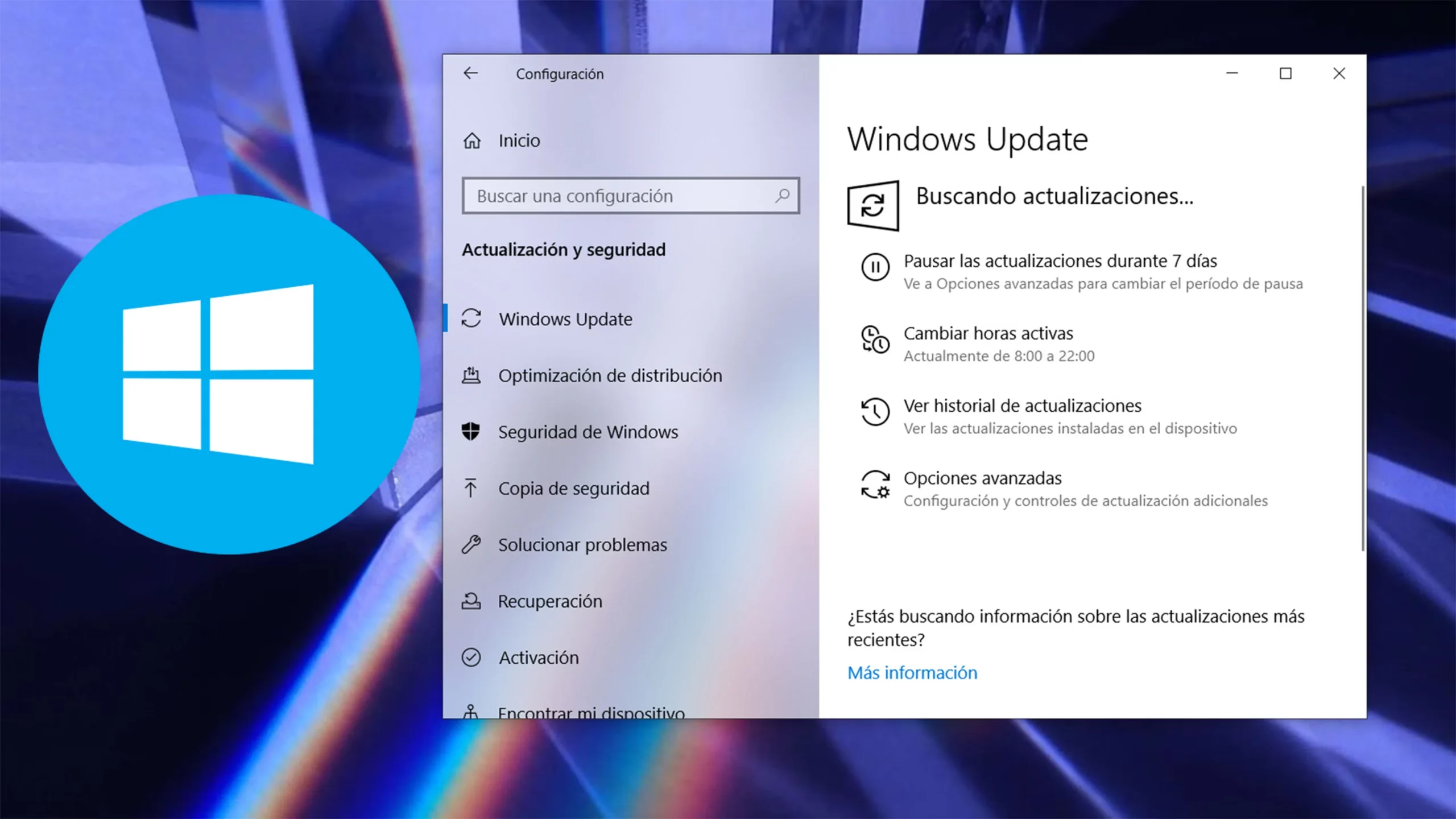
Cuando las comprobaciones básicas no bastan, toca recurrir a las herramientas de solución de problemas que trae el propio Windows 11. Aunque no son mágicas, muchas veces detectan y corrigen fallos de configuración en los servicios de actualización, archivos corruptos o configuraciones que bloquean el proceso.
Usar el solucionador de problemas de Windows Update
Windows 11 incluye un asistente específico para diagnosticar problemas con Windows Update. Para lanzarlo, puedes seguir esta ruta: Inicio > Configuración > Sistema > Solucionar problemas > Otros solucionadores de problemas y, en el apartado “Más frecuente”, seleccionar “Windows Update > Ejecutar”.
El asistente realizará varias comprobaciones y aplicará reparaciones automáticas si detecta fallos. Al terminar, es recomendable reiniciar el equipo y volver a intentar instalar las actualizaciones. Si el problema persiste, al menos habrás descartado algunas causas habituales.
Reiniciar los servicios de Windows Update
Si la cola de descargas está atascada, o los servicios asociados a Windows Update se han quedado en un estado raro, puedes intentar reiniciar manualmente estos servicios desde el Administrador de servicios o desde el Símbolo del sistema.
Con el Administrador de servicios, basta con pulsar Windows + R, escribir services.msc, localizar el servicio “Windows Update”, hacer clic derecho y seleccionar “Reiniciar”. Esta operación fuerza a que el componente vuelva a su estado inicial y, muchas veces, desbloquea descargas pendientes.
Restaurar componentes con una herramienta externa
Para problemas más rebeldes existen utilidades gratuitas como la herramienta Reset de Windows Update (wureset.exe), de código abierto, que automatiza muchas de las operaciones de limpieza y restauración de componentes de actualización. Tras descargarla y ejecutarla como administrador, basta con elegir la opción “Restaurar componentes de Windows Update”.
El programa se encarga de detener servicios, vaciar cachés, reconstruir rutas y dejar Windows Update en un estado lo más cercano posible al original. En cuestión de minutos, muchos equipos vuelven a instalar parches acumulativos y de seguridad sin errores.
Instalar manualmente las actualizaciones de Windows 11 (.msu)
Si Windows Update se empeña en fallar pero el resto del sistema funciona con normalidad, una opción muy eficaz es descargar el parche directamente desde el Catálogo de Microsoft Update e instalarlo como paquete independiente.
Buscar por número KB en el Catálogo de Microsoft Update
Primero, anota el identificador de la actualización que te está dando problemas, normalmente algo como KB5017271, KB5051987 o similar, visible en el historial de actualizaciones de Windows Update. Después, abre el navegador y entra en el sitio “Microsoft Update Catalog”.
En la barra de búsqueda escribe el número de KB y pulsa Enter. Verás una lista de paquetes para distintas versiones y arquitecturas de Windows. Debes descargar el archivo que corresponda exactamente a tu versión de Windows 11 y tipo de procesador (x64, ARM64, etc.), pulsando en el botón “Descargar” y luego en el enlace que aparece en la ventana emergente. Si necesitas ver el historial desde línea de comandos puedes consultar ver el historial de actualizaciones en Windows con comando WMIC.
Instalar el paquete independiente en Windows 11
Una vez descargado el archivo .msu, haz doble clic sobre él y sigue las instrucciones del instalador. El sistema comprobará que la actualización es compatible y aplicará el parche de forma directa, al margen del mecanismo habitual de Windows Update. Al finalizar, te pedirá reiniciar el equipo para completar el proceso.
Si incluso la instalación manual falla, el mensaje de error suele ser más claro, y en muchos casos apunta a que todavía hay archivos de sistema dañados, drivers incompatibles o falta algún requisito previo. Ahí es cuando cobra sentido plantearse un punto de restauración o una reinstalación conservando datos. También existen guías para instalar actualizaciones sin conexión como alternativa a los paquetes .msu.
Usar puntos de restauración y desinstalar actualizaciones conflictivas
Cuando una actualización entra pero deja el equipo peor que estaba, es importante saber que Windows 11 dispone de varias formas de volver atrás sin perder tus documentos. La primera y más sencilla es usar el historial de actualizaciones para desinstalar el parche conflictivo.
Desinstalar la última actualización instalada
Desde Configuración > Windows Update > Historial de actualizaciones puedes pulsar en “Desinstalar actualizaciones”. Ahí verás la lista de parches instalados con su número de KB. Solo tienes que seleccionar la versión que está causando el problema (por ejemplo KB5051987) y pulsar en desinstalar.
El sistema revertirá los cambios y, tras reiniciar, deberías recuperar el comportamiento anterior. Es una solución muy útil cuando una actualización rompe el Explorador de archivos, el Bluetooth o genera cuelgues, y quieres volver rápidamente a un estado estable mientras Microsoft corrige el parche.
Restaurar el sistema a un punto anterior
Si los problemas empezaron hace poco y tienes activada la Protección del sistema, es probable que Windows haya creado automáticamente puntos de restauración previos a las grandes actualizaciones. Estos puntos permiten revertir cambios de sistema sin tocar tus archivos personales.
Para usarlos, busca “punto de restauración” en el menú Inicio y abre “Crear un punto de restauración”. En la pestaña “Protección del sistema” haz clic en “Restaurar sistema” y selecciona uno de los puntos disponibles, idealmente el de la fecha inmediatamente anterior a cuando comenzaron los fallos. Confirma, deja que el proceso termine y el PC se reiniciará con la configuración de ese momento.


Redactor apasionado del mundo de los bytes y la tecnología en general. Me encanta compartir mis conocimientos a través de la escritura, y eso es lo que haré en este blog, mostrarte todo lo más interesante sobre gadgets, software, hardware, tendencias tecnológicas, y más. Mi objetivo es ayudarte a navegar por el mundo digital de forma sencilla y entretenida.