- Un PDF con marcadores e índice clicable mejora la navegación, la accesibilidad y la apariencia profesional del documento.
- Configurar correctamente Word (o LibreOffice) con estilos de encabezado y opciones de exportación es clave para conservar el índice en el PDF.
- Herramientas como Acrobat, PDFelement, AutoBookmark o DocHub permiten crear o refinar marcadores y tablas de contenido directamente sobre el PDF.
- Combinar un buen diseño de índice en el editor de texto con una exportación a PDF bien configurada garantiza documentos largos fáciles de usar.
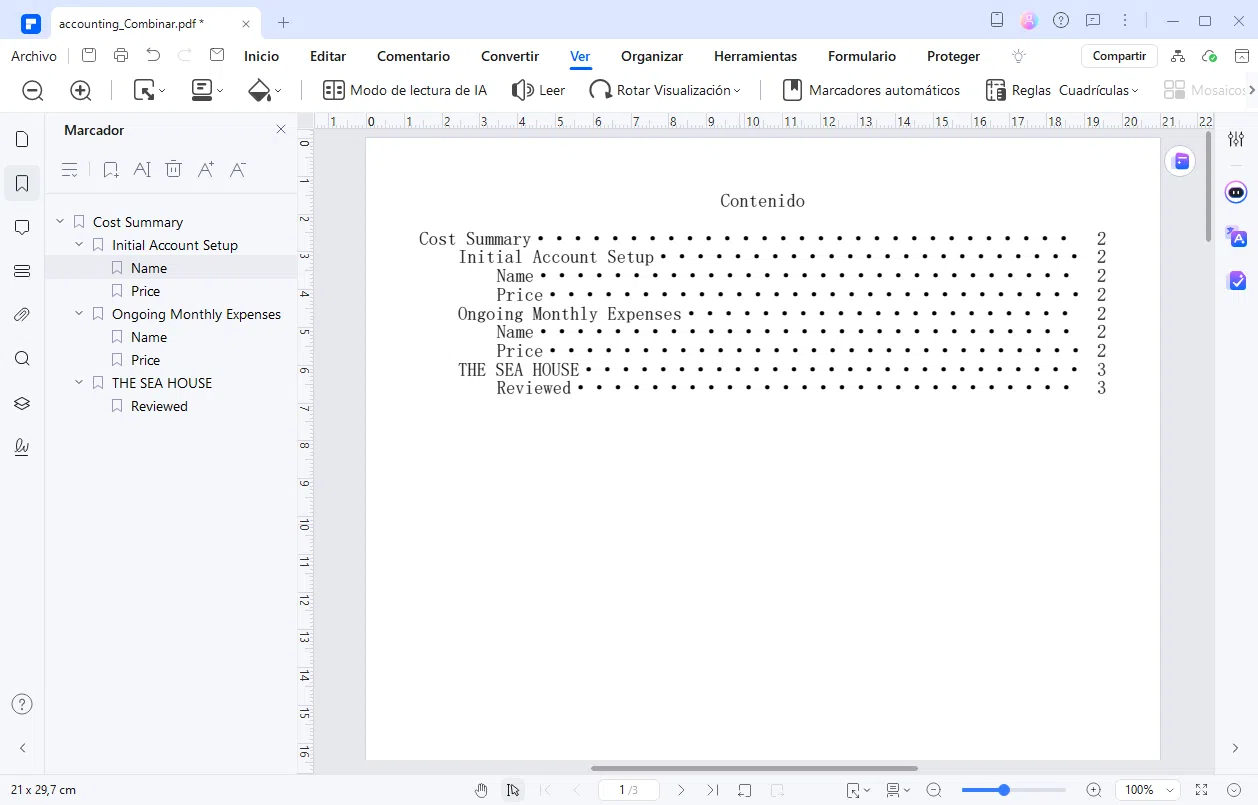
Si trabajas a menudo con documentos largos, seguro que más de una vez has querido exportar un Word a PDF conservando el índice clicable y los marcadores. Cuando esto no funciona, el PDF queda como un simple montón de páginas y moverse por él es un auténtico incordio, sobre todo en informes extensos, manuales o temarios.
La buena noticia es que tienes varias formas de conseguir un PDF interactivo con marcadores, hipervínculos e índice navegable, tanto desde Word como con herramientas específicas de PDF, complementos y opciones online gratuitas o de código abierto. Vamos a ver, paso a paso y con bastante detalle, todo lo que necesitas saber para que tus PDFs queden bien estructurados y sean cómodos de usar.
Por qué es tan importante mantener el índice y los marcadores en el PDF
Una tabla de contenido en PDF funciona como un mapa interactivo del documento. En lugar de obligar al lector a pasar página tras página, le permite saltar directamente a la sección que necesita con un solo clic.
Cuando un PDF incluye marcadores bien configurados e índice enlazado, la navegación es mucho más rápida, algo clave en informes, libros electrónicos, manuales técnicos o apuntes extensos.
Además, un buen índice mejora la apariencia profesional y la organización del archivo, dando la sensación de documento cuidado y pensado para ser consultado, no solo leído de principio a fin.
No hay que olvidar tampoco la accesibilidad y el reflujo del contenido: un PDF etiquetado con marcadores y estructura correcta facilita el uso de lectores de pantalla y la lectura en móviles o pantallas pequeñas.
Por último, disponer de un índice funcional hace mucho más sencilla la actualización y revisión de secciones concretas, ya que localizar rápidamente un capítulo o apartado reduce muchísimo el tiempo que pasas buscando dónde cambiar algo.
Exportar desde Word a PDF con marcadores e índice activo
Si redactas el contenido en Word, lo más lógico es aprovechar las herramientas de índice automático y estilos antes de generar el PDF. Así, el propio Word o el complemento que uses (Acrobat, Kofax, etc.) puede convertir títulos e índices en marcadores.
Para que esto funcione, es fundamental que el documento de Word tenga estilos de encabezado aplicados correctamente (Título 1, Título 2, Título 3, etc.). Si los títulos están escritos a mano con formato manual, el sistema no los reconocerá como estructura.
Activar la creación de marcadores con Adobe Acrobat en Word
Si tienes Adobe Acrobat integrado en Word, verás una pestaña llamada “Acrobat” en la cinta de opciones. Desde ahí se puede controlar cómo se creará el PDF y qué elementos se convertirán en marcadores e hipervínculos.
Dentro de esa pestaña, haz clic en la opción “Preferencias” para la creación de PDF. Se abrirá un cuadro de diálogo con varias pestañas donde conviene revisar algunos ajustes clave.
En la sección de configuración principal, asegúrate de que las casillas “Convertir datos del documento”, “Crear marcadores” y “Agregar vínculos” estén activadas. Esto es lo que permite que los títulos, referencias y enlaces se mantengan navegables en el PDF.
También es importante marcar la opción “Activar accesibilidad y reflujo con archivo Adobe PDF etiquetado”. Con esto, el resultado será un PDF etiquetado, más accesible y con mejor comportamiento en lectura fluida.
En la pestaña específica para Word dentro de ese mismo cuadro, conviene que selecciones todas las casillas disponibles, de forma que se respeten campos, hipervínculos, comentarios y demás elementos que quieras conservar.
Elegir qué estilos de Word se convertirán en marcadores
En la pestaña de Marcadores de las preferencias de Acrobat para Word, puedes decidir qué tipos de títulos se transformarán en marcadores dentro del PDF. Esto te da bastante control sobre el árbol de navegación.
Lo más habitual es indicar que se usen los estilos de Título (Título 1, Título 2, etc.) y estilos de índice, de forma que la estructura del documento se refleje tal cual en el panel de marcadores del PDF.
Si lo necesitas, también puedes asignar otros estilos personalizados de Word a niveles concretos de marcador, por ejemplo, convertir un estilo de “Título de documento” en un marcador de nivel superior.
Esta configuración te permite evitar que se creen marcadores innecesarios (por ejemplo, para mini encabezados sin importancia) y centrarte en una jerarquía clara y útil para el lector.
Exportar el documento desde Word con las opciones correctas
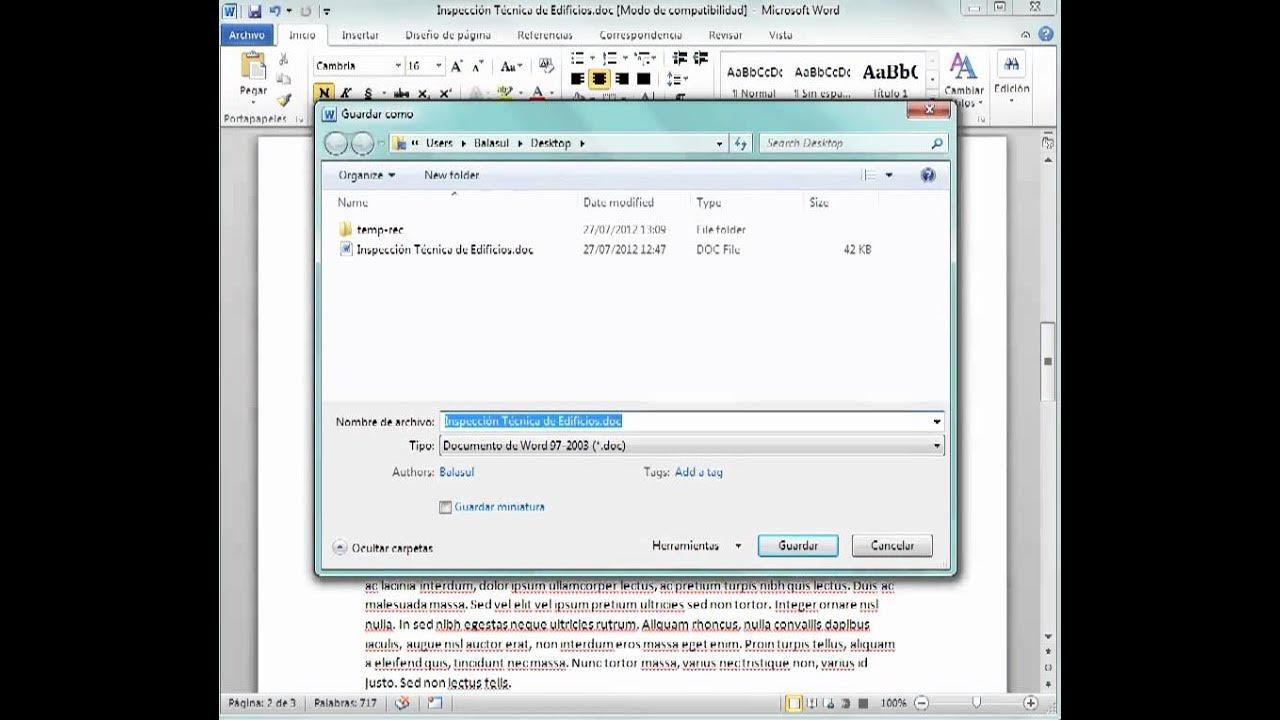
Una vez configuradas las preferencias, llega el momento de guardar el archivo Word como PDF. Para ello, ve al menú Archivo y selecciona “Guardar como”, elige la carpeta de destino y selecciona PDF como tipo de archivo.
Antes de aceptar definitivamente, pulsa en el botón “Opciones…” del cuadro de guardado. Aquí es crucial comprobar que esté marcada la casilla “Activar accesibilidad y reflujo con Adobe PDF etiquetado” u opciones equivalentes según la versión.
Gracias a este marcado, el PDF final conservará estructura, marcadores, enlaces y propiedades del documento de forma mucho más fiable que si se hace una conversión básica.
Si en lugar de Acrobat utilizas otras soluciones como Kofax PDF integradas en Office, tendrás en la cinta una pestaña específica (por ejemplo, “Kofax PDF” con la herramienta “Configuración de creación”) donde igualmente puedes activar la exportación de marcadores y revisar las opciones de PDF.
Con estos pasos bien configurados, cada vez que exportes un Word bien maquetado tendrás un PDF interactivo con panel de marcadores, índice clicable e hipervínculos internos y externos.
Crear y gestionar la tabla de contenido directamente en PDF
Hay situaciones en las que el documento original no está en Word o no puedes modificarlo, y necesitas trabajar directamente sobre el PDF. En ese caso, varias herramientas permiten generar marcadores y una tabla de contenido a partir del contenido ya existente.
Con este enfoque puedes partir de un PDF “plano” y convertirlo en un documento mucho más navegable, con TOC automático o manual, sin rehacerlo todo desde cero.
Generar tabla de contenido automática con PDFelement
PDFelement es una solución bastante versátil para quienes necesitan editar, anotar y organizar PDFs con frecuencia. Una de sus funciones más útiles es la creación de marcadores automáticos y de páginas de contenido basadas en ellos.
El flujo general consiste en abrir el documento en PDFelement y ejecutar la función de “Marcadores automáticos” (Auto Bookmark), disponible normalmente en la pestaña de visualización o similar.
Al activar esta opción, el programa analiza el PDF y detecta títulos o secciones que pueden convertirse en marcadores, generando automáticamente una estructura jerárquica en el panel lateral.
Una vez creados, puedes revisar esos marcadores, reordenarlos, cambiar el texto o el nivel jerárquico, de manera que quede una estructura limpia y coherente con el contenido real del documento.
Cuando estés conforme con los marcadores, basta con hacer clic derecho sobre ellos y usar la opción “Crear una página de contenido a partir de los marcadores”. PDFelement generará una tabla de contenido nueva basada en esa estructura.
El resultado es una página de índice en la que cada entrada es clicable y lleva directamente a la sección correspondiente del PDF, ideal para informes extensos, manuales y documentación corporativa.
Ventajas de usar PDFelement para índices y marcadores
El punto fuerte de PDFelement es que no necesitas ser un usuario avanzado para conseguir un PDF bien organizado: la interfaz es bastante intuitiva y los asistentes automáticos facilitan mucho la tarea.
Además, el aspecto de la tabla de contenido resultante suele ser ordenado y profesional, algo muy interesante si vas a compartir el PDF con clientes, compañeros o alumnos.
Al trabajar con marcadores, tienes un panel de navegación lateral siempre disponible, útil incluso aunque el lector no utilice la tabla de contenido incrustada como página dentro del documento.
En conjunto, es una opción recomendable si sueles manejar PDFs grandes y quieres un equilibrio entre automatización, personalización y facilidad de uso sin depender únicamente de Word.
Crear una tabla de contenido manual en Adobe Acrobat con AutoBookmark
Si ya trabajas con Adobe Acrobat y necesitas un control muy detallado, puedes usar complementos específicos como AutoBookmark™ para generar una tabla de contenidos vinculada a las páginas.
Este complemento requiere tener Adobe Acrobat instalado, no solo el lector, y se integra como un menú adicional (Plugins) desde el que podrás acceder a funciones avanzadas de creación de enlaces e índices.
El proceso básico comienza abriendo tu PDF en Acrobat y yendo a Plugins > Enlaces > Generar enlaces > Vincular tabla de contenido a páginas…. Desde ese asistente podrás configurar cómo se identificará el índice.
AutoBookmark ofrece varios formatos predefinidos de tabla de contenido, como listas con puntos guía, espacios, títulos en mayúsculas o formatos más libres, para adaptarse al estilo visual de tu documento.
También permite definir el rango de páginas que se va a analizar, para no procesar todo el archivo si el índice solo se encuentra en una sección específica.
Dentro de ese rango podrás marcar la opción de procesar solo el texto que esté dentro de un área concreta de la página. Para ello, se dibuja un rectángulo de muestra y el complemento se limita a ese bloque, ideal si el índice ocupa una zona bien delimitada.
Además, puedes personalizar la apariencia de los enlaces: tipo (visible o invisible), estilo de resaltado, grosor de línea, tipo de trazo y color, lo que te deja un margen amplio para que el índice encaje con el diseño general del PDF.
Al finalizar el asistente, el plugin genera automáticamente hipervínculos en las entradas de la tabla de contenido, apuntando a las páginas correctas. El índice pasa a ser totalmente interactivo y facilita mucho moverse por documentos muy grandes o complejos.
Generar tablas de contenido en PDF con herramientas online
Si no quieres instalar software adicional o necesitas hacer un trabajo puntual desde cualquier ordenador, existen soluciones online que permiten subir un PDF, editarlo y añadirle una tabla de contenido.
Estas herramientas suelen ser más limitadas que un programa de escritorio, pero pueden ser muy prácticas para retoques rápidos o para usuarios que no necesitan funciones avanzadas a diario.
Usar DocHub para añadir índice a un PDF en el navegador
DocHub es un servicio online que permite abrir, anotar, editar y compartir PDFs directamente desde el navegador, sin instalar nada. Entre sus opciones se incluye la posibilidad de crear una tabla de contenido.
El proceso empieza subiendo tu archivo al servicio: basta con importar el PDF y esperar a que se abra en el editor. A partir de ahí podrás modificar texto, añadir anotaciones o insertar nuevos elementos.
Dentro de las herramientas de edición se encuentra la opción para agregar una tabla de contenido al documento. La interfaz es bastante sencilla e incluye funciones de deshacer para corregir errores al vuelo.
Una vez que la tabla de contenido está lista, puedes descargar el PDF, guardarlo en la nube o compartirlo con otras personas, según lo que te convenga en cada momento.
Según el propio servicio, se presta especial atención a la seguridad y privacidad de los archivos, un aspecto importante cuando subes documentos sensibles a una plataforma online.
Como contrapunto, es posible que la personalización del índice sea más limitada que en soluciones de escritorio como Acrobat o PDFelement, pero para tareas rápidas y sencillas cumple su función sin demasiadas complicaciones.
Crear el índice en Word (u otro editor) antes de convertir a PDF
Una estrategia muy eficaz, sobre todo cuando ya tienes el texto en formato editable, es construir la tabla de contenido en el propio procesador de textos y solo entonces generar el PDF con el índice ya hecho.
Este enfoque te da un control total sobre el diseño, los niveles de encabezado y el formato del índice, y luego solo hay que asegurarse de que la exportación a PDF conserve los enlaces.
Crear una tabla de contenido en Word paso a paso
Si el punto de partida es un PDF, puedes convertirlo primero a Word con una herramienta como PDFelement u otro conversor compatible. Tras la conversión, abre el documento en Word para preparar el índice.
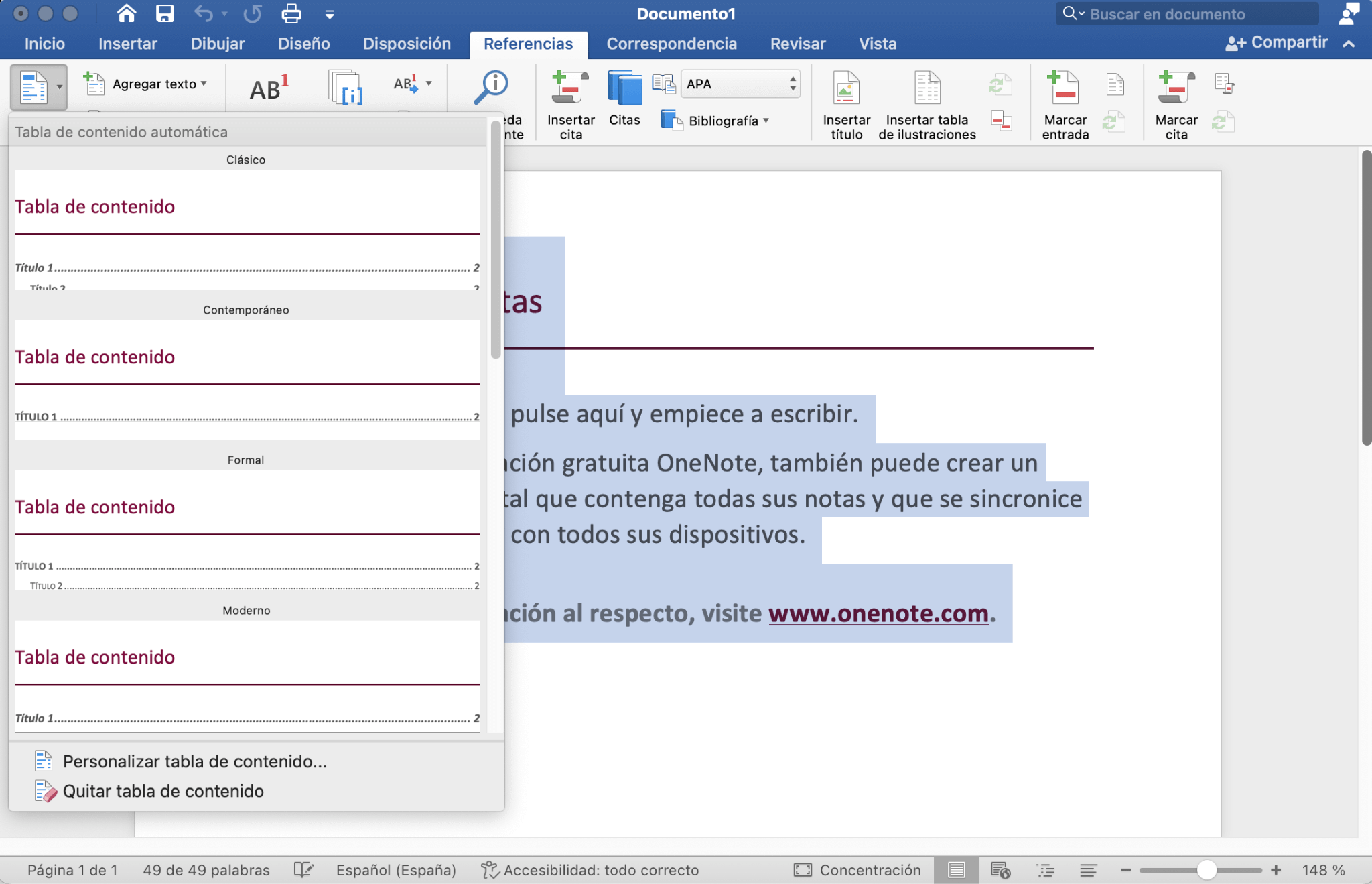
Coloca el cursor en el lugar donde quieras que aparezca la tabla de contenido y ve a la pestaña “Referencias” de Word para usar el comando “Tabla de contenido”. Ahí podrás escoger uno de los estilos automáticos que se actualizan solos.
Después, recorre el documento aplicando estilos de encabezado a los distintos títulos: Encabezado 1 para los capítulos principales, Encabezado 2 para subsecciones, Encabezado 3 para apartados más concretos, y así sucesivamente según tus necesidades.
Word usa esos estilos para rellenar automáticamente la tabla de contenido con los títulos y números de página. Cada entrada se convierte en un enlace interno, de forma que un clic en el índice lleva al lector a la sección correspondiente.
Cuando el índice esté completo y actualizado, solo queda ir a Archivo > Guardar como y seleccionar PDF como tipo de archivo. Word generará un PDF en el que la tabla de contenido seguirá siendo clicable.
Es una solución muy cómoda porque te permite retocar el texto y el diseño del índice en Word (algo que suele ser más amigable) y luego exportar un PDF que conserva toda esa estructura.
Usar LibreOffice y otras alternativas de código abierto
Si prefieres no depender de software de pago, los procesadores de texto de código abierto como LibreOffice Writer también permiten crear tablas de contenido potentes y exportarlas correctamente a PDF.
El procedimiento es parecido al de Word: primero hay que aplicar estilos de título (Título 1, Título 2, etc.) a los encabezados del documento, de forma que el programa pueda reconocer la jerarquía.
Luego sitúas el cursor donde quieras el índice y vas a Insertar > Tabla de contenido e índice > Tabla de contenido. Ahí puedes configurar el aspecto, los niveles a incluir, si quieres puntos guía, sangrados, etc.
Una vez generada la tabla de contenido, LibreOffice permite actualizarla automáticamente cuando cambias el texto o añades secciones. Solo tienes que hacer clic derecho sobre el índice y escoger “Actualizar índice/tabla de contenido”, o usar la opción de actualizar todos los índices desde el menú Herramientas.
Cuando tengas el documento listo, utiliza la función de exportación a PDF integrada en LibreOffice, que también respeta los marcadores y la estructura si se configura adecuadamente.
Esta alternativa es ideal si necesitas una solución gratuita, multiplataforma y suficientemente potente para crear documentos con índice navegable sin pagar licencias.
Otras opciones y recomendaciones prácticas
Además de las herramientas ya mencionadas, existen otros complementos y utilidades que se integran con aplicaciones de Office, como las soluciones de Kofax PDF para exportar directamente desde Word o Excel con marcadores configurables.
En estos casos, suele haber una pestaña extra en la cinta (como “Kofax PDF”) que incluye una opción de “Configuración de creación”. Desde ahí se ajusta cómo se generarán los marcadores y qué elementos del documento se tendrán en cuenta.
Al margen de la herramienta que uses, es recomendable probar siempre el PDF final en diferentes lectores (Acrobat Reader, navegadores, apps móviles…) para comprobar que los marcadores, el índice y los enlaces funcionan correctamente.
También conviene evitar índices excesivamente recargados: una buena práctica es limitar los marcadores a los niveles de encabezado verdaderamente importantes, para que el panel de navegación no se convierta en una lista interminable difícil de seguir.
Por último, cuando compartas PDFs en entornos corporativos o académicos, es buena idea informar a los usuarios de que el documento incluye panel de marcadores y tabla de contenido clicable, porque mucha gente no explora estas funciones si nadie se lo comenta.
Dedicar unos minutos a configurar bien la creación de PDF, a aplicar estilos de encabezado de forma coherente y a aprovechar herramientas como Acrobat, PDFelement, DocHub o LibreOffice marca una diferencia enorme: tus documentos pasan de ser simples archivos estáticos a recursos bien estructurados, fáciles de navegar y mucho más cómodos de consultar, tanto en escritorio como en dispositivos móviles.


Redactor apasionado del mundo de los bytes y la tecnología en general. Me encanta compartir mis conocimientos a través de la escritura, y eso es lo que haré en este blog, mostrarte todo lo más interesante sobre gadgets, software, hardware, tendencias tecnológicas, y más. Mi objetivo es ayudarte a navegar por el mundo digital de forma sencilla y entretenida.