- Es posible crear pósteres grandes en casa dividiendo una imagen en varias hojas con Word, Paint, Acrobat o Publisher.
- Las opciones de impresión como «póster», «múltiples páginas» o «2x2» permiten repartir la imagen en una cuadrícula de folios.
- Usar imágenes de alta resolución y ajustar bien márgenes y superposición mejora mucho el acabado del montaje final.
- Algunas impresoras, como muchas Brother, incluyen modos de póster integrados que simplifican el proceso sin software adicional.
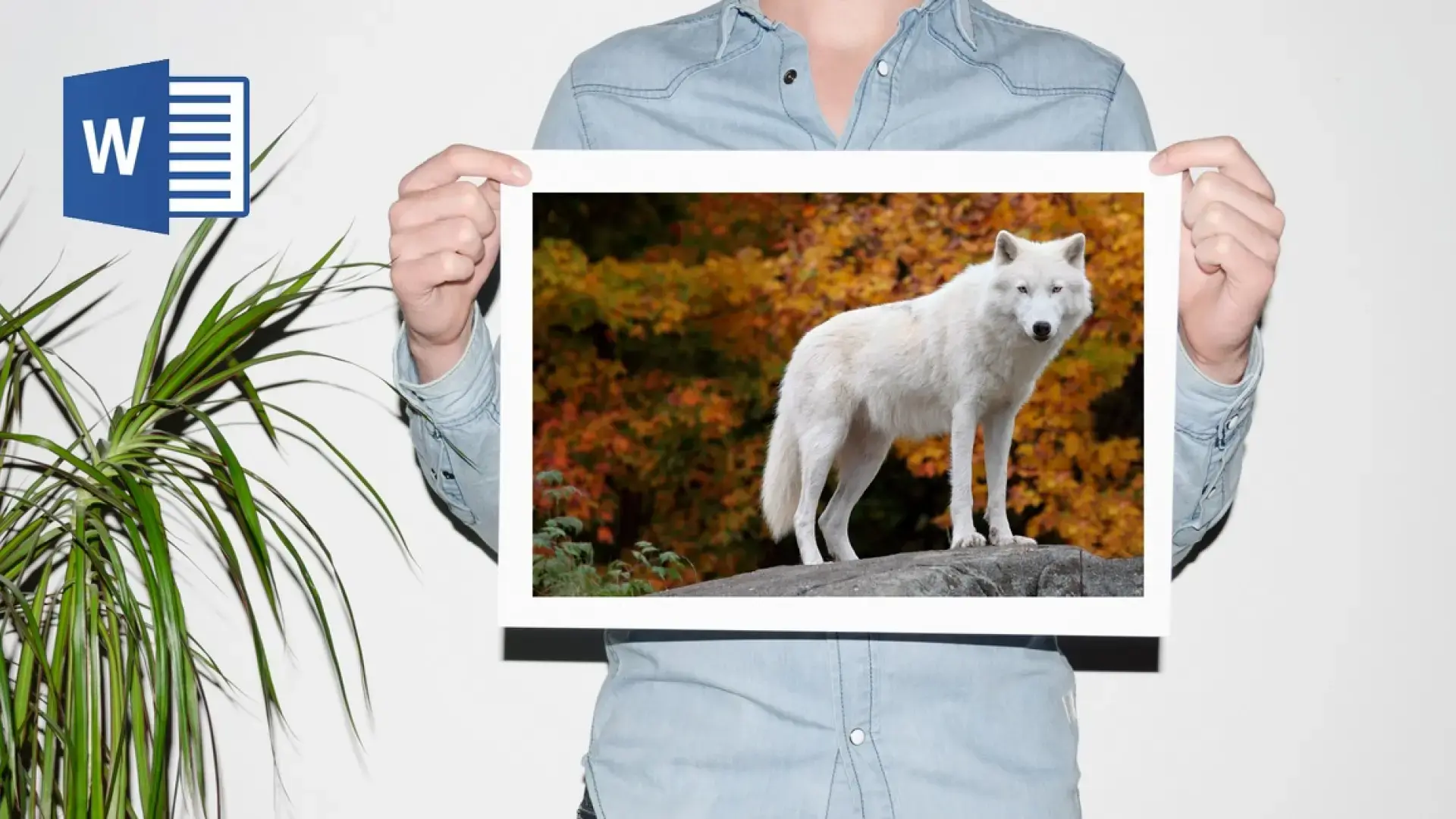
Si alguna vez has querido colgar un póster casero, un mapa enorme o una foto familiar en grande y solo tienes una impresora A4 en casa, te alegrará saber que no necesitas maquinaria profesional para conseguir una impresión a gran tamaño. Con Word y otras herramientas muy básicas puedes dividir una imagen en varias páginas y luego unirlas como si fuera un puzle.
La idea es tan sencilla como eficaz: trocear la imagen en varias hojas, imprimir cada parte por separado y montarlas después. Word, Paint, Adobe Acrobat e incluso algunas apps móviles permiten hacerlo con relativa facilidad. Eso sí, cuanto mejor sea la calidad de la imagen (por ejemplo WebP) y más fino sea el ajuste de impresión, más vistoso quedará tu póster final.
La idea es tan sencilla como eficaz: trocear la imagen en varias hojas, imprimir cada parte por separado y montarlas después. Word, Paint, Adobe Acrobat e incluso algunas apps móviles permiten hacerlo con relativa facilidad. Eso sí, cuanto mejor sea la calidad de la imagen y más fino sea el ajuste de impresión, más vistoso quedará tu póster final.
Por qué imprimir una imagen grande en varias hojas
Hay muchas situaciones en las que viene genial imprimir una imagen grande repartida en varias páginas de papel: proyectos de clase, presentaciones, decoración para fiestas, pancartas para negocios, mapas detallados o murales motivacionales para el despacho.
Cuando intentas imprimir una foto grande en un solo folio A4, el resultado suele ser decepcionante: o recortas parte de la imagen o pierdes calidad al reducirla demasiado. Al dividirla en varias hojas, respetas mejor las proporciones y puedes mantener una resolución alta sin que todo quede minúsculo.
Además, con este método puedes simular tamaños de papel que tu impresora no admite de forma nativa, como un A2 o incluso formatos aún mayores, simplemente sumando varias hojas A4 o Carta. Es una forma muy económica de lograr resultados vistosos sin moverte de casa.
Otro punto interesante es que no hace falta ser un experto en edición de imagen ni en diseño gráfico. La mayoría de los pasos se realizan desde las opciones de impresión de los programas, donde eliges el modo “póster” o “múltiples páginas” y el propio software se encarga de dividir la imagen.
Por supuesto, merece la pena dedicar unos minutos a elegir la imagen adecuada (alta resolución) y ajustar bien márgenes, escala y solapado para que, al pegar todas las hojas, el montaje quede limpio y sin saltos raros.
Cómo imprimir una imagen grande en varias hojas con Microsoft Word
Word es una de las formas más accesibles de conseguir que una sola imagen ocupe varias páginas de papel. Aunque no es un editor de fotos, ofrece funciones suficientes para ampliar la imagen y dejar que sea la impresora la que la reparta en varios folios.
Lo primero es abrir Word y crear un documento nuevo en blanco. A continuación, tendrás que configurar el tamaño de página para que se adapte mejor al póster que quieres crear. Dependiendo de la versión de Word, el menú cambia ligeramente:
- En Word 2010 normalmente irás a la pestaña «Diseño de página».
- En Word 2016 y posteriores suele aparecer como «Diseño» o «Formato».
Dentro de ese menú, busca la opción «Tamaño». Desde ahí puedes elegir distintos formatos de papel. Es bastante habitual usar el tamaño Carta (21,59 x 27,94 cm), que es algo más cuadrado que el A4 y puede encajar mejor si quieres un cartel tipo póster. De todos modos, puedes usar el tamaño que coincida con el papel que tengas en la impresora.
Una vez definido el tamaño de la hoja, toca insertar la imagen que vas a imprimir en grande. Para ello, entra en la pestaña «Insertar» y selecciona «Imágenes» (si la tienes guardada en tu ordenador) o «Imágenes en línea» si quieres buscarla en Internet. Otra opción rápida es copiar y pegar la imagen directamente en el documento.
Es crucial que la fotografía tenga una resolución alta, especialmente si vas a hacer un póster grande. Una imagen pequeña o muy comprimida se verá borrosa y pixelada al ampliarla. Lo ideal es que la foto tenga bastantes píxeles de ancho y alto (por ejemplo, más de 3000 px en el lado mayor para carteles grandes), o bien recurrir a imágenes vectoriales mediante trazado y vectorización de imágenes cuando sea posible.
Una vez insertada, selecciona la imagen y arrastra desde las esquinas para agrandarla hasta que ocupe completamente la página, respetando el formato. Es mejor usar las esquinas que los laterales para mantener las proporciones originales y evitar que la foto se deforme.
Cuando tengas la imagen a tu gusto, llega el paso clave: configurar la impresión para que se reparta en varias hojas. Haz clic en «Archivo» y luego en «Imprimir». Se abrirá la vista de impresión con la impresora seleccionada.
Debajo del nombre de tu impresora verás un botón tipo «Propiedades de impresora», «Preferencias» o algo similar. Ahí es donde se encuentra la opción que te permite imprimir en modo póster o en varias páginas. El nombre exacto cambia según la marca y el modelo de la impresora.
En muchas impresoras, dentro de los ajustes avanzados o de distribución de página, verás algo parecido a «Múltiples páginas», «N en 1» o «Póster». En esa sección necesitas buscar la configuración que indica cómo se dividirá la imagen en filas y columnas de hojas, por ejemplo:
- 2×2 (la imagen se reparte en 4 folios).
- 3×3 (9 folios para un póster aún mayor).
- 4×4 (16 folios para murales muy grandes).
Mucha gente utiliza la opción 2×2 para obtener un póster de tamaño aproximado A2 a partir de cuatro páginas A4 o Carta. Elige la combinación que más se adapte al tamaño que quieres conseguir y confirma los cambios.
Es importante tener en cuenta que no todas las impresoras baratas incluyen esta función de póster o múltiples páginas. Algunas solo permiten imprimir una página por folio sin dividir la imagen. En esos casos, tendrás que recurrir a otros programas como Paint o Adobe Acrobat, que sí incluyen opciones para dividir archivos en varias hojas (y si trabajas con archivos grandes puedes consultar cómo solucionar problemas de Office al abrir archivos grandes).
Cuando hayas elegido el modo adecuado (por ejemplo, 2×2), revisa si tu impresora te deja configurar márgenes o superposición entre hojas. Esa pequeña zona de solapado ayuda a pegar las páginas sin que se vea ningún hueco blanco entre los fragmentos.
Si todo está correcto, pulsa en «Imprimir». Word enviará el documento completo a la impresora, pero gracias a la configuración que acabas de aplicar, la imagen se troceará automáticamente en las distintas páginas. Después solo quedará recortar, solapar y pegar.
Cómo imprimir una imagen en varias hojas con Paint
Paint, aunque parezca una herramienta muy básica, ofrece una función útil que permite escalar una imagen para que se reparta en varias páginas al imprimir. No necesitas instalar nada extra: viene de serie en Windows.
Empieza abriendo Paint y cargando la imagen que quieras. Puedes hacerlo con «Archivo» > «Abrir» o simplemente arrastrando la foto sobre la ventana del programa. Verás tu imagen a tamaño ajustado a la pantalla.
El siguiente paso consiste en configurar la página de impresión. Ve al menú «Archivo» > «Imprimir» > «Configurar página». Se abrirá un cuadro de diálogo en el que puedes decidir:
- El tamaño del papel (A4, Carta, etc.).
- La orientación (vertical u horizontal).
- Los márgenes.
Dentro de ese mismo cuadro, encontrarás una sección llamada «Escala». Aquí es donde tienes que marcar la opción «Ajustar a» y especificar cuántas páginas de ancho y alto quieres que ocupe la imagen. Por ejemplo, si pones «2 por 2», la foto se dividirá en cuatro hojas; si pones «3 por 2», se repartiría en 6 páginas.
Esta configuración hace que, cuando mandes imprimir, Paint calcule cómo distribuir la imagen para ocupar esas páginas. Es una forma bastante directa de obtener un póster casero sin complicarse demasiado.
Antes de gastar papel y tinta, conviene revisar el resultado con «Archivo» > «Imprimir» > «Vista preliminar». Desde ahí comprobarás cómo quedará la imagen dividida: verás cuántas páginas se generarán y cómo se recorta cada parte.
Si ves que las proporciones no te convencen o que la foto se corta de manera rara, vuelve a «Configurar página» y ajusta la escala, el tamaño de papel o la orientación. A veces cambiar de vertical a horizontal, o viceversa, mejora mucho el encaje de la imagen.
Cuando todo se vea bien en la vista previa, ya puedes pulsar «Imprimir». Paint enviará cada segmento como una página diferente y tú solo tendrás que recortar, unir bordes y pegar sobre una cartulina o una superficie rígida para armar tu póster.
Imprimir una imagen grande en varias hojas con Adobe Acrobat
Si tu imagen está en formato PDF o si puedes convertirla fácilmente a PDF, Adobe Acrobat ofrece una función muy potente llamada impresión en modo «Póster», pensada precisamente para repartir contenido en varias páginas.
Primero abre el archivo PDF con Adobe Acrobat (la versión de escritorio). Una vez abierto, ve al menú «Archivo» > «Imprimir». Se mostrará la ventana habitual de impresión con las opciones básicas.
En el apartado de «Tamaño y gestión de páginas» (o similar, según la versión) encontrarás diferentes modos de escalado. Aquí debes seleccionar la opción «Póster». Al hacerlo, Acrobat mostrará parámetros adicionales como «Escala» y «Superposición».
La «Escala» te permite definir cuánto quieres ampliar la imagen original. Por ejemplo, puedes dejarla al 100 % o subirla al 200 % si deseas que ocupe muchas más páginas. En función de la escala y del tamaño de papel, Acrobat te dirá cuántas hojas se necesitarán.
La «Superposición» es la zona que se repetirá en los bordes de cada página. Ajustando unos milímetros de solapado podrás pegar las hojas con cinta o pegamento sin dejar huecos ni perder partes impresas. Suele bastar con unos pocos milímetros para que el montaje quede cómodo.
Además, Acrobat ofrece la posibilidad de activar «Marcas de corte». Si marcas esta casilla, en los bordes de cada página aparecerán pequeñas líneas guía que te ayudarán a recortar y alinear los fragmentos con mayor precisión.
Cuando tengas la escala y la superposición ajustadas a tu gusto, revisa la vista previa de impresión. Verás cómo la imagen se divide en una cuadrícula de páginas. Si todo encaja bien, solo tendrás que pulsar «Imprimir» y dejar que la impresora haga su trabajo.
Este método con Acrobat es especialmente útil si trabajas con mapas, planos, pósteres diseñados en otros programas o documentos grandes, porque respeta con bastante fidelidad las proporciones y permite un control fino del tamaño final.
Usar Word para imprimir pósteres y murales de forma creativa
Aunque mucha gente piensa en Word solo para redactar textos, en realidad también sirve para crear pósteres sencillos y murales personalizados sin necesidad de software de diseño profesional. Es ideal para carteles de eventos, anuncios de clase, felicitaciones grandes, etc.
El proceso parte de los mismos pasos básicos: configurar el tamaño de página, insertar una o varias imágenes y maquetar el contenido con textos, títulos y elementos decorativos. Después, dejas a la impresora que se encargue de dividirlo en varias hojas a través del modo «póster» o «múltiples páginas».
En la pestaña de diseño de página de Word puedes tanto cambiar el tamaño y la orientación del folio como ajustar márgenes y columnas para dejar espacio suficiente a las imágenes y textos. También puedes elegir una paleta de colores coherente si combinas texto y fotos, lo que da un toque más profesional al resultado final.
Un truco interesante es trabajar el diseño como si fuera un solo gran lienzo (la página de Word) y luego usar la configuración de la impresora para trocearlo. De este modo, no tienes que dividir manualmente el contenido en varias páginas dentro del documento; lo haces todo desde la impresión.
Eso sí, conviene que una vez montado el póster, te fijes en por dónde caen los cortes entre hojas. Intenta que elementos importantes (como caras, logos o textos clave) no queden justo en una unión de páginas, porque el efecto visual suele ser peor. Si ves que pasa, mueve ligeramente la imagen o ajusta la escala.
Imprimir en modo póster con impresoras Brother
Algunas impresoras incluyen en sus propios controladores un modo específico llamado «Póster» o «Páginas múltiples». Es el caso de muchas impresoras Brother, que permiten ampliar una imagen para repartirla en varias hojas A4 sin programas intermedios.
Para aprovechar esta función, abre la imagen que quieras imprimir en cualquier visor o editor (puede ser incluso Word, Paint, un navegador, etc.) y selecciona la opción de imprimir como harías normalmente. En la ventana de impresión, elige tu impresora Brother y pulsa en «Propiedades» o «Preferencias».
Dentro de la configuración de la impresora, verás una pestaña llamada «Básica» o algo parecido. En la parte inferior suele aparecer una sección «Páginas múltiples». Ahí encontrarás distintas opciones de distribución: «1 en 2×2», «1 en 3×3», etc., que indican en cuántas hojas se dividirá la imagen original.
Por ejemplo, si eliges «1 en 2×2», la impresora imprimirá la misma imagen repartida en cuatro páginas A4, que unidas formarán un tamaño aproximado A2. Es un modo muy rápido de conseguir grandes formatos utilizando solo la lógica interna del driver de Brother.
Una vez elegida la opción deseada, basta con aceptar los cambios y mandar imprimir. Después, igual que en los otros métodos, tendrás que recortar los bordes, solapar ligeramente las hojas y pegarlas sobre un soporte para darles estabilidad.
Cómo crear pancartas y pósteres grandes con Microsoft Publisher
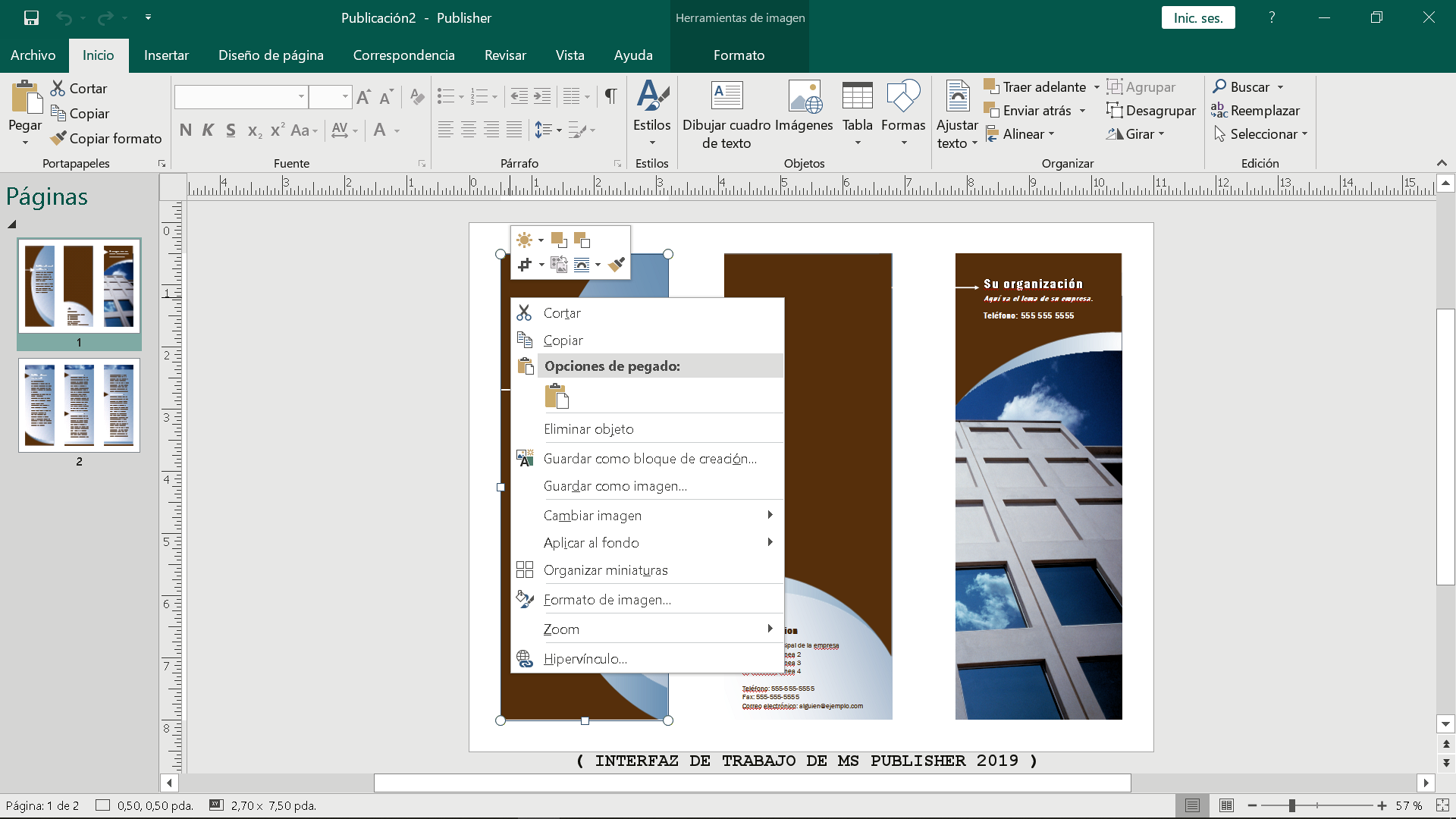
Si necesitas algo un poco más avanzado pero sigues dentro del entorno de Microsoft, Publisher es una herramienta pensada para diseñar publicaciones impresas como pancartas, pósteres, folletos y carteles grandes. Permite controlar tamaños enormes, llegando hasta alrededor de 610 x 610 cm en algunos casos.
Para crear una pancarta, al iniciar Publisher puedes seleccionar la categoría «Pancartas» y luego elegir una plantilla que se ajuste a lo que buscas, como un diseño de felicitación, un anuncio de evento, etc. Dentro de las opciones de personalización puedes cambiar colores, tipografías y otros elementos de estilo.
En la pestaña «Diseño de página» tienes la opción «Tamaño». Desde ahí puedes seleccionar un tamaño predefinido o crear un nuevo tamaño de página totalmente personalizado, ajustando ancho y alto a lo que necesitas. Esta flexibilidad es ideal cuando quieres una pancarta más larga o un póster de medidas poco habituales.
Una vez definido el tamaño, puedes sustituir los textos de ejemplo y las imágenes de muestra por tu propio contenido. Desde la pestaña «Insertar», en el grupo «Ilustraciones», es posible añadir imágenes desde tu ordenador o buscar imágenes en línea mediante Bing u otras fuentes integradas.
Crear pósteres a partir de pancartas en Publisher
Publisher también permite partir de una pancarta y adaptarla a formato póster ajustando el tamaño de la página. El procedimiento es muy similar, pero esta vez eliges directamente un tamaño de póster.
En la pestaña «Diseño de página», haz clic en «Tamaño» > «Más tamaños de página preestablecidos». Dentro del apartado «Tipos de publicaciones» selecciona «Pósteres» y escoge el tamaño que mejor se adapte al uso que le vas a dar (por ejemplo, para exponer en un aula, un escaparate, etc.).
Después de aceptar, podrás ajustar de nuevo el ancho y alto si lo consideras necesario, modificar la combinación de colores desde «Combinaciones» y elegir un par de fuentes adecuadas para los textos en la opción «Fuentes». Así puedes conseguir un póster limpio y coherente visualmente.
Igual que con las pancartas, sustituye los textos y las imágenes de prueba por tu contenido. Puedes colocar fotos, logotipos, marcos de imagen y bloques de texto en la disposición que prefieras, aprovechando las guías de alineación para lograr un resultado equilibrado.
Cuando esté todo a tu gusto, guarda el archivo desde «Archivo» > «Guardar como» con un nombre reconocible y, si quieres, puedes exportarlo también a otros formatos para compartirlo o para llevarlo a una imprenta profesional.
Añadir imágenes desde distintos orígenes en Publisher
Publisher ofrece varias formas cómodas de insertar imágenes en tus pancartas y pósteres. La más directa es usar la pestaña «Insertar» y el grupo «Ilustraciones», eligiendo «Imágenes» para cargar archivos locales o «Imágenes en línea» para buscar contenido en Internet.
Cuando seleccionas «Imágenes», solo tienes que navegar por las carpetas de tu equipo, elegir la foto que te interesa y pulsar «Insertar». La imagen aparecerá en la página y podrás redimensionarla, recortarla y colocarla donde quieras.
Si prefieres trabajar con «Imágenes en línea», Publisher te permitirá usar la «Búsqueda de imágenes de Bing» para localizar ilustraciones o fotos relacionadas con el tema de tu póster. Introduce una palabra clave, elige entre los resultados y añade la imagen al diseño con un clic en «Insertar».
También se pueden agregar imágenes desde un escáner o una cámara digital. Para ello, en la barra de herramientas de «Objetos» puedes crear un «Marco de imagen vacío», situarlo en la página y, con el botón derecho, seleccionar «Cambiar imagen» > «Desde escáner o cámara» para capturar una imagen directamente desde el dispositivo conectado.
Además, Publisher incluye un «Administrador de gráficos» que permite organizar y reemplazar imágenes de forma centralizada. Puedes elegir un marco de imagen vacío, abrir el Administrador de gráficos, seleccionar la imagen que quieras utilizar y decidir si la incrustas o simplemente la vinculas a un archivo externo.
Ajustar la superposición y la impresión de pancartas grandes
Cuando se imprime una pancarta o póster realmente grande en varias páginas, es clave controlar cómo se solapan los márgenes entre las diferentes hojas para que al pegarlas no se pierdan zonas importantes ni queden huecos en blanco.
En Publisher puedes ir a «Archivo» > «Imprimir» y buscar las «Opciones de diseño» dentro de la configuración. Desde ese cuadro de diálogo podrás aumentar o disminuir la superposición horizontal y vertical entre las páginas.
La superposición horizontal se refiere al margen adicional que se suma entre áreas impresas a lo ancho, mientras que la vertical afecta a la parte superior e inferior. Ajustando estos valores conseguirás que las hojas se monten ligeramente unas sobre otras, facilitando el pegado sin dejar franjas sin impresión.
Además, si quieres revisar o reimprimir solo una zona concreta de una publicación grande, Publisher te permite activar la opción «Imprimir un solo segmento» y seleccionar la fila y columna del segmento que necesitas. Así no tienes que lanzar de nuevo todo el póster completo.
Una vez configurados estos detalles, simplemente elige la impresora, revisa las opciones de calidad, color, tamaño de papel y pulsa «Imprimir». El programa será el encargado de dividir el diseño en tantas páginas como haga falta según las medidas definidas.
Ya sea que utilices Word, Paint, Acrobat, Publisher o las funciones específicas de tu impresora, el concepto es siempre el mismo: ampliar la imagen en el software y dejar que el sistema la seccione en varias hojas, jugando con la escala, el número de páginas y la superposición para conseguir el tamaño de póster que buscas con los medios que tienes en casa.

Redactor apasionado del mundo de los bytes y la tecnología en general. Me encanta compartir mis conocimientos a través de la escritura, y eso es lo que haré en este blog, mostrarte todo lo más interesante sobre gadgets, software, hardware, tendencias tecnológicas, y más. Mi objetivo es ayudarte a navegar por el mundo digital de forma sencilla y entretenida.