- Es posible imprimir documentos A3 en impresoras A4 usando reducción automática o escalado manual sin modificar el archivo original.
- Los documentos físicos en A3 pueden copiarse o escanearse y reducirse a A4 mediante las funciones de ampliación/reducción de las multifunción.
- El modo póster o mosaico permite dividir un A3 en varias hojas A4 sin perder contenido, ideal para maquetas o carteles grandes.
- Conviene elegir entre reducir, dividir o usar impresión profesional según la legibilidad y el nivel de acabado que requiera cada proyecto.
Si alguna vez te has visto peleándote con la impresora porque tu documento está en A3 pero solo tienes papel A4, tranquilo, no eres la única persona. Cambiar el tamaño de impresión y ajustar escalas puede parecer algo lioso, sobre todo la primera vez, pero conociendo bien las opciones disponibles es mucho más sencillo de lo que parece.
Hoy vamos a ver, paso a paso y con todo lujo de detalles, cómo imprimir un archivo tamaño A3 en una impresora que solo admite A4, tanto si lo que quieres es reducir el documento a una sola hoja A4 como si prefieres dividirlo en varias páginas para luego montarlo como si fuera un póster. Además, veremos trucos específicos para diferentes programas y equipos multifunción.
Conceptos básicos: tamaños A3 y A4 y qué significa escalar
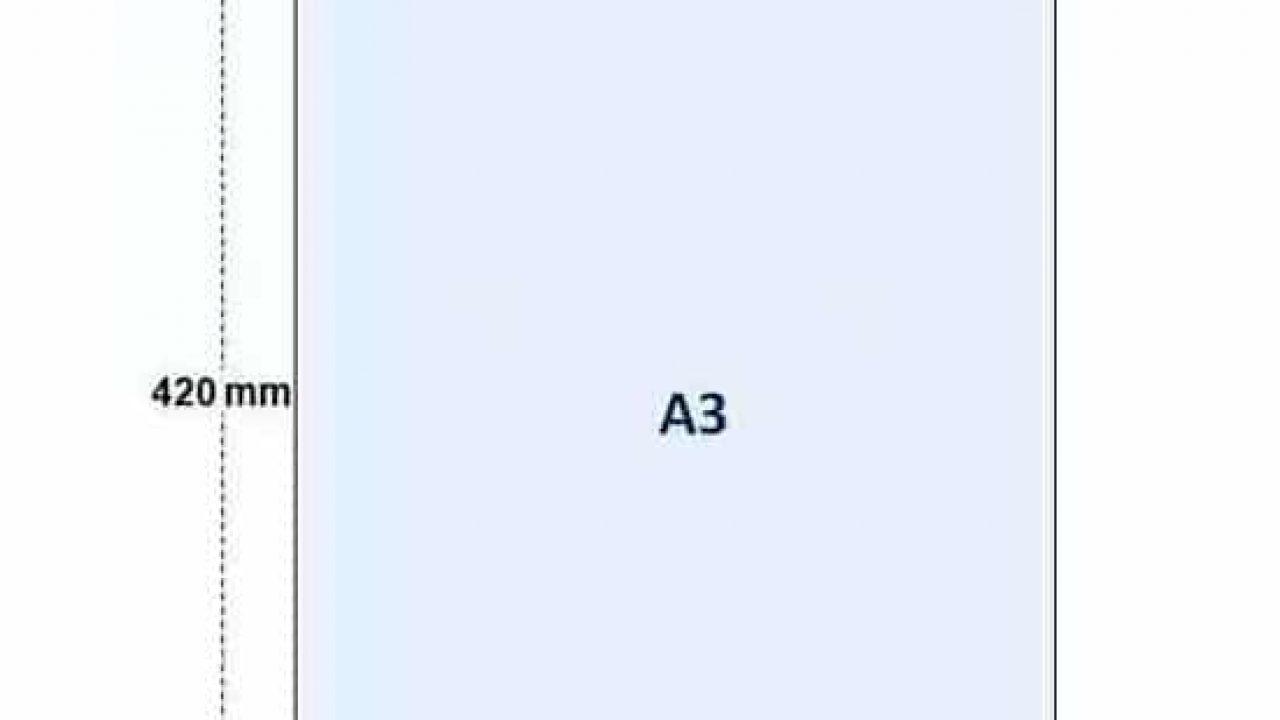
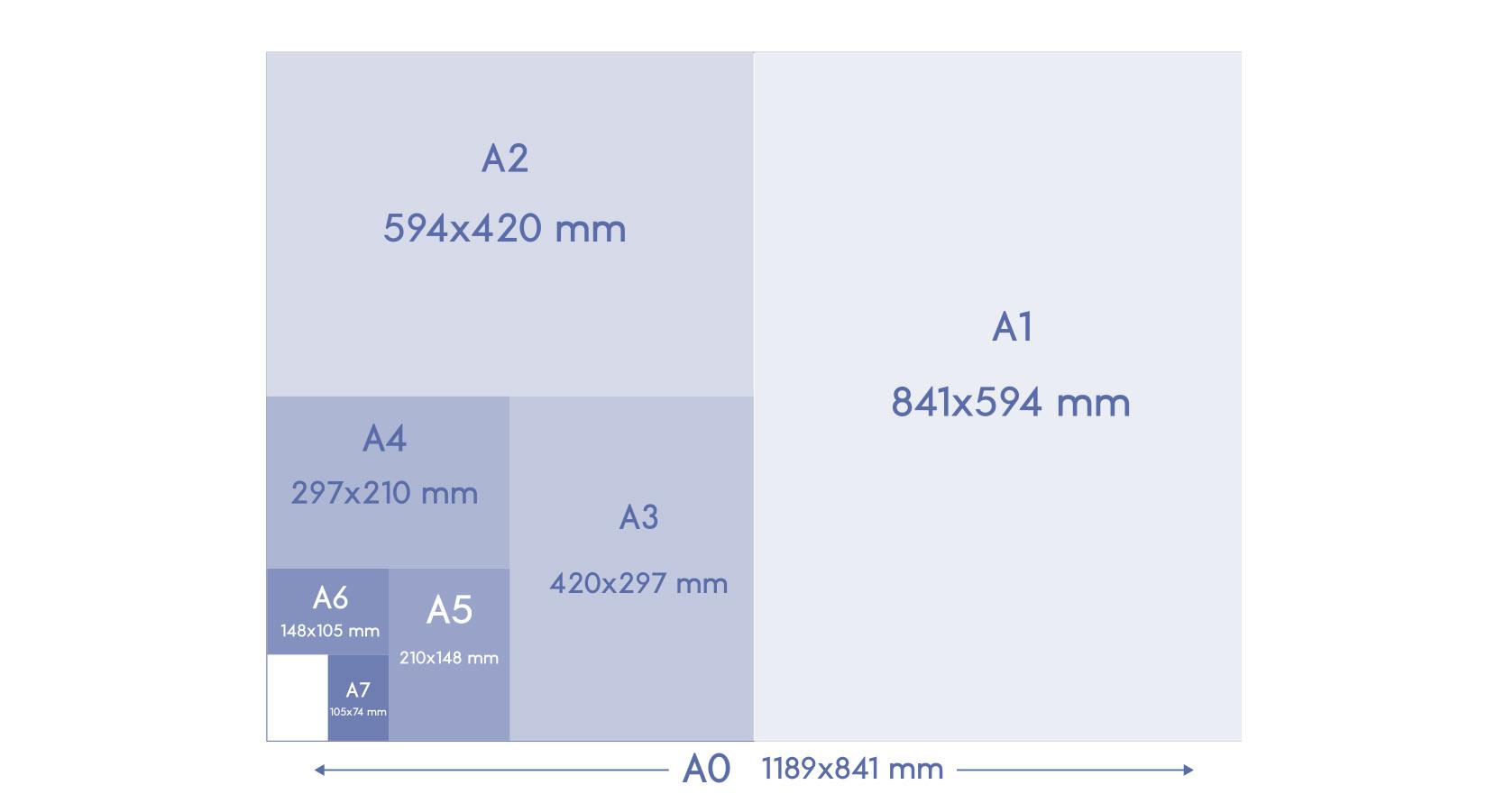
Antes de tocar ninguna configuración, viene bien tener claro qué diferencia real hay entre un A3 y un A4. El tamaño A3 mide aproximadamente 297 x 420 mm, mientras que el A4 es de unos 210 x 297 mm. Es decir, un A3 es exactamente el doble de grande que un A4 manteniendo la misma proporción de lados.
Esto significa que, si reducimos un documento A3 al 71 % aproximadamente, encajará completo dentro de un A4 manteniendo la forma original. Ese porcentaje es importante porque muchas impresoras y programas lo usan como referencia interna cuando eliges opciones como “Ajustar a página” o “Escalar automáticamente”.
Cuando hablamos de “escalar” un documento nos referimos a cambiar su tamaño impreso sin modificar el archivo original. Esto puede hacerse para reducir (de A3 a A4) o para ampliar (de A4 a A3 o a un tamaño mayor), y generalmente se controla desde el cuadro de diálogo de impresión o desde las opciones de la propia impresora.
Otra idea clave es entender que hay dos escenarios habituales: archivos digitales en A3 que quieres imprimir en A4, y documentos físicos en papel A3 que necesitas copiar o escanear para sacarlos en A4. En cada caso, la forma de proceder es distinta, pero la lógica es la misma: usar las funciones de reducción o de ajuste a página.
Cómo reducir un archivo A3 para imprimirlo en una hoja A4
La situación más común es tener un archivo en tamaño A3 (por ejemplo, un PDF, un Word o una presentación) y necesitar que salga entero, reducido, en un único folio A4. Afortunadamente, la mayoría de impresoras modernas y drivers de impresión ya incorporan esta posibilidad de forma automática.
En muchos equipos profesionales recientes, basta con indicar en el cuadro de impresión que el tamaño de papel es A4, aunque el documento se haya creado en A3. El propio sistema se encarga de ajustar la escala para que todo el contenido quepa en la hoja sin que tengas que tocar nada más en el archivo.
La lógica es sencilla: el archivo conserva su tamaño A3 interno, pero al mandarlo a imprimir se aplica una reducción proporcional para adaptarlo al espacio real del A4. Esto evita recortes en los márgenes y mantiene la composición completa, solo que más pequeña.
Un procedimiento típico sería algo así:
- Abrir el documento A3 en el programa correspondiente (Word, PowerPoint, un visor de PDF, un software de CAD, etc.).
- Ir al menú de Archivo > Imprimir y elegir la impresora que vayas a usar.
- Asegurarte de que en “Tamaño de papel” o “Tipo de papel” está seleccionado A4.
- Marcar la opción de “Ajustar a página”, “Reducir para ajustar” o “Escala automática”, según cómo lo llame el programa.
- Comprobar en la vista preliminar que no se corta nada por los bordes y que el contenido entra entero.
- Enviar a imprimir con normalidad.
En algunos entornos más técnicos, como programas de diseño o CAD, la cosa puede cambiar un poco. Por ejemplo, hay flujos de trabajo en los que se usa una base de datos de impresoras o “Print Database” y se habilitan opciones avanzadas, como la variable XS_USE_OLD_PLOT_DIALOG puesta en TRUE para utilizar un cuadro de diálogo clásico de impresión.
En estos casos, para sacar un dibujo creado en A3 en papel A4 que solo sirva como borrador, bastaría con seguir un esquema similar al siguiente:
- Abrir el dibujo configurado en tamaño A3.
- Ir a Archivo > Imprimir dibujo.
- Seleccionar la impresora que quieres utilizar dentro del cuadro de impresión.
- Entrar en la opción Añadir / Editar…, elegir la impresora y revisar las configuraciones necesarias.
- Si cambias algún ajuste, pulsar en Actualizar y después en OK para guardar la configuración.
- Definir el parámetro Escala como “Auto” para que el sistema adapte el dibujo al tamaño del papel A4.
- Pulsar en Imprimir para obtener el borrador en tamaño más pequeño.
Con esta forma de trabajar, no se respeta la escala real del plano o dibujo, pero obtienes una copia reducida muy útil para revisión, anotaciones rápidas o para llevar a una reunión sin tener que imprimir en A3.
Imprimir un documento físico A3 en A4 con una multifunción
Otra situación bastante habitual es tener un original en papel A3 (un plano, un cartel, un formulario grande…) y necesitar sacarlo en tamaño A4 usando la función de copia o escaneo + impresión de una impresora multifunción.
En este caso, no partimos de un archivo digital sino de un documento físico, así que la clave está en las funciones de reducción de la propia máquina. Muchos equipos profesionales, como las multifunción de Brother u otras marcas conocidas, incluyen opciones específicas para copiar de A3 a A4.
El procedimiento suele seguir un patrón parecido:
- Colocar el documento A3 en el cristal del escáner o en el alimentador automático de documentos (ADF) si la impresora lo admite.
- Indicar en el panel que quieres hacer una copia o un escaneado para imprimir.
- Antes de iniciar la copia, entrar en el menú de Opciones de la pantalla táctil.
- Buscar y seleccionar la función de Ampliar/Reducir o “Zoom”.
- Elegir la opción de reducir y seleccionar el porcentaje deseado o la combinación de tamaños (de A3 a A4, si la máquina lo permite directamente).
- Indicar cuántas copias quieres y arrancar el trabajo.
Ten en cuenta que, en muchos modelos, ya viene definida la relación de reducción preestablecida entre A3 y A4, de forma que con un par de toques puedes pasar de un formato al otro sin tener que calcular porcentajes manualmente.
Este tipo de función es especialmente útil cuando tienes documentación corporativa, carteles o formularios que se diseñaron en A3, pero necesitas versiones más pequeñas para archivarlos, adjuntarlos a expedientes o simplemente para repartirlos en una reunión sin gastar tanto papel.
¿Se puede hacer el camino inverso? Imprimir A4 como si fuera A3
Aunque la consulta más frecuente es cómo pasar de A3 a A4, también ocurre lo contrario: tener un documento preparado en A4 y querer ampliarlo a A3, ya sea para un póster, un plano más grande o una maqueta. Desde el punto de vista del software, el proceso es muy parecido.
La mayor parte de programas y drivers de impresión ofrecen las mismas opciones de escala tanto para reducir como para ampliar. En lugar de marcar un porcentaje de reducción, se fija uno de ampliación (por ejemplo, alrededor del 141 % para ir de A4 a A3 manteniendo proporciones) o se elige una opción del tipo “Ajustar al tamaño de papel”.
Eso sí, si tu impresora solo admite físicamente papel A4, por mucho que le digas que quieres “formato A3” no va a poder sacar una hoja más grande. Lo que sí puedes hacer es utilizar funciones como el modo póster o la impresión en mosaico para dividir ese contenido ampliado en varias hojas A4 que luego puedas unir.
Muchos equipos de gama media y alta, y también algunos drivers avanzados, incluyen un modo especial llamado “Póster”, “Mosaico” o similar. Lo que hace es trocear automáticamente el documento más grande en varias páginas A4 con solapamientos para que luego puedas recortar y pegar con precisión.
Algunos fabricantes, como en las series de inyección de tinta profesional (por ejemplo, la serie J6000 de Brother), promocionan precisamente este tipo de funciones de ampliación directa a A3 o a formatos mayores, combinadas con ajustes de póster e impresión en mosaico, facilitando mucho la preparación de material gráfico de gran formato a partir de una impresora doméstica o de oficina.
Dividir un archivo A3 en varias hojas A4 sin perder contenido
Otro escenario clásico: tienes un diseño, plano o imagen en tamaño A3 dentro de un PDF o similar, tu impresora solo admite A4 y no quieres reducirlo porque perderías detalle. Lo que necesitas, entonces, es partir el A3 en dos (o más) A4, imprimirlos y luego montarlos.
Una forma sencilla de conseguirlo es usando Adobe Acrobat Reader u otras herramientas similares que permiten imprimir en modo póster o dividir páginas. De hecho, mucha gente que se pregunta cómo hacerlo descubre que basta con abrir el PDF con Acrobat Reader y usar las opciones adecuadas de impresión.
El planteamiento para dividir un A3 en dos A4 sin dejar nada fuera de los bordes es el siguiente:
- Abrir el PDF en tamaño A3 con Adobe Acrobat Reader u otro visor avanzado.
- Ir al menú de Imprimir.
- En lugar de “Tamaño real” o “Ajustar”, buscar y activar el modo “Póster”, “Mosaico” o una opción equivalente.
- Comprobar cuántas páginas A4 resultantes se van a generar (para un A3 horizontal suelen ser dos A4 verticales, o viceversa).
- Revisar las opciones de solapamiento o margen de unión para que al recortar y pegar no quede una línea blanca en el centro.
- Imprimir las páginas y, después, recortar y unir con cuidado para reconstruir el formato A3 a tamaño real.
Este método es ideal para maquetas, trabajos de clase, carteles caseros o pruebas de diseño cuando no tienes acceso a una impresora A3 pero necesitas el tamaño completo sin reducir detalle.
Si en lugar de un PDF estás trabajando en un documento que estás maquetando desde cero (por ejemplo, en Microsoft Word), otra opción práctica es diseñar directamente el contenido para que abarque dos páginas A4. De este modo, tú mismo controlas qué parte del contenido va en cada hoja, evitando cortes feos en textos o imágenes importantes.
Escalado inteligente: aprovechar al máximo las opciones de software y de impresora
Casi todos los drivers de impresión actuales cuentan con opciones automáticas de escalado que facilitan muchísimo el paso de un formato a otro. El truco está en saber interpretarlas y aprovecharlas según lo que busques: ahorrar papel, mantener la escala, o sacar borradores rápidos.
En el cuadro de diálogo de impresión, verás con frecuencia opciones como:
- “Ajustar a página”: reduce o amplía el contenido para que encaje dentro del tamaño de papel seleccionado, respetando márgenes de impresión.
- “Tamaño real” o “100 %”: respeta la escala original del documento, por lo que si el formato de papel es menor que el del archivo, parte del contenido se cortará.
- “Múltiples páginas por hoja”: útil si quieres imprimir varias páginas A4 reducidas en un solo A4, aunque en el contexto A3-A4 se usa menos.
- “Póster/Mosaico”: divide automáticamente el contenido en varias hojas más pequeñas que luego puedes montar.
Cuando lo que quieres es imprimir un A3 completo dentro de un A4, lo más lógico es seleccionar “Ajustar a página” o una escala automática. Esto se encarga de reducir el contenido respetando la proporción y evitando que queden zonas sin imprimir o cortadas.
En algunos softwares especializados, como aplicaciones de CAD o dibujo técnico, además del tamaño de papel se controla explícitamente la escala del dibujo (1:100, 1:50, etc.). Si tu objetivo no es mantener una escala exacta, sino solo tener una copia legible, puedes usar la escala automática y olvidarte de hacer conversiones manuales entre tamaños.
Hay que tener en cuenta que, al reducir un A3 a un A4, los textos y detalles gráficos se hacen más pequeños. Para documentos de lectura intensa o planos muy cargados, conviene hacer una prueba antes de lanzarse a imprimir muchas copias, asegurándote de que las tipografías siguen siendo legibles.
Modo póster: cuando quieres un impacto visual grande con una impresora pequeña
Si lo que buscas es justo lo contrario, es decir, crear algo grande a partir de muchas hojas A4, el modo póster es tu mejor aliado. Aunque muchos usuarios ni siquiera saben que existe, viene incorporado en una buena cantidad de impresoras avanzadas y drivers.
Esta función permite que un documento grande (un A3, un A2 o incluso formatos mayores) se divida en varias páginas pequeñas, habitualmente A4, que luego puedes recortar y montar como si fuera un puzle. Es perfecto para carteles, decoraciones, paneles de presentación o elementos visuales para eventos.
La forma de activarlo varía según la impresora y el software, pero el flujo de trabajo general suele ser:
- Abrir el archivo grande (puede ser A3 o superior) en el programa correspondiente.
- Ir a Imprimir y seleccionar tu impresora A4 habitual.
- Localizar una pestaña de “Diseño”, “Diseño de página” o “Características avanzadas”.
- Activar el modo “Póster”, “Mosaico” o similar.
- Ajustar la escala final y el solapamiento de las páginas para que luego puedas pegar con precisión.
- Enviar a impresión y, tras ello, recortar y montar las piezas en una base rígida o en la pared.
Algunas impresoras profesionales lo implementan como una función directa desde su propio panel, y ciertas series de equipos de tinta profesional incluyen incluso modos preconfigurados para ampliar contenido a A3 o más trabajando en mosaico, lo que simplifica mucho la vida cuando no quieres enredarte con ajustes finos del driver.
Es una solución muy económica para obtener resultados llamativos sin necesidad de un plóter ni de acudir a servicios externos, siempre que no te importe dedicar unos minutos a recortar y a pegar con algo de paciencia.
Calidad, legibilidad y uso adecuado según el objetivo
Más allá de que técnicamente se pueda imprimir un A3 en una impresora A4, conviene pararse un momento a valorar qué uso va a tener el documento final. No es lo mismo un borrador interno que un documento oficial o una presentación importante ante un cliente.
Si solo necesitas borradores rápidos para revisar contenido, la opción de reducir automáticamente de A3 a A4 es fantástica: ahorras papel, espacio y tiempo. Para planos o diseños muy detallados que solo hay que revisar de manera global, una copia reducida suele ser suficiente.
Sin embargo, cuando el documento se va a usar en contextos formales, presentaciones o entregables a terceros, hay dos factores que no debes pasar por alto: la legibilidad y la impresión que causa el formato final. Un A3 pegado a base de dos hojas A4 puede ser muy apañado para uso interno, pero quizá no dé una imagen suficientemente profesional en una entrega oficial.
En esos casos puede compensar recurrir a una impresora A3 real o a un servicio de impresión profesional que te asegure buena resolución, alineado perfecto y un acabado más cuidado, con la posibilidad de imprimir en papeles especiales, gramajes superiores, revisar modos de color (CMYK vs RGB) o incluso con técnicas de encuadernación.
En cuanto a la durabilidad, si vas a manipular mucho los documentos o van a estar expuestos, es recomendable usar papel algo más grueso o de mayor calidad. Esto es especialmente importante cuando montas pósters a partir de varias hojas A4; un papel muy fino puede doblarse o deteriorarse rápidamente, mientras que un buen gramaje aguantará mejor el paso del tiempo.
En conjunto, manejar documentos A3 con impresoras A4 es perfectamente viable siempre que sepas cuándo tiene sentido reducir, cuándo conviene dividir en varias hojas y cuándo es mejor no escatimar y acudir a un formato mayor real. Con las funciones actuales de escalado, modo póster y copia con reducción, las limitaciones de tamaño ya no son el problema que solían ser en las oficinas.
Gracias a todas estas opciones, desde la reducción automática de un A3 a un A4 para borradores, pasando por la división en varias hojas sin perder nada en los bordes, hasta el uso del modo póster para crear grandes formatos a partir de papel estándar, puedes adaptar prácticamente cualquier documento a tu impresora A4 y sacarle mucho más partido, ya sea en casa o en el trabajo.


Redactor apasionado del mundo de los bytes y la tecnología en general. Me encanta compartir mis conocimientos a través de la escritura, y eso es lo que haré en este blog, mostrarte todo lo más interesante sobre gadgets, software, hardware, tendencias tecnológicas, y más. Mi objetivo es ayudarte a navegar por el mundo digital de forma sencilla y entretenida.