- Copilot Memory y el historial de actividad pueden gestionarse y borrarse en Microsoft 365 desde la configuración de Copilot Chat y el portal de privacidad.
- En Windows 11 es posible desactivar funciones de IA e incluso eliminar Copilot y servicios asociados mediante el script RemoveWindowsAI o ajustes manuales.
- Gaming Copilot se puede desactivar desde la Game Bar o eliminar por completo con comandos de PowerShell, asumiendo el impacto en los servicios de Xbox.
- GitHub Copilot permite habilitar, deshabilitar y borrar memorias a nivel de empresa, organización, usuario y repositorio, dando control sobre lo que la IA recuerda del código.
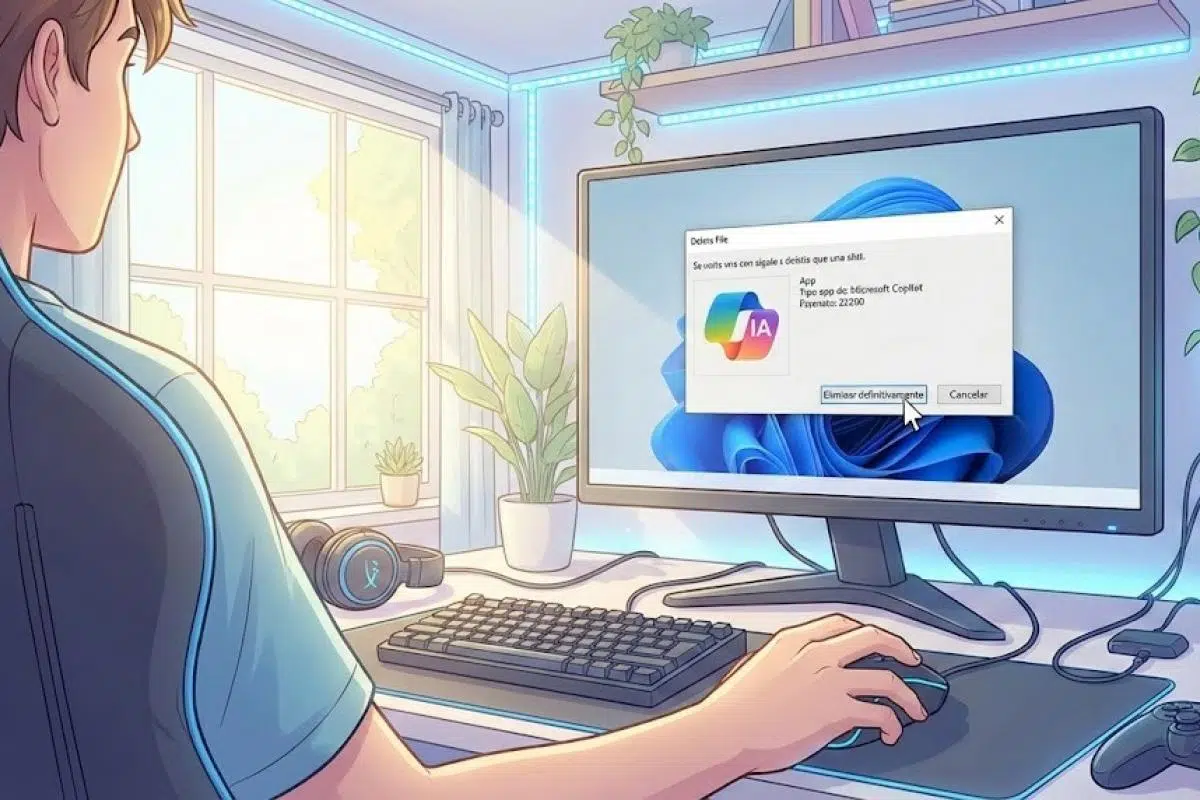
Si llevas un tiempo usando Copilot en cualquiera de sus sabores (Microsoft 365, GitHub, Windows 11 o incluso en el entorno gaming), es muy probable que te preguntes cómo borrar lo que recuerda sobre ti. Copilot Memory y el historial de actividad almacenan datos sobre tu uso, preferencias y contexto, y aunque eso sirve para darte respuestas más ajustadas, también puede chocar de frente con tus preocupaciones de privacidad.
Lo bueno es que, aunque Microsoft y otros servicios estén empujando la inteligencia artificial por todos lados, tú sigues teniendo cierto control. Se puede desactivar Copilot Memory, borrar recuerdos concretos, eliminar el historial de actividad e incluso quitar Copilot y muchas funciones de IA de Windows 11 si quieres dejar el sistema mucho más limpio y menos intrusivo.
Qué es Copilot Memory y qué tipos de datos guarda
Antes de borrar nada conviene saber qué estás eliminando. Copilot Memory es el sistema con el que Copilot “se acuerda” de información sobre ti, tu trabajo o tu código para usarla como contexto en futuras respuestas. Ese concepto existe, con matices, en varias plataformas: Microsoft 365 Copilot, GitHub Copilot y algunas experiencias de Windows.
En el caso de Microsoft 365 Copilot, la memoria se alimenta de lo que le cuentas en Copilot Chat: tu cargo, tareas habituales, proyectos clave, habilidades que quieres mejorar o preferencias de estilo. Copilot puede preguntarte explícitamente si quieres guardar ciertos datos y, si aceptas, los incorpora a su memoria para usarlos en próximas conversaciones.
GitHub Copilot tiene una aproximación distinta: Memoria de Copilot se centra en el contexto del código base y en cómo trabajas dentro de los repositorios. Esa memoria se usa por el agente en la nube de Copilot, la revisión de código de Copilot y la CLI de Copilot, ayudando a que las sugerencias de código y explicaciones estén más alineadas con la arquitectura y convenciones de tu proyecto.
Por otro lado, Microsoft 365 también almacena un historial de actividad de Copilot que es básicamente un registro de las peticiones que haces y de las respuestas que recibes dentro de las aplicaciones (Word, PowerPoint, OneNote, etc.). Esto es distinto a la “memoria” conceptual: aquí hablamos de logs de actividad que se pueden consultar y borrar desde tu cuenta.
Y, para añadir más leña al fuego, Windows 11 y el ecosistema Xbox han empezado a integrar Copilot de forma bastante agresiva: Copilot en el sistema, Copilot en Edge, Gaming Copilot en la Game Bar, funciones de IA en Paint, Notas, cámara, efectos de voz y más. No todo eso guarda una memoria como tal, pero muchas de estas funciones sí personalizan tu experiencia o usan tus datos de uso para mejoras futuras.
Cómo gestionar y borrar la memoria de Copilot en Microsoft 365
Si utilizas Microsoft 365 Copilot en el trabajo o en tu centro educativo, hay dos grandes bloques que debes tener claros: la memoria de Copilot en los chats y el historial de actividad asociado a tus peticiones. Ambas cosas se pueden revisar y, en buena medida, borrar.
En lo que respecta a los recuerdos que Copilot guarda sobre ti, la interfaz principal está dentro de Copilot Chat. Desde ahí puedes tanto decirle que recuerde información concreta como revisar y eliminar los recuerdos ya almacenados, o incluso desactivar por completo la función de memoria.
Para gestionar la memoria en Microsoft 365 Copilot Chat, los pasos son, de forma general:
- Iniciar sesión con tu cuenta de trabajo o educativa e ir a la aplicación de Copilot Chat.
- En la parte superior derecha, abrir el menú de opciones (los típicos tres puntos u opciones de “Chats de Copilot y mucho más”).
- Acceder al apartado de configuración de Copilot y localizar el icono o sección de “Recuerdos guardados”.
- Entrar en el enlace para administrar los recuerdos guardados.
Dentro de ese panel, verás una lista con la información que Copilot ha decidido conservar. Desde ahí puedes eliminar recuerdos uno a uno o utilizar la opción “Eliminar todos los recuerdos” si quieres hacer una limpieza total de la memoria en Microsoft 365 Copilot.
Si lo que prefieres es que Copilot deje de guardar cosas nuevas, puedes desactivar la Memoria de Copilot con el botón de alternancia de “Recuerdos guardados”. Ten en cuenta que, tal y como está planteado, al desactivar la memoria no se borran automáticamente los recuerdos anteriores: solo se detiene el guardado de nuevos datos. Para eliminar lo que ya existe tendrás que hacerlo manualmente o usar el botón global de borrado.
Cómo borrar el historial de actividad de Microsoft 365 Copilot
Además de la memoria de tipo “preferencias”, Microsoft mantiene un historial de actividad de Copilot vinculado a tu cuenta. Esto recoge las interacciones con Copilot dentro de aplicaciones como Word, PowerPoint, OneNote y otras herramientas de Microsoft 365.
La gestión de este historial no se hace desde las propias aplicaciones, sino desde el portal de cuenta. Para limpiar este registro y “resetear” lo que Copilot ha guardado como actividad pasada, puedes seguir una ruta similar a la siguiente:
- Accede con tu cuenta profesional o educativa al portal “Mi cuenta” de Microsoft.
- Entra en la sección de Configuración & Privacidad, y luego en Privacidad.
- Dentro de Opciones de datos, abre el apartado “Historial de actividad de Copilot”.
- Haz clic en “Eliminar historial”.
- Marca la casilla de Microsoft 365 Copilot y confirma con el botón de eliminación.
Al hacer esto, se envía una solicitud de borrado a Microsoft. No es algo instantáneo: puede tardar cierto tiempo en aplicarse por completo en todos los servicios. Además, si en ese momento tienes alguna aplicación abierta, es posible que sigas viendo las interacciones anteriores hasta que cierres y vuelvas a abrir el programa.
Cuando la eliminación se haya propagado, Copilot dejará de mostrarte la actividad anterior y empezará “desde cero” en cuanto a historial. Eso sí, hay un matiz importante: cualquier contenido generado o modificado por Copilot que tú hayas guardado en documentos, presentaciones, notas u otros archivos no se borra. Lo que eliminas es el registro de actividad, no los cambios permanentes en esos documentos.
Por último, es relevante saber que el borrado del historial de actividad de Copilot en Microsoft 365 se aplica de forma global a todas las aplicaciones que lo usan (Word, PowerPoint, etc.). No puedes eliminar solo el historial de una app concreta dejando intacto el resto.
Copilot en Windows 11: saturación de IA y cómo quitarla del medio
Con Windows 11, Microsoft ha acelerado la integración de Copilot y de múltiples funciones de IA en el propio sistema. Muchos usuarios están ya bastante cansados de ver barras laterales, accesos directos y procesos en segundo plano que no han pedido, especialmente en equipos donde lo que se busca es estabilidad y rendimiento.
La filosofía clásica de algo como Windows 7 era la de un sistema robusto y discreto. Ahora, en cambio, cada gran actualización parece traer un nuevo componente de IA: Copilot en la barra de tareas, “recall” o funciones similares, asistentes en aplicaciones nativas, efectos de cámara, análisis de escritura, etc. Para quien quiere un PC como herramienta bajo su control y no como escaparate de servicios, todo esto puede resultar bastante molesto.
La buena noticia es que existe una manera relativamente directa de desactivar y borrar casi todos los componentes de IA de Windows 11 de un golpe, evitando que vuelvan a reinstalarse tras las actualizaciones. Para ello, la comunidad ha creado un script llamado RemoveWindowsAI, orientado justo a esa limpieza profunda.
Este script, de código abierto, se ejecuta desde PowerShell y está pensado para deshabilitar Copilot, impedir que los componentes de IA reaparezcan, eliminar servicios relacionados y ajustar políticas de grupo y claves de registro. Con ello consigues una experiencia de Windows 11 mucho más cercana a lo que muchos usuarios esperan: menos distracciones y menos procesos innecesarios.
Eliminar Copilot y otras funciones de IA con RemoveWindowsAI
El corazón de esta limpieza en Windows 11 es el script RemoveWindowsAI, mantenido por la comunidad. La idea es sencilla: en lugar de ir apagando opciones sueltas, dejas que el script localice y desactive los principales módulos de IA repartidos por el sistema.
Entre otras cosas, RemoveWindowsAI puede:
- Desactivar la reinstalación de componentes de IA impuesta por Windows Update.
- Eliminar Copilot integrado en el sistema y en Microsoft Edge.
- Quitar el creador de imágenes en Paint y otras funciones generativas en apps nativas.
- Deshabilitar el servicio “AI Fabric” y distintas acciones de IA en todo el sistema.
- Apagar Input Insights y la recopilación de datos de mecanografía.
- Desactivar la IA en búsqueda, accesibilidad de voz y efectos de voz relacionados con IA.
- Eliminar o desactivar la función Recall y borrar ficheros asociados, si está presente.
El procedimiento típico para usarlo, de forma simplificada, sería algo como esto:
- Abrir PowerShell como administrador usando la búsqueda de Windows y seleccionando “Ejecutar como administrador”.
- Ejecutar el comando que descarga y lanza el script desde su repositorio oficial. Suele tener una forma similar a & ([scriptblock]::Create((irm ‘https://kutt.it/RWAI’))), copiándolo y pegándolo en la consola.
- Si tu antivirus se pone nervioso, no es raro: cualquier script que modifique el registro o elimine componentes del sistema suele saltar como potencialmente peligroso. Como es código abierto, puedes revisarlo o confiar en la comunidad y, si lo ves claro, añadir una exclusión o pausar la protección mientras lo ejecutas.
- Al arrancar el script, se abre una interfaz gráfica muy simple, con opciones agrupadas por colores y con botones de información que explican qué hace cada bloque.
Si quieres ser contundente, el propio script ofrece un botón para aplicar todas las opciones de limpieza, pero es más sensato ir una por una leyendo la descripción. Opciones como “Disable Copilot Policies”, “Remove Appx Packages”, “Remove Recall Feature” y “Remove AI Files” son las que más impacto tienen contra Copilot y las experiencias de IA asociadas.
Tras aplicar los cambios deseados, toca reiniciar el equipo para que Windows termine de desenganchar los servicios, paquetes y políticas recién modificados. El resultado suele ser un sistema mucho menos cargado de IA y bastante más cercano a lo que muchos usuarios quieren: un SO para trabajar y jugar sin tanta distracción.
Desactivar funciones de IA manualmente: Bloc de notas, Copilot+ PC y más
Si te da respeto usar un script tan agresivo o simplemente quieres tener un control más fino, también puedes ir apagando funciones de IA de forma manual en Windows 11 y en los llamados Copilot+ PC.
Un ejemplo fácil es el Bloc de notas. Incluso esta aplicación minimalista ha recibido integración con Copilot: reescritura de textos, cambio de tono, sugerencias contextuales… Si solo la usas para editar archivos de configuración o notas rápidas, puede ser bastante molesto. Para quitarlo, basta con entrar en el icono de engranaje (Configuración) dentro del Bloc de notas y desactivar Copilot. Con eso dejas de ver menús contextuales que empujan funciones de IA.
En los equipos etiquetados como Copilot+ PC la cosa va un poco más lejos, ya que traen una NPU (unidad de procesamiento neuronal) dedicada a tareas de IA en local. Estos equipos suelen tener:
- Gaming Copilot en la Xbox Game Bar, para mostrar guías y consejos en mitad de la partida.
- Funciones de reconocimiento facial en OneDrive, que analiza fotos para detectar personas.
- Windows Studio Effects, que aplican desenfoques, corrección de mirada y otros efectos “inteligentes” en cámara y micrófono.
Si quieres cortar por lo sano en estas áreas:
- En la Game Bar (Windows+G), abre la configuración y revisa cualquier opción relacionada con privacidad o IA. Desvincula y desactiva todo lo que haga referencia a Gaming Copilot o a personalización basada en tus datos de juego.
- En OneDrive, entra en la web o en la configuración de tu cuenta de Microsoft, en el apartado de Personas, y desactiva el reconocimiento facial si no quieres que tus fotos se analicen automáticamente.
- En Sistema > Sonido / Pantalla & cámara, localiza los Windows Studio Effects y apaga todos los efectos de cámara y micrófono que dependan de la NPU si no te interesa que estén en marcha.
También merece la pena revisar la sección de “Componentes del sistema” o “Componentes de IA” en la app de Configuración de Windows 11, normalmente dentro de Sistema. Tras grandes actualizaciones, Microsoft puede ir rellenando este listado con nuevos módulos, y desde ahí a veces se pueden desinstalar o deshabilitar extensiones de IA que hayan llegado sin que te dieras mucha cuenta.
Cómo borrar y desactivar Gaming Copilot en Windows 11
Gaming Copilot es, básicamente, la versión “para juegos” de Copilot integrada en la Game Bar de Windows 11. Promete mostrarte guías, consejos y ayuda contextual mientras juegas, pero a mucha gente le preocupa tanto el consumo de recursos como el uso de datos para entrenar modelos de IA.
Microsoft ha asegurado que las capturas que hace Gaming Copilot no se usan para entrenar la IA, pero muchos jugadores siguen desconfiando y prefieren desactivarlo o eliminarlo por completo. Hay dos niveles: apagar las funciones de entrenamiento y personalización, o quitar por completo los servicios relacionados desde PowerShell.
Para la vía suave, dentro de la Game Bar puedes:
- Pulsar Windows+G para abrir la Game Bar.
- Hacer clic en el icono de Copilot para acceder al panel de Gaming Copilot.
- Entrar en la sección de Configuración, en la parte inferior izquierda.
- Abrir el bloque de Configuración de privacidad.
- Desmarcar todas las opciones relacionadas con entrenamiento de la IA, personalización y memoria para que deje de recolectar y usar tus datos dentro de los juegos.
Si quieres ir más lejos y eliminar por completo Gaming Copilot y los servicios de Xbox asociados, puedes usar PowerShell con privilegios de administrador y ejecutar comandos para borrar los paquetes implicados:
- Get-AppxPackage GamingServices | Remove-AppxPackage
- Get-AppxPackage WindowsCopilot | Remove-AppxPackage
Estos comandos actúan sobre el usuario actual. Si quieres que se apliquen a todos los usuarios del equipo, puedes recurrir a variantes con el modificador -AllUsers:
- Get-AppxPackage -AllUsers *GamingServices* | Remove-AppxPackage -AllUsers
- Get-AppxPackage -AllUsers *WindowsCopilot* | Remove-AppxPackage -AllUsers
Tras ejecutar los comandos, reinicia el ordenador para que la desinstalación se complete y desaparezcan los componentes de Gaming Copilot y otros servicios de juego asociados. A partir de ese momento, la Game Bar y otras funciones de Xbox dejarán de estar disponibles.
Eso nos lleva a un punto delicado: al borrar los “Gaming Services” y WindowsCopilot, también puedes romper funcionalidades como Game Pass, la propia Game Bar o incluso la tienda de Microsoft para algunos juegos. Por eso es importante valorar bien si realmente quieres eliminarlo todo o si prefieres limitarte a desactivar las opciones de entrenamiento y personalización desde la interfaz de Game Bar.
Gestión y borrado de Memoria de Copilot en GitHub
GitHub Copilot también ha incorporado su propia Memoria de Copilot, pensada sobre todo para entornos de desarrollo. Aquí no hablamos tanto de tu puesto o tus tareas, sino de cómo es tu código, qué patrones reutilizas, qué decisiones has tomado en el diseño del repositorio, etc.
Para los usuarios individuales con Copilot Pro o Copilot Pro+, la memoria está habilitada por defecto y se gestiona desde la configuración personal. En organizaciones y empresas, la función está desactivada de entrada y son los responsables de la compañía o de cada organización los que deciden si activarla o no.
Hay tres niveles de control importantes:
- Empresas: los propietarios pueden establecer una política global de Memoria de Copilot desde los controles de IA. Pueden dejar que cada organización decida, habilitarla en toda la empresa para los usuarios con licencia o deshabilitarla por completo e impedir que nadie la active.
- Organizaciones: dentro de los ajustes de la organización, en la sección de Copilot > Directivas, se puede activar o desactivar la memoria para todos los miembros con licencia, siempre que la política de empresa lo permita.
- Usuarios individuales: en la configuración personal de Copilot, es posible habilitar o deshabilitar Memoria de Copilot si se dispone de una suscripción individual compatible.
Como propietario de un repositorio, también puedes ver qué memorias se han almacenado asociadas a ese código y eliminar las que consideres inapropiadas, engañosas o simplemente irrelevantes. Para ello:
- Navega a la página principal del repositorio en GitHub.
- Entra en Settings (Configuración) del repositorio.
- En la barra lateral, dentro de la sección de código y automatización, abre Copilot Memory.
- Se mostrará un listado cronológico de recuerdos, con el más reciente arriba.
Desde esa lista, puedes borrar memorias individuales usando el icono de papelera o seleccionar varias mediante las casillas y eliminarlas de una vez. Copilot valida los recuerdos antes de usarlos, asegurándose de que el fragmento de código que los originó sigue existiendo, pero si no quieres que se tengan en cuenta, lo más directo es eliminarlos.
Si desactivas totalmente la Memoria de Copilot en GitHub, Copilot dejará de almacenar nuevos recuerdos relacionados con tus repositorios, aunque las funciones básicas de autocompletado y asistencia seguirán funcionando con el contexto inmediato del archivo o proyecto en el que estés trabajando.
Con todo este panorama, la idea general es clara: puedes controlar bastante bien qué recuerda Copilot, dónde se guarda y cómo se usa, tanto en Microsoft 365 como en GitHub y Windows 11. Desde desactivar la memoria y borrar recuerdos concretos, hasta eliminar servicios de juego o limpiar el sistema con scripts avanzados, hay margen de maniobra suficiente para adaptar la experiencia de la IA a lo que realmente necesitas sin renunciar a tu privacidad o a un sistema operativo ligero.

Redactor apasionado del mundo de los bytes y la tecnología en general. Me encanta compartir mis conocimientos a través de la escritura, y eso es lo que haré en este blog, mostrarte todo lo más interesante sobre gadgets, software, hardware, tendencias tecnológicas, y más. Mi objetivo es ayudarte a navegar por el mundo digital de forma sencilla y entretenida.