- Canva permite importar imágenes, vídeos, audios, fuentes y documentos desde el ordenador o la nube para centralizar todos tus recursos.
- Subir logos, tipografías y colores al kit de marca ayuda a mantener una identidad visual coherente en todos los diseños.
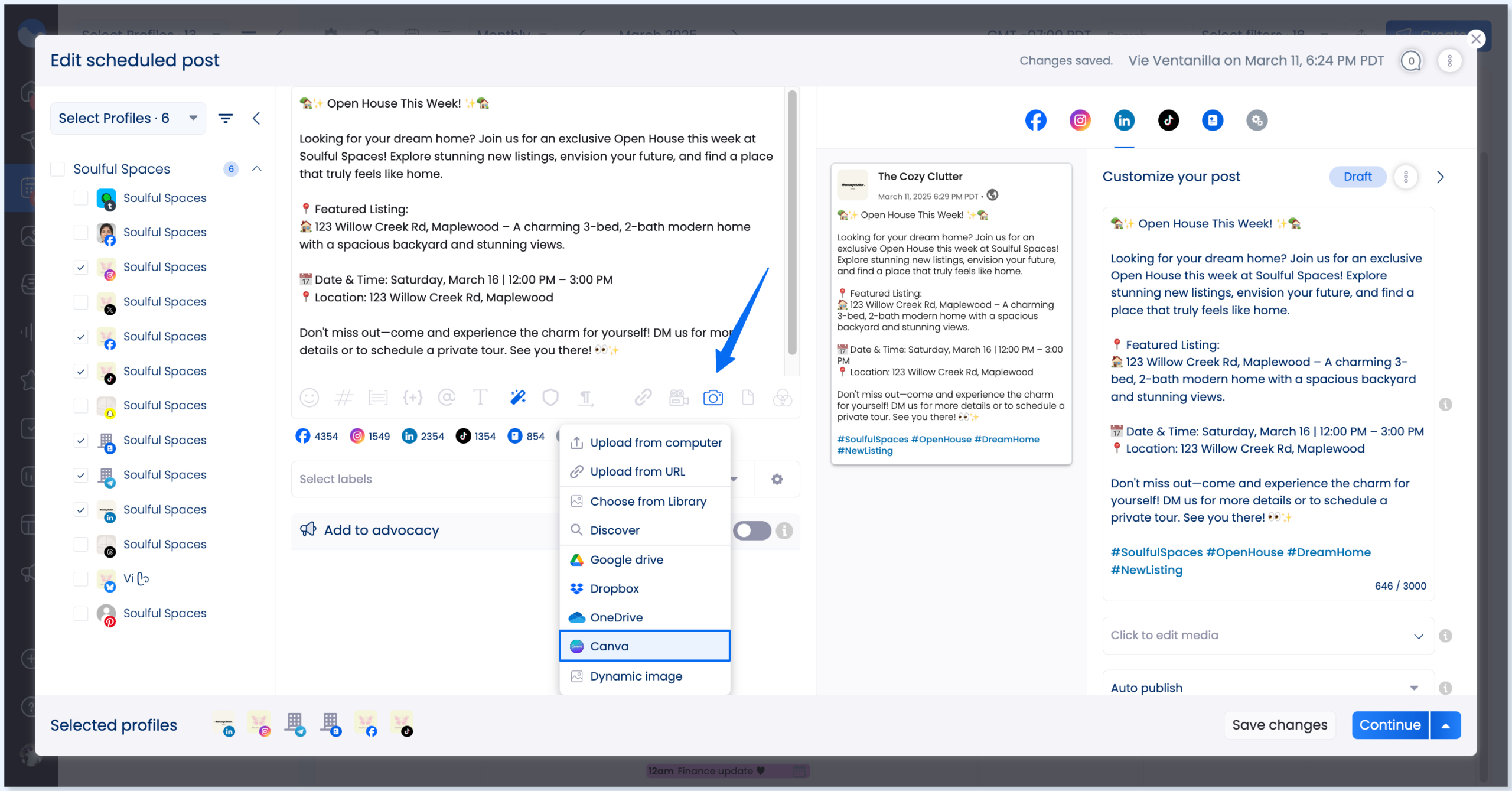
- Las integraciones con servicios como Google Drive o Dropbox facilitan reutilizar assets almacenados en la nube sin duplicar trabajo.
- Una buena organización en carpetas y plantillas propias convierte Canva en una biblioteca de assets personalizada y eficiente.

Si trabajas con Canva a diario, tarde o temprano te surge la misma duda: cómo importar tus propios recursos, fuentes, logos y plantillas para no depender solo de lo que ofrece la biblioteca. La buena noticia es que Canva está muy pensado para esto y permite integrar prácticamente cualquier tipo de archivo de forma bastante sencilla, tanto en la versión gratuita como en la de pago.
Dominar esta parte te ahorra tiempo y hace que tus diseños sean mucho más personales. A lo largo de esta guía vas a ver todas las formas de importar assets en Canva: desde imágenes y vídeos hasta audios, fuentes personalizadas o elementos de marca completos, así como la integración con bancos externos, Google Drive, Dropbox y más. La idea es que termines con una visión global y muy práctica para que puedas montar tu propio ecosistema dentro de Canva.
Qué son los assets en Canva y por qué importarlos
Cuando hablamos de “assets” en Canva nos referimos a todos los recursos que utilizas para construir un diseño: imágenes, iconos, ilustraciones, vídeos, audios, fuentes, logos, plantillas, gráficos, stickers y hasta documentos que luego conviertes en diseños. Canva trae una biblioteca enorme, pero si quieres mantener una identidad visual coherente o reciclar materiales que ya tienes, necesitas subir tus propios recursos.
Importar assets en Canva es fundamental para empresas, marcas personales, agencias y cualquier persona que quiera unificar el aspecto de sus diseños en redes, presentaciones o documentos. En vez de rehacer elementos cada vez o depender de plantillas genéricas, puedes reutilizar logos, colores, imágenes corporativas o vídeos que ya tengas editados.
Además, al centralizar todo en Canva, tienes un repositorio online accesible desde cualquier dispositivo. No necesitas andar buscando archivos en carpetas locales o discos externos: lo subes una vez y lo podrás usar en todos tus proyectos, incluso compartiéndolo con tu equipo si trabajáis de forma colaborativa.
Otra ventaja clave es que Canva se integra con muchas fuentes externas: bancos de imágenes, almacenamiento en la nube y otras aplicaciones. Eso significa que no solo puedes subir archivos desde tu ordenador, sino también “tirar” directamente de Google Drive, Dropbox, Instagram o incluso de plantillas de otras plataformas, según las integraciones disponibles.
Tipos de archivos que se pueden importar en Canva
Canva acepta una cantidad bastante amplia de formatos, pero conviene tener claro qué puedes subir sin problemas y cuáles son las limitaciones. A grandes rasgos, los assets que puedes importar son imágenes, vídeos, audios, fuentes y algunos formatos de documentos.
En el apartado de imágenes, Canva permite subir archivos en JPG, PNG, WEBP, HEIC y algunas variantes de RAW dependiendo del dispositivo desde el que subas. El formato PNG es ideal cuando necesitas conservar la transparencia del fondo, algo esencial para logos o iconos recortados que vas a superponer sobre otros elementos.
En cuanto a vídeo, la plataforma soporta formatos habituales como MP4, MOV y GIF animados. Es importante que el archivo no pese una barbaridad, porque aunque Canva comprime, si el vídeo es enorme el tiempo de subida y el rendimiento en el editor se resienten. Para redes sociales, lo ideal es subir ya el vídeo con una resolución y duración razonables.
Respecto al audio, Canva acepta formatos como MP3, WAV, M4A y similares. Esto te permite importar locuciones, música con licencia o efectos de sonido que ya hayas adquirido, y luego mezclarlos con los clips que ofrece la propia biblioteca de Canva para darle tu toque personal a los diseños animados o presentaciones en vídeo.
También puedes subir fuentes personalizadas en formatos TTF, OTF y WOFF, aunque esto está limitado a ciertos planes (habitualmente Canva Pro, Educación o Empresa). De esta forma, si tienes una tipografía corporativa o de marca, la instalas en tu kit de marca y la utilizas exactamente igual que si fuera una fuente nativa de Canva.
En la parte de documentos, Canva permite importar PDF, presentaciones y algunos formatos de imágenes multipágina, para transformarlos en proyectos editables. Esto es útil cuando quieres reutilizar un dossier, una presentación antigua o un documento de otra herramienta y adaptarlo al entorno visual de Canva sin empezar de cero.
Cómo subir imágenes y gráficos desde tu ordenador
La forma más directa de importar assets en Canva es cargar archivos desde tu ordenador. El proceso es muy simple: abres un diseño o creas uno nuevo, y en la barra lateral izquierda vas a la sección que suele aparecer como “Archivos subidos” o “Uploads”, según el idioma que tengas configurado.
Dentro de ese panel verás un botón claro para subir archivos desde tu dispositivo. Al pulsarlo se abre el explorador de tu sistema (Windows, macOS, etc.) y solo tienes que seleccionar las fotos, logotipos, capturas de pantalla o ilustraciones que quieras incorporar. Puedes seleccionar uno o varios a la vez para ahorrar tiempo.
Canva permite también arrastrar y soltar: coges la imagen directamente desde una carpeta de tu ordenador y la arrastras sobre la ventana del navegador donde tienes Canva abierto. Automáticamente el archivo se empieza a subir y aparecerá en la sección de archivos importados de ese proyecto y de tu cuenta.
Una vez subidos, estos archivos quedan guardados en tu biblioteca personal. Desde ese momento puedes insertarlos en cualquier diseño con un simple clic, duplicarlos, recortarlos o aplicarles filtros y ajustes. No necesitas volver a subir el mismo logo o la misma foto en cada proyecto, lo que agiliza mucho el flujo de trabajo.
Conviene organizarse un mínimo: aunque Canva muestra todos los archivos subidos en una misma lista, puedes usar carpetas y proyectos para mantener cierto orden. Por ejemplo, una carpeta para cada cliente o para cada campaña, de modo que tus assets no acaben mezclados sin criterio.
Importar vídeo y audio para proyectos multimedia
Si haces contenidos más elaborados, como reels, anuncios o presentaciones animadas, te interesará saber cómo importar tus propios vídeos y pistas de audio en Canva. El procedimiento es similar al de las imágenes, pero con algunos matices a tener en cuenta para que el resultado sea fluido.
En la sección de archivos subidos, puedes elegir la opción de subir específicamente vídeos o audios. Seleccionas los clips desde tu ordenador o los arrastras a la ventana de Canva, y la plataforma se encarga de procesarlos. Dependiendo de la duración y el tamaño, el tiempo de subida variará, pero verás una barra de progreso que indica cuándo están listos para usar.
Una vez dentro del proyecto, puedes colocar los vídeos arrastrando el archivo a la página o al marco que quieras. Canva permite recortar la duración, silenciar el sonido original, cambiar el encuadre y aplicar transiciones. Así puedes combinar varias piezas de vídeo que tengas grabadas previamente con elementos gráficos y texto generados en la propia herramienta.
Con el audio pasa algo parecido: tras subir tus archivos, los verás en la sección correspondiente y podrás arrastrarlos a la línea de tiempo del diseño cuando estés trabajando en un formato de vídeo o presentación animada. Es posible recortar el inicio y el final de la pista, ajustar su posición para que encaje con los cambios de escena y combinarla con otras músicas de la biblioteca.
Hay que vigilar también las licencias: aunque Canva ofrece su propia música libre de derechos para usar dentro de la plataforma, cuando importas audios externos eres tú quien debe asegurarse de que tienes permiso para utilizarlos. Esto es especialmente relevante en campañas de pago o piezas que se vayan a difundir de forma masiva.
Subir fuentes personalizadas y crear un kit de marca
Una de las funciones más potentes para mantener una imagen profesional es la posibilidad de importar tus propias fuentes tipográficas. Así puedes usar la misma tipografía que en tu web, tus documentos corporativos o tus campañas impresas, manteniendo una coherencia total en todas las piezas.
Para ello, necesitas tener acceso a la sección de “Kit de marca” o “Brand Kit”, que suele estar disponible en planes de pago como Canva Pro, Educación o Empresa. Desde ese panel podrás subir archivos de fuente en formato TTF, OTF o WOFF, que pasarán a estar visibles en el selector de tipografías cuando edites un texto.
El proceso es sencillo: localizas el apartado de fuentes dentro del kit de marca, pulsas en “Subir fuente” y seleccionas la tipografía desde tu ordenador. Canva puede mostrarte un aviso para que confirmes que tienes derechos para usar esa fuente, ya que muchas tipografías comerciales necesitan licencia explícita para según qué usos.
Una vez importadas, las fuentes personalizadas se integran con el resto de tipografías de Canva. Puedes definir tipografías por defecto para títulos, subtítulos y cuerpo de texto dentro del kit de marca, de forma que tus diseños se ajusten automáticamente a esas combinaciones predeterminadas sin tener que cambiarla cada vez.
El kit de marca también te permite importar otros assets esenciales: logos en PNG o SVG, paletas de colores corporativos y estilos de texto. Todo esto queda asociado a tu cuenta y, si trabajas en equipo, también al espacio de trabajo compartido, de manera que todos los miembros usen los mismos elementos sin salirse de las directrices visuales.
Usar integraciones y almacenamiento en la nube
Además de subir archivos desde el ordenador, Canva ofrece integraciones con servicios externos de almacenamiento y aplicaciones de terceros. Esto facilita mucho la importación de assets que tengas desperdigados en la nube o en otras plataformas de contenido.
Entre las integraciones más habituales están Google Drive, Dropbox, OneDrive y Box. Desde la barra lateral de Canva puedes conectarte a estas cuentas, autorizar el acceso y visualizar directamente tus carpetas y archivos sin tener que descargarlos previamente al ordenador.
El funcionamiento es cómodo: con la conexión activa, exploras tus carpetas externas desde Canva, seleccionas las imágenes, vídeos o documentos que necesites y los insertas directamente en tu diseño. En muchos casos, el archivo se copia a tu biblioteca de Canva, de forma que queda guardado también dentro de la plataforma.
Además de los servicios de nube, Canva cuenta con integraciones con plataformas de contenido y redes sociales, que en algunos casos permiten importar imágenes y vídeos publicados previamente. Esto puede incluir, según la configuración y las versiones, conexiones con Instagram, Facebook, Google Photos o similares, lo que agiliza la reutilización de materiales ya publicados.
Estas integraciones son especialmente útiles para equipos que trabajan de forma remota o que ya tienen una estructura de carpetas bien organizada en la nube. En lugar de duplicar todo en Canva, simplemente conectas tu repositorio y vas trayendo los assets a medida que los necesitas, evitando versiones desactualizadas o archivos perdidos.
Reutilizar plantillas y diseños como assets
Otra forma inteligente de trabajar con assets en Canva es considerar tus diseños y plantillas propias como recursos reutilizables. Cada vez que creas un diseño que te gusta especialmente, puedes guardarlo y duplicarlo tantas veces como quieras, usando esa estructura como base para nuevos proyectos.
En vez de importar un archivo externo, lo que haces es tratar el diseño de Canva como un asset interno. Por ejemplo, la plantilla de un post de Instagram con tu cabecera, colores de marca y tipografías ya definidos. Cada vez que quieras hacer un nuevo post, duplicas ese diseño y cambias solo el contenido puntual, manteniendo intacta la estructura.
También puedes compartir estas plantillas con otros miembros de tu equipo o incluso crear enlaces de plantilla para que terceros las usen sin modificar el original. Es una manera muy eficaz de estandarizar el diseño de documentos, presentaciones, infografías o creatividades para campañas en redes sociales.
De cara a organizarte, es buena idea crear carpetas específicas para plantillas maestras. Así las localizas rápido y no se mezclan con los diseños finales que ya has publicado o descargado. Cuanto más ordenados estén estos assets internos, menos tiempo perderás buscando la base adecuada para cada nuevo proyecto.
Este trabajo previo de creación y organización de plantillas propias convierte a Canva en una auténtica biblioteca de assets personalizada, donde no solo importas archivos externos, sino que también generas y conservas estructuras reutilizables que te sirven de punto de partida en el día a día.
Gestión y organización de los assets importados
Conforme subes más y más recursos, se vuelve imprescindible organizar bien todos los assets importados para no acabar con un caos de archivos difíciles de encontrar. Aunque Canva no es un gestor de activos digitales tan avanzado como otros, sí ofrece herramientas básicas suficientes para tener un mínimo de orden.
Lo primero es aprovechar las carpetas y proyectos. Puedes crear carpetas por cliente, por campaña, por tipo de contenido (redes sociales, presentaciones, documentos internos) o por formato. Lo importante es que, desde el principio, sigas una lógica que luego puedas mantener sin volverte loco con las excepciones.
También ayuda mucho utilizar nombres de archivo descriptivos cuando subes imágenes, vídeos o audios. En lugar de dejar “IMG_1234” o “video_final_v3”, es más práctico renombrarlos con algo que te diga de un vistazo qué es: “logo_principal_fondo_transparente”, “reel_producto_A_15s”, etc. Esto influye en el buscador interno de Canva, que te permite localizar archivos por nombre.
Otra opción es agrupar assets directamente en los proyectos. Por ejemplo, en un diseño concreto, puedes ir cargando todos los recursos que sabes que vas a utilizar y dejarlos disponibles en la sección de archivos subidos vinculados a ese diseño. De esta forma, cuando vuelvas dentro de un tiempo, tendrás los elementos clave a mano sin necesidad de rebuscar en toda la biblioteca.
Si trabajas en equipo, es recomendable definir ciertas reglas internas sobre cómo subir y nombrar assets, qué tipo de recursos se guardan en carpetas compartidas y cuáles se mantienen más restringidos. Esto evita duplicidades, versiones contradictorias o que cada persona utilice logos o colores diferentes sin darse cuenta.
Por último, conviene dedicar algún rato de vez en cuando a hacer “limpieza”: eliminar archivos que ya no sirvan, recursos de prueba o versiones obsoletas. Aunque no siempre da pereza, tener una biblioteca más limpia mejora la velocidad de búsqueda y hace que trabajar dentro de Canva sea más cómodo a largo plazo.
Importar assets en Canva no se limita a subir un archivo suelto de vez en cuando: es más bien construir y mantener un entorno de recursos bien estructurado que te permita diseñar de forma rápida, coherente y con un aspecto profesional, aprovechando tanto tus materiales propios como las integraciones con la nube y las herramientas colaborativas que ofrece la plataforma.


Redactor apasionado del mundo de los bytes y la tecnología en general. Me encanta compartir mis conocimientos a través de la escritura, y eso es lo que haré en este blog, mostrarte todo lo más interesante sobre gadgets, software, hardware, tendencias tecnológicas, y más. Mi objetivo es ayudarte a navegar por el mundo digital de forma sencilla y entretenida.