- El uso de los codificadores NVENC y NVDEC permite grabar contenido sin cargar excesivamente el procesador central.
- La configuración de privacidad es el paso crítico para poder capturar el escritorio de Windows y no solo los juegos.
- La nueva NVIDIA App unifica el control de drivers y las funciones de grabación en una interfaz más moderna.

Cuando nos lanzamos a grabar lo que pasa en nuestro monitor, lo habitual es que el software se centre solo en los videojuegos para poder subirlos a YouTube o hacer streaming en Twitch. Sin embargo, hay veces que necesitamos capturar el escritorio, ya sea para montar un tutorial rápido, ayudar a un colega con algún programa o grabar juegos que no se ponen en pantalla completa, y ahí es donde entran las herramientas de NVIDIA.
Para lograr esto, NVIDIA ofrece soluciones integradas en sus drivers que aprovechan el hardware de la tarjeta gráfica. No se trata solo de darle a un botón, sino de entender cómo funciona el codificador y configurar un par de opciones que vienen desactivadas por defecto para que todo ruede fino y sin tirones.

El corazón de la grabación: NVENC y NVDEC
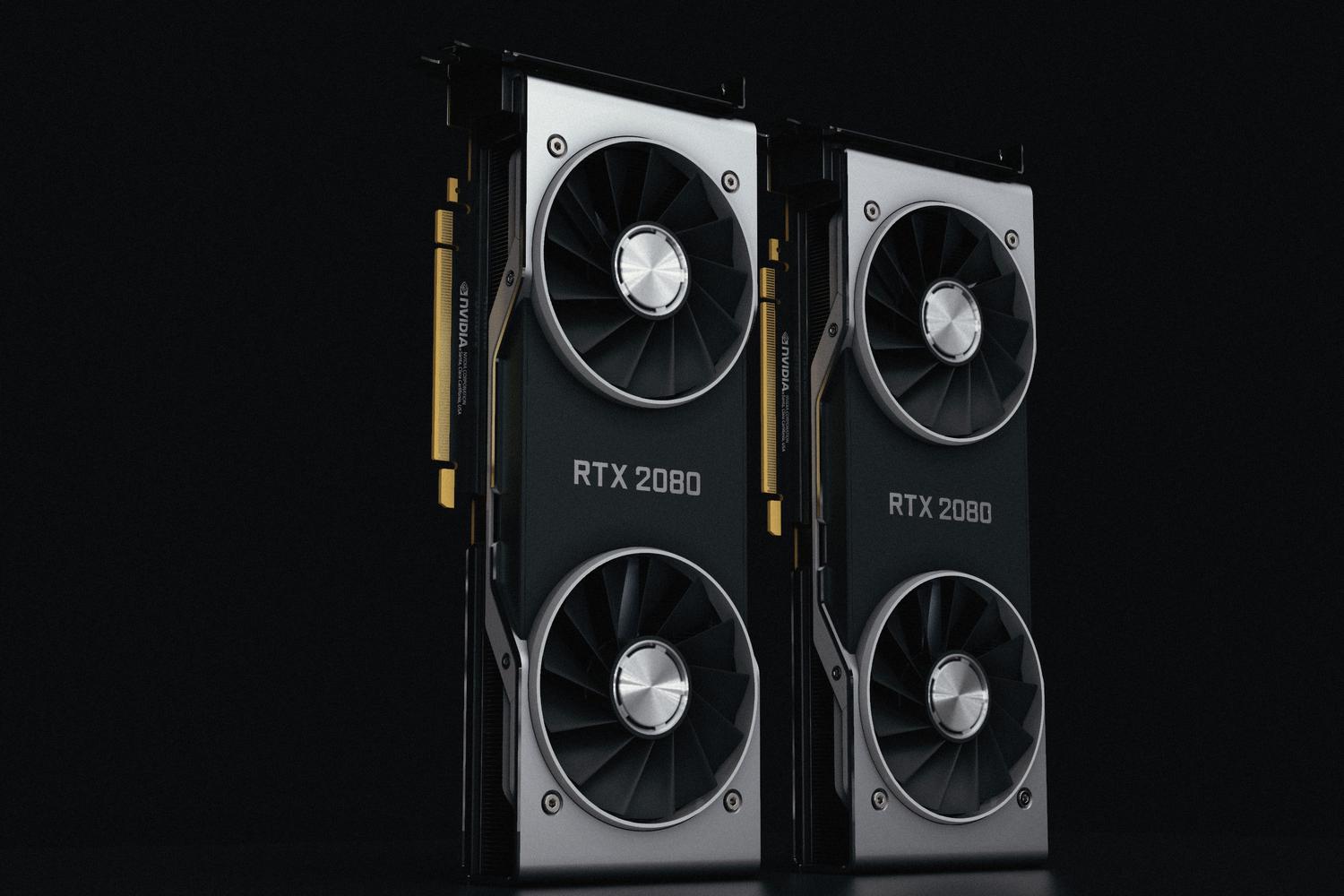
Para que grabar no hunda el rendimiento de tu PC, NVIDIA utiliza unos coprocesadores llamados NVENC (codificación) y NVDEC (descodificación). Estas unidades están dentro de la GPU y trabajan de forma independiente al hardware que dibuja los fotogramas del juego. Básicamente, el NVENC coge la información de la VRAM y la convierte en un archivo de vídeo sin que la CPU tenga que hacer el trabajo pesado.
Es fundamental saber que no todas las gráficas NVIDIA son compatibles con NVENC, aunque casi todas tienen NVDEC para reproducir vídeos. Si tienes una tarjeta moderna, como las RTX serie 40, cuentas con soporte para el códec AV1, que permite una calidad brutal ocupando mucho menos espacio en el disco duro.
El problema de las gráficas integradas y la RAM
Un fallo muy típico ocurre en los portátiles, donde conviven una gráfica integrada (del procesador) y una dedicada NVIDIA. A veces, el escritorio se renderiza con la integrada sobre la memoria RAM del sistema, y como el NVENC no tiene acceso directo a esa RAM, no puede grabar el escritorio. Para evitar este quebradero de cabeza, lo ideal es configurar el PC para que use la GPU de NVIDIA lo máximo posible, liberando así memoria y ganando velocidad.
Configuración de GeForce Experience
Si usas la versión clásica de GeForce Experience, lo primero es ir al icono de la rueda dentada y marcar la casilla de Superposición dentro del juego. Sin esto, no verás el menú flotante ni podrás usar los atajos de teclado.
Para grabar el escritorio, hay un paso que mucha gente pasa por alto: entrar en el menú (Alt + Z), ir a Configuración y buscar el apartado de Control de Privacidad. Allí debes activar la opción de Captura de Escritorio; de lo contrario, el programa ignorará todo lo que no sea un juego a pantalla completa.
En cuanto al almacenamiento, en la sección de Grabaciones puedes definir la ruta de guardado. Ten en cuenta que el software suele crear automáticamente una subcarpeta llamada Desktop para organizar los clips del escritorio y los de los juegos.
Dominando la nueva NVIDIA App
Desde finales de 2024, la nueva NVIDIA App llega para sustituir a GeForce Experience y al Panel de Control. El diseño ha cambiado totalmente, pero las funciones siguen ahí. Para activar la grabación, debes ir a Configuración, pestaña Función, y activar el interruptor de la Superposición NVIDIA.
Una vez activa, el atajo Alt + Z despliega un panel con opciones directas: Grabar (Alt + F9) para capturas manuales, Repetición Instantánea (Alt + F10) para salvar los últimos minutos, y capturas de pantalla con Alt + F1. También puedes gestionar el micrófono directamente desde este menú para que no se quede tu voz fuera del vídeo.

Rendimiento y consejos antes de empezar
Grabar consume recursos, especialmente VRAM. Si tu tarjeta está muy justa de memoria respecto a lo que pide el juego, podrías notar caídas de frames o lag. No es lo mismo grabar a 720p que a 1080p o 4K a 60 FPS; a mayor calidad, más carga para la GPU. Si notas que el PC sufre, lo más sensato es optar por una capturadora externa que haga el trabajo sucio fuera de tu ordenador.
Antes de lanzarte a una sesión larga, haz siempre una prueba de audio y espacio. Es frustrante grabar una partida épica y descubrir que el disco se llenó a mitad o que el micrófono estaba silenciado. Un clip de diez segundos es suficiente para asegurar que todo está en orden.
Alternativas útiles para grabar la pantalla
Si por alguna razón tu tarjeta no es compatible o buscas algo distinto, existen otras opciones. Windows trae la Game Bar (Win + G), que es muy sencilla y guarda todo en formato MP4, y la aplicación Recortes en Windows 11, que permite grabar fragmentos de pantalla aunque es más limitada en ajustes.
Para quienes buscan control total, OBS Studio es la herramienta reina. Es software libre y permite configurar resoluciones, fuentes y pistas de audio de forma independiente. Por otro lado, Steam ha implementado su propia función de grabación de partidas, permitiendo guardar hasta los últimos 120 minutos de juego y crear highlights automáticos en títulos compatibles.
Tener configurada la herramienta de NVIDIA es la forma más eficiente de capturar contenido sin sacrificar demasiados FPS, siempre y cuando se active la privacidad del escritorio y se vigile la memoria de vídeo disponible para evitar tirones en los juegos más exigentes.


Redactor apasionado del mundo de los bytes y la tecnología en general. Me encanta compartir mis conocimientos a través de la escritura, y eso es lo que haré en este blog, mostrarte todo lo más interesante sobre gadgets, software, hardware, tendencias tecnológicas, y más. Mi objetivo es ayudarte a navegar por el mundo digital de forma sencilla y entretenida.