- Android puede pausar, cerrar y revocar permisos de apps que no usas para ahorrar batería, datos y mejorar la privacidad.
- Es posible excluir aplicaciones concretas de “Aplicaciones no usadas” y de la optimización de batería para que sigan activas.
- Las capas de fabricante (Samsung, Xiaomi, OPPO, etc.) añaden listas de suspensión y bloqueo en multitarea que conviene revisar.
- Controlar permisos, ubicación y datos en segundo plano ayuda a equilibrar rendimiento, autonomía y protección de la privacidad.

Si tienes la sensación de que Android se carga tus aplicaciones sin preguntar, que dejan de mandar notificaciones o pierden permisos porque “hace tiempo que no las usas”, no te lo estás imaginando. En las últimas versiones, el sistema es mucho más agresivo con el ahorro de batería, la privacidad y la gestión de memoria, y eso puede jugar en tu contra si quieres que ciertas apps sigan vivas aunque apenas las abras.
En esta guía vas a ver, paso a paso, cómo evitar que Android desactive, pause, cierre o limite apps que necesitas, ya sea cortándoles la suspensión automática, quitándolas de las listas de optimización de batería, manteniéndolas activas en segundo plano o controlando qué permisos y datos usan cuando no las estás tocando. Todo con un enfoque práctico y usando términos y rutas de menús tal y como aparecen en móviles reales.
Qué hace Android con las apps que no usas
Desde Android 11 Google ha ido añadiendo funciones como “Aplicaciones no usadas” y revocación automática de permisos. La idea es buena: si llevas meses sin abrir una app, el sistema limpia lo que sobra para ahorrar recursos y proteger tus datos. El problema llega cuando Android mete en el mismo saco apps que quieres que sigan funcionando aunque casi no las abras, como Buscar mi dispositivo, el Asistente, apps de llamadas o servicios de seguridad.
Cuando Android decide que una app lleva demasiado tiempo parada, puede aplicar varios recortes de forma automática. Es importante que tengas claro qué cosas toca el sistema, porque muchas de las molestias (falta de notificaciones, permisos perdidos, consumo raro de datos, etc.) vienen justo de aquí y no de que la app “esté rota”.

Qué implica que una aplicación sea considerada «sin usar»
Cuando Android marca una app como “no usada” o inactiva durante un tiempo prolongado (normalmente unos tres meses), pueden pasar varias cosas a la vez. No siempre verás un aviso claro, así que conviene saberlo para no volverte loco cuando algo deja de funcionar de repente.
Por un lado, el sistema borra archivos temporales y datos en caché de la app. Esto libera espacio de almacenamiento, lo cual viene muy bien si vas justo de memoria interna, pero también implica que algunas preferencias menores o datos descargados se tendrán que volver a generar cuando abras la aplicación.
Además, Android puede revocar automáticamente los permisos que le habías concedido (cámara, ubicación, contactos, micrófono, etc.). Es una medida de privacidad muy potente: si no usas la app, no tiene por qué seguir pudiendo acceder a tu información. La pega es que, al volver a abrirla, te tocará darle permisos otra vez y, si era una app crítica (por ejemplo, de teléfono), puede que falle algo hasta que los actives.
Otra consecuencia es que el sistema bloquea la ejecución en segundo plano de las apps inactivas. Eso se traduce en que dejan de hacer tareas silenciosas (sincronizar, recibir mensajes, actualizar su contenido) y solo funcionan plenamente cuando las abres a mano. El ahorro de batería es evidente, pero puedes dejar de recibir alertas o actualizaciones importantes.
Por último, Android puede impedir que las apps que no se usan envíen notificaciones. Desde el punto de vista del usuario medio es un alivio (menos ruido en la barra de notificaciones), pero si hablamos de apps de seguridad, localización, domótica o banca, perder esos avisos puede ser un riesgo o, como mínimo, un incordio.
Cómo ver y gestionar las “Aplicaciones no usadas” en Android 11 y superiores
En móviles con Android 11 o versiones posteriores, todo este comportamiento está bastante a la vista. El sistema reúne parte de estas funciones en un apartado específico llamado “Aplicaciones no usadas” dentro de Ajustes > Aplicaciones. Ahí puedes ver qué apps se han optimizado ya y cuáles están en el punto de mira.
Para consultarlo, abre los ajustes del teléfono y entra en Ajustes > Aplicaciones > Aplicaciones no usadas. Verás una lista con las aplicaciones a las que se les han revocado permisos o se les ha aplicado esa optimización de inactividad. Si todavía no aparece ninguna, significa que aún no ha llegado el momento límite de tiempo para que Android las considere “olvidadas”.
Lo más útil está en la ficha individual de cada aplicación. Cuando entras en Ajustes > Aplicaciones > Todas las aplicaciones y seleccionas una en concreto, encontrarás una sección relacionada con esta función, normalmente llamada Aplicaciones no usadas, donde aparece un interruptor similar a “Quitar permisos y liberar espacio” o “Pausar actividad de la aplicación si no se usa”.
Si quieres que una app esté siempre operativa, lo que tienes que hacer es desactivar esa opción en su información de aplicación. A partir de ese momento, Android no le quitará permisos ni la “dormirá” por mucho tiempo que pase sin abrirla, aunque el resto de apps sí sigan bajo ese control automático.
En algunos modelos, también puedes ir a Información de las aplicaciones > Aplicaciones no usadas directamente desde la ficha de la app y desactivar el interruptor “Pausar actividad de la aplicación si no se usa”. El nombre exacto cambia ligeramente según la marca, pero la lógica es la misma: quita el check para que el sistema respete esa app.
Controlar la revocación automática de permisos en versiones anteriores
Si tu móvil tiene una versión de Android más antigua, muchas de estas funciones llegaron no con el sistema en sí, sino a través de Google Play Services y Play Protect. En estos casos, la gestión no está tan a la vista dentro de Ajustes > Aplicaciones, sino que se maneja desde la propia Play Store.
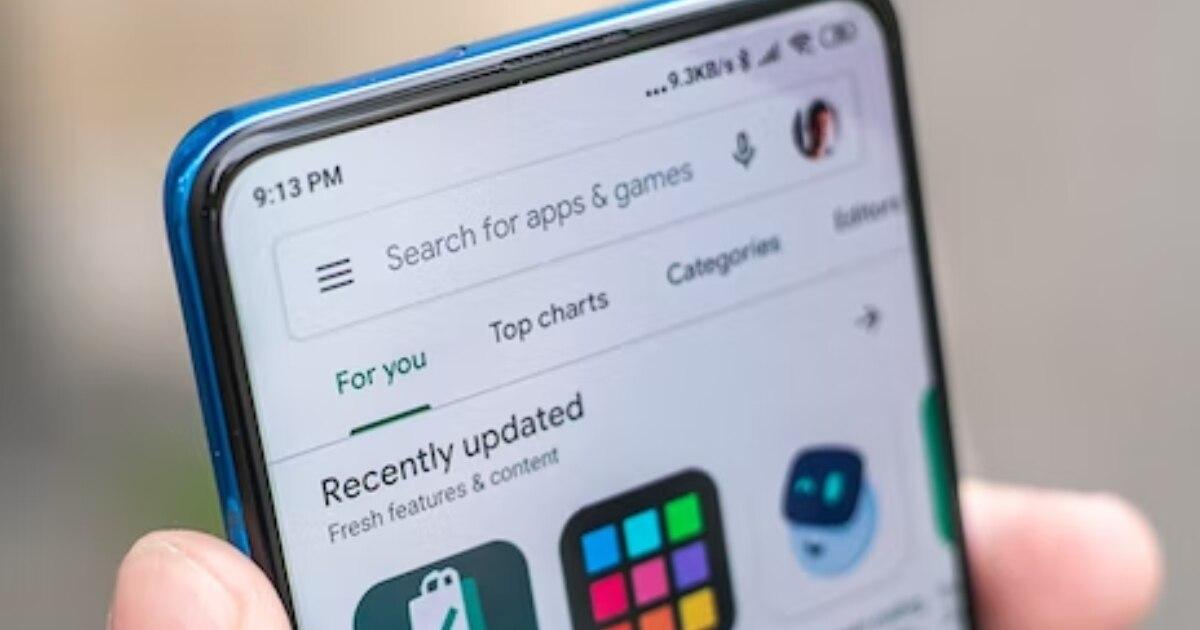
Para revisar cómo se están revocando permisos en estas versiones, abre la app de Google Play y entra en el apartado Play Protect (normalmente, tocando en tu foto de perfil arriba a la derecha y luego en “Play Protect”). Ahí verás el estado de seguridad del dispositivo y, si aparece, una sección relacionada con “Quitar permisos de las aplicaciones que no se usan”.
Dentro de Play Protect puedes pulsar en algo similar a Ver aplicaciones, que te mostrará una lista de apps a las que se les han retirado permisos por inactividad. En la parte superior tendrás filtros para ver las que tienen activada la revocación automática y las que no, lo que ayuda un montón si solo quieres tocar un par de apps concretas.
Si lo que te interesa es evitar que una app pierda sus permisos aunque apenas la abras, usa el filtro de “Quitar automáticamente activado”, busca esa aplicación y abre su ficha. Allí verás una opción tipo “Quitar permisos si la aplicación no se usa” que puedes desactivar para blindarla frente a la limpieza automática de Android.
Ten muy presente que Google recomienda mantener la revocación automática para las apps que usas poco, porque es una barrera importante para proteger tu privacidad. Es decir, ganas comodidad si desactivas la función para ciertas apps críticas, pero a cambio abres un poco más la puerta a que esas aplicaciones puedan seguir accediendo a tus datos aunque casi no las utilices.
Suspensión y cierre de apps en segundo plano: batería, RAM y capas de fabricante
Más allá del tema de permisos, Android y las capas de los fabricantes también aplican sus propias políticas para cerrar aplicaciones en segundo plano y suspenderlas para ahorrar batería. Aquí es donde entran en juego el modo ahorro de energía, la optimización de batería y las herramientas propias de cada marca (One UI, MIUI, ColorOS, realme UI, etc.).
El sistema hace un control automático de procesos y memoria, de forma que va cerrando o limitando apps cuando hacen falta recursos. Eso, en general, está bien: evita que el móvil se arrastre cuando tienes mil cosas abiertas y alarga la autonomía. Sin embargo, con algunas apps clave (mensajería, correo, GPS, domótica, bancos) puede ser un quebradero de cabeza porque dejan de notificar o se cierran justo cuando las necesitas.
Si además activas el modo de ahorro de batería agresivo, el comportamiento se vuelve todavía más duro. En Android 10, 11 y 12 este modo hace que las apps se cierren más deprisa en segundo plano y limita bastante sus tareas silenciosas, con lo que es habitual que se corten notificaciones o sincronizaciones hasta que desbloqueas el teléfono o lo pones a cargar.
El llamado “control inteligente” de energía que traen muchos móviles suele ser menos dañino con el día a día, ya que prioriza las apps según tu rutina de uso. Normalmente es buena idea dejar ese modo activo y, sobre todo, localizar las apps problemáticas para marcarlas de forma individual como “No optimizar” en la parte de batería.
Si notas que determinadas aplicaciones se cierran solas demasiado a menudo, debes revisar estos ajustes antes de culpar a la propia app. Muchas veces, basta con cambiar una opción de optimización o sacarla de una lista de suspensión profunda para que vuelva a comportarse como esperas.
Cómo fijar una app en «No optimizar» en los ajustes de batería
Una de las herramientas más eficaces para evitar cierres agresivos es decirle al sistema que no optimice la batería de determinadas apps. El acceso varía ligeramente según el modelo, pero la idea es siempre la misma: entrar a la configuración de batería de la app y cambiar su modo de gestión.
En la mayoría de móviles, el camino estándar es ir a Ajustes > Aplicaciones, elegir la app que te interesa proteger y tocar en el apartado Batería. Ahí encontrarás opciones como “Optimización de batería”, “Permitir actividad en segundo plano” o “Restringir actividad en segundo plano”.
Cuando entras en “Optimización de batería”, verás normalmente una lista de apps ya optimizadas y otras que no lo están. Las optimizadas se cerrarán en segundo plano cuando el sistema lo considere oportuno; las que están marcadas como “No optimizar” se respetan más y se mantienen funcionando aunque suponga algo más de consumo.
El truco está en localizar en esa lista la app que se te está cerrando (por ejemplo, tu cliente de correo o tu mensajería principal) y cambiarla de “Optimizar” a “No optimizar”. Eso sí, ten en mente que esta decisión implica que gastará algo más de batería, así que no es buena idea aplicarlo de forma masiva a todas las apps del móvil.
Algunas apps aparecen como “no disponibles” para estos cambios, normalmente porque son de sistema o porque el fabricante no permite tocarlas. En esos casos, no tendrás forma oficial de desactivar su optimización, y las opciones pasan por revisar otros ajustes de la capa o, si el problema es grave, consultar con el soporte del fabricante.
Bloquear apps en multitarea en MIUI, ColorOS, realme UI y similares
Muchas capas de personalización incluyen un extra: la posibilidad de bloquear aplicaciones en la vista de multitarea para que no se cierren al limpiar todo o cuando el sistema haga barridos automáticos de memoria. Es muy típico en móviles Xiaomi, Redmi y POCO con MIUI, y también en OPPO con ColorOS y en realme UI.
El mecanismo suele consistir en entrar en la pantalla de apps recientes, localizar la app que quieras mantener siempre activa y bloquearla con un icono de candado. De este modo, aunque pulses “limpiar todas” o el sistema haga su propia limpieza, esa app se respetará y quedará siempre en segundo plano.
Para usarlo, abre la multitarea (botón dedicado o gesto de deslizar desde abajo) y deja a la vista todas las tarjetas de apps abiertas. Luego, mantén pulsada la tarjeta de la app que quieres fijar o toca el icono que salga en su parte superior. En muchas capas aparecerá el símbolo de un candado o una etiqueta de “Bloquear”.
Al activar ese candado, esa aplicación queda marcada como protegida. Es una forma muy rápida de asegurarte de que tus apps clave (por ejemplo, WhatsApp, Telegram, correo o banca) no desaparezcan del mapa justo cuando el sistema decide liberar memoria de golpe.
Aunque esta función viene muy bien, no te libras por completo de las políticas de ahorro de batería, de modo que sigue siendo recomendable combinarla con el ajuste de “No optimizar” en la parte de batería si realmente quieres blindarla frente a cierres y suspensiones.
Suspensión profunda en One UI (Samsung) y cómo desactivarla
En móviles Samsung con One UI existe una herramienta específica bastante agresiva llamada “Aplicaciones en suspensión profunda”. Todo lo que metas ahí queda congelado hasta tal punto que prácticamente nunca se ejecuta en segundo plano, lo que puede ser genial para apps irrelevantes pero un desastre para servicios importantes.
Para revisar si Samsung ha metido alguna app crítica en ese saco, ve a los ajustes del teléfono y entra en el apartado de Mantenimiento del dispositivo o Cuidado del dispositivo. Dentro verás secciones como Batería, Almacenamiento, Memoria y Seguridad; la que nos interesa es Batería.
Entra en Batería y busca opciones tipo Administración de energía, Aplicaciones en suspensión o Aplicaciones siempre en suspensión, según la versión concreta de One UI. Allí verás varias listas: apps en suspensión normal, apps en suspensión profunda y, a veces, apps sin restricciones.
Si localizas alguna aplicación que no debería estar parada (por ejemplo, una de mensajería, de banca o de domótica) dentro de Aplicaciones en suspensión profunda, elimínala de esa lista. De este modo, el sistema dejará de congelarla y podrá volver a trabajar en segundo plano como es debido.
Si aun así sigues sin tener claro qué app está dando la guerra, puedes usar el Modo Seguro de Samsung para descartar que alguna aplicación de terceros esté estropeando la gestión de energía o interfiriendo con el sistema. No es lo más cómodo del mundo, pero ayuda mucho a localizar conflictos raros.
Opciones de desarrollador relacionadas con apps en segundo plano
En las Opciones para desarrolladores de Android hay ajustes que también influyen en cómo se gestionan las apps en segundo plano. No es un menú pensado para usuarios habituales, así que hay que entrar con cuidado, pero conviene saber qué tocan por si las tienes activadas sin querer.
Para activar las opciones de desarrollador, ve a Ajustes > Acerca del teléfono y toca siete veces seguidas sobre el “Número de compilación” hasta que el sistema te confirme que ya eres desarrollador. A partir de ahí, en Ajustes > Sistema suele aparecer el nuevo menú con todas esas opciones avanzadas.
Dentro de ese menú hay una función llamada algo así como “Comprobación de uso en segundo plano”, ubicada en la sección de Apps. Lo que hace es forzar el cierre de determinadas aplicaciones cuando están mucho tiempo sin usarse, con la excusa de ahorrar batería y recursos.
Si entras y ves que ahí aparece listada alguna app importante, puedes desactivar su interruptor para que deje de someterse a ese control extra. Es una capa más de optimización que, sumada a las demás, a veces provoca cierres demasiado agresivos incluso en apps que deberían estar siempre activas.
Eso sí, antes de empezar a tocar a lo loco en Opciones de desarrollador, es recomendable informarse un poco de cada ajuste. Cambiar parámetros al azar puede provocar comportamientos extraños, consumo excesivo o fallos en el sistema, así que usa este menú como último recurso y siempre sabiendo qué estás modificando.
Inhabilitar apps del sistema que no puedes desinstalar
Otro tema que conviene conocer es que hay aplicaciones del sistema que vienen preinstaladas y no permiten desinstalación completa, pero sí puedes inhabilitarlas para que no se ejecuten ni consuman recursos en segundo plano. Suele pasar con ciertas apps de Google o del fabricante.
Si quieres desactivarlas, entra en la app Ajustes del teléfono, ve a Aplicaciones > Todas las aplicaciones y elige la que quieras “apagar”. En la parte superior verás el botón “Inhabilitar”. Al pulsarlo, esa app dejará de ejecutarse, se ocultará de la lista de apps y dejará de actualizarse o aparecer en el cajón.
Ten en cuenta que esto no es lo mismo que desinstalar: la app sigue en la memoria interna del dispositivo, pero el sistema la ignora. Además, algunas apps de sistema esenciales ni siquiera permiten ser inhabilitadas, así que no te asustes si el botón aparece en gris o no existe.
Si lo único que quieres es limpiar tu pantalla principal, recuerda que siempre puedes quitar los iconos de las pantallas de inicio sin desinstalar nada. Así reduces el ruido visual sin tocar el funcionamiento interno de las aplicaciones.
Ajustes para mejorar privacidad y limitar el exceso de permisos
La otra cara de que Android se ponga estricto con las apps que no usas es la privacidad. Muchas veces instalamos cosas desde Google Play u otras tiendas y aceptamos permisos sin mirar demasiado, dejando que una linterna lea contactos o que un juego sepa nuestra ubicación precisa sin necesitarla para nada.
Por eso es muy recomendable hacer una revisión rápida de permisos y opciones sensibles en cuanto instales algo nuevo y así evitarás problemas como el fraude de las apps maliciosas. Mantén pulsado el icono de la app y entra en Información de la aplicación > Permisos. Desde ahí puedes denegar todo lo que no tenga sentido para la función principal de la app.
Por ejemplo, desconfía de un editor de fotos que pide micrófono o acceso a SMS, o de una linterna que quiere tus contactos. Lo mismo con un juego offline que reclama “Ubicación precisa”: seguramente no hace falta y puede usarse para rastrearte. Es mejor pecar de prudente, porque siempre puedes conceder el permiso más adelante si realmente ves que la app lo necesita.
También puedes ir a Ajustes > Privacidad > Administrador de permisos y revisar categorías como Cámara, Ubicación, Micrófono o Contactos. Ahí verás qué apps tienen acceso a cada cosa y podrás limitarlo o incluso quitarlo por completo si no te fías.
Esta misma lógica se aplica a funciones como el escaneo Bluetooth y Wi‑Fi para mejorar la ubicación. En Ajustes > Ubicación > Servicios de ubicación puedes desactivar el escaneo Bluetooth y el escaneo Wi‑Fi si no los necesitas, reduciendo así el rastreo pasivo que hacen algunas apps, a costa de perder algo de precisión en localización en ciertos escenarios.
Ubicación precisa vs. aproximada y su impacto en batería y privacidad
Otro ajuste que influye tanto en tu privacidad como en el consumo de energía es elegir entre ubicación precisa o aproximada para cada aplicación. Muchas apps no necesitan saber exactamente en qué portal vives; les basta con un radio más amplio para funcionar bien.
Desde Ajustes > Ubicación > Permisos de la app puedes seleccionar cada aplicación y escoger si quieres permitir “Ubicación precisa” o solo ubicación aproximada. Al desactivar la precisa, la app usará datos de red y antenas en lugar del GPS milimétrico, lo que suele traducirse en algo menos de consumo de batería y un plus de privacidad.
Hay casos en que sí conviene activar la precisión máxima, por ejemplo, en apps como WhatsApp o Telegram si compartes tu ubicación en tiempo real o en aplicaciones de mapas y navegación. Pero para muchas otras (tiempo, noticias, búsquedas generales) la opción aproximada es más que suficiente.
Configurar esto bien te permite mantener una buena experiencia sin regalar más datos de los necesarios. Además, combinado con la revocación automática de permisos para apps no usadas, reduces bastante el margen de maniobra de aplicaciones que solo abriste una vez y se quedaron demasiado curiosas.
Limitar consumo de datos en segundo plano de las apps
Además de batería y permisos, muchas aplicaciones aprovechan que están en segundo plano para consumir datos móviles sin que te enteres. Si alguna vez te has llevado un susto al ver la factura o el contador de gigas, seguramente haya alguna app sincronizando, subiendo fotos o descargando contenido por su cuenta.
Android permite controlar esto app por app. Entra en los ajustes de tu móvil y ve a Uso de datos (en algunos modelos está dentro de “Conexiones” o “Red e Internet”). Verás un gráfico con el consumo total del periodo y, debajo, una lista de apps ordenadas por datos gastados.
Pulsa sobre la aplicación que te parezca sospechosa para entrar en su ficha de datos. Ahí tendrás información de cuánto ha consumido en primer plano (cuando la usas tú) y cuánto en segundo plano (cuando trabaja sola). Si el problema está en el segundo plano, encontrarás una opción para desactivar “Permitir uso de datos en segundo plano”.
Al deshabilitar esa opción, la app dejará de usar datos móviles cuando no esté en primer plano. Eso sí, ten en cuenta que esto puede limitar funcionalidades clave: por ejemplo, en redes sociales o mensajería dejarás de recibir mensajes y notificaciones hasta que abras la app a mano.
Por eso se recomienda aplicar este bloqueo solo a aquellas aplicaciones que consumen demasiado en segundo plano sin aportar nada esencial, o cuando estás al límite de tu tarifa de datos y necesitas un recorte drástico para no pagar de más ese mes.
Qué hacer si las apps se cierran solas: memoria, caché y actualizaciones
Si notas que varias aplicaciones se cierran solas o se comportan raro, además de los ajustes de batería y suspensión, conviene revisar el estado general del sistema. A veces, el problema está en la RAM y en la caché saturada, no en una política concreta de ahorro de energía.
Una primera medida es limpiar la caché (o usar apps para limpiar y optimizar tu teléfono Android) y, si hace falta, los datos de las apps problemáticas. Para ello, ve a Ajustes > Aplicaciones > Ver todas, entra en cada app conflictiva, pulsa en Almacenamiento y selecciona las opciones de “Borrar datos” y “Borrar caché”. Esto obliga a la aplicación a empezar de cero a nivel de archivos temporales, lo que a veces soluciona cuelgues persistentes.
Si después de eso siguen cerrándose, revisa que estén actualizadas a la última versión desde Google Play, ya que puede tratarse de un fallo específico que el desarrollador ya haya corregido. Especialmente en Android 11 y posteriores han ido afinando mucho la compatibilidad con los nuevos sistemas de suspensión y permisos.
Una vez descartados problemas de software anticuado, vuelve a mirar los ajustes de batería, suspensión de apps, optimización y las listas de “Aplicaciones no usadas” para asegurarte de que el sistema no está interfiriendo demasiado con esas aplicaciones en particular.
En resumen, antes de culpar al móvil o a la versión de Android, conviene hacer esta pequeña ronda de mantenimiento: limpiar, actualizar y revisar políticas de ahorro. Muchas veces el origen del problema es una combinación de varios factores y no uno solo.
¿Es bueno que Android cierre y suspenda apps en segundo plano?
Con todo esto, podría parecer que lo ideal sería desactivar cualquier mecanismo de suspensión o cierre automático, pero no es así. Que Android retire de la memoria las apps que no usas tiene muchas ventajas siempre que se haga con cabeza y tú decidas qué queda fuera de esas reglas.
Por un lado, el cierre de apps en segundo plano con criterio supone un ahorro claro de batería. Las apps siguen consumiendo energía incluso cuando no las miras, así que si el sistema las cierra cuando no las necesitas, la autonomía se alarga y el móvil aguanta más horas activo.
También se nota en el rendimiento: liberar memoria RAM de procesos que no aportan nada ayuda a que el teléfono vaya más fluido, sobre todo si no es muy potente o si ya lleva unos años. Menos carga para el procesador se traduce en menos sobrecalentamiento y en una experiencia más estable.
A nivel de datos móviles, limitar qué apps pueden trabajar en segundo plano reduce el riesgo de gastar gigas sin darte cuenta. En tiempos de tarifas limitadas, esto es casi tan importante como el propio consumo de batería, especialmente si viajas o usas mucho tethering.
Y, por supuesto, hay un componente de seguridad y privacidad: cerrar y restringir apps maliciosas o poco confiables minimiza la posibilidad de que recopilen información sin tu consentimiento o de que ejecuten acciones indeseadas mientras tú crees que el móvil está “en reposo”.
Con todos estos ajustes bajo control, puedes conseguir que Android siga aprovechando sus mecanismos de optimización, ahorro y protección sin que ello signifique perder notificaciones importantes, que se cierren tus apps favoritas o que las aplicaciones pierdan permisos a lo loco; al final se trata de encontrar el punto justo entre comodidad, autonomía, seguridad y privacidad, dejando que el sistema haga su trabajo, pero marcando tú qué apps son intocables y cuáles sí pueden ser “olvidadas” cuando no las usas.

Redactor apasionado del mundo de los bytes y la tecnología en general. Me encanta compartir mis conocimientos a través de la escritura, y eso es lo que haré en este blog, mostrarte todo lo más interesante sobre gadgets, software, hardware, tendencias tecnológicas, y más. Mi objetivo es ayudarte a navegar por el mundo digital de forma sencilla y entretenida.