- El malware persistente puede cargarse antes del sistema y del antivirus, por lo que exige discos y USB de rescate que operen fuera de Windows o macOS.
- Los antivirus de rescate (ESET, Kaspersky, Avira, etc.) y entornos como SystemRescue permiten escanear y limpiar el disco en frío desde un medio booteable.
- Windows Defender, antimalware portables y múltiples escaneos combinados con Modo Seguro y monitorización activa refuerzan la eliminación y prevención.
- Copias de seguridad, actualizaciones constantes y sentido común frente a correos, descargas y webs dudosas son la base para evitar reinfecciones graves.
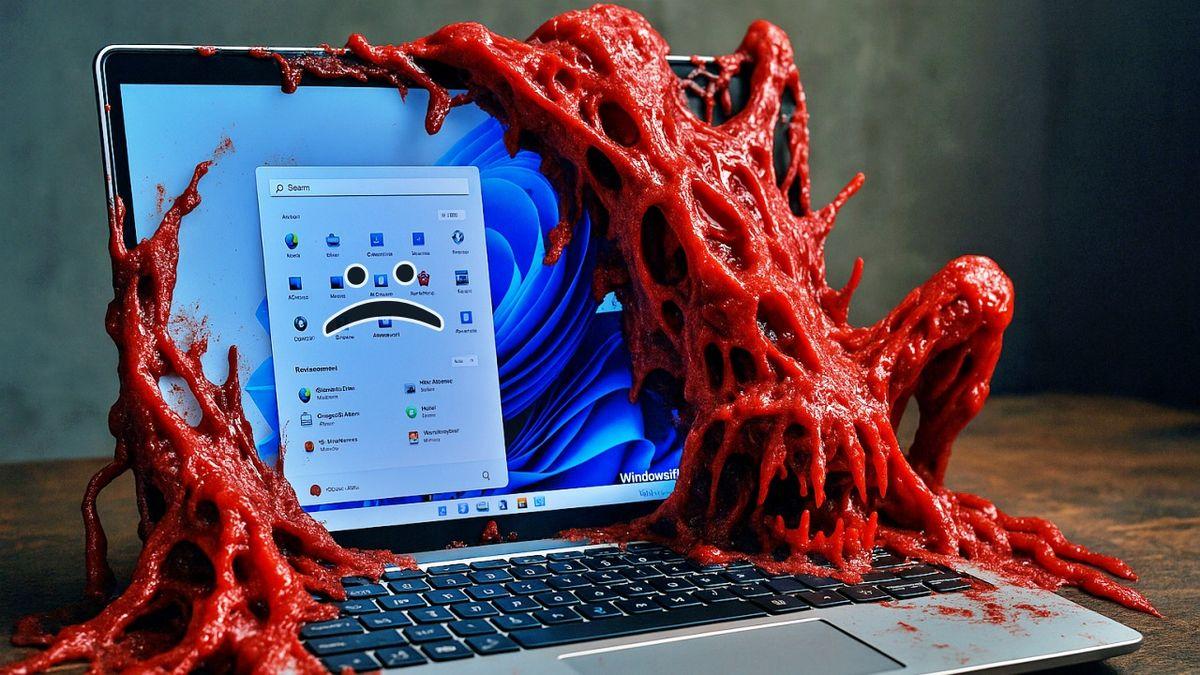
Cuando un virus, troyano o gusano se instala a fondo en tu equipo, deja de ser el típico “bicho” fácil de borrar con un simple escaneo rápido. Hay amenazas que se cargan antes incluso de que arranque el sistema operativo, desactivan el antivirus, bloquean las actualizaciones y se esconden en sectores de arranque, memoria o procesos críticos. En esos casos, o cambias la forma de atacar el problema o el malware seguirá ahí, por muy buenos que sean tus análisis desde Windows.
La buena noticia es que hoy tenemos un arsenal de soluciones muy potente: desde discos y USB de rescate booteables que funcionan fuera de Windows, hasta herramientas portables, analizadores avanzados, modos de arranque seguro, utilidades de Microsoft y suites de terceros. Todo esto, combinado con buenas prácticas de seguridad y algo de sentido común, te permite eliminar incluso malware muy persistente y reforzar la protección para que no vuelva a colarse tan fácilmente.
Por qué ciertos malwares son tan difíciles de eliminar
Los creadores de malware juegan con ventaja: desarrollan ataques cada vez más sofisticados que explotan despistes del usuario y fallos de seguridad sin parchear. Muchos de estos códigos maliciosos se ejecutan antes del sistema operativo y del antivirus residente, se inyectan en el sector de arranque, manipulan el registro, crean servicios ocultos o se camuflan como procesos legítimos.
Esto hace que, aunque tengas un antivirus actualizado, haya infecciones que no se detectan o no se pueden borrar en caliente porque el propio malware se protege, se regenera o bloquea la solución de seguridad. De ahí que, cuando notas comportamientos muy raros —errores aleatorios, archivos que desaparecen, cambios de contraseñas, aplicaciones por defecto modificadas o un sistema que va “poseído”— sea el momento de ir a por soluciones de rescate más agresivas.
Antivirus de rescate: qué son y por qué marcan la diferencia
Dentro del mundo de la seguridad destacan los llamados antivirus o discos de rescate. Son sistemas preparados para arrancar desde una unidad externa (CD, DVD o, sobre todo, pendrive USB) con un entorno propio, normalmente basado en alguna distribución GNU/Linux, que funciona totalmente independiente de tu Windows o macOS.
Su gran ventaja es que se inician antes que el sistema infectado. Así el malware que se carga al arranque ni siquiera llega a activarse, y la herramienta de rescate puede analizar el disco “en frío”, con acceso directo al sistema de archivos, al sector de arranque y a todas las particiones, sin interferencias de procesos maliciosos.
Además, estos discos de rescate no necesitan estar instalados de forma permanente: los usas cuando los necesitas y el resto del tiempo no consumen recursos ni penalizan el rendimiento. Para muchos usuarios, tener uno de estos USB guardado es tan esencial como tener un destornillador en casa.
Cómo se crea y se usa un medio de rescate booteable
La mayoría de antivirus de rescate se distribuyen como imágenes ISO o IMG “Live” preparadas para arrancar desde unidades externas. El proceso general es parecido en todos:
- Descargas la imagen ISO desde la web oficial del proveedor.
- Usas una herramienta como Rufus, UNetbootin, Etcher u otra similar para “quemar” esa ISO en un pendrive USB o un CD/DVD.
- Configuras la BIOS/UEFI del PC para que arranque primero desde el USB o el lector óptico antes que desde el disco interno.
- Reinicias el equipo con el medio insertado y sigues el asistente de la herramienta de rescate.
Una vez cargado el entorno de rescate verás interfaces distintas: algunas en modo texto muy espartano, otras gráficas con ventanas y botones. Pero casi todas permiten actualizar la base de datos de firmas, hacer escaneos completos del disco, del sector de arranque y de unidades externas, poner en cuarentena o eliminar ficheros infectados y generar informes.
Lo importante es que, al tener acceso directo a los discos sin que Windows esté arrancado, estas herramientas pueden deshacerse de amenazas persistentes (rootkits, bootkits, troyanos que se regeneran, etc.) que los antivirus instalados a veces ni huelen.
Selección de antivirus de rescate gratuitos más útiles
Los grandes fabricantes de seguridad suelen ofrecer alguna forma de disco o USB de rescate gratuito. Aunque algunos apenas actualizan la interfaz, lo crítico aquí es que se mantengan al día las definiciones de malware y que el motor de análisis siga siendo potente.
- ESET SysRescue Live: probablemente uno de los mejor mantenidos. Soporta todas las versiones de Windows, incluyendo servidor. Permite arrancar desde CD, DVD o USB, con varios modos de exploración (bajo demanda, inteligente o personalizada) y una interfaz clara.
- AVG Rescue CD: ofrece imágenes separadas para CD y para USB. Su interfaz es muy básica en modo texto, pero cumple: actualiza firmas y realiza escaneos profundos sin distraerse con florituras.
- Kaspersky Rescue Disk: basado en Gentoo, la interfaz lleva años sin renovarse pero sigue montando el motor de detección de uno de los líderes del sector. Descargas la ISO, la grabas en un medio de arranque y a funcionar.
- Norton Bootable Recovery Tool: destaca por su asistente de creación del disco, que permite generar el medio sin necesidad de programas externos. La interfaz gráfica es minimalista: básicamente escanear y limpiar, sin apenas opciones avanzadas.
- Panda SafeDisk: muy sencilla, con pocas opciones de personalización. Lanza un asistente que actualiza las definiciones y empieza a analizar todo el sistema en busca de archivos maliciosos con un clic.
- Trend Micro Rescue Disk: la más “pelada” de todas en cuanto a diseño, en modo texto minimalista con unas pocas opciones básicas. Ideal si quieres algo ligero que simplemente escanee y limpie.
- Avira Rescue System: ofrece descarga de ISO con una interfaz gráfica simple pero clara. Pocas funciones extra, pero un motor de detección sólido y buena capacidad de actualización de firmas.
- Bitdefender Rescue CD: durante años fue de las favoritas. Aunque se ha sustituido por el “Modo de Rescate” integrado en sus productos, sigue habiendo ISOs basadas en Xubuntu accesibles en archivos históricos que permiten no solo eliminar virus, sino hacer más tareas de mantenimiento. Aunque el sistema base esté viejo, las firmas se siguen actualizando.
- F-Secure Rescue CD: un clásico de los CDs de rescate, basado en Knoppix. No tiene interfaz gráfica real, solo un diálogo en texto que pregunta si quieres iniciar el análisis. Sencillo, pero funcional para limpiezas duras.
- Avast Rescue: no ofrece ISO directa; la única manera es crear el medio de rescate desde un Avast ya instalado en el PC. Lo positivo es que se puede hacer con la versión gratuita de escritorio.
Tener alguno de estos medios preparados de antemano es clave para esos momentos en los que Windows ni arranca bien, el antivirus no se abre o el sistema se comporta de forma caótica. En muchas infecciones serias son la única forma realista de recuperar el control.
Uso de USBs y herramientas portables para limpiar infecciones
Más allá de los discos de rescate “completos”, puedes llevar siempre en un pendrive utilidades portables y herramientas de emergencia que te saquen de un apuro cuando el sistema aún arranca, pero está tocado.
Antimalware portables y MSRT
Una estrategia muy práctica es tener en tu USB un antimalware confiable como o herramientas de Microsoft como la Malicious Software Removal Tool (MSRT) o Microsoft Safety Scanner. Las usas para realizar un escaneo fuerte desde el propio Windows, sobre todo cuando sospechas de troyanos, spyware, adware o ransomware que el antivirus residente deja pasar.
Eso sí, recuerda que MSRT no sustituye a un antivirus completo: está pensada para eliminar un conjunto limitado de malware muy extendido y solo quita software malintencionado que esté en ejecución. Es una herramienta de limpieza posterior a la infección, no de protección en tiempo real.
Herramientas especializadas que se ejecutan desde USB
Hay utilidades pensadas específicamente para arrancar y usarse desde una unidad externa en equipos con Windows, que funcionan como limpiadores de emergencia muy ligeros. Un par de ejemplos:
- Emsisoft Emergency Kit: un paquete portable muy completo con escáner, limpiador y otras utilidades de seguridad para análisis a fondo.
- Sophos Scan & Clean: centrado en la detección de spyware, troyanos y rootkits, incluyendo vulnerabilidades de día cero y amenazas avanzadas.
En muchos casos lo ideal es preparar la unidad USB como booteable para que la limpieza se haga fuera de Windows, igual que en los discos de rescate. Así puedes analizar discos y particiones infectadas sin riesgo de que el malware se ejecute durante el proceso.
Crear un pendrive de rescate con un entorno seguro
Otra estrategia muy efectiva consiste en preparar un pendrive de rescate con un sistema operativo alternativo como SystemRescue u otra distro Linux preparada para emergencias. Estos sistemas permiten:
- Arrancar cuando Windows no inicia o está inestable.
- Acceder a los discos internos para copiar archivos importantes antes de formatear.
- Ejecutar antivirus o antimalware en un entorno completamente aislado.
- Reparar particiones, sectores o el cargador de arranque.
Normalmente se descarga una imagen ISO de SystemRescue (u otra similar) y se graba con Rufus o Etcher en un USB, usando un esquema MBR, formato FAT32 y compatibilidad BIOS/UEFI. Cada vez que el PC presente problemas graves, arrancas con ese pendrive, eliges la unidad afectada y lanzas las herramientas de diagnóstico y limpieza, evitando que la infección se extienda más.
Antivirus integrados: el papel de Windows Defender
Mientras no usas discos externos, en Windows tienes un aliado importante: Microsoft Defender (Windows Defender). Viene activado por defecto y ofrece un nivel de protección en tiempo real muy digno, con firewall, protección de red, protección en la nube, defensa contra ransomware, control de aplicaciones y revisión de seguridad del dispositivo.
Windows Defender se integra con el sistema mediante el panel de Seguridad de Windows, desde donde puedes:
- Ver el estado general (iconos verde, amarillo o rojo según urgencia de las acciones).
- Ejecutar distintos tipos de análisis (rápido, completo, personalizado y Defender sin conexión).
- Actualizar las definiciones de amenazas manualmente o vía Windows Update.
- Configurar protección contra ransomware con copia en OneDrive.
- Gestionar exclusiones y acciones sobre archivos en cuarentena.
Cada vez que detecta malware, Defender registra el evento en el Historial de protección y te muestra el estado de la amenaza: bloqueada, en cuarentena o con corrección incompleta. Desde ahí puedes decidir si quitar, mantener en cuarentena, permitir en el dispositivo o investigar más.
Si aparece un falso positivo, puedes añadir el archivo o carpeta a la lista de exclusiones, pero hay que hacerlo con mucha cabeza: excluir algo infectado es regalarle vía libre al malware.
Cuándo Defender se queda corto y conviene usar otras suites
Defender ha mejorado una barbaridad y en muchas pruebas detecta más del 99 % del malware conocido, acercándose bastante a las soluciones comerciales. Sin embargo, los antivirus de pago suelen incluir extras avanzados: VPN integrada, control parental, protección bancaria, sandbox, protección frente a minado de criptomonedas, etc.
Si gestionas información muy sensible, trabajas en entornos empresariales, estás sujeto a normativas de seguridad o administras muchos dispositivos en red, puede interesarte una suite comercial con gestión centralizada y capacidades avanzadas de monitorización.
Algunos ejemplos potentes que se citan a menudo son Bitdefender, Kaspersky o Norton, que ofrecen protección en tiempo real muy afinada, herramientas específicas contra ransomware, copias en la nube, cortafuegos mejorados y módulos de privacidad. Eso sí, cuando instalas uno de estos, Windows Defender se desactiva automáticamente para evitar conflictos, aunque mantiene algunas funciones de seguridad complementarias.
Monitorización activa de amenazas: más allá del antivirus
La seguridad hoy no va solo de instalar un antivirus y olvidarte. El volumen de ataques, la cantidad de dispositivos conectados (IoT, cámaras IP, televisores, impresoras, NAS…) y las vulnerabilidades constantes en software y hardware obligan a practicar una vigilancia activa.
El llamado monitoreo activo de amenazas consiste en revisar de forma periódica y proactiva que:
- Los equipos están actualizados y sin parches pendientes.
- No hay programas obsoletos ni plugins olvidados con fallos graves.
- Las contraseñas siguen siendo robustas y no se han filtrado.
- No se han instalado extensiones o aplicaciones sospechosas.
- El comportamiento del sistema (consumo de CPU, RAM, red) es normal.
Esto es especialmente importante porque los atacantes no paran de innovar, el malware se propaga con facilidad por la red interna y muchas aplicaciones o extensiones “inocentes” pueden cambiar de manos y volverse maliciosas en una actualización.
Tipos de malware especialmente peligrosos a tener en cuenta
No todo el malware se comporta igual. Conviene conocer algunas categorías especialmente molestas o destructivas que pueden hacerte sudar incluso con buenas herramientas.
Drive-by malware
El drive-by malware se distribuye a través de sitios web infectados o directamente creados para atacar. Basta con visitar una página comprometida o hacer clic en un enlace malicioso para que se descargue o ejecute código sin que apenas te des cuenta.
Los atacantes colocan enlaces envenenados en webs legítimas, anuncios (malvertising) o correos. Cuando el usuario entra o acepta supuestas “actualizaciones” o “escaneos de seguridad”, se instala el malware, que puede abrir puertas traseras, robar datos, instalar ransomware o convertir tu equipo en parte de una botnet.
Para protegerte, es clave usar el sentido común (no instalar nada desde pop-ups raros), tener el navegador y los plugins parcheados y contar con un buen antivirus que bloquee descargas automáticas sospechosas.
Wiper: malware que borra todo
Los wipers son una de las peores categorías: su objetivo es borrar el contenido de discos y memorias. No cifran como el ransomware, directamente destruyen la información. Un solo archivo malicioso abierto desde el correo o un enlace engañoso puede significar la pérdida completa de documentos, copias de seguridad conectadas y unidades externas.
Aquí más que nunca juegan un papel crucial las copias de seguridad desconectadas (en discos externos que no estén siempre enchufados, o en la nube bien gestionada), la prudencia con adjuntos y links, las herramientas de seguridad y, de nuevo, mantener todo actualizado para reducir la superficie de ataque.
Ramnit: ejemplo de gusano agresivo en Windows
Ramnit es un buen ejemplo de malware específico para Windows que combina gusano y troyano. Se propaga muy rápido, sobre todo a través de memorias USB infectadas y descargas de software modificado (parches, cracks, programas pirateados).
Infecta principalmente archivos EXE y HTML, y puede abrir una puerta trasera que permite a un atacante remoto descargar más amenazas y ejecutar código en tu máquina. Si no se frena a tiempo, termina extendiéndose por todo el sistema y puede inutilizarlo.
Para eliminarlo, lo más recomendable es un análisis exhaustivo con un antivirus potente que revise tanto el disco interno como todos los dispositivos extraíbles, combinado si es necesario con herramientas específicas de proveedores como Symantec diseñadas para Ramnit. Si el sistema ya está muy comprometido, a veces la solución realista es formatear y reinstalar Windows desde cero.
Malware-as-a-Service (MaaS)
El Malware-as-a-Service (MaaS) ha convertido el cibercrimen en un negocio “como otro cualquiera” pero en el lado oscuro. Básicamente, desarrolladores de malware ofrecen kits listos para usar, paneles de control, soporte técnico y actualizaciones, igual que cualquier SaaS legítimo, pero para lanzar ransomware, DDoS, troyanos bancarios u otras barbaridades.
Esto baja mucho la barrera de entrada: alguien con pocos conocimientos puede, pagando una suscripción, lanzar campañas muy peligrosas con herramientas bien afinadas. Es uno de los motivos por los que vemos ataques cada vez más frecuentes y sofisticados.
La única defensa razonable para el usuario medio es reforzar la prevención: cuidado con correos urgentes que piden datos, adjuntos sospechosos, webs dudosas y formularios que piden credenciales. Fijarte en el asunto (“urgente”, “se cierra tu cuenta hoy”, etc.), el remitente y los adjuntos suele delatar muchos intentos de phishing.
Rogueware: falsos antivirus y alertas engañosas
El rogueware se presenta como un falso antivirus o herramienta de limpieza que te lanza alertas alarmistas: “Tu PC está gravemente infectado”, “Se han encontrado 500 virus”, etc. Te invita a hacer clic para “reparar” y, al hacerlo, instalas realmente el malware.
Muchas veces estos mensajes aparecen mientras navegas por páginas dudosas o tras instalar alguna extensión o programa sospechoso. El truco siempre es el mismo: forzar al usuario a interactuar voluntariamente para que acepte la descarga.
Para esquivar esto, nunca debes instalar “antivirus” que aparezcan por sorpresa en el navegador. Utiliza solo soluciones conocidas, descárgalas desde sus webs oficiales o desde la tienda de tu sistema (Microsoft Store, Mac App Store, etc.), y desconfía de cualquier pop-up que te prometa limpiezas milagrosas en un clic.
Pasos generales para limpiar malware persistente en Windows y Mac
Aunque cada caso tiene sus matices, cuando detectas una posible infección fuerte hay una serie de pasos razonables que puedes seguir antes de tirar la toalla:
- Desconecta de Internet y de la red local para limitar la propagación y cortar la comunicación con servidores de comando y control.
- Arranca en Modo Seguro (en Windows, desde Opciones avanzadas > Configuración de inicio; en Mac, manteniendo pulsada la tecla Shift al encender) para limitar la carga de controladores y servicios.
- Desinstala aplicaciones y extensiones sospechosas desde Panel de control (Windows) o la carpeta Aplicaciones (Mac), y limpia extensiones de navegador que no reconozcas.
- Pasa múltiples escaneos con distintos motores (por ejemplo Defender + Malwarebytes + ESET Online Scanner) para aumentar la probabilidad de detección.
- Revisa procesos activos con Administrador de tareas (Windows) o Monitor de actividad (Mac) y cierra lo que claramente sea malicioso, investigando el origen de los ejecutables.
- Limpia archivos temporales y cachés para eliminar posibles restos e incrementar rendimiento.
- Si el problema persiste, usa una herramienta de rescate externa booteable para escanear y limpiar fuera del sistema operativo.
- Como último recurso, reinstala el sistema operativo desde cero desde un medio limpio, tras salvar los datos imprescindibles con un entorno de rescate.
Si aun así la cosa se resiste, es el momento de plantearse la ayuda de un técnico especializado que tenga herramientas forenses y experiencia en limpiezas complejas.
Cómo blindarte tras haber eliminado el malware
Una vez que has conseguido librarte del malware, toca rematar la faena reforzando la seguridad para minimizar futuras infecciones, porque los atacantes no van a dejar de intentarlo.
- Mantén sistema y programas actualizados, incluidos navegadores, plugins, ofimática y firmware de dispositivos.
- Usa siempre software legal y fuentes oficiales para descargar programas; huye de cracks, keygens y repositorios pirata.
- Activa y configura bien tu antivirus (Defender o la suite que uses), con protección en tiempo real, escaneos programados y protección de la nube.
- Practica copias de seguridad frecuentes, idealmente con una copia desconectada (disco externo) y, si puedes, otra en la nube cifrada.
- Refuerza tus contraseñas y activa 2FA en servicios críticos para que un robo de credenciales no se convierta en un desastre.
- Desconfía por sistema de correos, mensajes y webs que pidan datos con prisas o alarmismo.
- Valora usar una VPN fiable en redes públicas para proteger tu tráfico frente a husmeadores.
Si combinas un antivirus sólido (sea Windows Defender o una suite de pago) con discos de rescate preparados, herramientas portables en tu USB, actualizaciones constantes y un mínimo de prudencia al navegar y descargar, tendrás muchas más papeletas de neutralizar incluso malware persistente con ayuda de herramientas de rescate externas y mantener tus equipos en condiciones, sin vivir con el miedo constante a que “algo raro” esté haciendo de las suyas por detrás.


Redactor apasionado del mundo de los bytes y la tecnología en general. Me encanta compartir mis conocimientos a través de la escritura, y eso es lo que haré en este blog, mostrarte todo lo más interesante sobre gadgets, software, hardware, tendencias tecnológicas, y más. Mi objetivo es ayudarte a navegar por el mundo digital de forma sencilla y entretenida.