- Gestión de la cola de impresión a través de la barra de tareas y la configuración de Windows para cancelaciones rápidas.
- Reinicio del servicio de Spooler y limpieza manual de la carpeta System32 para eliminar archivos corruptos .SHD y .SPL.
- Automatización de la limpieza del sistema mediante comandos CMD y la creación de scripts ejecutables .bat.
- Mantenimiento de hardware y actualización de controladores como solución definitiva ante fallos recurrentes.

A quien no le ha pasado que, con las prisas del día a día, mandamos un archivo a imprimir y, de repente, la máquina decide hacer huelga. Te quedas mirando el papel que no sale y, al revisar el ordenador, ves que el documento se ha quedado atascado en la cola de impresión, bloqueando cualquier otro intento de sacar un papel. Lo peor es que, si te desesperas y empiezas a darle al botón de imprimir una y otra vez, lo más probable es que acabes colapsando el sistema por completo, creando un atasco digital del que es difícil salir.
Para entender cómo solucionarlo, primero hay que saber que la cola de impresión es básicamente una lista de espera. Cuando enviamos varios archivos, el ordenador los organiza para que salgan uno tras otro. Aunque es una herramienta muy útil para pausar o cancelar trabajos si nos hemos equivocado de archivo, a veces se vuelve rebelde y no permite borrar los documentos ni siquiera reiniciando el programa. Si te encuentras en esta situación, no tires la impresora por la ventana; existen varios trucos, desde los más sencillos hasta algunos más técnicos, para borrar la cola de impresión en Windows y dejarla como nueva.

Métodos rápidos para limpiar la cola desde la interfaz de Windows
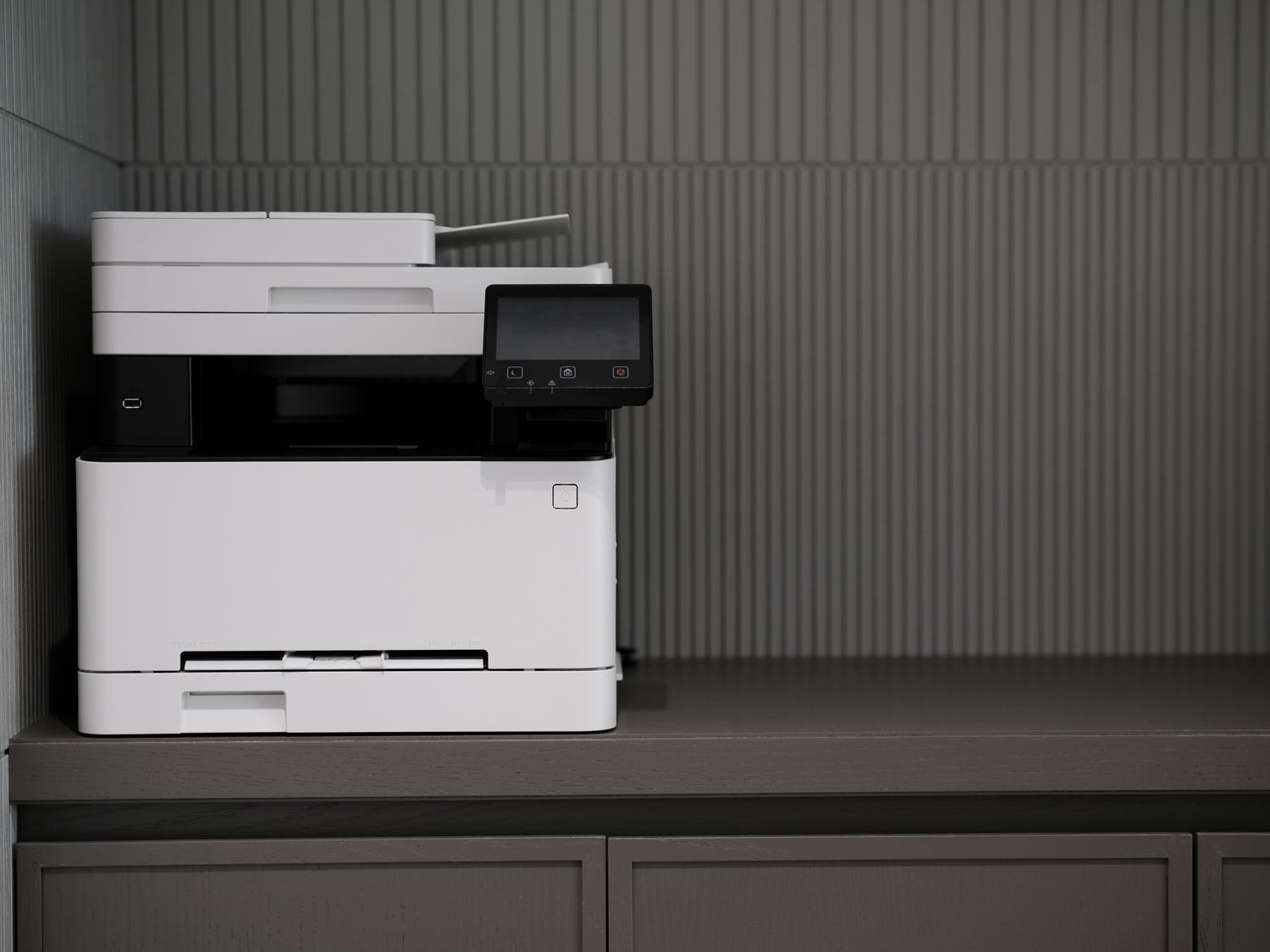
Si el problema no es grave, puedes intentar solucionarlo sin complicarte la vida usando las herramientas visuales del sistema. Una de las formas más directas es fijarse en la barra de tareas, abajo a la derecha, donde suele aparecer el icono de una impresora cuando hay trabajos pendientes. Al hacer doble clic, se abre la ventana de gestión donde puedes ir a la pestaña de «Archivo» y elegir la opción de cancelar todos los documentos de una sola vez.
Otra ruta muy común es pasar por el menú de Configuración de Windows. Solo tienes que escribir «Impresora» en el buscador del inicio y entrar en el apartado de «Impresoras y Escáneres». Una vez allí, seleccionas el dispositivo que te está dando guerra y pulsas en Abrir cola. En esa lista podrás ver los trabajos en la cola de impresión y ver exactamente qué archivo es el que está bloqueando el paso; haz clic derecho sobre él y selecciona Cancelar. Si tienes prisa, también existen atajos como Windows + X para entrar al Administrador de dispositivos o Windows + Pausa, aunque estos caminos son menos habituales hoy en día.

Soluciones avanzadas cuando los documentos no se quieren borrar

Hay veces que el sistema se pone terco y, aunque le des a cancelar, el documento se queda en estado de «cancelando» eternamente. En estos casos, hay que ir a la raíz del problema: el Spooler de impresión. Este servicio es el encargado de gestionar los trabajos y, si se queda colgado, la única solución es detener el servicio manualmente para solucionar errores de spooler de impresión en Windows y limpiar los archivos temporales que están causando el conflicto.
Para hacer esto, pulsa Windows + R, escribe services.msc y busca en la lista el «Cola de impresión» o «Administrador de trabajos de impresión». Haz clic derecho y selecciona Detener. Pero ojo, que detener el servicio no borra el archivo corrupto. Ahora debes navegar hasta la ruta C:\Windows\System32\spool\PRINTERS, donde se guarda la cola de impresión, y borrar absolutamente todo lo que haya dentro de esa carpeta (especialmente los archivos con extensión .SHD y .SPL). Una vez vacía, vuelve a la ventana de Servicios y dale a Iniciar para que la impresora vuelva a reconocer los comandos.

Uso de la consola de comandos (CMD) para un reseteo total
Si no te gusta andar navegando por carpetas y prefieres algo más directo, el Símbolo del sistema es tu mejor aliado. Ejecuta el CMD como administrador y escribe el comando net stop spooler para congelar el proceso. Después, puedes forzar el vaciado del búfer de impresión con el comando del "%SYSTEMROOT%\System32\spool\printers\*.*" /q /f. Para finalizar, escribe net start spooler y habrás reiniciado el sistema de impresión en cuestión de segundos.
Para los que sufren este problema a menudo, una idea brillante es crear un archivo .bat. Solo tienes que escribir esos tres comandos en el Bloc de Notas y guardarlo con la extensión .bat en el escritorio. Así, la próxima vez que la impresora se vuelva loca, solo tendrás que hacer doble clic sobre el icono y el script hará todo el trabajo sucio por ti, ahorrándote tiempo y disgustos.

Otras causas y soluciones drásticas

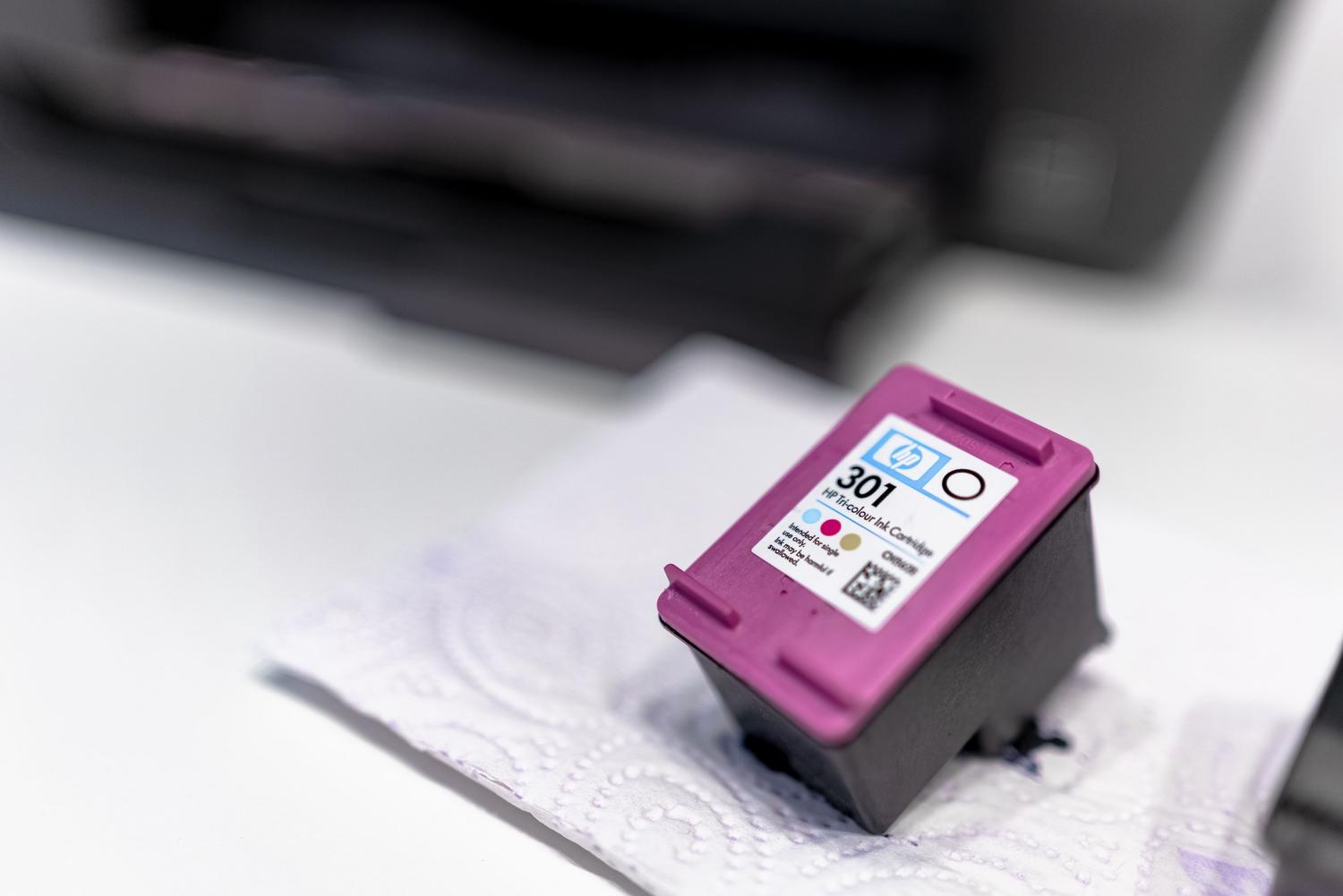
No todo es software; a veces el problema es más mundano. Antes de volverte loco con los comandos, comprueba que tengas tinta suficiente o que el cabezal no esté seco, ya que esto puede hacer que la impresora no responda y el documento se quede en cola. Si el problema persiste, intenta apagar la impresora y desenchufarla durante un minuto completo para vaciar su memoria interna antes de reiniciar el PC.
Si nada de lo anterior funciona, es posible que el culpable sea el driver o controlador. Prueba a actualizarlo desde la web del fabricante o usa herramientas de actualización automática. En el peor de los casos, la solución más efectiva es eliminar la impresora por completo desde el panel de configuración y volver a añadirla. Esto fuerza al sistema a reinstalar el dispositivo desde cero y limpia cualquier error persistente en la configuración de red o de puerto USB.
Tener la cola de impresión bajo control implica saber Desde gestionar los menús básicos de Windows hasta intervenir en los servicios del sistema o limpiar manualmente la carpeta de spool. Ya sea mediante un reinicio rápido, el uso de comandos en la consola o la reinstalación de los controladores, lo fundamental es evitar saturar la máquina con órdenes repetidas y atacar el bloqueo desde la raíz para recuperar la funcionalidad del dispositivo.

Redactor apasionado del mundo de los bytes y la tecnología en general. Me encanta compartir mis conocimientos a través de la escritura, y eso es lo que haré en este blog, mostrarte todo lo más interesante sobre gadgets, software, hardware, tendencias tecnológicas, y más. Mi objetivo es ayudarte a navegar por el mundo digital de forma sencilla y entretenida.