- Windows 11 ofrece varias formas de configurar programas que se ejecutan automáticamente al iniciar el sistema, desde Configuración y el Administrador de tareas hasta la carpeta Inicio y el Programador de tareas.
- Controlar el impacto de las aplicaciones de inicio es clave para mantener un buen rendimiento, ya que demasiados programas cargados al arrancar pueden ralentizar el equipo y consumir recursos en exceso.
- La combinación de métodos nativos de Windows y ajustes propios de cada aplicación permite personalizar al máximo qué software se abre solo al encender el ordenador y cuál conviene desactivar.
Si cada vez que enciendes el ordenador haces siempre lo mismo —abrir el navegador, el correo, Spotify en segundo plano o una VPN—, tiene todo el sentido del mundo automatizar el inicio de tus programas en Windows 11 para ahorrarte clics y tiempo. El sistema ofrece varias formas de conseguirlo, algunas muy sencillas y otras algo más avanzadas, pero todas al alcance de cualquier usuario.
A lo largo de esta guía vas a ver todas las maneras prácticas de hacer que un programa se ejecute automáticamente al iniciar Windows 11, desde las opciones más rápidas (Administrador de tareas o Configuración) hasta trucos clásicos como la carpeta Inicio o el Programador de tareas. También verás cómo controlar el impacto en el rendimiento y qué debes vigilar para que tu PC no tarde una eternidad en arrancar.
Qué son los programas de inicio y por qué pueden interesarte
En Windows 11 se llaman programas de inicio a todas aquellas aplicaciones, servicios, scripts o accesos directos que se cargan automáticamente cuando arrancas el sistema o inicias sesión con tu usuario. No solo son apps “visibles”: también hay procesos en segundo plano que se ponen en marcha en ese momento.
El gran beneficio es la comodidad y el ahorro de tiempo. Si usas a diario un cliente de correo, una herramienta colaborativa, una aplicación de mensajería o un servicio de sincronización en la nube, es muy práctico que se abran solos tras entrar en Windows y no tengas que ir buscándolos cada vez en el menú Inicio o en el Escritorio.
Por ejemplo, mucha gente agradece que el navegador, WhatsApp, Spotify, Google Drive o su VPN favorita se pongan en marcha de forma automática al llegar al escritorio. De ese modo, cuando te sientas delante del PC ya tienes todo tu “entorno de trabajo” o de ocio listo para usar.
La parte negativa es que, si te pasas añadiendo cosas al arranque, puedes notar una ralentización clara en el tiempo que tarda el equipo en estar operativo. Cada aplicación adicional consume CPU, memoria, disco… y eso, sobre todo en equipos algo justos, se nota muchísimo.
Por eso, además de aprender a activar el inicio automático, es importante que revises y limpies regularmente los programas que ya se ejecutan al arrancar Windows, deshabilitando todo lo que no sea imprescindible para tu día a día.
Gestionar aplicaciones de inicio con el Administrador de tareas
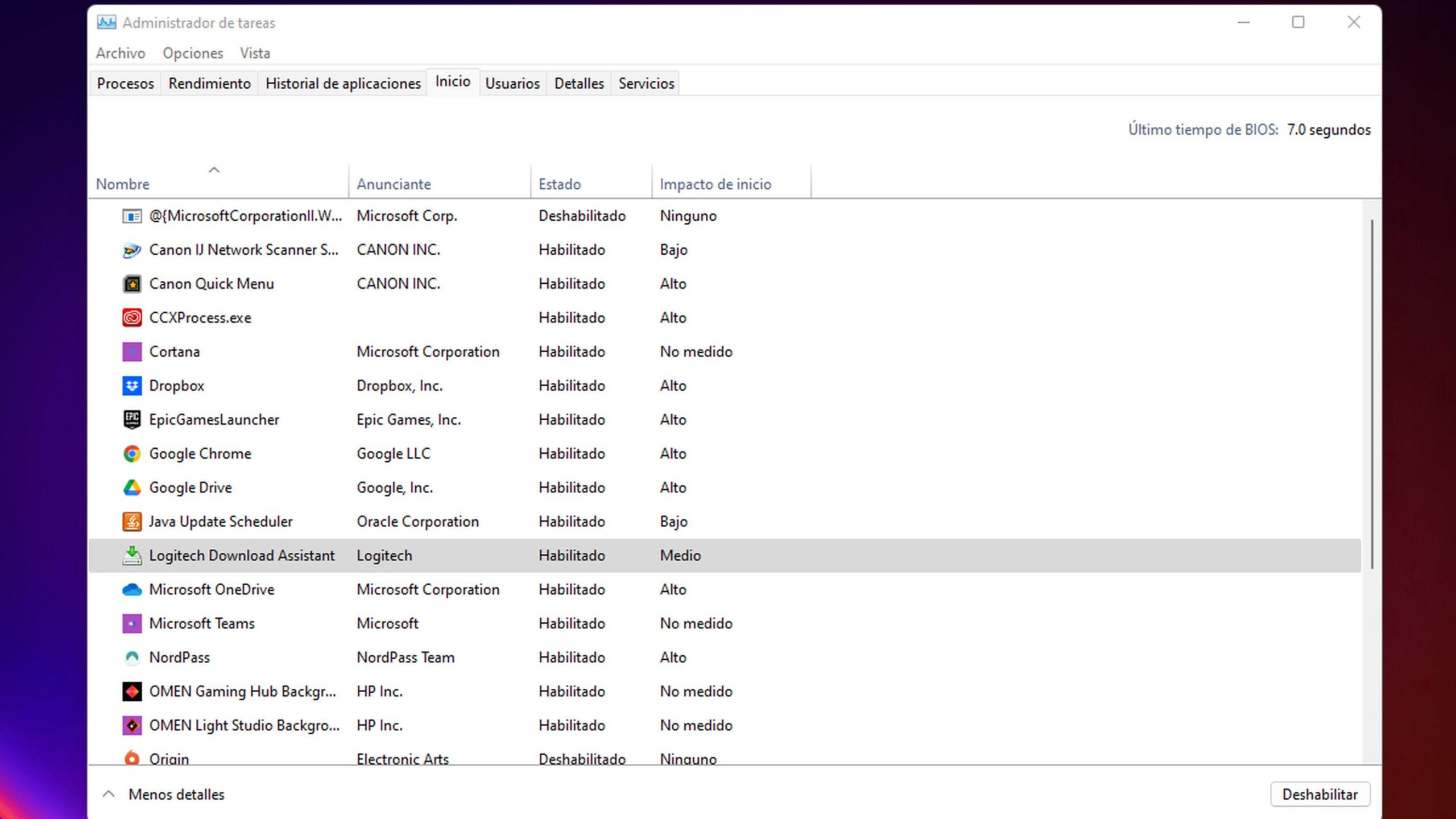
Una de las herramientas más útiles de Windows 11 para controlar qué se inicia con el sistema es el Administrador de tareas, que incluye una pestaña específica para las aplicaciones de inicio. Aquí verás de forma bastante clara qué programas están configurados para arrancar automáticamente y el impacto que tienen en el rendimiento.
Para abrir el Administrador de tareas tienes varias opciones, todas válidas y muy rápidas. Puedes hacer clic derecho en el botón Inicio de la barra de tareas y elegir “Administrador de tareas”, usar la clásica combinación de teclas Control + Alt + Suprimir y seleccionar el Administrador, o bien escribir taskmgr en el cuadro de Ejecutar (Win + R) o en el buscador del sistema.
Una vez dentro, en las versiones más recientes de Windows 11 verás una sección llamada “Aplicaciones de inicio” o “Inicio” (según build e idioma). Desde ahí puedes habilitar o deshabilitar con un clic las aplicaciones que se ejecutan al arrancar. Solo tienes que seleccionar la app que quieras y pulsar en “Habilitar” o “Deshabilitar”.
Esta pantalla muestra además una columna con el impacto en el arranque de cada aplicación, algo muy útil para localizar lo que más está lastrando tu tiempo de inicio. Windows etiqueta ese impacto normalmente como “Ninguno”, “No medido”, “Bajo”, “Medio” o “Alto”.
- Ninguno: la aplicación de inicio está deshabilitada y no influye en el arranque.
- No medido: Windows todavía no tiene datos suficientes para calcular su impacto, aunque la app esté habilitada.
- Bajo impacto: el uso total de CPU durante el arranque es inferior a unos 300 milisegundos y el acceso a disco no pasa de unos cientos de kilobytes.
- Impacto medio: el uso de CPU durante el inicio ronda entre 300 milisegundos y 1 segundo, o el acceso a disco está en una franja intermedia.
- Gran impacto: la app tarda más de 1 segundo de CPU en arrancar o lee/escribe varios megabytes en disco al inicio.
Con esta información puedes decidir mejor qué mantener y qué quitar. Si notas que el PC tarda demasiado en estar listo, empieza desactivando las aplicaciones con impacto “Alto” o “Medio” que no sean críticas para ti y prueba si el arranque mejora y consulta cómo optimizar el arranque.
Controlar el inicio automático desde la Configuración de Windows 11
Además del Administrador de tareas, Windows 11 trae un panel específico en la app Configuración que permite controlar qué aplicaciones se pueden ejecutar automáticamente al inicio. El funcionamiento es muy parecido, pero puede resultarte más amigable si ya estás acostumbrado a usar Configuración para todo.
Para acceder, abre el menú Inicio, entra en la aplicación Configuración y dirígete al apartado “Aplicaciones”. Dentro encontrarás una sección llamada “Inicio” donde verás un listado de programas que pueden participar en el arranque del sistema. Si lo deseas, también puedes personalizar y organizar el menú de Inicio para ordenar mejor tus accesos.
En esa lista, cada aplicación aparece con un interruptor, de forma que solo tienes que activar o desactivar el conmutador para permitir o evitar su ejecución automática cuando inicies sesión. Al igual que en el Administrador de tareas, suele mostrarse también información sobre el impacto que tendrá este cambio en el arranque.
No todas las apps instaladas aparecen aquí, ya que solo se listan aquellas que han registrado en el sistema su capacidad para arrancar automáticamente. Es decir, verás las típicas utilidades de sincronización, mensajería, gestores de audio o herramientas que han declarado explícitamente esa característica.
Si el programa que te interesa no figura en esta pantalla, tendrás que recurrir a otros métodos más manuales para añadirlo al inicio, como la carpeta Inicio o una tarea programada, que veremos en los siguientes apartados con todo detalle.
Activar el arranque automático desde la configuración de cada aplicación
Muchos programas modernos incluyen en sus opciones internas una casilla para decidir si se ejecutan automáticamente al iniciar Windows. Es muy común en clientes de mensajería, reproductores de música en streaming, servicios de copia en la nube, VPN, etc.
Normalmente esta opción se encuentra en menús como “Configuración”, “Preferencias”, “Ajustes”, “General” o “Avanzado”, dependiendo del programa. Suelen ser textos del estilo “Iniciar con Windows”, “Ejecutar al iniciar sesión” o “Abrir automáticamente al arrancar el sistema”.
Por ejemplo, aplicaciones como Spotify incluyen dentro de su panel de ajustes un apartado donde puedes decidir si quieres que se abra de manera automática cuando entras en Windows 11. Algo muy parecido sucede en herramientas como WhatsApp para escritorio o en algunas VPN, que traen un interruptor específico para este comportamiento.
Cuando activas esta casilla, el propio programa se encarga de registrarse correctamente en el sistema como aplicación de inicio, de forma que normalmente aparecerá después tanto en el Administrador de tareas como en el panel de Inicio de Configuración.
La ventaja de usar la configuración interna de la app, siempre que exista, es que no tienes que tocar rutas, carpetas especiales ni el registro. Es la forma más directa y menos propensa a errores para conseguir que justo ese programa se encienda con tu PC.
Usar el Programador de tareas para automatizar el inicio de programas
Si necesitas un control aún más fino sobre cuándo y cómo se arranca una aplicación, puedes recurrir al Programador de tareas de Windows, una herramienta más avanzada pero muy potente. Con ella puedes decirle al sistema que ejecute un programa al iniciar el equipo, al iniciar sesión, solo para un usuario concreto, con parámetros adicionales, etc.
Para abrir el Programador de tareas, pulsa Win + R, escribe taskschd.msc y pulsa Intro, o bien busca “Programador de tareas” en el menú Inicio. Verás una consola con un panel izquierdo de árbol, una zona central con las tareas y un panel de acciones a la derecha.
En la columna de la derecha, una forma sencilla de empezar es usar la opción “Crear tarea básica…”. Este asistente paso a paso te permite definir de manera rápida que un programa concreto se ejecute según un disparador o desencadenante, como puede ser “Al iniciar el equipo” o “Al iniciar sesión”.
El asistente te pedirá que asignes un nombre a la tarea, elijas el momento en el que se debe activar (por ejemplo, “Al iniciar la computadora” o “Al iniciar sesión del usuario”) y, en la sección de acciones, que selecciones “Iniciar un programa”. Ahí tendrás que buscar el ejecutable de la aplicación que quieres automatizar.
En el campo de programa o script deberás indicar la ruta completa del archivo .exe que deseas iniciar. En algunos casos puedes añadir también parámetros adicionales en el cuadro de argumentos. Por ejemplo, con Outlook se suele usar el modificador /recycle para que se inicie minimizado o reutilizando la ventana ya abierta, según la versión.
Cuando termines el asistente y pulses en “Finalizar”, la tarea quedará creada y Windows la ejecutará automáticamente siguiendo las condiciones que has definido. Este método es muy útil para programas que no aparecen en las listas de inicio estándar, para scripts, o si necesitas un comportamiento más personalizado.
Hacer que un programa se abra al inicio usando la carpeta Inicio
Existe un método clásico y muy efectivo, válido para prácticamente cualquier aplicación, archivo o incluso URL: usar la carpeta especial “Inicio” (Startup) del menú Inicio de Windows. Todo lo que coloques allí en forma de acceso directo se ejecutará de forma automática al abrir sesión.
Antes de nada, necesitas crear un acceso directo en el Escritorio del programa que quieras cargar al arrancar. Si ya lo tienes, perfecto; si no, localiza el ejecutable .exe de la aplicación, haz clic con el botón derecho y elige “Enviar a > Escritorio (crear acceso directo)” o arrastra con el botón derecho y suelta seleccionando la opción para crear el icono.
La carpeta de Inicio está algo escondida, ya que se encuentra dentro de un árbol de sistema. Para llegar a ella, abre el Explorador de archivos y navega hasta la ruta de ProgramData que Windows usa para el menú Inicio. Una forma rápida es pegar en la barra de direcciones algo similar a:
C:\ProgramData\Microsoft\Windows\Start Menu\Programs\Startup
También puedes llegar manualmente siguiendo algo como Este equipo > Disco local (C:) > ProgramData > Microsoft > Windows > Menú Inicio > Programas > Inicio. Ten en cuenta que la carpeta ProgramData suele estar oculta, así que puede que primero tengas que activar la visualización de elementos ocultos en el Explorador.
Para ver estos elementos, en la barra superior del Explorador pulsa en “Ver” > “Mostrar” > “Elementos ocultos”. Una vez marcada esta opción, aparecerán carpetas que antes no veías, incluido ProgramData.
Cuando tengas abierta la carpeta Inicio, simplemente arrastra dentro el acceso directo del Escritorio del programa que quieres ejecutar automáticamente. Es posible que Windows te pida permisos de administrador para dejar el acceso directo en esa ubicación; acepta con el botón “Continuar” si es necesario.
Desde ese momento, cada vez que inicies sesión en Windows 11 se abrirá todo lo que esté referenciado por los accesos directos de esa carpeta. No solo aplicaciones, también puedes poner ahí enlaces a documentos, scripts o direcciones web, que se lanzarán con el programa predeterminado.
Añadir accesos directos al inicio con el comando shell:startup
Si no quieres pelearte con rutas largas en el Explorador, hay un atajo muy cómodo para llegar a la carpeta de inicio de tu usuario: usar el comando especial shell:startup. Este comando abre directamente la carpeta Inicio del perfil con el que estás conectado.
Para usarlo, pulsa Win + R para abrir el cuadro Ejecutar, escribe shell:startup y confirma con Intro. Se abrirá al instante una ventana del Explorador colocada en la carpeta de inicio de tu usuario actual, que es el lugar donde debes dejar los accesos directos que quieras ejecutar al inicio para esa cuenta.
Aquí puedes arrastrar el acceso directo de cualquier programa, documento o incluso un acceso directo a un sitio web. Por ejemplo, podrías crear un acceso directo con la URL de una herramienta online que uses cada día y colocarlo en esta carpeta para que siempre se abra en tu navegador predeterminado al iniciar sesión.
Este método se complementa muy bien con la creación manual de accesos directos. Desde el Escritorio o cualquier carpeta, haz clic derecho en un espacio vacío, elige “Nuevo > Acceso directo” y escribe la ruta del programa, archivo o dirección web que quieras. Luego, mueve ese nuevo acceso directo a la carpeta de inicio abierta.
Si tu objetivo es algo tan concreto como lanzar, por ejemplo, Outlook en cada arranque, también puedes crear un acceso directo con parámetros, como «C:\\Archivos de programa\\Microsoft Office\\root\\OfficeXX\\OUTLOOK.EXE» /recycle, y guardarlo en la carpeta de Inicio para ajustar cómo se abre exactamente el programa.

Redactor apasionado del mundo de los bytes y la tecnología en general. Me encanta compartir mis conocimientos a través de la escritura, y eso es lo que haré en este blog, mostrarte todo lo más interesante sobre gadgets, software, hardware, tendencias tecnológicas, y más. Mi objetivo es ayudarte a navegar por el mundo digital de forma sencilla y entretenida.