- Dividir archivos grandes en Windows 11 permite optimizar el espacio, facilitar la transferencia y manejar mejor ficheros voluminosos.
- WinRAR y 7-Zip ofrecen una forma gráfica y sencilla de crear volúmenes a partir de un archivo pesado y recomponerlo después.
- PowerShell permite partir tanto archivos binarios como logs de texto sin instalar software adicional, ideal para entornos técnicos.
- La fragmentación tiene ventajas claras, pero exige reunir las partes y, en algunos casos, depender de programas o scripts bien configurados.
Si usas Windows 11 a diario, seguro que más de una vez te has topado con el típico aviso de que te estás quedando sin espacio en disco. Entre fotos, vídeos en alta calidad, copias de seguridad y programas, el almacenamiento vuela y gestionar archivos pesados se vuelve un pequeño dolor de cabeza.
Lo que mucha gente no sabe es que, además de comprimir, es posible dividir un archivo grande en varias partes más pequeñas para que sea más fácil guardarlo, moverlo, enviarlo por internet o incluso analizarlo si se trata de un archivo de registro. En Windows 11 hay varias maneras de hacerlo, desde herramientas tan conocidas como WinRAR o 7-Zip hasta comandos de PowerShell pensados para usuarios un poco más avanzados.
Por qué te interesa dividir archivos grandes en Windows 11
En un PC con Windows 11, uno de los problemas más habituales es que el disco se llena sin que apenas te des cuenta, sobre todo si trabajas con vídeos 4K, copias de seguridad voluminosas o grandes bases de datos. En estos casos, gestionar un solo archivo enorme no es nada cómodo y, a veces, ni siquiera posible.
La idea de dividir archivos grandes es similar a la compresión, pero con un matiz importante: en lugar de generar un único archivo comprimido, se crea un conjunto de “mini ficheros” o volúmenes que representan trozos del archivo original. Cada uno de esos fragmentos ocupa menos espacio de forma individual y se puede mover o copiar de manera independiente.
Esta técnica resulta especialmente útil cuando tienes que subir un archivo a un servicio que limita el tamaño por carga, guardarlo en memorias USB pequeñas o repartirlo en varios discos. También es una buena solución cuando quieres compartir un archivo grande con otra persona y sólo puedes enviarlo en partes, por ejemplo, por correo electrónico o por servicios de mensajería que restringen el tamaño.
Además del factor espacio y transferencia, hay otro escenario muy frecuente: los archivos de log o registros de errores que generan servidores y aplicaciones en producción. Estos ficheros suelen crecer a toda velocidad hasta convertirse en gigantes de cientos de megas o varios gigas, imposibles de abrir de forma fluida con editores de texto tradicionales.
En estos casos, dividir el log en varios archivos más pequeños facilita muchísimo el análisis, evita bloqueos del editor y permite revisar los errores por bloques de tiempo o por secciones concretas, e incluso automatizar su tratamiento con scripts o herramientas externas.
Métodos principales para dividir archivos pesados en Windows 11
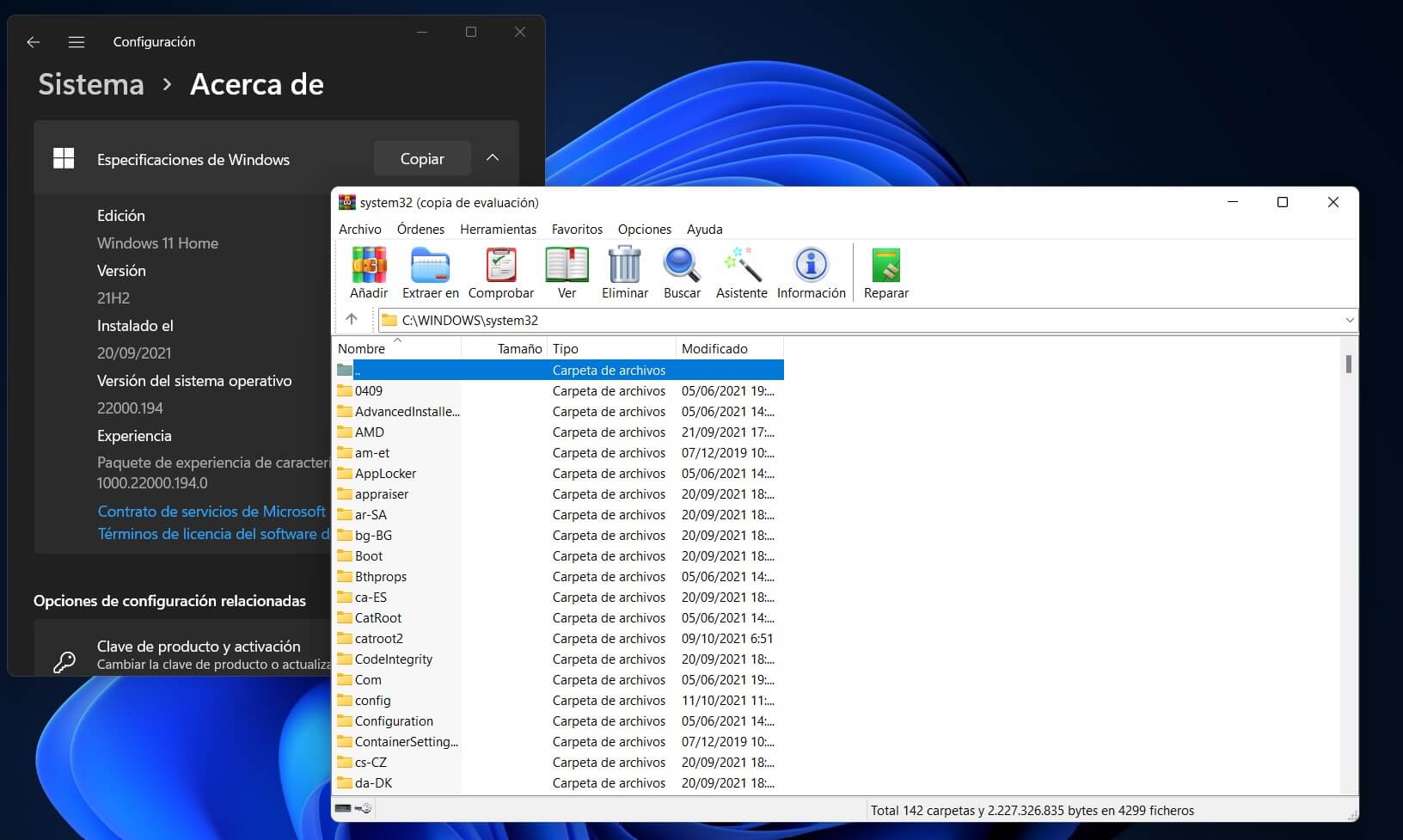
En Windows 11 dispones de dos enfoques claros para partir archivos en trozos manejables: usar un programa de compresión como WinRAR o 7-Zip, o bien tirar de la consola con comandos de PowerShell. Cada opción tiene sus ventajas, así que lo ideal es que elijas según tu nivel de comodidad y lo que necesites en cada momento.
Dividir archivos con WinRAR o 7-Zip de forma sencilla
Las herramientas de compresión más populares, como WinRAR y 7-Zip, incluyen una función pensada justo para esto: crear archivos partidos en varios volúmenes. Es una solución muy visual, rápida y perfecta para usuarios que no quieren complicarse con comandos.
Lo primero que tienes que decidir es qué archivo grande quieres dividir en partes. Puede ser un vídeo, una ISO, una copia de seguridad, un documento muy voluminoso… el tipo de archivo da igual, siempre que esté en tu disco y tengas permisos para manipularlo.
Cuando tengas localizado el fichero, haz clic derecho sobre él y elige la opción de añadirlo a un archivo comprimido. En WinRAR suele ser “Añadir al archivo…” y en 7-Zip algo equivalente como “Añadir al archivo”. Esta acción abrirá la clásica ventana de configuración del archivo comprimido, donde puedes cambiar el formato, el nivel de compresión y, lo que aquí nos interesa, el tamaño de los volúmenes.
Dentro de esa ventana hay un campo llamado normalmente “Partir en volúmenes de” o similar. Ahí es donde debes indicar el tamaño máximo que quieres que tenga cada parte. Puedes escribirlo con sufijos tipo KB, MB o GB (por ejemplo, 100M o 1G) o usar los tamaños predefinidos que ofrecen algunos programas para dividir en CDs, DVDs, etc.
Una vez que hayas elegido el tamaño de cada fragmento, solo tienes que pulsar el botón de aceptar para iniciar el proceso de compresión y división. Dependiendo del tamaño del archivo original y de la velocidad de tu equipo, tardará más o menos, pero al final obtendrás una serie de archivos consecutivos (por ejemplo, .part1, .part2, etc. en el caso de WinRAR) con el peso aproximado que hayas configurado.
El resultado es un conjunto de ficheros desglosados en partes que se guardan en la misma carpeta en la que estaba el archivo inicial, o en la ruta que tú hayas indicado en la configuración. Cada uno de esos volúmenes no sirve por sí solo, pero entre todos reconstruyen el contenido original cuando se vuelven a unir.
Para restaurar el archivo completo a partir de las partes, el procedimiento es muy fácil: localiza la primera parte del conjunto (normalmente la que lleva el sufijo .part1 o similar), haz clic derecho y elige “Extraer aquí” o “Extraer en…” según lo que te ofrezca el programa. El compresor buscará automáticamente las demás partes en la misma carpeta y recompondrá el archivo original pieza a pieza sin que tengas que hacer nada más.
Si no tienes todavía estas herramientas, puedes optar por descargar WinRAR desde su web oficial o usar 7-Zip, que es una alternativa gratuita y de código abierto. Ambos funcionan sin problemas en Windows 11 y se integran en el menú contextual del sistema para que el proceso sea muy directo.
Dividir archivos usando comandos de PowerShell
Si prefieres no depender de programas externos o trabajas en entornos donde no puedes instalar software adicional, puedes recurrir a PowerShell, la consola avanzada de Windows. Esta opción es algo más técnica porque exige escribir código, pero tiene la ventaja de que viene integrada en el sistema y se puede automatizar mediante scripts.
El primer paso es abrir PowerShell. Pulsa la tecla de Windows, escribe “PowerShell” en el buscador del menú inicio, haz clic derecho sobre “Windows PowerShell” y selecciona “Ejecutar como administrador” si vas a operar en rutas protegidas o de sistema. En muchos casos no será imprescindible, pero es recomendable cuando manejas carpetas sensibles.
Una vez dentro de la consola, lo habitual es situarte en la carpeta que contiene el archivo que quieres dividir. Para ello, utiliza el comando cd seguido de la ruta. Por ejemplo: cd C:\ruta\de\tu\carpeta. Sustituye esa dirección por la ruta real donde se encuentre el fichero que quieres manipular.
A partir de aquí, existen varios enfoques de script dependiendo de lo que quieras conseguir. Cuando se trata de archivos binarios grandes (como ejecutables, ISOs o vídeos), se suele usar un código que define el archivo original, establece un tamaño de fragmento (chunkSize) en bytes y va generando archivos numerados con cada porción de datos. En el script debes reemplazar el nombre de ejemplo, como “MyFile.exe”, por tu archivo real y ajustar el valor de chunkSize según el tamaño que necesites.
Tras pulsar Enter para ejecutar el script, PowerShell recorre el archivo original y va creando nuevos ficheros de salida consecutivos en la misma carpeta, cada uno con el tamaño de bloque que hayas configurado. De esta forma, obtienes múltiples partes numeradas que representan sucesivos trozos del archivo grande, parecidos en concepto a los volúmenes de WinRAR o 7-Zip.
Cuando necesites volver a unir esas piezas en un único archivo, puedes usar otro script de PowerShell que recorra ordenadamente todas las partes, las lea en secuencia y genere un nuevo archivo combinado. En ese código se suele indicar un nombre final, como “RecombinedFile.ext”, la ruta donde se guardarán los resultados y el patrón de nombre de las partes (por ejemplo, “MyFile.mp4.001”, “MyFile.mp4.002”, etc.). Ajustando esos valores a tu caso, recuperarás el archivo completo tal y como estaba.
Este método requiere algo más de cuidado, porque un pequeño error en la ruta, en el nombre del archivo o en el orden de las partes puede hacer que el proceso falle o que el archivo resultante quede corrupto. Sin embargo, para usuarios que ya estén acostumbrados a PowerShell, es una opción potente, flexible y sin dependencias externas.
Dividir archivos de log enormes con PowerShell en Windows 11
Un caso muy específico, pero bastante común en entornos profesionales, es el de los archivos de log de errores que crecen sin parar. Servidores web, aplicaciones en producción y servicios de sistema pueden generar ficheros .log o .txt de un tamaño tan grande que abren muy mal en editores como el Bloc de notas o incluso Visual Studio Code.
Para evitar que el editor se bloquee o tarde una eternidad en cargar, es mucho más cómodo trocear el log en varios archivos de menor tamaño. Lo bueno es que en Windows 10 y Windows 11 puedes hacerlo sin instalar nada adicional, usando solo PowerShell y un pequeño script que trabaja por líneas en lugar de por bytes.
Antes de nada, coloca el archivo de log en una ruta clara, por ejemplo: C:\logs\error.log. Asegúrate de que la carpeta existe y de que el archivo se llama realmente así, o adapta la ruta al lugar donde lo tengas guardado.
Después, abre Windows PowerShell del mismo modo que antes: busca “PowerShell” en el menú inicio, haz clic derecho y, si lo consideras necesario, elige “Ejecutar como administrador”. Si trabajas en una carpeta normal de usuario, no suele hacer falta elevar permisos.
En la ventana de PowerShell, puedes utilizar un script como este, que divide el archivo en bloques de un número fijo de líneas:
Ajusta estos valores según tus necesidades:$linesPerFile = 100000
$i = 0
Get-Content "C:\logs\error.log" -ReadCount $linesPerFile | ForEach-Object {
$outFile = "C:\logs\log_parte_$i.txt"
$_ | Out-File $outFile
$i++
}
Este código establece en la variable $linesPerFile el número de líneas que tendrá cada fichero de salida. En el ejemplo se usan 100.000, pero puedes ajustar la cifra hacia arriba o hacia abajo según te convenga. Luego inicializa un contador ($i) en 0 para ir numerando las partes.
El comando Get-Content lee el archivo de log original en bloques de líneas del tamaño que has definido, y por cada bloque ejecuta la parte del ForEach-Object. Dentro de ese bucle, se genera un nombre de archivo de salida del estilo “log_parte_0.txt”, “log_parte_1.txt” y así sucesivamente, apuntando a la misma carpeta donde tienes el log principal.
Con cada iteración, se escribe el contenido del bloque en un nuevo archivo usando Out-File, y se incrementa el contador $i. Al final del proceso, tendrás varios archivos de texto ordenados y numerados con partes consecutivas del registro original, listos para abrirlos en cualquier editor sin que se bloquee.
No estás trabajando con el tamaño en bytes, sino con líneas de texto, lo cual resulta perfecto cuando analizas errores o trazas cronológicas. Puedes abrir log_parte_0.txt para revisar los primeros eventos, log_parte_1.txt para un tramo posterior, y así sucesivamente, sin riesgo de saturar el editor.
Si quieres ajustar el comportamiento a tus necesidades, basta con modificar dos elementos clave del script: la ruta “C:\logs\error.log”, que debes cambiar por la ubicación real de tu log, y el valor de $linesPerFile, que puedes incrementar o reducir para generar más partes o menos. Cuantas menos líneas, más ficheros tendrás, pero cada uno será mucho más ligero.
Ventajas e inconvenientes de fragmentar archivos en Windows 11
Dividir archivos pesados en varias partes tiene un buen puñado de ventajas, pero también algunos puntos a tener en cuenta. Según el tipo de archivo y el método que elijas, puede ser una solución muy cómoda o añadir cierta complejidad al flujo de trabajo.
Entre los beneficios más claros está el ahorro y la gestión eficiente del espacio. Manipular varios ficheros medianos suele ser más práctico que lidiar con un único monstruo de muchos gigas, sobre todo cuando mueves datos entre discos, copias en memorias USB o haces limpieza de carpetas.
Otra ventaja importante es que facilita la transferencia por internet y el uso de servicios con límites de tamaño. Muchas plataformas de almacenamiento en la nube, gestores de correo o herramientas de soporte imponen un máximo por archivo adjunto. Al dividirlo en partes, puedes subir o enviar cada trozo por separado, siempre que el servicio lo permita.
En cuanto a versatilidad, la fragmentación te permite elegir el tamaño exacto que mejor encaje con tus necesidades. Puedes adaptar los volúmenes a la capacidad de un pendrive concreto, al máximo aceptado por una herramienta o simplemente a un tamaño con el que te resulte cómodo trabajar.
Eso sí, también hay contras. El método basado en software (WinRAR o 7-Zip) implica depender de tener esas aplicaciones instaladas en todos los equipos donde vayas a reconstruir el archivo. Si le envías las partes a otra persona y no tiene el programa, primero tendrá que instalarlo.
Por el lado de PowerShell, el principal riesgo es que es un método más delicado y propenso a errores si no dominas bien la consola. Un fallo al escribir la ruta, un nombre mal tecleado o un orden incorrecto de las partes pueden hacer que la operación no funcione o que el archivo resultante quede corrupto.
También hay que recordar que, para poder usar el archivo original, siempre tendrás que reunir de nuevo todas las partes. No puedes abrir una sola pieza y esperar ver el contenido completo (salvo en casos concretos como logs divididos por líneas). Es un pequeño peaje a cambio de disfrutar de todas las ventajas anteriores.
En el terreno de los archivos de log, la balanza suele inclinarse claramente a favor de la división: evitar cuelgues del editor, poder compartir solo el fragmento relevante con compañeros o soporte técnico y automatizar análisis por bloques son razones de peso para abrazar esta técnica sin dudarlo demasiado.
Conocer estas opciones para trocear archivos grandes en Windows 11 te da mucha más libertad a la hora de organizar tu almacenamiento, mover datos entre equipos, trabajar con registros de errores y esquivar las limitaciones de tamaño que imponen muchas herramientas y plataformas online.

Redactor apasionado del mundo de los bytes y la tecnología en general. Me encanta compartir mis conocimientos a través de la escritura, y eso es lo que haré en este blog, mostrarte todo lo más interesante sobre gadgets, software, hardware, tendencias tecnológicas, y más. Mi objetivo es ayudarte a navegar por el mundo digital de forma sencilla y entretenida.