- PowerPoint permite crear handouts y cuadernos de trabajo visuales, con fondos tipo cuaderno y elementos decorativos como cinta adhesiva y acuarelas.
- Estos materiales resultan especialmente útiles en contextos educativos, tesis y TFM, facilitando la toma de notas y la comprensión de contenidos.
- Un buen diseño combina objetivos pedagógicos claros, espacios para escribir y una línea gráfica coherente y legible.
- Exportar a PDF o imagen desde PowerPoint simplifica la impresión y distribución de los cuadernos de trabajo a estudiantes y asistentes.
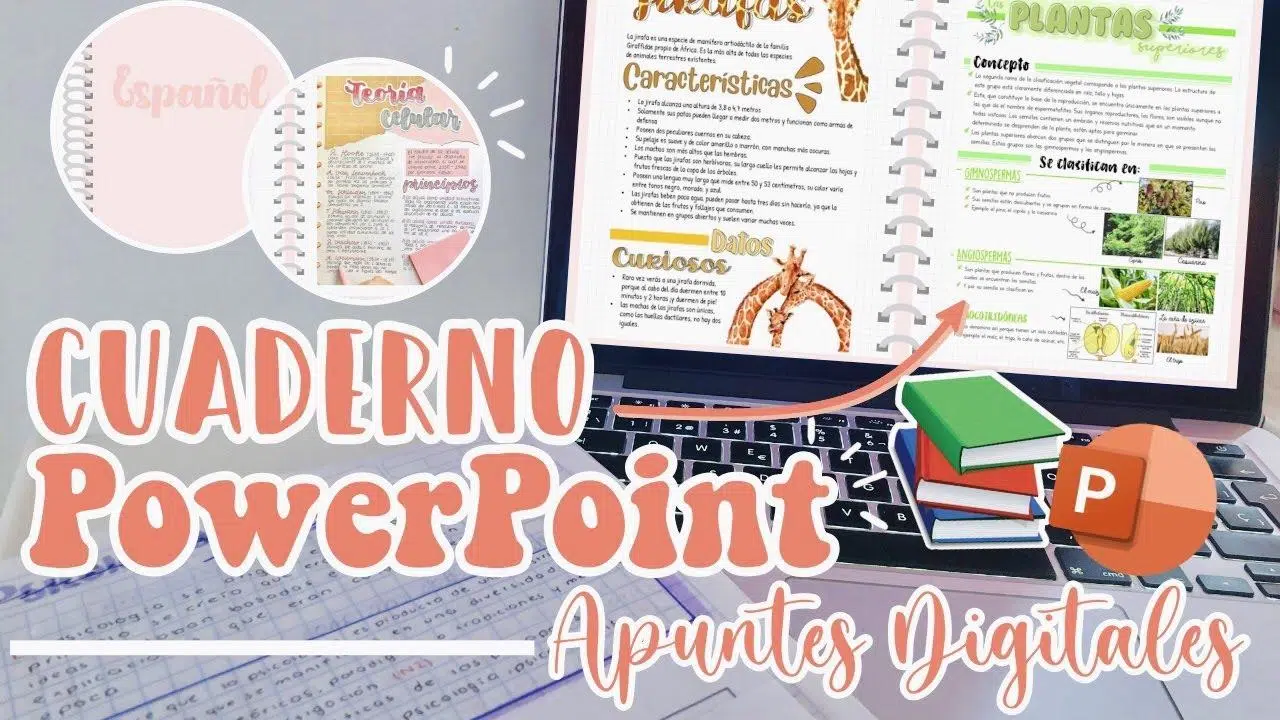
Cuando pensamos en PowerPoint, casi siempre lo asociamos con presentaciones para exponer en clase o en una reunión de trabajo. Sin embargo, es una herramienta mucho más versátil de lo que parece y permite crear handouts y cuadernos de trabajo, apuntes imprimibles y materiales didácticos con un acabado muy profesional sin necesidad de dominar programas de diseño más complejos.
Si estás preparando una tesis, un TFM, una formación interna o un curso online, puede venirte de lujo contar con cuadernos tipo “notebook”, hojas de ejercicios, resúmenes y guías de apoyo que acompañen tu presentación. Justo aquí es donde entra en juego PowerPoint como aliado silencioso: te permite maquetar, organizar y exportar tus documentos listos para imprimir o para compartir en PDF de una forma rápida y bastante intuitiva.
Qué es un handout y por qué crearlo en PowerPoint
En el ámbito educativo y formativo, se llama handout a ese material impreso o digital que se entrega al alumnado o a la audiencia para que pueda seguir la explicación, tomar notas y repasar después. Puede ser una simple hoja con el esquema de la sesión o un cuaderno de varias páginas con actividades, espacios en blanco y ejemplos.
PowerPoint es perfecto para este tipo de material porque trabaja por diapositivas, que funcionan como páginas independientes. Esto te permite diseñar cada “hoja” de tu cuaderno de trabajo como si fuera una diapositiva, con la ventaja de poder reorganizarlas fácilmente, duplicar modelos y controlar de forma muy precisa la composición de cada una.
Además, al tratarse de una herramienta tan extendida, casi todo el mundo sabe manejar lo básico: insertar cuadros de texto, imágenes, formas y cambiar fondos. Aprovechando estas funciones sencillas, puedes montar handouts vistosos usando fondos que imitan hojas de cuaderno, cinta adhesiva decorativa, manchas de acuarela y otros detalles visuales que dan un toque creativo sin complicarte demasiado.
Otro punto a favor es que PowerPoint permite una exportación muy flexible. En unos pocos clics podrás guardar tu handout o cuaderno de trabajo como PDF de alta calidad, listo para imprimir o enviar por correo. También puedes sacar versiones en imagen (JPG/PNG) si necesitas páginas sueltas para una plataforma de cursos o una intranet corporativa.
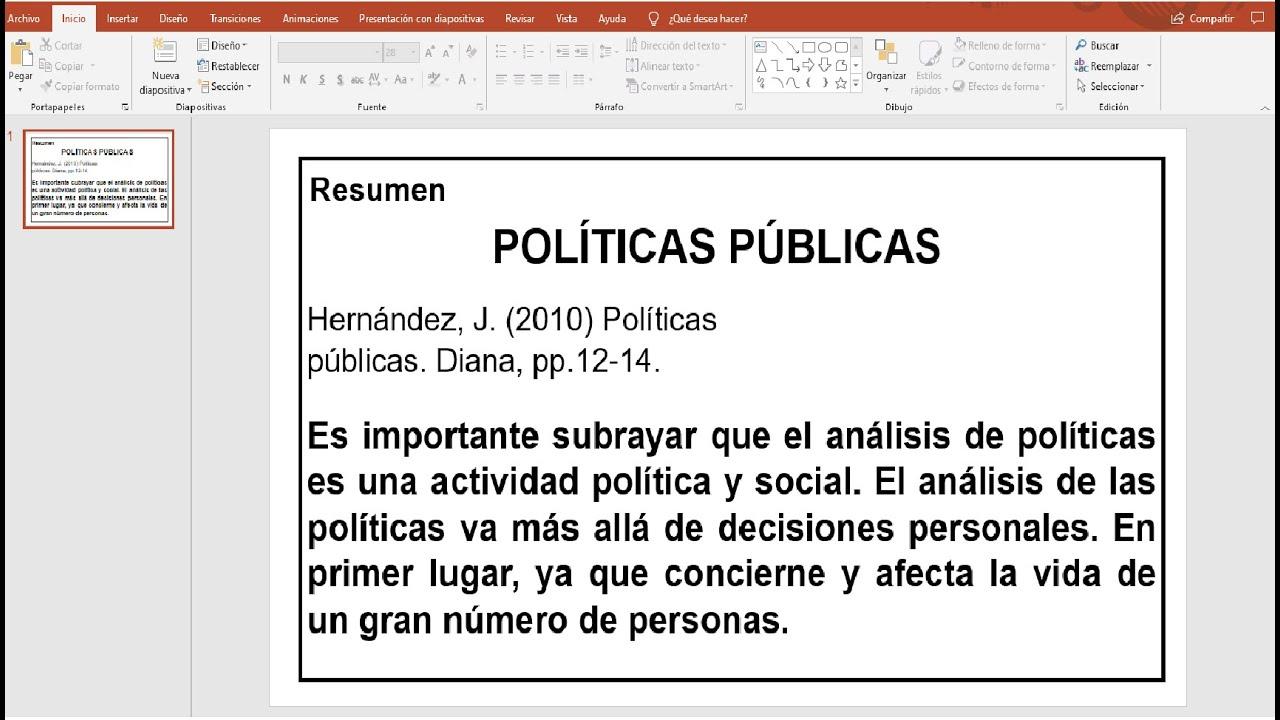
Ventajas de diseñar cuadernos de trabajo tipo cuaderno desde PowerPoint
Una de las ventajas más claras es la posibilidad de crear diseños que recuerdan a un bloc de notas real. Puedes usar fondos con líneas tipo hoja de cuaderno, márgenes, agujeros laterales y texturas de papel, lo que resulta ideal para materiales relacionados con educación, pedagogía, didáctica o proyectos que quieran transmitir cercanía y un aire “hecho a mano”.
Este aspecto visual tipo cuaderno encaja especialmente bien en contextos como la defensa de una tesis o TFM vinculados a temas educativos. Si tu trabajo final gira en torno a la enseñanza, la psicopedagogía o la innovación docente, es muy coherente que la presentación y los materiales de apoyo imiten el estilo de un cuaderno de clase, con notas, pegatinas y elementos gráficos desenfadados.
PowerPoint, además, facilita mucho el juego con elementos creativos como cinta adhesiva simulada, pinceladas, manchas de acuarela o post-its. Colocar estas imágenes o formas en las esquinas de tus diapositivas les da un aire dinámico, menos rígido que un documento de texto habitual, y ayuda a mantener la atención sin resultar demasiado recargado.
Otra ventaja importante es la posibilidad de crear plantillas reutilizables. Una vez tengas diseñadas unas cuantas páginas base (por ejemplo, una hoja de teoría, otra de ejercicios, otra para autoevaluación, etc.), podrás duplicarlas y adaptarlas en cuestión de segundos, manteniendo siempre una línea gráfica homogénea en todo el cuaderno.
Por último, no hay que olvidar la facilidad para trabajar en equipo. Un archivo de PowerPoint puede ser modificado sin problemas por otros docentes, tutores o compañeros que quizás no dominan programas de maquetación. Así, el mismo documento puede ir pasando de mano en mano y enriqueciéndose con aportaciones de diferentes personas, sin que nadie se quede fuera por cuestiones técnicas.
Elementos visuales clave: fondo de cuaderno, cinta adhesiva y acuarelas
Si lo que buscas es ese efecto de “hojas de cuaderno” tan resultón, el primer elemento a cuidar es el fondo. Puedes optar por imágenes que simulen papel rayado, cuadriculado o tipo libreta escolar, y colocarlas como fondo de diapositiva para que todas las páginas mantengan la misma estética. A partir de ahí, solo tendrás que organizar el contenido encima.
Un recurso muy típico y efectivo en este estilo son las tiras de cinta adhesiva. Funcionan genial para dar la sensación de que notas, fotos o recortes están “pegados” al papel. Puedes colocarlas en las esquinas de cuadros de texto, sobre imágenes o como mero adorno en los bordes, siempre con moderación para no saturar la página.
Las pinceladas y las manchas de acuarela aportan un toque artístico muy atractivo. Sirven como fondos suaves para títulos, destacados o preguntas clave. Al usar colores pastel o gamas armonizadas, consigues resaltar información sin crear ruido visual: lo importante sigue siendo legible, pero llama más la atención.
También puedes incorporar iconos sencillos (lápices, clips, chinchetas, libretas) y pequeñas ilustraciones relacionadas con el tema de estudio. Bien colocados, estos elementos ayudan a segmentar el contenido y guiar la vista de quien está leyendo el handout o resolviendo el cuaderno de trabajo.
No olvides que, aunque el diseño pueda ser creativo y desenfadado, el objetivo principal de estos materiales es facilitar el aprendizaje. Eso implica equilibrar decoración y claridad: deja espacio suficiente para escribir, cuida el contraste entre texto y fondo y evita mezclar demasiados estilos que puedan distraer más que ayudar.
Uso de PowerPoint para tesis, TFM y proyectos educativos
Cuando te enfrentas a la defensa de una tesis o un TFM, la presentación visual cuenta, y mucho. Una buena idea es utilizar el mismo archivo de PowerPoint tanto para las diapositivas que verán en pantalla el tribunal y el público como para generar un cuaderno de apoyo o handout imprimible que puedan llevarse.
En el caso de trabajos sobre educación, didáctica o metodologías de enseñanza, tiene mucho sentido que tanto tu presentación como los materiales complementarios respiren estética escolar: hojas de cuaderno, anotaciones manuscritas falsas, toques de color suaves. Esto refuerza el mensaje del proyecto y lo hace más memorable.
Por ejemplo, puedes diseñar un fondo de diapositiva que parezca una página de cuaderno y utilizar elementos como cinta adhesiva y manchas de acuarela para destacar apartados clave: objetivos, marco teórico, diseño de la intervención, resultados o conclusiones parciales. Esa misma base puede adaptarse en formato handout, dejando más espacio libre para que el tribunal anote comentarios.
PowerPoint también te permite estructurar fácilmente tus materiales de apoyo en secciones claras. Puedes dedicar una “página” a cada bloque de tu tesis: introducción, metodología, análisis de datos, propuestas educativas, etc. A partir de ahí, es sencillo generar un cuaderno de trabajo que sirva tanto al tribunal como a futuros lectores o estudiantes que se acerquen a tu investigación.
Si además impartes una sesión o taller basado en tu tesis, estos mismos materiales pueden reutilizarse: con unos pequeños ajustes, el handout que acompañaba la defensa se transforma en cuaderno de actividades para el alumnado, con preguntas, ejercicios y espacios para reflexionar sobre los contenidos.
Criterios pedagógicos para handouts y cuadernos efectivos
Más allá del diseño bonito, es fundamental tener claro qué quieres conseguir con tu handout o cuaderno. Lo primero es definir los objetivos didácticos: ¿quieres que el alumnado organice información, practique habilidades, reflexione, aplique un modelo? Cada objetivo se traduce en tipos de actividad diferentes.
Un buen cuaderno de trabajo suele combinar momentos de explicación breve con actividades prácticas. Es recomendable alternar bloques cortos de teoría esquematizada (mejor en forma de listas, cuadros o mapas visuales) con ejercicios, preguntas abiertas, casos prácticos o pequeños retos que obliguen a manipular la información.
También ayuda mucho incorporar espacios explícitos para tomar notas. Deja huecos en blanco, líneas o recuadros para que la persona pueda apuntar ideas, ejemplos, dudas o conexiones con otros temas. Esto convierte el handout en algo vivo, no en un simple papel para mirar sin más.
En formaciones más largas, los cuadernos de trabajo pueden incluir secciones de autoevaluación, rúbricas sencillas o listados de verificación. Así, el propio diseño del documento invita a parar, revisar lo aprendido y detectar puntos a reforzar. PowerPoint facilita esta maquetación con tablas, formas y cajas de texto personalizables.
Por último, es importante cuidar el ritmo visual: no llenes cada página hasta los topes. Deja márgenes, respira con espacios en blanco y utiliza recursos como títulos claramente diferenciados, subtítulos y bullets para que la persona pueda “escanejar” el contenido de un vistazo y no se agobie.
Consejos de diseño para un resultado profesional
Para que tus handouts y cuadernos de trabajo tengan un aspecto pulido, merece la pena dedicar unos minutos a definir una línea gráfica clara. Empieza eligiendo una paleta de colores reducida (por ejemplo, dos tonos principales y uno de apoyo) y úsala de forma consistente para títulos, acentos y elementos decorativos. Evita caer en el arcoíris sin criterio.
En cuanto a tipografía, combina como mucho dos fuentes: una para títulos y otra para el cuerpo del texto. PowerPoint incluye muchas opciones legibles; opta por tipografías claras, sin florituras, y deja los estilos más manuscritos solo para pequeños detalles o encabezados puntuales, nunca para grandes bloques de lectura.
Es fundamental respetar una jerarquía visual coherente: que los títulos tengan siempre un tamaño mayor, los subtítulos uno intermedio y el texto normal se mantenga constante. Usa el formato de diapositiva patrón de PowerPoint para definir estilos y no tener que ajustar manualmente cada caja de texto, algo que consume tiempo y aumenta errores.
Otra recomendación clave es alinear bien los elementos. Aprovecha las guías y reglas del programa para que cuadros de texto, imágenes y formas queden ordenados y con márgenes similares. Esa sensación de equilibrio visual marca la diferencia entre un documento “casero” y uno que parece hecho por un profesional.
Por último, antes de dar por cerrado el diseño, imprime una prueba o genera un PDF y míralo en diferentes dispositivos. Revisa que los colores mantengan suficiente contraste, que el tamaño de letra sea cómodo y que las zonas para escribir no se queden demasiado pequeñas. Es mejor ajustar estos detalles antes de compartir el material con tu audiencia.
Del archivo de PowerPoint al handout imprimible
Cuando ya tienes tu diseño listo, el siguiente paso es transformarlo en un formato práctico para repartir. Normalmente, lo más cómodo es exportar tu archivo de PowerPoint a PDF. Desde el propio programa puedes guardar como PDF manteniendo la calidad de las imágenes y la maquetación, y también puedes comprimir el archivo antes de compartirlo. Así te aseguras de que el documento se verá igual en cualquier ordenador.
Si tu idea es imprimir en tamaño A4, conviene comprobar que la configuración de la diapositiva está pensada para ese formato. Puedes ajustar el tamaño de la diapositiva en el menú de diseño y adaptarlo a la proporción del papel que vayas a usar, evitando márgenes recortados o espacios desaprovechados.
En caso de que quieras entregar varias “páginas” por hoja (por ejemplo, dos diapositivas en cada A4 para ahorrar papel), puedes hacerlo desde las opciones de impresión, eligiendo el número de diapositivas por página. Esto es útil cuando tus handouts son más de consulta que de escritura, ya que reducir el tamaño deja menos hueco para anotar.
También hay quien opta por exportar algunas diapositivas concretas en formato imagen, especialmente si son páginas tipo portada, infografías o resúmenes visuales. Esas imágenes pueden subirse a plataformas de e-learning, redes internas o blogs de aula, integrando tus handouts dentro de un entorno digital más amplio.
Sea cual sea el formato final, es buena idea numerar las páginas y añadir, en pequeño, algún dato de referencia (nombre del curso, fecha, autoría). Así te resultará más fácil organizar versiones, saber a qué grupo pertenece cada material y evitar confusiones cuando tengas varios cuadernos en circulación.
Con todo esto, PowerPoint deja de ser solo un programa para “pasar diapositivas” y se convierte en un aliado potente para diseñar handouts y cuadernos de trabajo con estética de cuaderno, cargados de recursos visuales y pedagógicos que suman valor real a tus clases, talleres, tesis o proyectos formativos.

Redactor apasionado del mundo de los bytes y la tecnología en general. Me encanta compartir mis conocimientos a través de la escritura, y eso es lo que haré en este blog, mostrarte todo lo más interesante sobre gadgets, software, hardware, tendencias tecnológicas, y más. Mi objetivo es ayudarte a navegar por el mundo digital de forma sencilla y entretenida.