- Identificación de ruidos normales frente a sonidos críticos como el "Click of la Muerte" o chirridos metálicos.
- Uso de herramientas de diagnóstico S.M.A.R.T. y pruebas de superficie para confirmar fallos físicos.
- Priorización de la copia de seguridad inmediata y evitación de métodos caseros peligrosos como la congelación.
- Recomendación de migración a tecnología SSD para eliminar riesgos mecánicos y pérdida de datos.
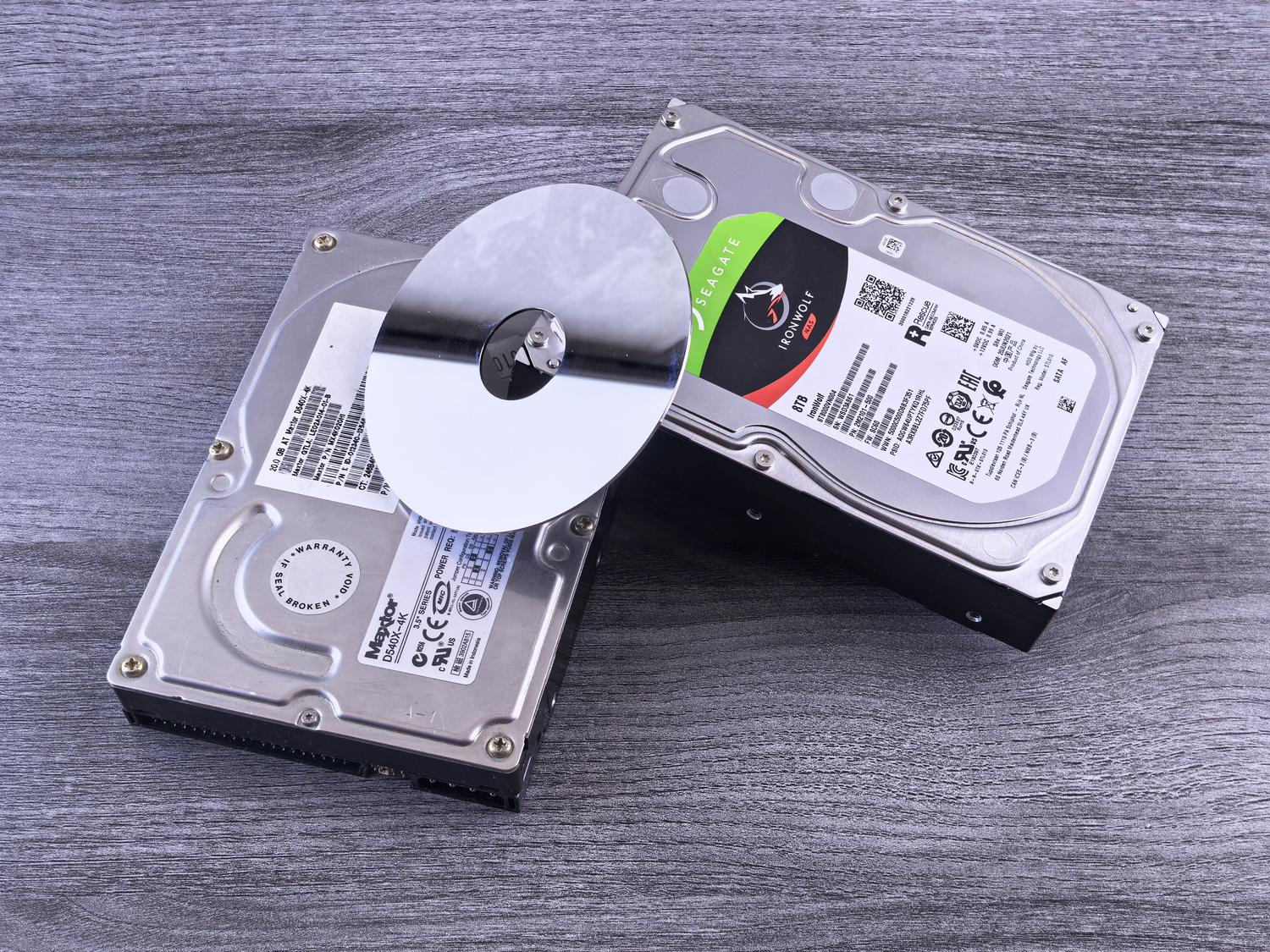
Seguramente te ha pasado que, de repente, tu ordenador empieza a emitir unos sonidos que no habías oído nunca. Aunque es cierto que los discos duros mecánicos no son precisamente mudos y hacen pequeños ruidos mientras trabajan, hay una línea muy fina entre un funcionamiento normal y una señal de peligro inminente. Cuando escuchas chasquidos o chirridos, lo más probable es que tu hardware esté gritando auxilio y que tus archivos estén en riesgo.
Lidiar con este problema puede ser estresante, pero lo peor que puedes hacer es ignorarlo o intentar trucos caseros que solo empeoran las cosas. En este artículo vamos a desgranar a fondo cómo detectar si esos ruidos son graves, qué significan exactamente según el tipo de sonido y, sobre todo, qué pasos debes seguir para intentar salvar tu información antes de que el disco pase a mejor vida.

¿Es normal que mi disco duro haga ruido?
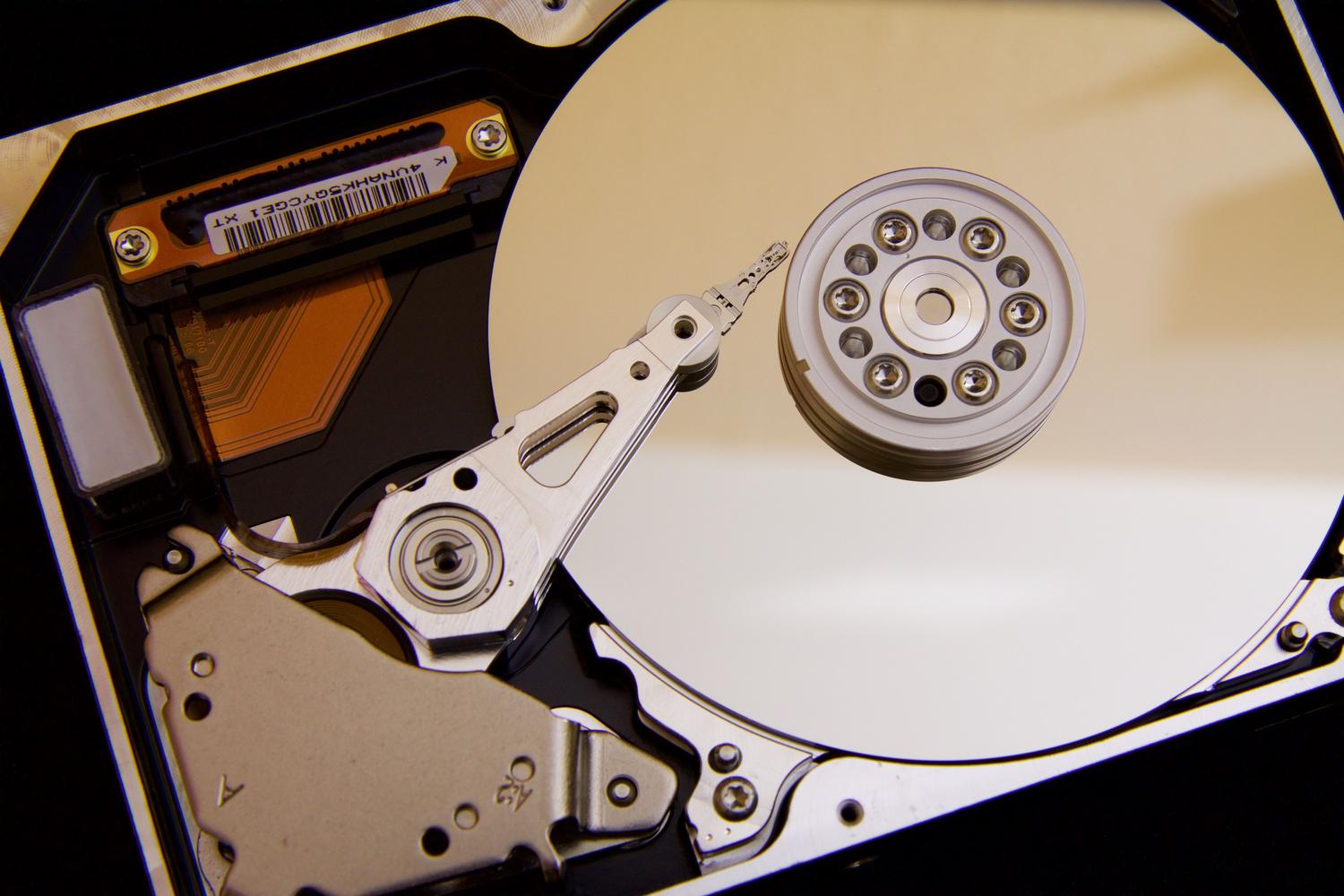
Antes de entrar en pánico, hay que diferenciar el ruido operativo del ruido de fallo. Un HDD saludable suele emitir un zumbido constante y suave debido a la rotación de los platos. También es habitual notar clics rápidos y tenues cuando el brazo actuador se mueve para leer datos. Incluso algunos modelos de WD cuentan con la tecnología PWL que mueve los cabezales cada pocos segundos para repartir la lubricación y el desgaste, lo que genera sonidos periódicos totalmente normales.
Sin embargo, si notas que el ruido es agresivo, pronunciado o que ha aparecido de la nada en un equipo que antes era silencioso, tienes un problema. Factores como una fuente de alimentación defectuosa o que el disco no esté bien sujeto al chasis pueden generar vibraciones y sonidos extraños que no siempre significan que el disco esté roto, pero que deben revisarse.
Diccionario de ruidos críticos: ¿Qué te está diciendo tu disco?
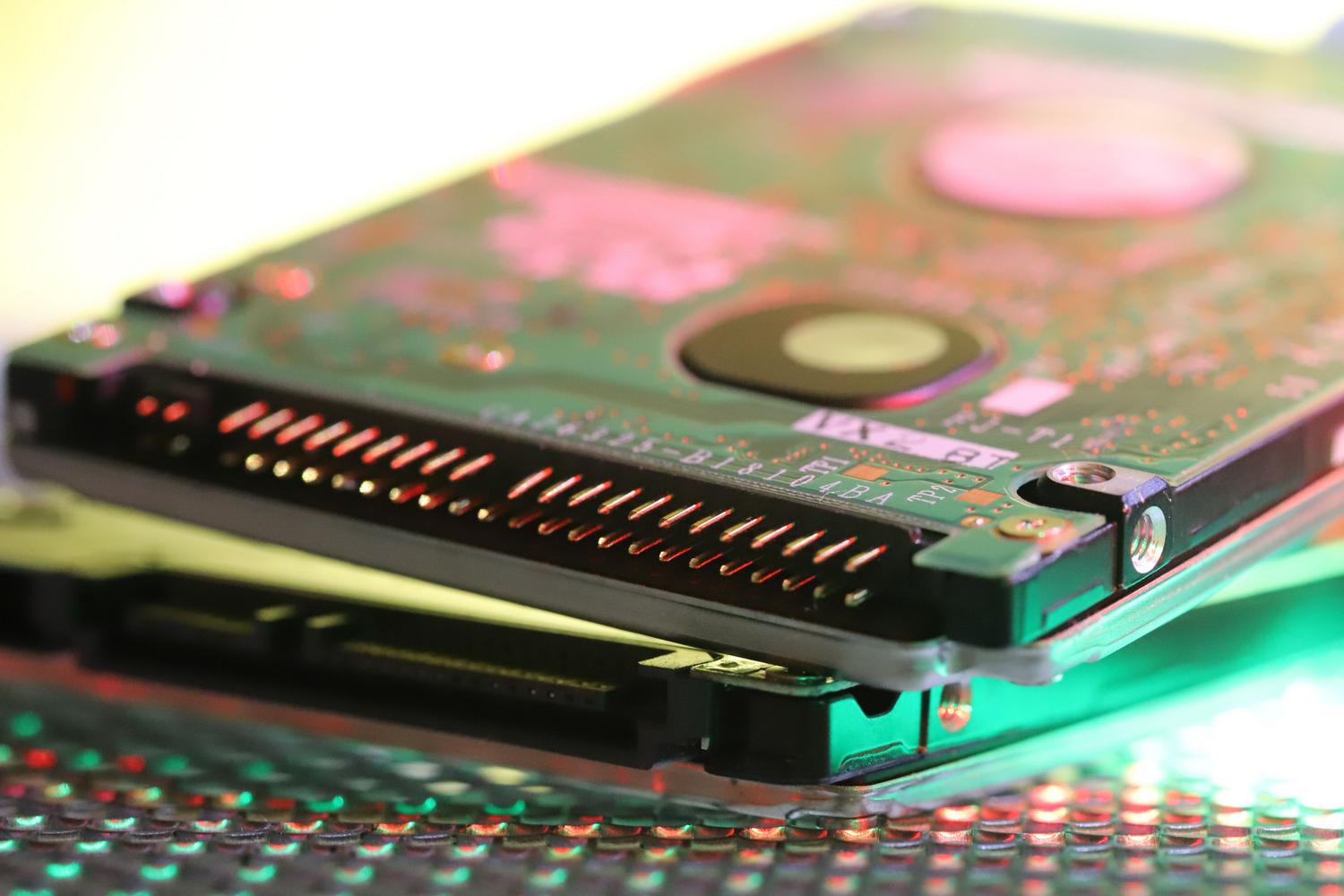

Los sonidos son la mejor herramienta de diagnóstico rápido si sabes interpretarlos. Aquí tienes los más comunes y peligrosos:
- El Clic de la Muerte: Se manifiesta como un golpe rítmico y fuerte que se repite cada pocos segundos. Esto ocurre cuando el cabezal no encuentra la zona de servicio o los datos y vuelve a la posición inicial constantemente. Es una señal catastrófica.
- Chirridos y Raspados: Si oyes algo parecido a metal rozando con metal, es una emergencia absoluta. Significa que los cabezales están tocando físicamente los platos, destruyendo la capa magnética donde viven tus fotos y documentos.
- Zumbidos fuertes o Pitidos: Suelen indicar que el motor de rotación o los rodamientos están fallando, o que el disco no tiene energía suficiente para girar.
- Sonidos de «perforación» o golpes: Muy comunes en portátiles tras una caída, donde los cabezales quedan desalineados o dañados.
Causas principales detrás de los fallos mecánicos
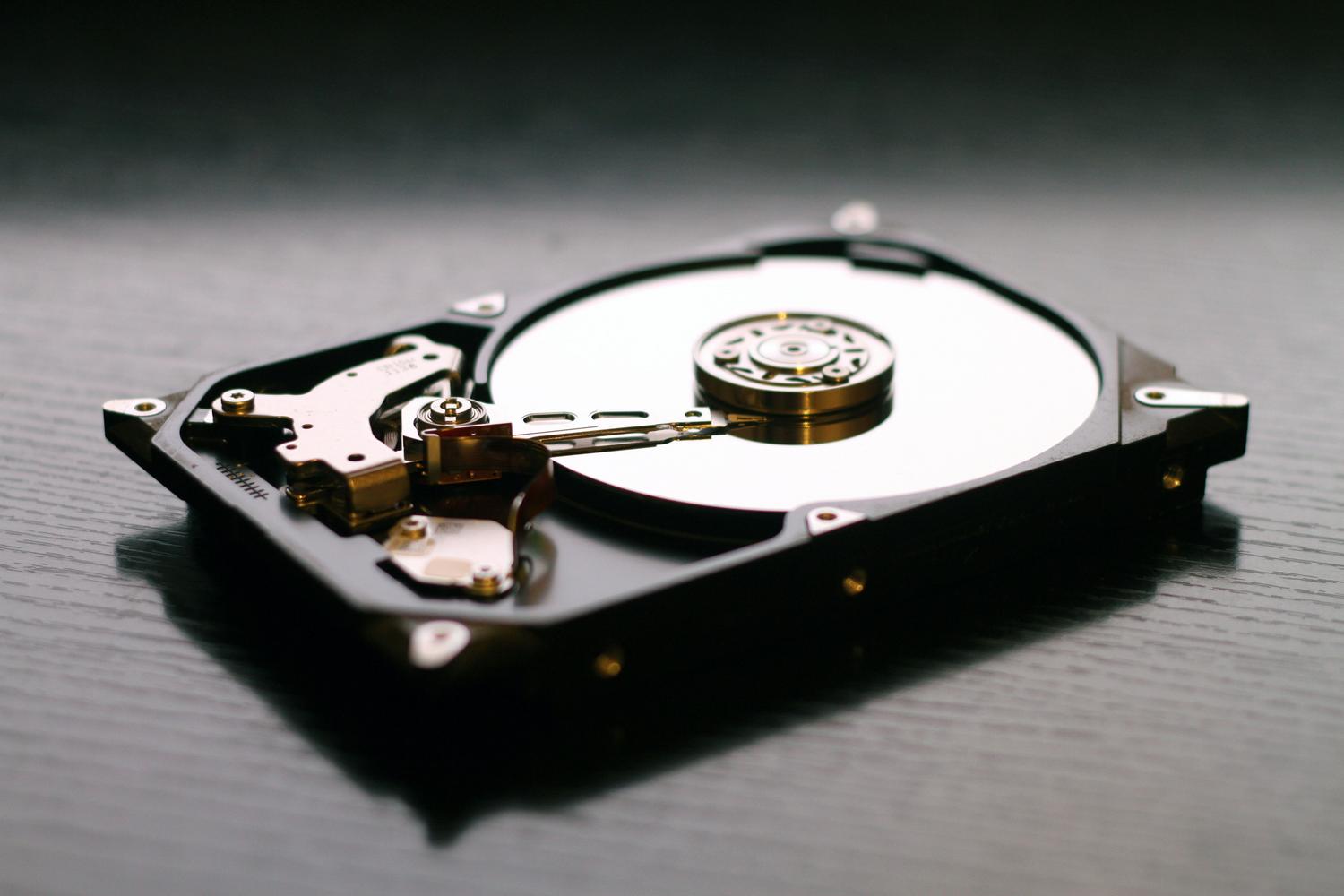
Para solucionar el problema, primero hay que entender por qué ocurre. El desgaste natural es la causa más frecuente; la vida útil media de un HDD ronda los 3 o 4 años. Pero también existen otros detonantes:
Los daños físicos por golpes, exposición a campos magnéticos o humedad pueden dejar el disco inservible. Para profundizar en esto, puedes leer sobre imanes y otros mitos sobre la destrucción de discos. Asimismo, problemas en el área de servicio (donde el fabricante guarda datos críticos) pueden provocar que el brazo actuador se mueva erráticamente. No podemos olvidar los problemas eléctricos; una subida de tensión o una fuente de alimentación sobrecargada pueden hacer que el disco no arranque correctamente y emita chasquidos.

Guía paso a paso para diagnosticar el estado de tu HDD
Si sospechas que tu disco está muriendo, sigue este protocolo para confirmar la avería sin arriesgar más de la cuenta:
Primero, realiza un aislamiento del ruido. Apaga el PC, abre la tapa y enciende el equipo. Acerca el oído al disco para confirmar que el sonido no viene de un ventilador obstruido o de la propia fuente de alimentación. Una vez confirmado, lo ideal es revisar el estado S.M.A.R.T. desde la BIOS o mediante software como CrystalDiskInfo. Si el estado aparece como «Precaución» o «Malo», especialmente en el contador de sectores reasignados, el disco está en las últimas.
Finalmente, puedes hacer una prueba de superficie con herramientas como Victoria o HDDScan. Si el programa encuentra bloques rojos o se queda congelado al leer ciertas zonas, la superficie magnética está degradada y el disco debe ser sustituido inmediatamente.
Acciones inmediatas y soluciones posibles
Cuando el diagnóstico es negativo, la prioridad absoluta es la copia de seguridad. Si el disco aún es reconocido por el sistema, mueve tus archivos más valiosos a la nube, a un SSD externo o a un pendrive. No intentes desfragmentar el disco ni pasar programas de reparación intensivos, ya que el esfuerzo extra podría terminar de romper el cabezal.
Si el ruido es leve y sospechas de un fallo lógico, puedes intentar ejecutar el comando chkdsk /f /r en Windows para corregir inestabilidades. Pero cuidado: esto no repara el hardware. Si el problema es mecánico (como el clic de la muerte), la única solución real es el reemplazo por un SSD, que al no tener piezas móviles, elimina el riesgo de estos ruidos y mejora la velocidad del equipo.

Lo que NUNCA debes hacer y cuándo llamar a profesionales
Existe un mito peligroso que sugiere meter el disco duro en el congelador para arreglar los clics. Por favor, no lo hagas bajo ningún concepto. La humedad y el vapor de agua pueden corroer los circuitos y los platos, haciendo que la recuperación de datos sea imposible.
Tampoco intentes abrir el disco en tu casa. Las partículas de polvo más diminutas son como rocas para los cabezales. Cualquier intervención física debe hacerse en una sala limpia especializada. Si la información que tienes es vital y el disco ya no arranca, lo más sensato es acudir a un laboratorio de recuperación de datos. Ellos cuentan con herramientas sofisticadas y partners de fabricantes para abrir la unidad sin destruir la información.
Tener en cuenta que cualquier ruido inusual en un disco mecánico es un aviso que no debe ignorarse, ya que la transición de un ruido extraño a un fallo total suele ser cuestión de días o incluso horas. La mejor estrategia siempre será la prevención mediante copias constantes y, ante la primera señal de peligro, priorizar la extracción de datos antes de intentar cualquier reparación casera que pueda sentenciar la unidad definitivamente.

Redactor apasionado del mundo de los bytes y la tecnología en general. Me encanta compartir mis conocimientos a través de la escritura, y eso es lo que haré en este blog, mostrarte todo lo más interesante sobre gadgets, software, hardware, tendencias tecnológicas, y más. Mi objetivo es ayudarte a navegar por el mundo digital de forma sencilla y entretenida.