
Si tu Mac se ha vuelto loco y la señal del Wi-Fi va y viene, o peor aún, si te muestra que estás conectado pero no navegas, no te desesperes. Es un problema bastante común que puede variar desde un simple fallo puntual del sistema hasta conflictos profundos con el software de seguridad o configuraciones de red mal asentadas.
A veces, el problema parece no tener sentido, como cuando todo funciona en el iPhone pero el ordenador falla, o cuando notas que ciertas aplicaciones como Apple Music parecen desencadenar estas caídas. Lo cierto es que hay un montón de soluciones, desde las más sencillas hasta algunas más técnicas, para que recuperes la estabilidad de tu conexión.
Soluciones rápidas y comprobaciones básicas
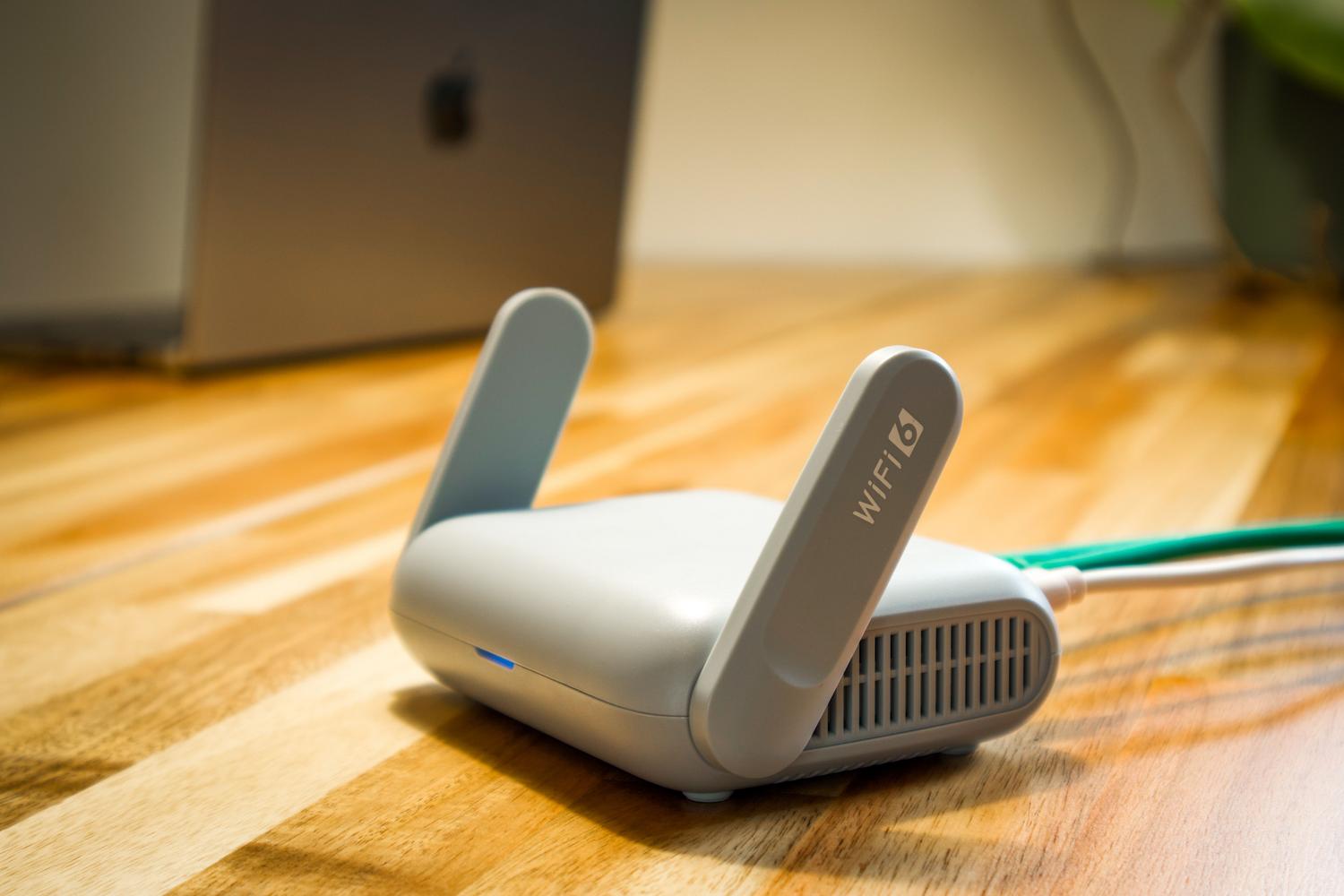
Antes de meterse en líos, conviene probar lo más obvio. A veces, el equipo simplemente necesita refrescarse, por lo que reiniciar el Mac y el router suele solucionar el 50% de las incidencias. Si esto no basta, puedes intentar desactivar el Wi-Fi desde el menú superior y volverlo a encender tras unos segundos para forzar la reconexión.

Otro punto clave es la gestión de la IP. Si hay un conflicto de direcciones, puedes realizar una renovación de la cesión de DHCP desde los ajustes de red, lo que obliga al Mac a solicitar una nueva dirección al router. Asimismo, asegúrate de que la fecha y la hora del sistema sean correctas, ya que un desfase horario puede bloquear la conexión a internet por motivos de seguridad.
Conflictos con software de terceros y Antivirus

En versiones recientes de macOS, como Sequoia o Sonoma, se ha detectado que algunos programas de seguridad causan estragos. Un culpable habitual es el filtro de red de ESET, que puede interferir con el tráfico y hacer que el equipo deje de detectar redes. Para solucionar esto, debes ir a Preferencias del Sistema, entrar en Red, buscar la pestaña de Filtros y eliminar el filtro de ESET pulsando el botón «-«.
Si el problema persiste con el antivirus, lo más sano es borrarlo por completo y hacer una instalación limpia. No basta con arrastrar la app a la papelera; hay que entrar en el paquete de la aplicación, buscar la carpeta Contents > Helpers y ejecutar el desinstalador oficial. Una vez reiniciado el equipo, puedes instalar la versión más actualizada y compatible con tu sistema, siguiendo una guía para instalar aplicaciones de forma segura.

De igual modo, cualquier VPN o cortafuegos externo puede estar jugando malas pasadas. Te recomendamos desactivarlos temporalmente para descartar que sean ellos quienes estén bloqueando el acceso a la red.

Ajustes avanzados de red y diagnóstico
Si nada de lo anterior ha funcionado, es posible que la configuración de red esté corrupta. Una técnica muy efectiva es crear una nueva localización de red. Desde el menú de Red, puedes añadir una localización distinta a la «automática», aplicar los cambios y probar si la conexión se estabiliza.
Cuando la cosa se pone fea, puedes probar a borrar la interfaz de Wi-Fi por completo. Esto se hace eliminando el servicio de Wi-Fi con el botón «-» en los ajustes de red y volviendo a añadirlo mediante el botón «+». Si aun así sigues sin internet, iniciar el Mac en modo seguro puede ayudarte a identificar si hay algún proceso de arranque que esté interfiriendo.

Para los más técnicos, macOS incluye una herramienta llamada Diagnóstico Inalámbrico. Puedes acceder a ella manteniendo pulsada la tecla Opción mientras haces clic en el icono de Wi-Fi. Esta utilidad analizará tu entorno y te dará recomendaciones específicas si detecta interferencias o fallos de configuración en el router.
Para dejar el equipo a punto, recuerda mantener siempre el sistema actualizado a la última versión disponible en Ajustes Generales, evitando problemas de actualizaciones de macOS. Si gestionas tu propio router, no olvides actualizar el firmware del fabricante y seguir las pautas de configuración recomendadas por Apple para puntos de acceso.
Mantener el sistema actualizado, limpiar los filtros de red de antivirus conflictivos y refrescar la configuración de DHCP o las localizaciones de red son los pasos fundamentales para acabar con las interrupciones del Wi-Fi en macOS y recuperar una navegación fluida.


Redactor apasionado del mundo de los bytes y la tecnología en general. Me encanta compartir mis conocimientos a través de la escritura, y eso es lo que haré en este blog, mostrarte todo lo más interesante sobre gadgets, software, hardware, tendencias tecnológicas, y más. Mi objetivo es ayudarte a navegar por el mundo digital de forma sencilla y entretenida.