- Diferenciación entre fallos lógicos, que son corregibles mediante software, y daños físicos, que resultan permanentes e irreparables.
- Utilización de la tecnología S.M.A.R.T. y herramientas nativas de Windows para el diagnóstico temprano del estado de la unidad.
- Aplicación de métodos de recuperación que van desde comandos de sistema hasta el formateo a bajo nivel y la clonación de discos.
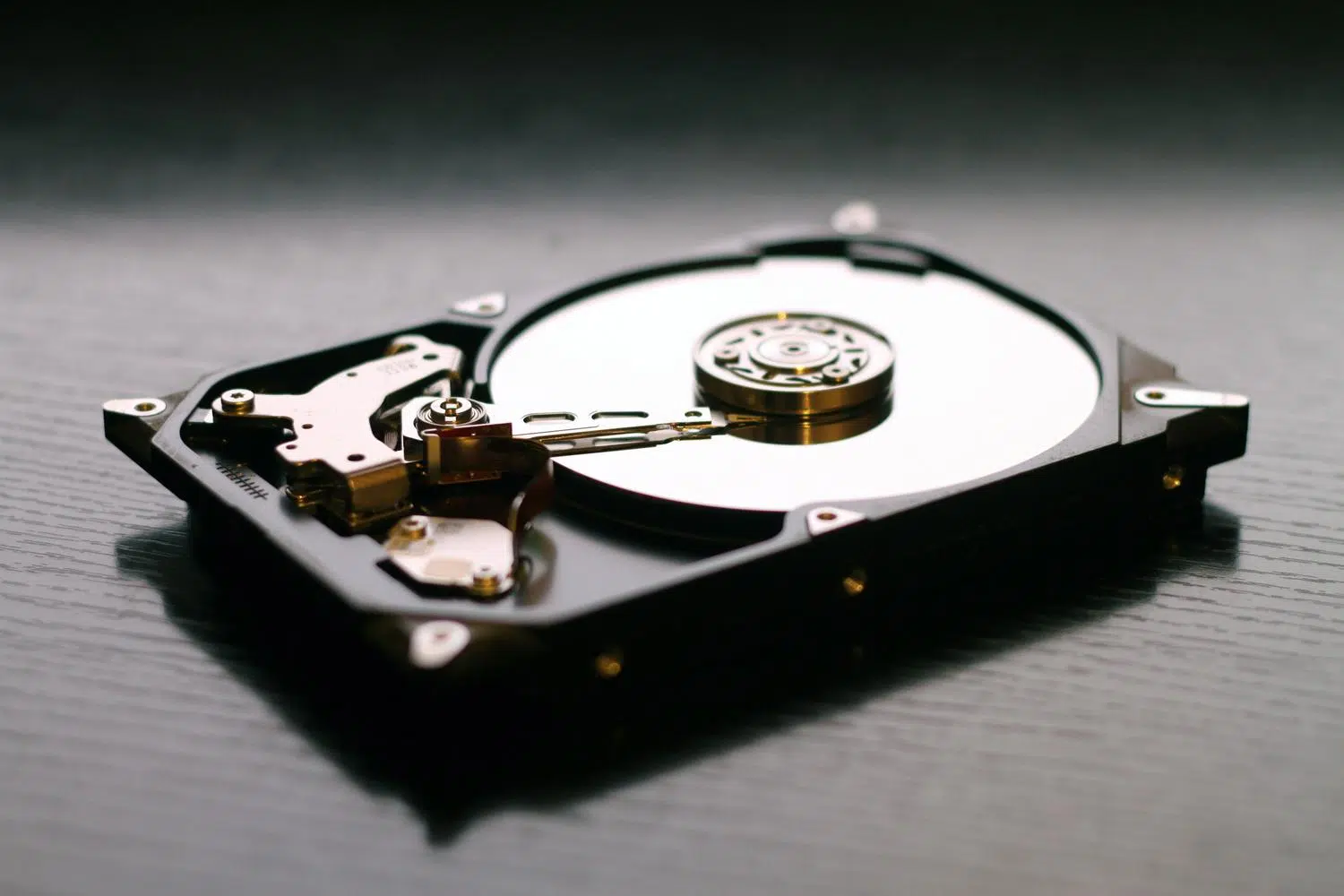
Los discos duros mecánicos han sido nuestros compañeros fieles durante décadas, y aunque los SSD están ganando terreno por su velocidad, el HDD sigue siendo el rey cuando hablamos de capacidad masiva a un precio razonable. Sin embargo, al ser dispositivos con piezas móviles, no son precisamente indestructibles y es muy común que, con el paso del tiempo o algún maltrato, empiecen a dar guerra. Uno de los quebraderos de cabeza más habituales es la aparición de sectores defectuosos, esos pequeños trozos del disco que dejan de funcionar y ponen en riesgo toda nuestra información.
Cuando un disco empieza a fallar, el ordenador suele avisarnos con señales que, si no estamos atentos, podemos pasar por alto. Desde una lentitud desesperante al abrir archivos hasta ruidos extraños que parecen venir de otra dimensión, los síntomas son variados. Lo más importante aquí es no entrar en pánico, pero tampoco dormirse en los laureles; si sospechas que tu unidad está en las últimas, lo primero que debes hacer, sin discusión, es salvar tus datos mediante una copia de seguridad en la nube o en otra unidad externa antes de intentar cualquier reparación.

¿Qué demonios es un sector defectuoso y por qué ocurre?
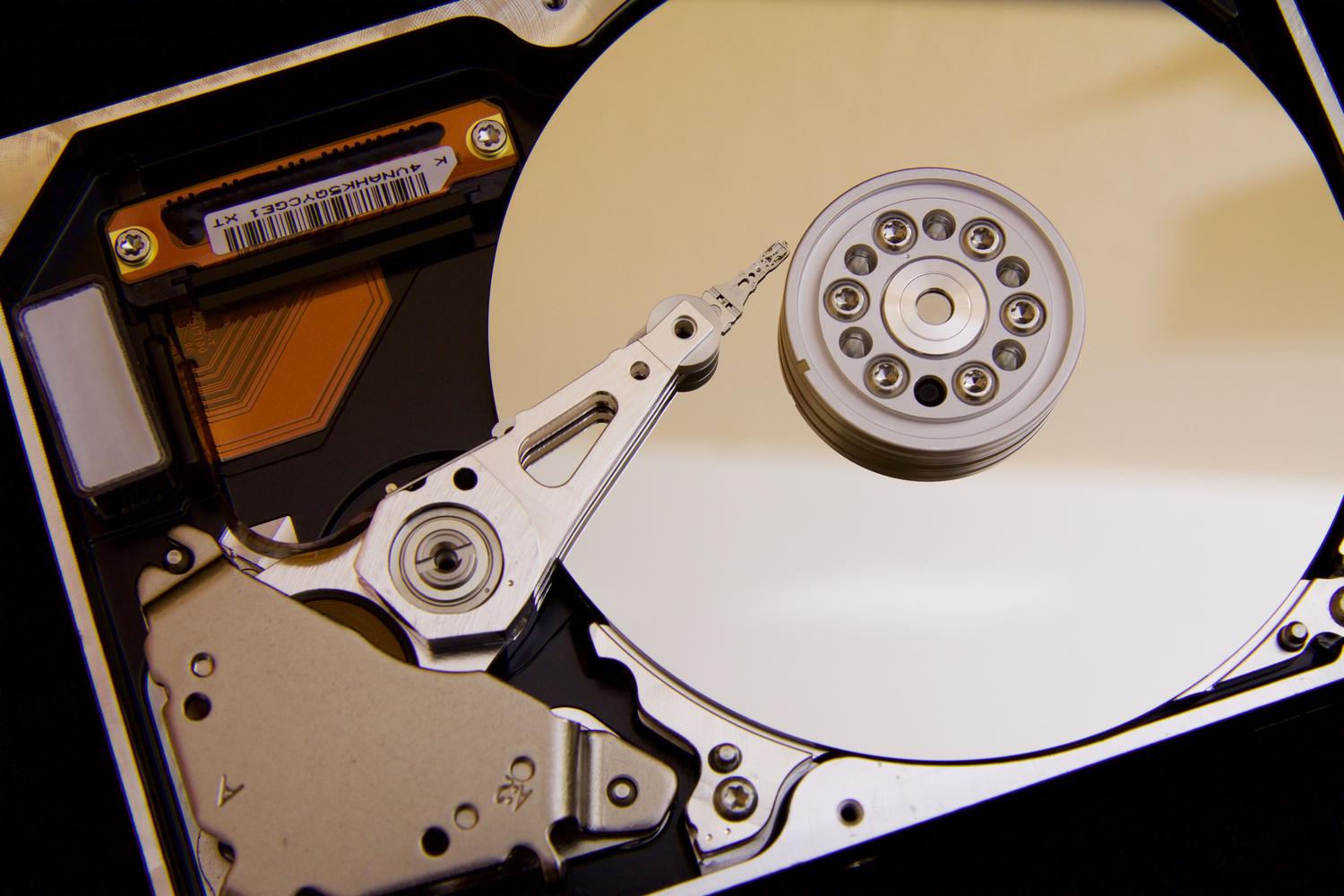
Para entenderlo fácil, imagina que el disco duro es una biblioteca gigante donde los datos se guardan en pequeños cajones llamados sectores. Un sector defectuoso es básicamente un cajón que se ha roto y ya no se puede abrir ni guardar nada en él. Esto puede pasar por dos motivos muy distintos. Primero tenemos los fallos lógicos, que son errores de software; ocurre cuando el sistema se confunde y no sabe cómo acceder a esa zona, a veces por un apagón repentino mientras se escribía un archivo. Luego están los daños físicos, que son los más chungos, causados por golpes, vibraciones fuertes o el simple desgaste del material, como un rayón en el plato del disco.
Es vital comprender que mientras que un error lógico se puede «engañar» o corregir, un daño físico es una herida permanente en el hardware. En estos casos, el disco intenta reasignar la información a zonas sanas, pero si los sectores dañados empiezan a multiplicarse, la unidad entera está camino del cementerio tecnológico y lo mejor es sustituirla por un SSD para no volver a pasar por este estrés.
Cómo saber si tu HDD tiene sectores dañados
No hace falta ser un experto en informática para diagnosticar el estado de tu unidad. La forma más fiable es echar un vistazo a los valores S.M.A.R.T., que es como el chequeo médico interno del disco. Herramientas gratuitas como CrystalDiskInfo nos permiten ver parámetros críticos. Si notas que el valor de sectores reasignados es superior a cero, significa que el disco ya está sustituyendo zonas dañadas por otras de reserva y que la degradación ha comenzado. Peor aún es encontrar sectores incorregibles, lo que indica un problema grave.

Si prefieres no instalar nada, Windows trae sus propias herramientas. Puedes ir a las propiedades de la unidad en el Explorador de Archivos, entrar en la pestaña de Herramientas y pulsar en Comprobar. Esto hará un análisis rápido para ver si hay errores. Otra señal delatadora son los ruidos mecánicos, como clics repetitivos o raspados, que indican un fallo físico inminente conocido como «headcrash», donde el cabezal raya la superficie del plato.
Métodos para intentar reparar el disco duro
Si el diagnóstico confirma que hay problemas, pero el disco aún arranca, podemos intentar algunas maniobras. La herramienta estrella es el comando CHKDSK. Para usarlo, abre el Símbolo del sistema como administrador y escribe chkdsk x: /f /r (cambiando la ‘x’ por la letra de tu disco). Mientras que el parámetro /f se encarga de los errores lógicos, el parámetro /r es el más potente, ya que busca sectores físicamente defectuosos e intenta rescatar la información que haya quedado atrapada en ellos.

- Uso de software especializado: Existen programas como HDD Regenerator o SpinRite que utilizan algoritmos más profundos para intentar recuperar sectores mal magnetizados sin borrar tus datos.
- Formateo a bajo nivel: Esta es la opción nuclear. Borra absolutamente todo y resetea cada bit del disco. Si el problema es lógico, esto suele limpiarlo; si es físico, el firmware simplemente marcará esos sectores como no utilizables para que el sistema no intente escribir en ellos.
- Clonación de emergencia: Cuando el disco está muy mal, intentar repararlo puede terminar de matarlo. Lo ideal es usar herramientas como Norton Ghost o ntfsclone para hacer una copia exacta en una unidad nueva y así rescatar el sistema operativo y los archivos.
Para quienes buscan algo más visual y sencillo, existen gestores de particiones como AOMEI Partition Assistant, que permiten verificar y reparar errores de partición desde una interfaz gráfica, evitando así el miedo a escribir mal un comando en la consola de Windows.
Recuperación de datos cuando todo parece perdido
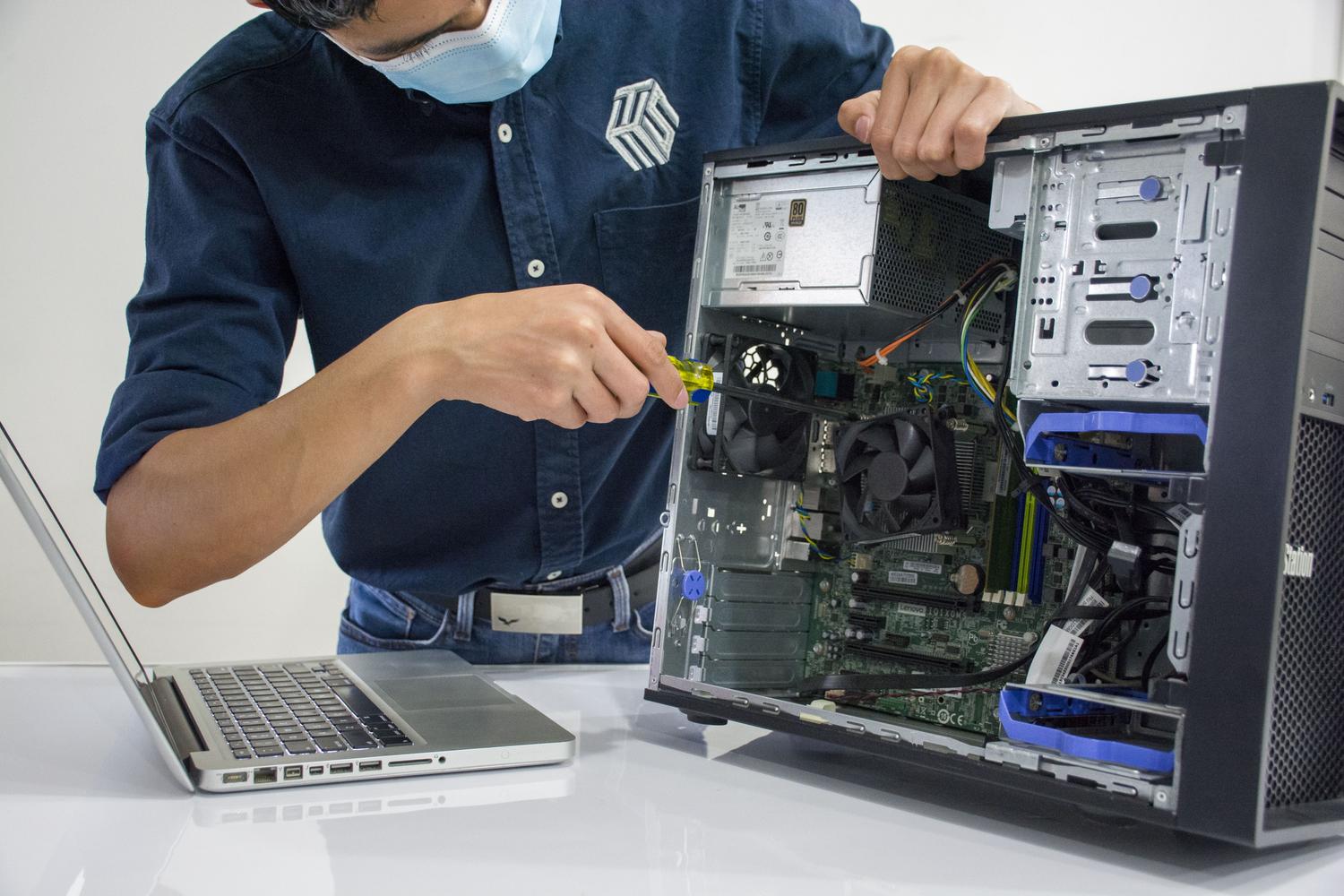
Si te has encontrado con que los sectores defectuosos han corrompido tus archivos y no tienes copia de seguridad, todavía hay una luz al final del túnel. Software profesional como Recoverit o EaseUS Data Recovery pueden analizar la superficie del disco, ignorar las zonas dañadas y extraer los fragmentos de archivos que aún son legibles. Es un proceso lento y no siempre garantiza el 100% de éxito, pero es la mejor alternativa antes de rendirse.

Si la información es extremadamente sensible o el disco hace ruidos mecánicos fuertes, lo más prudente es acudir a un laboratorio profesional. Ellos trabajan en cámaras limpias y pueden manipular los platos del disco físicamente para extraer la información, algo que sería imposible hacer en casa sin destruir la unidad definitivamente.
Consejos para que no vuelva a pasar
La prevención es la clave para que tus datos no vuelvan a estar en peligro. Evita mover el ordenador o darle golpes mientras esté encendido, ya que los discos mecánicos son extremadamente sensibles a las vibraciones. También es muy recomendable usar un SAI (Sistema de Alimentación Ininterrumpida) o una regleta de calidad para evitar que un corte de luz deje una escritura a medias, lo que genera esos molestos errores lógicos.
Establecer una rutina de copias de seguridad automáticas es la única garantía real. Ya sea usando servicios en la nube que se sincronicen al instante o haciendo backups semanales en un disco externo, tener el contenido duplicado te quita un peso de encima enorme. Recuerda que ningún hardware es eterno y que monitorear la salud del disco con S.M.A.R.T. cada cierto tiempo puede darte el aviso necesario para cambiar la unidad antes de que el desastre sea total.
Mantener un disco duro en buen estado implica combinar la vigilancia constante de su salud técnica con hábitos de cuidado físico y una estrategia de respaldo sólida. Desde el uso de comandos como CHKDSK para errores leves hasta el formateo profundo o la sustitución total por tecnología SSD, existen múltiples rutas para gestionar los sectores defectuosos. Lo fundamental es actuar rápido ante los primeros síntomas de lentitud o ruido, priorizando siempre la seguridad de la información sobre el intento de salvar un hardware que, en muchos casos, simplemente ha llegado al final de su vida útil.


Redactor apasionado del mundo de los bytes y la tecnología en general. Me encanta compartir mis conocimientos a través de la escritura, y eso es lo que haré en este blog, mostrarte todo lo más interesante sobre gadgets, software, hardware, tendencias tecnológicas, y más. Mi objetivo es ayudarte a navegar por el mundo digital de forma sencilla y entretenida.