- Google Takeout permite exportar copias completas o parciales de tus datos de casi todos los servicios de Google.
- Puedes elegir qué productos incluir, el método de entrega, el tipo y tamaño de archivo y la frecuencia de las exportaciones.
- Los datos se descargan en formatos estándar (ZIP, MBOX, JSON, CSV, HTML, etc.) fáciles de abrir o migrar a otros servicios.
- Es clave proteger los archivos descargados, revisar periódicamente tu información y entender qué datos no se incluyen o ya se han eliminado.
Cada vez dejamos más huella digital en los servicios de Google: correos, fotos, documentos, vídeos, mapas, actividad de búsqueda… y tener una copia de todo eso bien guardada es casi obligatorio si no quieres llevarte sustos.
Google Takeout es la herramienta oficial para descargar tus datos de Google y llevártelos donde quieras: a tu ordenador, a otro servicio en la nube o a un disco externo. En esta guía vas a ver con todo detalle cómo funciona, qué puedes bajar exactamente, en qué formatos y qué límites o “trampas” conviene conocer para no perder nada por el camino.
Qué es Google Takeout y para qué sirve
Google Takeout es el servicio de exportación de datos de tu cuenta de Google. Te permite crear un archivo con la información que guardan productos como Gmail, Google Drive, Google Fotos, Calendario, YouTube, Maps, Blogger, Fit, Hangouts y muchos más.
La idea es darte control y portabilidad sobre tus datos: puedes descargarlos para tener copias de seguridad, migrarlos a otros servicios, analizarlos con tus propias herramientas o simplemente revisar qué información almacena Google sobre ti.
Importante: descargar tus datos no los borra de los servidores de Google. La copia se genera aparte. Si quieres eliminar tu cuenta o tu actividad, tendrás que hacerlo después usando las opciones de borrado de cuenta o de actividad de Google.
Takeout forma parte de la estrategia de «portabilidad de datos» de Google, que incluye también una API de Data Portability pensada para desarrolladores y aplicaciones de terceros que quieran trabajar directamente con estos archivos exportados.
Qué datos puedes descargar con Google Takeout
Takeout reúne en un solo sitio los datos de casi todos los productos de Google asociados a tu cuenta: personales, de actividad y de contenido.
Algunos ejemplos de información que puedes exportar usando esta herramienta son:
- Gmail: todos tus mensajes de correo, junto con las etiquetas en un encabezado especial llamado «X-Gmail-Labels» (se guardan en formato MBOX).
- Google Drive: archivos, documentos, hojas de cálculo, presentaciones y carpetas de tu unidad.
- Google Fotos: fotos, vídeos y álbumes, junto con metadatos adicionales en ficheros JSON (comentarios, información extra, etc.).
- Google Calendar: eventos y calendarios, exportados en formatos estándar que se pueden importar en otras aplicaciones de agenda.
- YouTube: vídeos subidos, listas de reproducción, comentarios y otros datos asociados a tu canal.
- Chrome: marcadores, posiblemente configuraciones u otros datos de navegación compatibles en cada momento.
- Mi Actividad y registro: historial de actividad en servicios de Google, búsquedas, interacción con apps, etc., en función de lo que esté habilitado en tu cuenta.
Cada producto puede exportar diferentes tipos de datos y formatos. Por ejemplo, los contactos suelen exportarse en vCard, los listados de datos tabulares en CSV, estructuras más complejas en JSON y contenidos navegables en HTML.
Ten en cuenta que los datos ya eliminados no aparecen en la exportación. Si has borrado cierta información, Google sigue un proceso para retirarla por completo de sus sistemas, y mientras estén en esa fase de eliminación tampoco se incluirán en el archivo Takeout.
Paso 1: entrar en Google Takeout y elegir qué datos descargar
Lo primero es acceder a tu cuenta y entrar en la página de Google Takeout. Puedes ir directamente a la URL https://takeout.google.com desde cualquier navegador en tu ordenador o móvil.
Asegúrate de estar conectado con la cuenta de Google correcta (personal, trabajo, estudio, etc.). Si tienes varias sesiones abiertas en el navegador, verifica en la parte superior de la página de Takeout qué cuenta se está usando.
En la pantalla principal verás un listado de productos de Google que guardan datos tuyos. Por defecto, suelen aparecer todos seleccionados, listos para incluirse en la exportación.
Si no quieres bajar la información de algún producto, desmarca la casilla que hay junto a su nombre. Esta selección es clave si solo buscas exportar datos concretos, como el correo o las fotos.
En muchos servicios aparece un enlace tipo «Todos los datos incluidos» o similar. Si haces clic, se despliegan opciones para afinar todavía más lo que se va a exportar: elegir etiquetas concretas en Gmail, álbumes específicos en Fotos, calendarios concretos, etc.
Descargar solo el correo con Google Takeout
Si solo quieres exportar tu correo de Gmail, basta con dejar marcado el producto «Correo electrónico» y desmarcar todos los demás servicios en la lista de Takeout.
En el apartado de correo, la opción «Incluir todos los mensajes de correo electrónico» viene activada por defecto. Si deseas bajar el contenido completo de tu bandeja de entrada y del resto de carpetas, simplemente no la toques.
Si prefieres exportar solo ciertas categorías o etiquetas (por ejemplo, correos de una asignatura concreta, un proyecto o determinadas etiquetas), desmarca esa opción global y selecciona las etiquetas específicas que te interesan.
Los correos se guardarán en formato MBOX, que es un estándar ampliamente soportado por clientes de correo de escritorio y herramientas especializadas. Podrás importar ese archivo en otros servicios o analizarlo con utilidades compatibles.
Cuando termines de seleccionar el correo u otros productos que quieras exportar, desplázate hasta el final del listado y pulsa en «Siguiente paso» para configurar los detalles del archivo.
Paso 2: configurar el archivo de exportación
Tras elegir qué datos se van a incluir, Google Takeout te lleva a la pantalla de personalización de la exportación. Aquí ajustarás cómo se va a generar ese archivo.
Las opciones principales que debes revisar son el método de entrega, la frecuencia de exportación, el tipo de archivo y el tamaño máximo de cada archivo. Todo esto afecta a cómo vas a recibir y manejar tus datos.
Método de entrega del archivo
Takeout te permite recibir tu copia de datos de diferentes maneras, para que la descargues o la almacenes en tu nube favorita.
Enviar enlace de descarga por correo electrónico
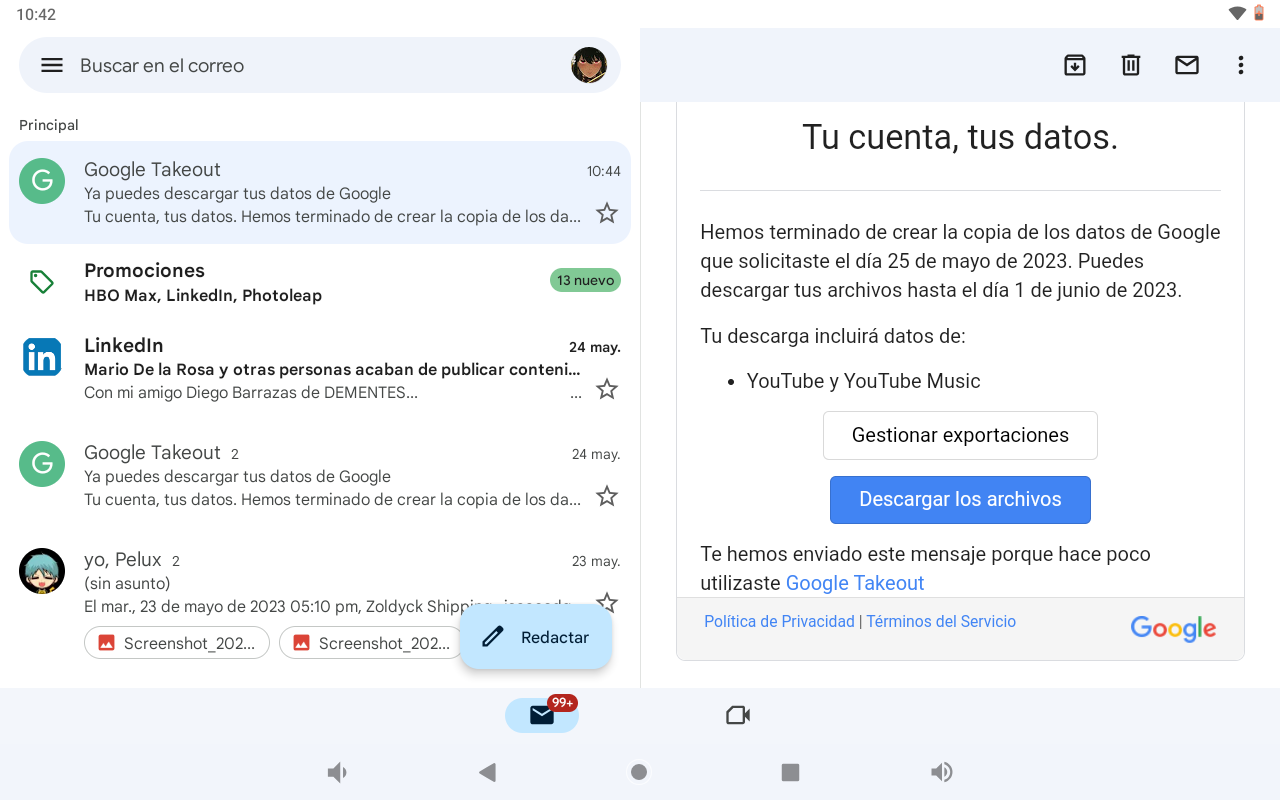
La opción más directa es recibir un enlace de descarga en tu correo electrónico. Al seleccionarla, Google generará el archivo y, cuando esté listo, te mandará un email con un botón para descargarlo.
- En «Método de entrega», elige «Enviar enlace de descarga por correo electrónico».
- Pulsa en «Crear exportación» para que Google empiece a preparar el archivo.
- Cuando llegue el correo, haz clic en «Descargar archivo» y sigue los pasos que se muestren en pantalla (incluida la verificación de contraseña).
Esta forma es ideal si quieres guardar la copia directamente en tu ordenador o en un disco externo, sin pasar por otras nubes.
Añadir a Google Drive
Si prefieres tener tu copia de seguridad en la nube de Google, puedes subir el archivo generado directamente a Google Drive. Esto es cómodo para acceder desde diferentes dispositivos.
- En «Método de entrega», selecciona «Añadir a Drive».
- Haz clic en «Crear exportación» para iniciar el proceso.
- Cuando el archivo esté listo, recibirás un correo con el enlace «Ver en Drive», que te llevará a una carpeta con los datos organizados por producto.
- Desde esa carpeta podrás descargar los archivos a tu equipo cuando quieras, usando la opción de descarga de Drive.
Ten presente que el archivo exportado contará dentro de tu cuota de almacenamiento de Drive, así que asegúrate de tener espacio suficiente o libera sitio antes.
Añadir a Dropbox
Google Takeout también puede subir tu archivo a Dropbox si te resulta más cómodo trabajar con esta plataforma de almacenamiento.
- Escoge «Añadir a Dropbox» como método de entrega en la configuración de Takeout.
- Pulsa «Vincular cuentas y crear exportación» para conectar tu cuenta de Google con Dropbox.
- Inicia sesión en Dropbox si te lo pide y, en la ventana de permisos, acepta que la función «Descarga tus datos de Google» acceda a la carpeta «Aplicaciones» de tu Dropbox.
- Cuando el archivo se haya creado y subido, recibirás un correo con el enlace «Ver en Dropbox» que te llevará a la carpeta que contiene tu copia.
Para mantener la privacidad, no compartas la carpeta de Dropbox donde se guarda el archivo con otras personas, salvo que quieras darles acceso explícito a tus datos.
Una vez que el archivo está en Dropbox, se aplican sus propias condiciones de servicio; Google deja de ser responsable de lo que ocurra con él desde ese momento.
Añadir a Microsoft OneDrive
Si usas el ecosistema de Microsoft, puedes hacer que la exportación termine en OneDrive de forma automática.
- En el apartado de método de entrega, elige «Añadir a OneDrive».
- Pulsa en «Vincular cuentas y crear exportación» para enlazar Google con tu cuenta de Microsoft.
- Accede con tu cuenta de Microsoft si es necesario y acepta que «Descarga tus datos de Google» acceda a tu información.
- Cuando recibas el correo de notificación, haz clic en «Ver en OneDrive» para abrir la carpeta con tu archivo.
Como en el caso de Dropbox, cuida que esa carpeta no esté compartida si quieres que el archivo siga siendo privado.
En cuanto el archivo llega a OneDrive, queda bajo el Contrato de Servicios de Microsoft, tanto en uso como en protección y políticas de privacidad.
Añadir a Box
Otra opción de almacenamiento compatible es Box, tanto en cuentas personales como empresariales. Es útil si tu organización trabaja con este proveedor.
- Selecciona «Añadir a Box» en el campo de método de entrega.
- Pulsa «Vincular cuentas y crear exportación» para iniciar la conexión con tu cuenta de Box.
- Inicia sesión en Box si te lo solicita y concede acceso a la herramienta de descarga de datos de Google.
- Cuando recibas el correo, usa el enlace «Ver en Box» para acceder a la carpeta que contiene el archivo exportado.
Si estás utilizando una cuenta de Box de empresa, el administrador puede ver los archivos aunque no generes un enlace de compartición, así que tenlo en cuenta si tus datos son sensibles.
El tamaño máximo de los archivos de la exportación puede verse limitado por la cuota de subida de Box; si el archivo supera ese tamaño, ciertas partes pueden no llegar a subirse y no se incluirán en Box.
Como en los otros servicios en la nube, una vez que el archivo está en Box, se aplican sus propias políticas de privacidad y Google ya no se responsabiliza de él.
Tipo de exportación: única o periódica
Google Takeout permite hacer una exportación única o programar exportiones recurrentes, lo que es muy práctico si te gusta tener copias de seguridad frescas sin acordarte cada vez.
En la opción de «Tipo de exportación» puedes elegir entre:
- Archivo único: se genera una sola exportación con el estado actual de tus datos.
- Exportaciones programadas: se crea automáticamente un archivo nuevo cada dos meses durante un año (en total, hasta seis exportaciones), empezando con una copia inmediata.
Si formas parte del Programa de Protección Avanzada de Google, hay restricciones: en este caso, solo podrás descargar el archivo pasadas 48 horas y no tendrás disponible la programación periódica.
Formato de archivo y tamaño máximo
Takeout empaqueta tus datos en archivos comprimidos ZIP o TGZ, que luego puedes descargar o mover como cualquier otro archivo grande.
Las dos opciones principales de tipo de archivo son:
- .zip: compatible casi con cualquier sistema operativo sin necesidad de programas adicionales, ideal para Windows y macOS.
- .tgz: muy habitual en entornos Linux y UNIX; en Windows puede requerir software específico para descomprimirlo.
También eliges el tamaño máximo de cada archivo generado (por ejemplo, 1 GB, 2 GB, 4 GB, 10 GB o 50 GB). Si tus datos superan ese límite, Google dividirá la exportación en varios archivos.
Si no quieres que haya demasiadas partes, selecciona un límite de 50 GB, siempre y cuando después los puedas gestionar sin problema en tu sistema o en la nube que uses.
Ten presente que algunos servicios de terceros como Box imponen su propio límite de tamaño de subida; en ese caso, si tu archivo es más grande, ciertas partes no llegarán a exportarse a esa plataforma.
Paso 3: creación del archivo y descarga de tus datos
Cuando termines de ajustar todas las opciones, pulsa en «Crear exportación» para iniciar el proceso. A partir de aquí, Google empieza a preparar el archivo con tus datos.
El tiempo de creación depende mucho de la cantidad de información de tu cuenta: puede ir desde unos minutos si solo has elegido pocos productos hasta varias horas o días para cuentas muy cargadas de correos, fotos o vídeos.
En la mayoría de los casos, recibirás el enlace de descarga el mismo día en que pides la exportación, pero no es instantáneo, así que paciencia.
Recibirás una notificación por correo electrónico cuando el archivo esté listo, tanto si has elegido enlace de descarga como si lo has enviado a un servicio de almacenamiento en la nube.
Por seguridad, al descargar el archivo tendrás que volver a introducir tu contraseña, especialmente si hace tiempo que no inicias sesión. Si tienes activada la verificación en dos pasos, puede que también tengas que completar ese paso extra.
Dónde están exactamente mis datos exportados
Una duda muy habitual es cómo localizar los datos una vez que la exportación se ha completado. La respuesta depende del método de entrega que hayas seleccionado.
Si escogiste «Enviar enlace de descarga por correo electrónico», el enlace te llevará a la carpeta donde está tu archivo dentro de la propia interfaz de Takeout. Desde ahí podrás descargarlo al dispositivo que quieras.
Si optaste por Drive, Dropbox, Box u OneDrive, el correo de notificación incluirá un enlace directo a la carpeta de destino en el servicio en la nube que hayas seleccionado.
Dentro del archivo descargado encontrarás una estructura de carpetas por producto y, entre ellas, un fichero llamado «archive_browser.html» que sirve como índice y te orienta sobre qué hay en cada sitio y cómo abrirlo.
Qué datos no se incluyen y cómo funciona la eliminación
Cuando borras algo en tu cuenta de Google, no desaparece de inmediato de todos los sistemas internos. Google sigue un proceso descrito en su Política de Privacidad para eliminar esos datos de manera segura y definitiva.
La actividad eliminada deja de usarse para personalizar tu experiencia desde el momento en que la borras, pero hasta que no concluye el proceso técnico de eliminación, puede seguir existiendo en ciertos sistemas de respaldo internos.
Los datos que se encuentran en proceso de eliminación no se incluyen en el archivo Takeout. Esto afecta, por ejemplo, a elementos de Mi Actividad, fotos o documentos que acabas de borrar poco antes de solicitar la exportación.
Si la información que buscas no aparece en las herramientas de exportación o en Takeout, puedes acudir al Centro de Ayuda de Privacidad de Google para entender qué tipos de datos se recogen, por qué y cómo gestionar, exportar o eliminar esa información.
En los casos en que la información ya se ha eliminado totalmente de los sistemas de almacenamiento de Google, es poco probable que se pueda recuperar por ningún medio.
Formatos de los datos exportados y cómo abrirlos
Google intenta usar formatos estándar y portátiles en la exportación, pensando en que puedas llevarte tus datos a otros servicios o analizarlos sin depender de herramientas propietarias.
Algunos formatos habituales que encontrarás en tu archivo son:
- HTML: páginas que puedes abrir en cualquier navegador moderno para consultar información de forma visual.
- CSV: ficheros de texto con datos en tablas que se abren con hojas de cálculo, editores de texto o software BI.
- JSON: formato estructurado muy habitual para datos complejos, usable en aplicaciones, scripts y herramientas técnicas.
- MBOX: contenedor estándar para correos electrónicos, importable en muchos clientes de correo.
- vCard: formato .vcf, utilizado para datos de contactos, fácil de importar en agendas y servicios de correo.
Si alguno de los formatos se te resiste (por ejemplo, TGZ o ciertos JSON), puede que necesites instalar software adicional o utilizar servicios en línea especializados para ver o convertir esos datos.
Para revisar a fondo los archivos de tu exportación, Google recomienda hacerlo desde un ordenador en lugar de un móvil, por comodidad y compatibilidad de programas.
Uso de Takeout y personalización para desarrolladores
Además del uso manual, Takeout admite ciertos parámetros en su interfaz para aplicaciones que quieran personalizar la experiencia de exportación.
Es posible construir URL específicas que preseleccionen productos, el destino de exportación en la nube o la frecuencia. Un ejemplo de formato sería algo como: https://takeout.google.com/settings/takeout/custom/google_account,my_activity,fit,youtube?dest=drive&frequency=2_months.
Los posibles valores que se pueden usar como parámetros (por ejemplo, «box», «dropbox», «drive», «onedrive» en dest, o «2_months» en frecuencia) se pueden localizar en el código fuente HTML de la página de Takeout, buscando atributos CSS llamados «data-id».
Para ver estos valores, en Chrome puedes usar la opción «Ver código fuente de la página» en takeout.google.com y luego buscar «data-id» con el buscador del navegador. Lo que aparece después de esos atributos te da pistas de qué identificadores utilizar.
Google también ofrece la API Data Portability para desarrolladores, con documentación en https://developers.google.com/data-portability, pensada para automatizar la gestión y uso de datos exportados con Takeout.
Manejar Google Takeout con soltura te permite recuperar, mover y proteger toda la información que has ido generando en el ecosistema de Google, desde tus correos y documentos hasta tus fotos, vídeos y actividad. Si lo utilizas con cierta regularidad, combinas bien los formatos y eliges un buen lugar seguro donde guardar los archivos, tendrás siempre una copia de tu «vida digital» lista para usar, migrar o auditar cuando te haga falta.

Redactor apasionado del mundo de los bytes y la tecnología en general. Me encanta compartir mis conocimientos a través de la escritura, y eso es lo que haré en este blog, mostrarte todo lo más interesante sobre gadgets, software, hardware, tendencias tecnológicas, y más. Mi objetivo es ayudarte a navegar por el mundo digital de forma sencilla y entretenida.