- Windows 11 recupera la opción nativa para desagrupar iconos de la barra de tareas si el sistema está actualizado a Moment 4 (KB5030310) o posterior.
- En Configuración > Personalización > Barra de tareas puedes elegir “Nunca” en “Combinar botones y ocultar etiquetas” para mostrar cada ventana como un botón independiente.
- Herramientas de terceros como Explorer Patcher permiten un control más profundo del aspecto y comportamiento de la barra, pero añaden riesgos y dependen de actualizaciones.
- El Centro de opiniones de Microsoft ha sido clave para que los usuarios influyan en el regreso de funciones clásicas como la desagrupación de la barra de tareas.
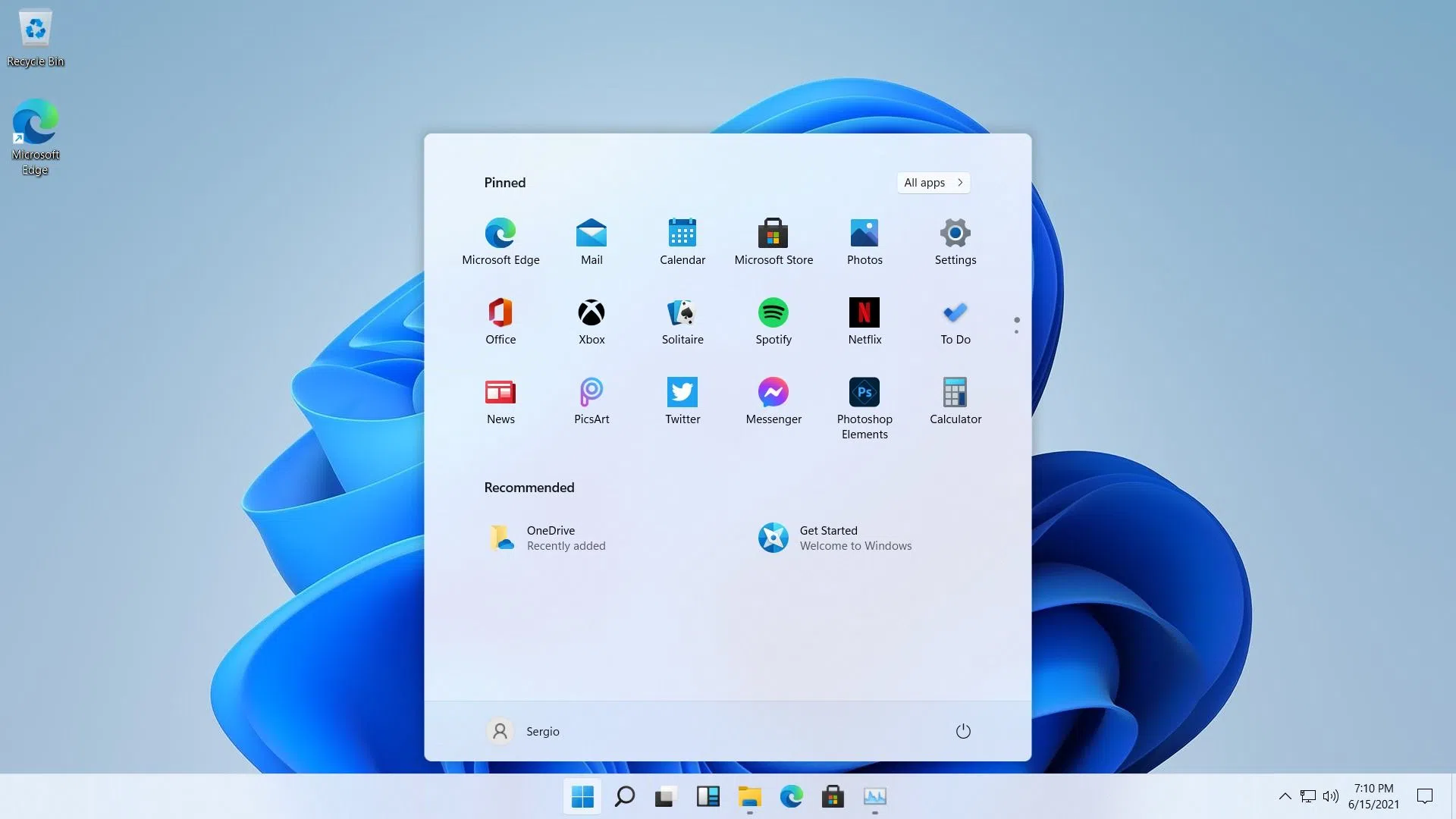
Si has llegado hasta aquí es muy probable que estés cansado de ver todos los iconos de la barra de tareas de Windows 11 agrupados en un solo botón para cada aplicación. Tener tres, cuatro o más ventanas de un mismo programa y tener que pasar el ratón por encima del icono para elegir cuál abrir puede ser un auténtico incordio, sobre todo si trabajas con muchas apps a la vez.
A muchos usuarios, especialmente quienes vienen de Windows 10, les resulta mucho más cómodo ver cada ventana como un botón independiente en la barra de tareas, con su pequeño texto al lado, para identificarla de un vistazo y cambiar entre ellas de forma rápida. En este artículo vamos a ver, paso a paso, todas las opciones reales que tienes hoy para desagrupar la barra de tareas en Windows 11: desde las funciones nativas que han ido volviendo con las últimas actualizaciones, hasta las herramientas de terceros que permiten recuperar el comportamiento clásico.
Por qué desagrupar la barra de tareas en Windows 11
Una de las quejas más repetidas desde que apareció Windows 11 es que Microsoft eliminó la opción clásica de “Nunca combinar botones de la barra de tareas”. En Windows 10 y versiones anteriores bastaba con hacer clic derecho en la barra de tareas, entrar en sus propiedades y elegir que los botones nunca se combinaran. Automáticamente, cada ventana tenía su propio botón, con su etiqueta de texto.
Con Windows 11, en cambio, la compañía apostó por una barra de tareas mucho más minimalista y pensada para pantallas táctiles. Eso implicó agrupar todas las ventanas de una misma app dentro de un único icono. Para cambiar de una ventana a otra, ahora hay que colocar el puntero encima del icono, esperar a que aparezca la previsualización tipo miniaturas, leer los títulos o distinguirlas visualmente y, por fin, hacer clic en la que necesitas. Es un proceso más lento y menos directo.
Cuando trabajas con varias instancias de un mismo programa -por ejemplo, varios documentos de Word, muchas ventanas del Explorador de archivos o diferentes proyectos del navegador– esa forma de funcionar te hace perder segundos constantemente. Puede que para alguien que abre dos ventanas al día no sea un drama, pero si vives pegado al ordenador, la diferencia entre tener todo agrupado o desagrupado se nota mucho en la productividad.
La clave está en que, si la barra está desagrupada, cada ventana se muestra como un botón independiente, con un pequeño texto identificativo. De un vistazo sabes qué es qué y cambias con un clic, sin esperas ni previsualizaciones. Sí, se pierde algo de “limpieza visual”, pero se gana agilidad, que es lo que la mayoría de usuarios de escritorio realmente busca.
Por eso mismo se popularizaron tanto herramientas de personalización como StartAllBack o Explorer Patcher, que permitían recuperar el comportamiento clásico de Windows 10 en plena era Windows 11. Durante mucho tiempo, estas herramientas fueron casi la única forma de conseguir una barra de tareas desagrupada.
La evolución de la barra de tareas en Windows 11
Desde el lanzamiento de Windows 11 el 5 de octubre de 2021 (fecha en la que empezó oficialmente su despliegue), Microsoft ha ido replanteando muchas decisiones relacionadas con la interfaz. El objetivo era encontrar un equilibrio entre un diseño moderno, apto para pantallas táctiles, y la compatibilidad con la forma de trabajar tradicional de ratón y teclado. En ese camino, algunas funciones veteranas se quedaron por el camino, como parte del antiguo Panel de control o varias opciones clásicas de la barra de tareas.
Uno de los recortes que más dolió fue precisamente la imposibilidad de desagrupar iconos en la barra de tareas. Al principio, no había forma oficial de hacerlo: solo se podía recurrir a aplicaciones externas o a modificaciones profundas del sistema. De hecho, usuarios y moderadores de la propia comunidad de Microsoft confirmaban que la opción de desagrupar había sido eliminada en Windows 11 y recomendaban dejar comentarios en el Centro de opiniones (Feedback Hub) para pedir que se recuperara.
Además, también desapareció otra costumbre muy extendida: arrastrar un archivo directamente a un icono de la barra de tareas para abrirlo en esa aplicación. En Windows 10 era algo natural (por ejemplo, arrastrar un documento de Word al icono de Word para abrirlo en la ventana activa); en Windows 11, esa interacción dejó de funcionar de forma nativa y, de nuevo, hubo que apoyarse en soluciones de terceros para recuperarla.
A lo largo de los meses, y tras muchas quejas de usuarios avanzados, Microsoft ha ido dando marcha atrás en algunas decisiones. Una de las más importantes ha sido el regreso de la opción de no combinar iconos de la barra de tareas, que vuelve a estar disponible de forma nativa gracias a las últimas actualizaciones importantes del sistema.
En concreto, la posibilidad de desagrupar la barra de tareas reaparece a partir de la actualización conocida como “Moment 4” (Copilot), identificada por el parche KB5030310. Esta actualización se distribuye a través de Windows Update, por lo que lo primero que debes comprobar es que tu equipo esté totalmente al día en cuanto a actualizaciones del sistema.
Requisitos previos: actualizar Windows 11 a Moment 4 (KB5030310)
Antes de tocar nada en la configuración de la barra de tareas, conviene asegurarse de que tu PC tiene instalada la actualización de Windows 11 que devuelve el ajuste para combinar o no los iconos. Sin ese parche, la opción simplemente no aparecerá en el menú de configuración, por mucho que la busques.
Para comprobarlo y actualizar, compruébalo y actualiza tu PC siguiendo estas indicaciones generales (pueden variar ligeramente según la edición de Windows 11, pero la idea es la misma):
- Abre Windows Update desde Configuración > Windows Update y pulsa en “Buscar actualizaciones”.
- Espera a que el sistema descargue e instale todo lo pendiente, incluyendo las actualizaciones acumulativas opcionales que suelen traer funciones nuevas.
- En las notas de las actualizaciones, busca referencias a “Moment 4” o al parche KB5030310, que es el que incluye, entre otras cosas, la integración de Copilot y la vuelta de los ajustes avanzados de la barra de tareas.
- Cuando haya terminado, reinicia el ordenador para asegurarte de que todos los cambios se aplican correctamente.
Si tu sistema está actualizado pero, aun así, no localizas la opción de combinar botones en la configuración de la barra de tareas, puede que se trate de una versión de empresa o gestionada por tu organización, donde algunas funciones se habilitan o bloquean mediante políticas. En ese caso, es posible que tengas que hablar con el administrador del sistema.
Cómo desagrupar la barra de tareas en Windows 11 (opción nativa)
Una vez que tienes Windows 11 actualizado con Moment 4 o posterior, la propia configuración del sistema te permite, por fin, elegir cómo quieres que se muestren los iconos de la barra de tareas. Es decir, puedes decidir si se agrupan siempre, solo cuando no haya espacio o nunca.
Para acceder a estos ajustes, abre la app de Configuración y sigue estos pasos:
- Pulsa las teclas Windows + I para abrir directamente la app de Configuración de Windows.
- En la columna de la izquierda, entra en el apartado “Personalización”, que es donde se concentran las opciones de aspecto del sistema.
- En la parte derecha, haz clic en “Barra de tareas” para abrir las preferencias específicas de esa zona.
- Dentro de esa pantalla, desplázate hasta encontrar el apartado “Comportamiento de la barra de tareas” y pulsa sobre él para desplegar todas las opciones disponibles.
En esa sección verás un ajuste clave llamado “Combinar botones de la barra de tareas y ocultar etiquetas”. Es ahí donde podrás decidir cómo se agrupan (o no) las ventanas:
- Nunca: los iconos de la barra de tareas no se combinan y se muestran las etiquetas con texto. Esta es la opción que necesitas si lo que quieres es desagrupar por completo la barra de tareas y recuperar algo muy parecido al comportamiento de Windows 10.
- Cuando la barra de tareas está llena: las ventanas se muestran por separado mientras haya espacio suficiente en la barra. Cuando se va quedando sin hueco, Windows empieza a agrupar iconos automáticamente para que todo quepa. Es una especie de término medio entre estética y funcionalidad.
- Siempre: todos los botones se agrupan por aplicación y solo se muestra el icono, sin texto. Es el comportamiento “típico” de Windows 11 tal y como se lanzó inicialmente.
Si eliges “Nunca”, verás que al momento cada ventana abierta de una misma aplicación se convierte en un botón independiente en la barra de tareas, acompañado de una pequeña etiqueta con el título. Si trabajas, por ejemplo, con muchos documentos de Word, será mucho más fácil localizar cada uno sin tener que pasar por las previsualizaciones.
Hay que tener en cuenta que esta configuración puede romper un poco la estética minimalista con la que Microsoft pretendía uniformar Windows 11, pero a cambio ofrece una experiencia mucho más cómoda para quienes priorizan la rapidez por encima del diseño. Muchos usuarios que antes utilizaban programas externos para desagrupar han dejado de necesitarlos gracias a esta actualización.
Atajos y alternativas para cambiar de ventana sin desagrupar
Si por cualquier motivo no quieres, no puedes o todavía no tienes disponible la opción nativa de desagrupar, no está de más recordar algunos atajos de teclado y trucos que facilitan el cambio rápido entre ventanas, incluso cuando la barra de tareas agrupa iconos.
El más famoso y utilizado es, probablemente, Alt + Tab. Manteniendo pulsada la tecla Alt y tocando Tab, aparecerá en pantalla un selector con todas las ventanas abiertas, incluyendo las de la misma aplicación, y podrás ir saltando entre ellas. No es exactamente lo mismo que tenerlas desagrupadas en la barra, pero ayuda mucho a moverse con agilidad.
Otra posibilidad es hacer clic derecho sobre el icono de una aplicación en la barra de tareas. Al hacerlo, Windows muestra una lista de todas las ventanas de ese programa, y puedes hacer clic sobre la que te interese. Es un poco más directo que depender solo de las miniaturas que aparecen al pasar el ratón por encima, especialmente si no te gusta estar esperando a que se despliegue la previsualización.
Además, en situaciones donde estás trabajando con montones de programas a la vez, puede ser interesante organizar las ventanas con escritorios virtuales (Win + Tab, y luego añadir nuevos escritorios). Aunque esto no desagrupa la barra de tareas como tal, te permite repartir las aplicaciones en diferentes espacios, reduciendo la saturación visual.
En cualquier caso, si eres de los que necesita tener cada ventana siempre visible e identificada en la barra de tareas, ninguna de estas alternativas será tan satisfactoria como la opción nativa de “Nunca combinar” o como las herramientas externas que imitan el comportamiento de Windows 10.
Desagrupar la barra de tareas con Explorer Patcher
Antes de que Microsoft devolviera la opción oficial, y todavía hoy para quienes buscan un nivel más profundo de personalización, una de las soluciones más populares es Explorer Patcher. Se trata de una utilidad gratuita que modifica el comportamiento del explorador de Windows y, entre otras cosas, permite recuperar una barra de tareas muy similar a la de Windows 10 en un sistema Windows 11.
Explorer Patcher está disponible de forma pública en GitHub, concretamente en la página del proyecto: https://github.com/valinet/ExplorerPatcher. Desde ahí se puede consultar toda la información oficial del desarrollador, las versiones disponibles y el código del programa. Si quieres ir directo a la descarga, existe un enlace al instalador más reciente: https://github.com/valinet/ExplorerPatcher/releases/latest/download/ep_setup.exe.
El proceso de instalación es bastante sencillo. Una vez que descargas el archivo ep_setup.exe, basta con ejecutarlo como cualquier otro programa. Al terminar, lo primero que notarás es que la barra de tareas cambia de aspecto, aproximándose mucho a la de Windows 10 tanto en posición como en comportamiento por defecto.
Además de desagrupar botones, Explorer Patcher ofrece muchas otras opciones: recuperar menús contextuales clásicos, ajustar el comportamiento del menú Inicio, personalizar la posición y el tamaño de la barra de tareas e incluso modificar algunos detalles del explorador de archivos. Es una herramienta pensada para quienes echan de menos el estilo tradicional de Windows.
Para acceder a la configuración de Explorer Patcher, suele añadirse una nueva entrada al hacer clic derecho sobre la barra de tareas, con el nombre “Propiedades” (o similar). Desde ahí, se abre un panel con múltiples pestañas donde se agrupan las distintas funciones que se pueden activar o desactivar. Entre ellas, por supuesto, está la posibilidad de controlar la agrupación de iconos de la barra de un modo bastante fino.
Conviene recordar que, aunque Explorer Patcher es muy conocido y utilizado, sigue siendo una herramienta de terceros que modifica componentes clave del sistema como el explorador de Windows. En general funciona muy bien, pero no se puede descartar que, tras alguna actualización grande del sistema, sea necesario actualizar también el programa o revisar sus ajustes para evitar incompatibilidades.

Redactor apasionado del mundo de los bytes y la tecnología en general. Me encanta compartir mis conocimientos a través de la escritura, y eso es lo que haré en este blog, mostrarte todo lo más interesante sobre gadgets, software, hardware, tendencias tecnológicas, y más. Mi objetivo es ayudarte a navegar por el mundo digital de forma sencilla y entretenida.