- Preparar correctamente Excel como origen de datos evita pérdidas de ceros y errores en códigos postales.
- El asistente de importación de texto permite definir delimitadores y formato de cada columna al traer .txt o .csv.
- Dar formato adecuado a números, monedas y porcentajes en Excel garantiza datos coherentes al combinarlos en Word.
- Añadir símbolos de moneda y porcentaje directamente en la plantilla Word mejora el control y aspecto de los documentos generados.
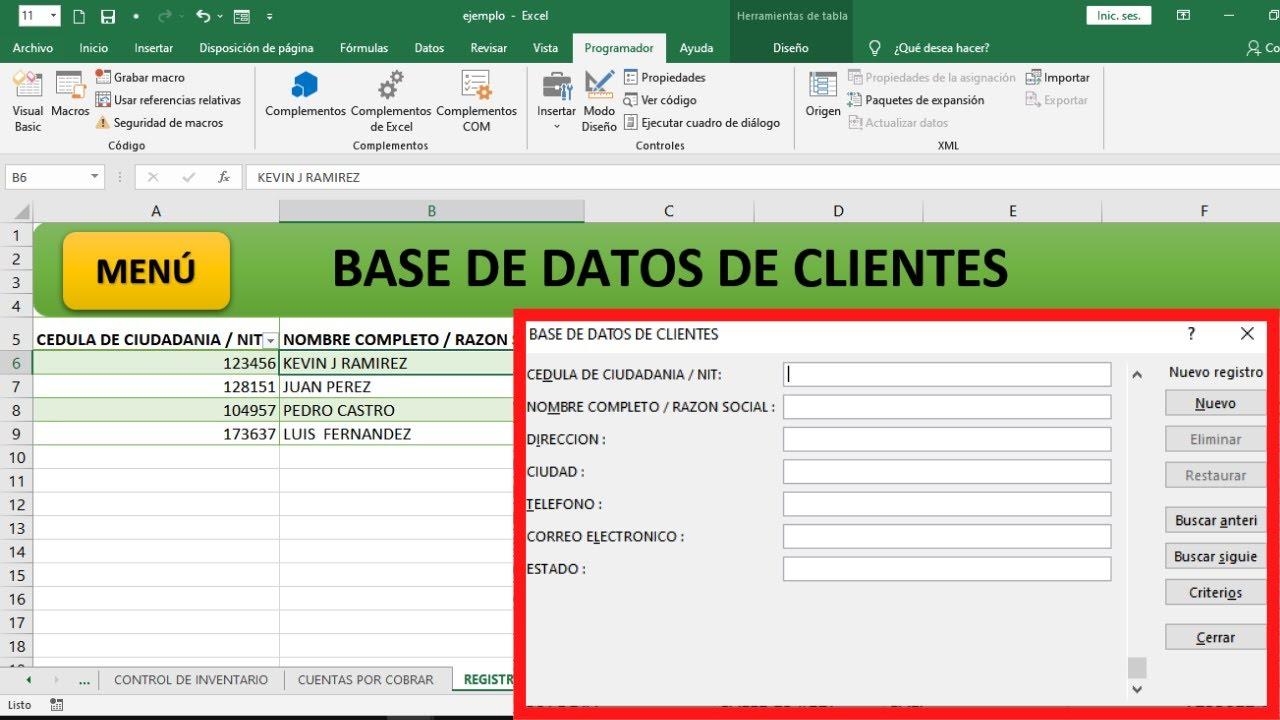
Crear un generador automático de documentos en Word a partir de una hoja de cálculo de Excel es una de esas cosas que, cuando la descubres, te ahorra horas de trabajo mecánico rellenando cartas, contratos o certificados uno a uno. En esencia, se trata de aprovechar la combinación de correspondencia de Word usando Excel como base de datos, cuidando muy bien cómo están importados y formateados los datos para que todo salga perfecto, sin perder ceros, símbolos de moneda ni porcentajes.
Cuando tu origen de datos parte de un archivo .txt o .csv (por ejemplo, una exportación de contactos de Gmail o de otro CRM), el papel de Excel es clave: primero importas, luego das formato y, finalmente, conectas esa hoja a Word para generar documentos personalizados en bloque. Si ya tienes la información en una Excel bien preparada, el proceso es mucho más directo, pero aun así conviene revisar formatos de columnas, códigos postales, números, porcentajes y monedas para evitar que el generador automático de documentos cometa “errores tontos”.
Qué es y cómo funciona un generador automático de documentos Word-Excel
Un generador automático de documentos en Word usando Excel no es un programa externo, sino el uso avanzado de la función de combinación de correspondencia de Word con una hoja de cálculo como origen de datos. Esto permite crear una plantilla de Word con campos dinámicos (nombre, dirección, importe, fecha, etc.) que se rellenan automáticamente con la información de cada fila de Excel.
Desde un punto de vista práctico, cada fila de la hoja de Excel equivale a un documento que Word generará: una carta, una factura, una ficha o cualquier tipo de documento repetitivo. Las columnas se convierten en campos de combinación que colocas en la plantilla donde quieras que aparezcan. Cuando inicias la combinación, Word recorre los registros de Excel y crea tantos documentos como filas haya.
La clave para que este sistema funcione de forma fiable es que la hoja de cálculo esté bien estructurada y con un formato de datos correcto. Si los códigos postales pierden ceros, si las cantidades no se muestran como moneda o si los porcentajes cambian de valor, el resultado final puede ser confuso, poco profesional o incluso erróneo, sobre todo cuando se trata de documentos legales o comerciales.
Por eso, antes de liarte a añadir campos de combinación en Word, conviene dedicar unos minutos a preparar el archivo de Excel, especialmente cuando los datos proceden de archivos .txt o .csv delimitados por comas, tabulaciones u otros separadores, ya que en ese proceso de importación es cuando más fácil es perder información o provocar que Excel interprete mal los valores.
Preparar Excel como base de datos: importar correctamente .txt y .csv
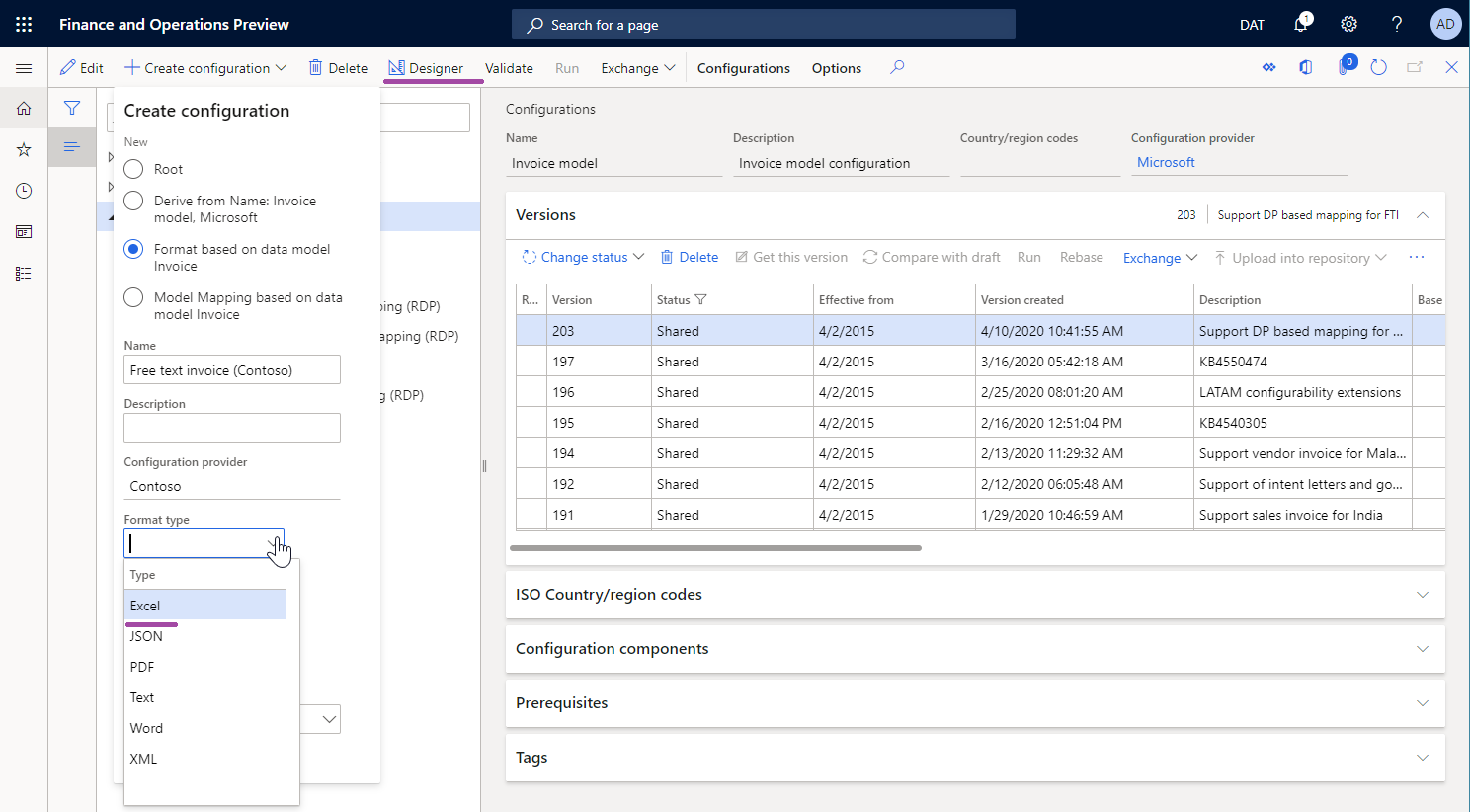
Cuando los contactos o registros están en un archivo de texto (.txt) o de valores separados por comas (.csv), el primer paso consiste en importarlos a Excel con el Asistente para importar texto. Este asistente te permite indicar el tipo de separador y, lo más importante, el formato de datos de cada columna: número, texto, fecha, etc., algo fundamental para que el generador automático de documentos en Word funcione sin sorpresas.
Para importar un archivo de texto o CSV en Excel y dejarlo listo como origen de datos, el proceso estándar es el siguiente (los nombres exactos de menús pueden variar ligeramente según la versión, pero la lógica es la misma):
1. Abrir Excel y acceder a la pestaña Datos. Desde ahí, se utiliza la opción de importar datos desde un archivo de texto. En muchas versiones aparece como “Desde texto/CSV” o “Desde un archivo de texto”. Esta opción lanza el asistente de importación.
2. Seleccionar el archivo .txt o .csv que contiene los datos que quieres usar como base de tu generador automático de documentos en Word. Puede ser un listado de clientes, una exportación de Gmail, un fichero de contactos de un sistema de mailing, etc. Tras elegirlo, se pulsa en “Obtener datos” o en el botón equivalente para continuar.
En el siguiente paso, el asistente te muestra una vista previa del contenido del archivo y te pide que indiques cómo están separados los campos. Aquí se encuentra uno de los puntos clave de todo el proceso, porque de ello depende que las columnas queden bien delimitadas.
3. Elegir los delimitadores adecuados. Lo normal es que los datos estén separados por comas (archivos CSV) o por tabuladores, pero también pueden usarse otros separadores. En el asistente, dentro de “Delimitadores”, debes marcar la casilla correspondiente al separador correcto (coma, tabulación, punto y coma, etc.). Una vez seleccionado, la vista previa mostrará las columnas tal y como quedarán en Excel.
4. Configurar el formato de cada columna. Esta parte es crucial: en “Vista previa de los datos seleccionados” puedes seleccionar una columna concreta y, en la sección “Formato de los datos de la columna”, indicar si esa columna se debe tratar como Texto, Número, Fecha, etc. Esto es obligatorio para columnas delicadas como códigos postales, identificadores con ceros a la izquierda o campos que contengan valores que no quieres que Excel auto-interprete.
Cuando selecciones, por ejemplo, la columna de códigos postales, conviene marcarla explícitamente como Texto. Así te aseguras de que un código postal como “00399” permanecerá exactamente igual y no se convertirá en 399 borrando los ceros iniciales. Si tienes otras columnas con información similar (códigos, referencias, números de socio), puedes repetir el proceso seleccionando cada columna y asignándole “Texto” como formato.
5. Revisar y repetir la configuración de columnas tantas veces como haga falta. El asistente te permite ir columna por columna para decidir cómo deben interpretarse los datos. Tómate este tiempo: luego, en Word, agradecerás no tener problemas con campos truncados o mal mostrados.
Una vez que termines esta configuración, solo te queda finalizar el asistente:
6. Pulsar en Finalizar. Al hacerlo, Excel mostrará un cuadro de diálogo “Importar datos”, en el que puedes decidir dónde colocar la información dentro del libro: en la hoja de cálculo existente (desde una celda concreta) o en una hoja nueva. Si quieres mantenerlo simple, lo más cómodo es dejar “Hoja de cálculo existente” y la dirección de celda que propone por defecto (normalmente A1).
7. Confirmar con Aceptar para que Excel coloque los datos con el formato que has definido. A partir de aquí, ya tienes tu hoja de cálculo convertida en un origen de datos perfectamente válido para usar en una combinación de correspondencia con Word y construir tu generador automático de documentos.
Para no pisar información original y mantener una estructura ordenada, es altamente recomendable guardar la hoja de cálculo con un nuevo nombre de archivo. Así, si en el futuro tienes que rehacer la importación o necesitas conservar una copia limpia de los datos originales, la tendrás fácilmente disponible.
Dar formato correcto a los datos numéricos y códigos postales en Excel
Una vez que has importado los datos (o si ya los tenías en una hoja de cálculo), el siguiente paso es revisar a fondo el formato de cada columna para asegurarte de que Word mostrará los valores tal y como quieres. Esto es especialmente importante en columnas de tipo numérico: importes, porcentajes, códigos postales, identificadores, etc.
En el caso de la combinación de correspondencia, Excel se limita a suministrar valores a Word, pero el modo en que se presenten esos valores en el documento final dependerá tanto del formato de Excel como de cómo coloques los símbolos y textos alrededor de los campos en la plantilla de Word. Por eso, hay varios puntos que conviene tener claros.
Para dar formato a una columna en Excel, el procedimiento general es muy sencillo: seleccionas la columna entera, vas a la pestaña “Inicio” y, en el grupo “Número”, usas el cuadro “Formato de número” para elegir el tipo adecuado (Número, Texto, Moneda, Porcentaje, etc.). Desde ahí, puedes asegurarte de que, por ejemplo, las columnas de códigos postales están marcadas como Texto.
Cuando se trata de códigos postales u otros identificadores numéricos, el motivo es obvio: si Excel los trata como número, eliminará todos los ceros a la izquierda. Esto significa que un código postal como 01005 pasará a ser 1005, lo que no solo es incorrecto, sino que puede generar problemas de entrega o de identificación cuando envíes cartas personalizadas mediante tu generador de documentos en Word.
Para cambiar el formato de una columna concreta a Texto:
1. Selecciona la columna completa que contenga códigos postales, NIF sin letra inicial, códigos de cliente, etc.
2. En la pestaña Inicio, busca el grupo Número y despliega la lista de “Formato de número”. Dentro de ella, elige la opción “Texto”. En algunas versiones, basta con seleccionar “Texto” en el cuadro de formato de la barra de herramientas principal.
Si ya tienes datos en la columna, puede que algunos deban reintroducirse para que se apliquen plenamente como texto, pero al menos evitarás que Excel siga modificándolos automáticamente. Lo ideal es hacer este cambio durante el proceso de importación, tal y como permite el Asistente para importar texto, pero si se te pasa, siempre puedes corregirlo después de importar.
Tratar porcentajes, monedas y otros formatos sensibles
Además de los códigos postales, hay otros tipos de datos que deben revisarse si quieres que tu generador automático de documentos en Word dé un resultado profesional: columnas de moneda (precios, cantidades a pagar, salarios) y columnas con porcentajes (descuentos, impuestos, ratios, etc.).
En el caso de las monedas, Excel permite aplicar un formato de número específico como “Moneda”, que mantiene decimales, separadores de miles y símbolo de moneda. Este formato es muy cómodo para visualizar los datos en la propia hoja de cálculo, pero debes tener en cuenta que, en la combinación de correspondencia de Word, a menudo es más práctico manejar el número y añadir el símbolo manualmente en la plantilla.
En cuanto a los porcentajes, Excel tiene un comportamiento particular: el formato Porcentaje multiplica internamente el valor por 100 para mostrarlo acompañado del símbolo %. Es decir, si en una celda escribes 0,2 y aplicas formato Porcentaje, verás 20%; si escribes 20 y aplicas Porcentaje, verás 2000%. Esto afecta directamente a lo que Word recibirá durante la combinación.
Si quieres evitar este efecto multiplicador y trabajar con el porcentaje “tal cual” sin que Excel altere el valor, puedes optar por formatear la columna de porcentajes como Texto. De este modo, guardas el valor escrito en la celda y te encargas de añadir el símbolo % directamente en el documento de Word alrededor del campo de combinación.
Tomar esta decisión depende de cómo prefieras manejar tus datos: si necesitas hacer cálculos en Excel con los porcentajes, mantener el formato de Porcentaje te resultará útil; si solo quieres que aparezcan en los documentos sin alterar, el formato Texto te ofrece un control total sobre lo que ve el destinatario.
En resumen, revisa columna por columna y valora si te conviene:
- Usar formato Moneda o Número en Excel y dejar el símbolo de la divisa para el documento Word.
- Aplicar formato Porcentaje o Texto según necesites hacer cálculos o solo mostrar el dato.
- Marcar como Texto todos los campos que no quieras que Excel interprete (códigos, referencias, etc.).
Colocar símbolos de moneda y porcentaje en el documento de Word
Una buena práctica cuando se trabaja con combinación de correspondencia es no depender únicamente del formato numérico de Excel para representar símbolos como €, $ o %. Aunque Excel pueda mostrar los importes con esos símbolos, Word, al recibir el dato, puede no interpretar exactamente el mismo formato, o tú puedes preferir un estilo distinto en el documento final.
Para evitar problemas y ganar flexibilidad, lo más limpio es que coloques los símbolos directamente en el documento de Word, justo antes o después del campo de combinación correspondiente. Por ejemplo, si tienes un campo llamado «Importe» en Excel, en la plantilla de Word podrías escribir algo como: «Total a pagar: €«Importe»» o “Total a pagar: «Importe» €”, en función del estilo que prefieras.
En el caso de los porcentajes, la idea es similar: si tu columna de Excel contiene valores como “15” o “15%” (cuando está en formato Texto), en Word puedes escribir: «Descuento aplicado: «Descuento» %» o bien incluir el símbolo junto al campo si ya lo has guardado como parte del texto en Excel. Lo importante es que no dejes que los símbolos dependan de un formato ambiguo que pueda variar de una versión de Office a otra.
Estos pequeños detalles marcan la diferencia entre un documento generado que parece “a medio hacer” y uno que se ve completamente cuidado. Si, además, tus documentos incluyen diferentes tipos de moneda o varios porcentajes, tener el símbolo controlado en la plantilla de Word te permite unificar estilo, tamaño de fuente y posición, sin confiar en que venga “pegado” a los datos de Excel.
Al revisar el diseño de la plantilla, procura que cada campo de combinación vaya acompañado del texto contextual necesario: prefijos de moneda, sufijos de porcentaje, unidades de medida, etc. De este modo, el generador automático producirá documentos perfectamente legibles, con toda la información clave explicada y sin ambigüedades.
Usar la hoja de Excel como origen de datos en la combinación de correspondencia
Una vez que tu hoja de cálculo está limpia, bien importada y con todos los formatos revisados, llega la parte más vistosa: conectar Excel con Word para crear el generador automático de documentos. Aunque el contenido original se centra sobre todo en la preparación de datos, es útil ver el encaje completo para entender por qué esa preparación es tan importante.
En Word, la combinación de correspondencia suele seguir unos pasos básicos: se crea o abre un documento que hará de plantilla (por ejemplo, una carta tipo), se elige el tipo de documento a generar, se selecciona el origen de datos (en este caso, tu archivo de Excel) y, finalmente, se insertan los campos de combinación donde proceda.
Cuando eliges Excel como origen, Word te pedirá que selecciones el libro y, dentro de él, la hoja que contiene los datos. Es fundamental que la primera fila de esa hoja tenga nombres claros de columna, ya que esos nombres serán los que aparezcan como campos disponibles en Word (por ejemplo, Nombre, Apellidos, Dirección, CódigoPostal, Importe, Descuento, etc.).
Una vez conectado el archivo, puedes insertar campos de combinación en cualquier parte del texto: en párrafos, tablas, encabezados o pies de página. Cada campo insertado se corresponde con una columna de tu hoja de Excel, y al ejecutar la combinación, Word generará un documento para cada fila, sustituyendo los campos por los valores correspondientes.
Gracias a todo el trabajo previo de importación y formateo en Excel, cuando Word toma esos datos para generar documentos masivos, no se pierden ceros a la izquierda, no se deforman porcentajes y las cifras numéricas mantienen la coherencia que necesitas para un documento profesional. Tus cartas, etiquetas, sobres o contratos aparecen con información correcta para cada destinatario.
El resultado final es un sistema de generación automática que puedes reutilizar tantas veces como quieras: solo tendrás que actualizar la hoja de Excel (añadiendo nuevas filas o corrigiendo datos) y volver a lanzar la combinación de correspondencia en Word. Siempre que respetes la estructura de columnas y sus formatos, el proceso continuará siendo estable y fiable.
Cuando se prepara bien el origen de datos y se controla cómo se presentan los símbolos y formatos, la combinación de correspondencia Word-Excel se convierte en un auténtico generador automático de documentos capaz de automatizar tus documentos capaz de producir en minutos lo que antes te llevaba horas, manteniendo la precisión en códigos postales, números, porcentajes y monedas, y dando un acabado profesional a cualquier comunicación masiva que necesites enviar.


Redactor apasionado del mundo de los bytes y la tecnología en general. Me encanta compartir mis conocimientos a través de la escritura, y eso es lo que haré en este blog, mostrarte todo lo más interesante sobre gadgets, software, hardware, tendencias tecnológicas, y más. Mi objetivo es ayudarte a navegar por el mundo digital de forma sencilla y entretenida.