- Un archivo .exe permite empaquetar y ejecutar programas de Windows en un único fichero, facilitando su uso y distribución.
- Antes de generar el ejecutable es clave ordenar el proyecto, usar rutas relativas y asegurarse de incluir todas las dependencias.
- Herramientas como iExpress, Inno Setup, NSIS o PyInstaller permiten crear ejecutables e instaladores adaptados a cada tipo de proyecto.
- Firmar digitalmente el EXE y distribuirlo desde canales fiables aumenta la confianza del usuario y reduce problemas de seguridad.
Si alguna vez te has preguntado cómo crear tu propio archivo ejecutable .exe paso a paso sin ser un gurú de la programación, estás en el lugar adecuado. En esta guía vas a ver, con calma y sin tecnicismos innecesarios, todo lo que necesitas saber para empaquetar tus proyectos en un archivo EXE que funcione en Windows.
A lo largo del artículo vamos a mezclar conceptos básicos, herramientas prácticas y procedimientos detallados para que puedas pasar de tener archivos sueltos a un ejecutable listo para compartir. Veremos desde qué es exactamente un EXE, por qué te interesa crearlo, qué software necesitas y cómo usar utilidades tan sencillas como iExpress o instaladores profesionales como Inno Setup, además de empaquetadores específicos como PyInstaller.
Un archivo con extensión .exe es el formato estándar de Windows para ejecutar aplicaciones y programas de escritorio. Cuando haces doble clic sobre un EXE, el sistema operativo interpreta sus instrucciones y pone en marcha el software que contiene: código compilado, recursos gráficos, librerías, configuraciones, etc.
Podemos imaginar un ejecutable como una maleta donde metes todo lo necesario para que tu programa funcione: binarios, imágenes, textos de ayuda, bases de datos locales, dependencias… De cara al usuario final, todo se reduce a un único archivo que se abre con un doble clic, sin tener que entender qué hay por dentro.
Este tipo de archivos están presentes en prácticamente todo el entorno Windows: navegadores, editores de texto, juegos, instaladores de software y un largo etcétera. Por eso, aprender a generar tu propio EXE es un paso importante si quieres distribuir tus proyectos de forma seria y cómoda.
Además de ejecutables directos, también existen EXE que actúan como programas de instalación: son los típicos asistentes con botones de Siguiente, licencia, elección de carpeta, accesos directos y desinstalador. En muchos casos te interesará crear precisamente este tipo de ejecutable instalador.
Ventajas de crear tu propio archivo EXE
Crear un EXE no es solo una cuestión de comodidad; te da control sobre cómo se entrega y utiliza tu software. En lugar de enviar carpetas llenas de archivos, comprimirlas en ZIP y cruzar los dedos para que el usuario los coloque donde toca, ofreces un único archivo listo para ejecutar.
Otra ventaja importante es que un EXE protege mejor tu trabajo que compartir el código fuente tal cual. No lo vuelve inaccesible (siempre puede haber ingeniería inversa), pero sí complica mucho que cualquiera copie o modifique tu programa sin más.
Cuando utilizas un instalador, además puedes añadir funcionalidades de nivel profesional: crear accesos directos en el escritorio y menú Inicio, registrar extensiones de archivo, configurar opciones iniciales, incluir desinstalador, mostrar notas de versión o «novedades» en la primera ejecución, etc.
Si estás pensando en publicar tu software en internet, ofrecerlo a clientes o simplemente compartirlo con amigos, un ejecutable bien montado da una imagen mucho más seria y confiable que un conjunto de ficheros sueltos.
Herramientas para crear archivos .EXE en Windows
Aunque suene «rimbombante», no necesitas un entorno de laboratorio para empaquetar tu programa en un EXE. Existen herramientas gratuitas y muy accesibles que cubren desde lo más básico hasta soluciones profesionales para instaladores completos.
Entre las más habituales para crear instaladores se encuentran Inno Setup y NSIS (Nullsoft Scriptable Install System). Ambas permiten construir asistentes de instalación paso a paso, con licencia, elección de rutas, atajos, desinstalador y más. Requieren algo de configuración, pero cuentan con asistentes gráficos que lo hacen bastante llevadero.
Si lo que quieres es empaquetar una aplicación desarrollada en un lenguaje concreto, también existen empaquetadores específicos. Por ejemplo, PyInstaller para programas en Python, que toma tu script y sus dependencias y genera un EXE listo para usarse en Windows, sin que el usuario tenga que instalar Python.
Windows incluye además una herramienta muy sencilla llamada iExpress, con la que puedes crear ejecutables autoextraíbles SFX. Es menos flexible que un instalador profesional, pero para distribuir archivos que solo necesitas que se descompriman en una carpeta puede ser una opción rápida y sin instalaciones extra.
Más allá de estas utilidades, los propios entornos de desarrollo (IDE) como Visual Studio o herramientas RAD suelen ofrecer opciones integradas para compilar el ejecutable y generar un programa de instalación de forma relativamente guiada.
Cómo preparar tu proyecto antes de empaquetarlo
Antes de lanzarte a pulsar botones en la herramienta de tu elección, conviene dejar tu proyecto bien ordenado. Igual que no harías una maleta tirando todo a lo loco, aquí tampoco interesa empaquetar sin revisar nada.
Empieza por estructurar tus archivos en carpetas claras: una para imágenes y recursos gráficos, otra para bases de datos o ficheros de datos, otra para librerías externas, etc. Esta organización te facilitará tanto la configuración del instalador como el mantenimiento en futuras versiones.
Un punto crítico es revisar que tu programa utilice rutas relativas en lugar de rutas absolutas. Es decir, que hagas referencia a «./imagenes/logo.png» en vez de «C:/Usuarios/TuNombre/Proyecto/imagenes/logo.png». De lo contrario, cuando el usuario instale tu aplicación en otra carpeta o en otro equipo, muchas rutas dejarán de funcionar.
También es buena idea limpiar archivos temporales, datos de prueba y cualquier cosa que no deba viajar dentro del EXE o de la instalación. Cuanto más ligero y claro sea el contenido que empaquetas, menos problemas tendrás a la larga.
Si vas a incluir un sistema de ayuda o documentación de novedades, prepara desde ya un archivo de texto o HTML con las nuevas funcionalidades y la información que quieras mostrar al usuario en la primera instalación o al actualizar de versión.
Paso a paso: crear un .EXE autoextraíble con iExpress
iExpress es una utilidad integrada en muchas versiones de Windows que permite crear ejecutables autoextraíbles o sencillos asistentes de instalación sin instalar nada adicional. No es lo más avanzado del mundo, pero para empezar viene de lujo.
Para abrir iExpress, basta con buscar «iexpress» en el menú Inicio o ejecutar «iexpress.exe» desde la ventana de Ejecutar. Al abrirse, verás un asistente con dos opciones principales.
En la primera pantalla, elige la opción para crear un nuevo archivo de configuración (nuevo SED). La otra opción sirve para cargar una configuración anterior y modificar un paquete ya definido.
En el siguiente paso deberás especificar el tipo de paquete que quieres generar. iExpress ofrece distintas acciones que se ejecutarán cuando el usuario abra el EXE: desde simplemente extraer los archivos hasta ejecutar un comando o instalar algo. Escoge la que mejor encaje con tu objetivo (por ejemplo, «Extract files and run an installation command» si vas a lanzar un setup).
Más adelante te pedirá un nombre para el paquete. Ojo: este nombre no es el nombre del archivo .exe final, sino el título que aparecerá en algunas ventanas del asistente. Puedes usar aquí un nombre descriptivo de tu aplicación o del contenido del paquete.
El asistente también permite añadir un texto de términos de uso o aviso. No es obligatorio, pero si quieres mostrar un mensaje legal o informativo antes de continuar, puedes seleccionar un archivo de texto con esas condiciones. El usuario deberá aceptarlas para seguir adelante.
En la parte de licencia, tienes la posibilidad de mostrar acuerdos de uso o licencias más formales. De nuevo, debes preparar un archivo de texto con el texto legal (por ejemplo, una licencia de software) y enlazarlo pulsando en la opción correspondiente, como «Display a license». El instalador lo mostrará y el usuario tendrá que aceptarlo.
Llega el momento de indicar qué archivos quieres que tu EXE contenga. En la pantalla de selección de ficheros, pulsa en «Add» para ir añadiendo todos los archivos necesarios: tu programa, librerías, recursos, etc. Puedes seleccionar varios y repetir la operación hasta completar el listado.
Una vez definida la lista de archivos, el asistente te pedirá que especifiques el nombre del archivo ejecutable final y su ubicación. Asegúrate de que el nombre termina en .exe y de guardarlo en una carpeta donde puedas localizarlo fácilmente después.
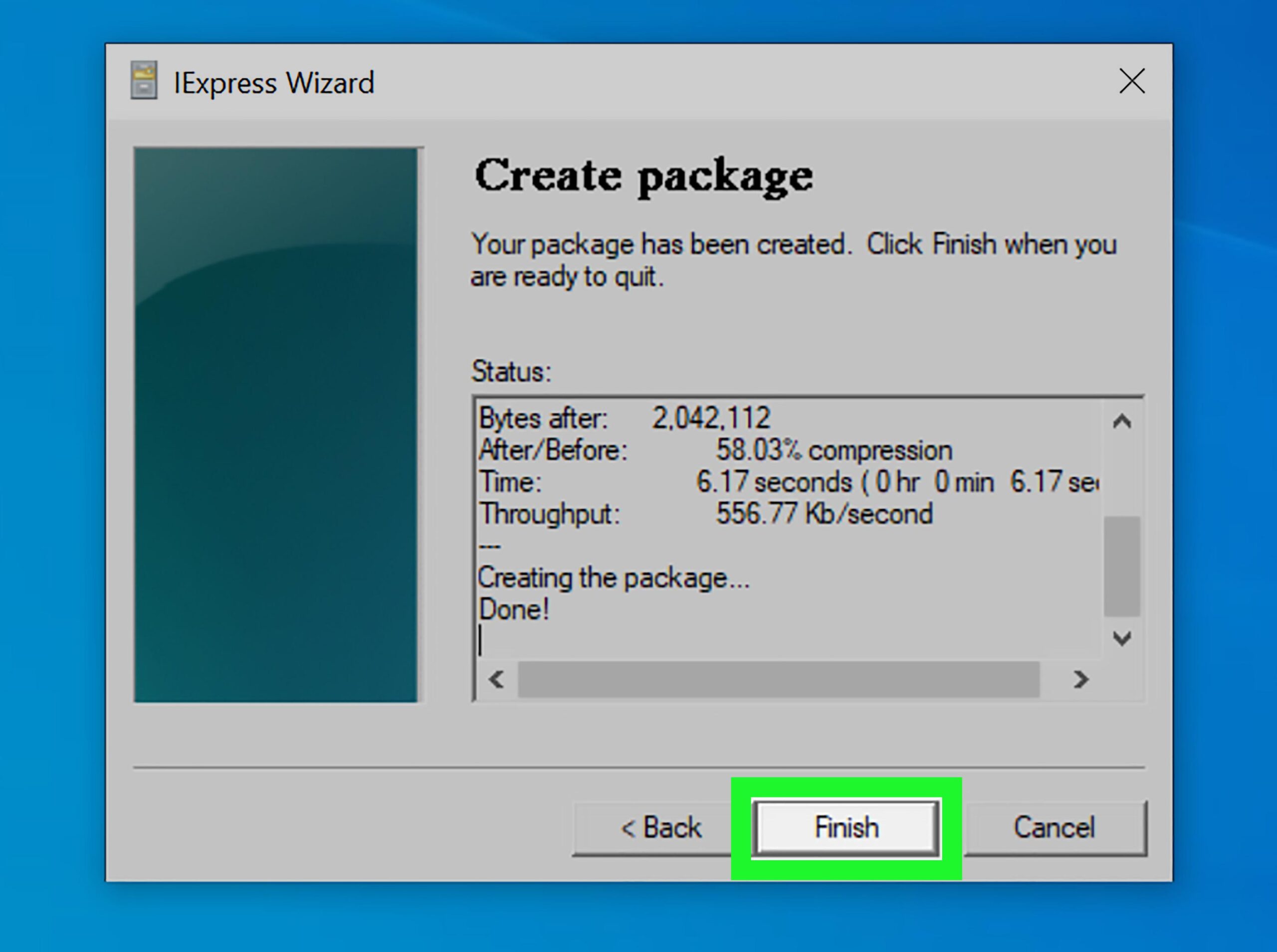
En las últimas pantallas solo tendrás que ir pulsando en «Next» hasta llegar al paso final. Cuando todo esté configurado, haz clic en «Finish» para que iExpress compile el ejecutable y lo guarde en la ruta indicada. Cuando termine, puedes probar el archivo haciendo doble clic y verificando que extrae los archivos o ejecuta el comando que definiste.
Paso a paso para crear un instalador profesional
Si buscas un acabado más pro, te interesará usar herramientas como Inno Setup o NSIS. Aunque cada una tiene sus peculiaridades, el flujo general se parece bastante y se basa en un asistente que genera un script de instalación.
Lo habitual es empezar creando un nuevo proyecto de instalador. El asistente te preguntará el nombre del producto, versión, autor y datos similares. Estos campos se utilizan tanto en las pantallas del instalador como en el propio sistema de desinstalación y en la información interna del programa.
Después tendrás que definir la carpeta de instalación por defecto (por ejemplo, dentro de «Archivos de programa») y si permites que el usuario la cambie. Estas herramientas suelen gestionar automáticamente permisos y rutas para distintas versiones de Windows.
El siguiente paso clave es seleccionar los archivos que formarán parte del paquete. La interfaz suele permitir añadir carpetas enteras, excluyendo lo que no interese. Aquí es donde se agradece haber ordenado bien el proyecto previamente, para no dejarte nada ni incluir ficheros de más.
En la parte de experiencia de usuario, podrás configurar elementos como acuerdos de licencia, términos de uso y textos informativos. Igual que antes, se parte de archivos de texto que tú mismo preparas: licencia del software, condiciones de uso, avisos legales, etc.
Un detalle muy interesante es la creación de accesos directos en el escritorio, menú Inicio o barra de tareas. El asistente te permite elegir qué accesos quieres crear, su nombre y el destino. Esto facilita muchísimo la vida al usuario final y da una sensación de producto pulido.
Finalmente, el generador compila todo en un único ejecutable de instalación. Ese EXE es el que enviarás a tus usuarios para que instalen, actualicen o desinstalen tu software de manera ordenada y estandarizada en Windows.
Errores frecuentes al crear un EXE y cómo evitarlos
Al principio es fácil cometer fallos tontos que luego te hacen perder tiempo. Hay una serie de errores bastante típicos al crear un EXE que conviene tener en el radar para esquivarlos desde el principio.
El primero, ya comentado, es abusar de rutas absolutas en lugar de rutas relativas. Si tu programa asume que todo está en una carpeta concreta del disco C: de tu ordenador, en la máquina del usuario se romperá casi seguro. Revisa especialmente el acceso a archivos de configuración, recursos gráficos y bases de datos.
Otro fallo muy común es olvidar dependencias o librerías necesarias. A veces el programa funciona en tu PC porque ya tienes instalados ciertos componentes o frameworks, pero al pasarlo a otra máquina no arranca. Antes de publicar nada, crea una carpeta vacía, copia solo el EXE y lo estrictamente necesario, y prueba ahí la ejecución.
También es habitual no probar el ejecutable en distintas versiones de Windows. Algo que va perfecto en tu Windows 11 puede comportarse raro en un Windows 10 antiguo o en un sistema con menos permisos de usuario. Siempre que puedas, haz pruebas cruzadas para asegurarte de la compatibilidad.
Por último, mucha gente se olvida de probar la desinstalación cuando usan instaladores profesionales. Es tan importante como la instalación: deja el sistema limpio, sin restos innecesarios ni entradas de registro huérfanas.
Cómo darle un aspecto profesional y seguro a tu EXE
Si quieres que tu ejecutable transmita confianza, hay varios detalles que marcan la diferencia. El más visible es usar un icono personalizado para tu EXE, en lugar del icono genérico de Windows. Herramientas como Resource Hacker o la propia configuración de Inno Setup permiten asignar un icono .ico a tu archivo.
Además del aspecto visual, en entornos serios es casi obligatorio firmar digitalmente tu ejecutable. Esto reduce las alertas de SmartScreen y de algunos antivirus que se disparan cuando el archivo no está firmado o es muy nuevo. Para ello necesitarás un certificado de firma de código emitido por una autoridad de confianza.
A nivel de instalador, cuida que el asistente sea claro, con textos comprensibles y en el idioma adecuado para tu público. Un instalador bien redactado, con pasos lógicos y sin mensajes crípticos, mejora mucho la percepción de calidad del software.
No olvides aprovechar opciones como mostrar las novedades de la versión o una pequeña guía rápida en la primera ejecución o al final de la instalación. Esto ayuda al usuario a situarse y a empezar a usar la aplicación sin perder tiempo.
Distribuir tu archivo EXE de forma segura y cómoda
Cuando ya tienes tu EXE listo, la siguiente pregunta es cómo hacerlo llegar a tus usuarios. Lo ideal es ofrecer una descarga sencilla y confiable, sin pasos raros ni engaños.
Si esperas muchas descargas o quieres algo relativamente profesional, puedes subir tu ejecutable a una página web propia o a una plataforma de releases como GitHub Releases. De esta forma, centralizas las versiones y facilitas que la gente tenga acceso siempre a la más reciente.
En cualquier caso, acompaña la descarga con instrucciones claras de instalación y requisitos. Un simple archivo README o una sección en tu web explicando cómo instalar, qué necesita el programa (frameworks, .NET, librerías externas) y primeros pasos, ahorra muchas dudas.
Si tu EXE va a circular por correo o mensajería, es buena idea comprimirlo en un ZIP protegido con contraseña y explicar a los usuarios que lo descompriman antes de ejecutarlo. Algunos sistemas de correo bloquean directamente adjuntos .exe por seguridad.
Para proyectos que vayas a mantener a largo plazo, piensa desde el principio en cómo vas a gestionar las actualizaciones: mediante nuevos instaladores completos, parches, actualizaciones automáticas desde la propia aplicación, etc. Tener una estrategia clara evita que cada versión sea un caos.
Después de ver todos estos puntos, queda claro que crear un archivo .exe paso a paso no es un privilegio reservado a expertos, sino un proceso que cualquiera puede aprender con un poco de organización y las herramientas adecuadas. Desde las soluciones más simples como iExpress hasta instaladores completos con ayuda y licencias integradas, tienes a tu alcance todo lo necesario para empaquetar tus proyectos, presentarlos con un acabado profesional y distribuirlos de forma segura a otros usuarios.

Redactor apasionado del mundo de los bytes y la tecnología en general. Me encanta compartir mis conocimientos a través de la escritura, y eso es lo que haré en este blog, mostrarte todo lo más interesante sobre gadgets, software, hardware, tendencias tecnológicas, y más. Mi objetivo es ayudarte a navegar por el mundo digital de forma sencilla y entretenida.