- Uso de smartmontools (smartctl y smartd) para monitorizar la salud física y automatizar alertas de fallo.
- Análisis de atributos críticos como sectores reasignados y pendientes para predecir averías inminentes.
- Complemento de diagnósticos mediante herramientas de sectores defectuosos (badblocks) y consistencia lógica (e2fsck).
- Control del rendimiento de I/O y gestión de espacio mediante comandos de sistema como df, du e iotop.
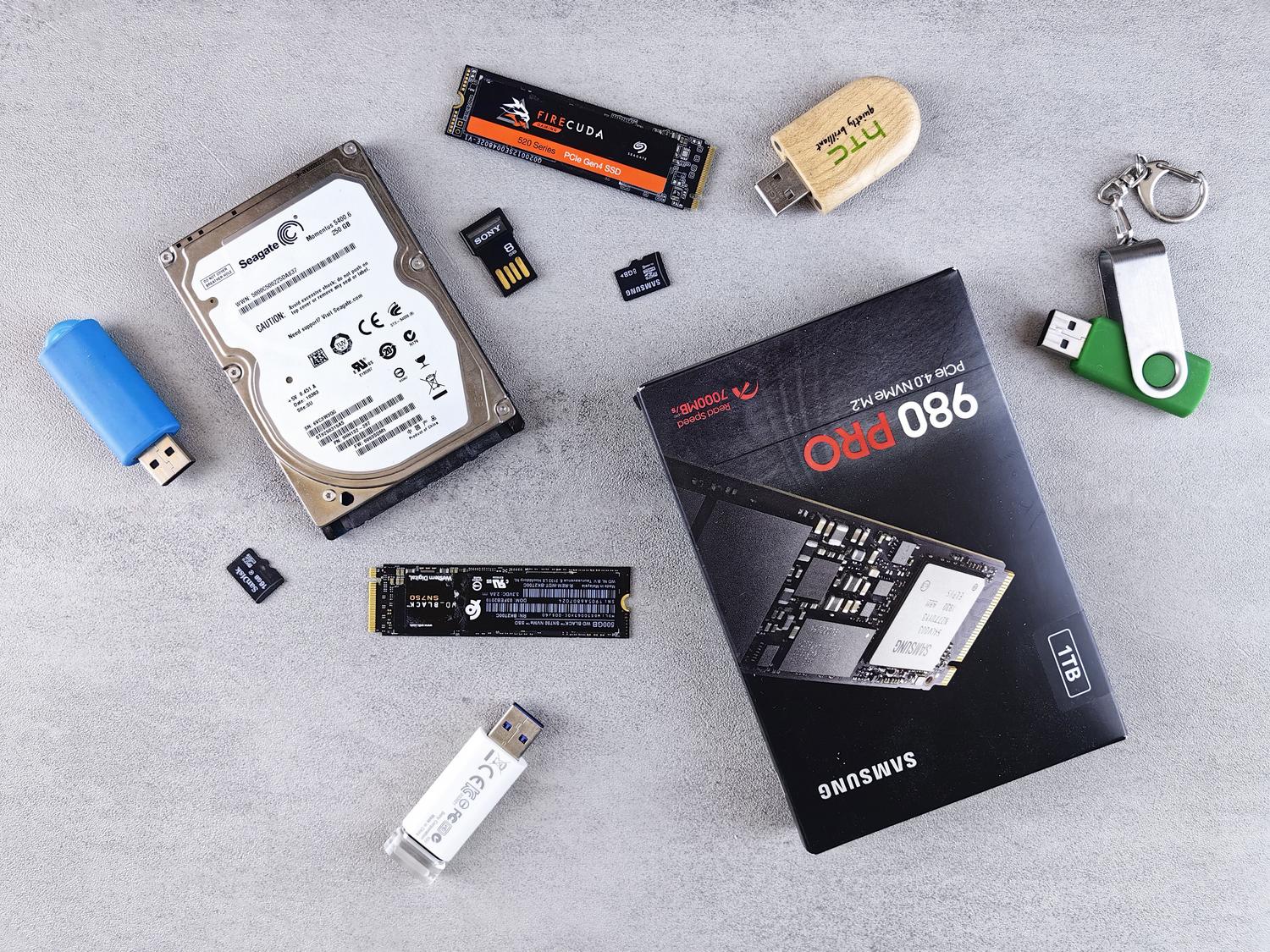
Tener un servidor o un ordenador personal con Linux es una maravilla, pero hay algo que siempre nos quita el sueño: la salud de los discos. El almacenamiento es, probablemente, el componente más crítico de cualquier equipo, porque si el disco palma, no solo pierdes dinero en el hardware, sino que te enfrentas al drama de perder toda tu información si no has sido precavido con las copias de seguridad.
Por suerte, no tenemos que ir a ciegas. La mayoría de las unidades actuales, ya sean HDD mecánicos o SSD modernos, traen de serie una tecnología de autodiagnóstico llamada SMART. Básicamente, es como si el disco tuviera un médico interno que monitoriza la temperatura, los errores de lectura y el desgaste físico, avisándonos antes de que ocurra una catástrofe. En este artículo vamos a desgranar cómo aprovechar estas herramientas en Linux para que no te lleves sustos.
¿Qué demonios es SMART y cómo funciona realmente?
SMART son las siglas de Self Monitoring, Analysis and Reporting Technology. En cristiano, es un sistema que analiza la salud del disco en tiempo real. Esta tecnología vigila parámetros como la velocidad de rotación, la existencia de sectores defectuosos o los errores de escritura. Cuando alguno de estos valores se sale de lo que el fabricante considera normal, el sistema lanza una alerta.
Es fundamental saber que para que esto funcione, la BIOS o UEFI de tu placa base debe ser compatible y tener la opción activada. Aunque hoy en día es algo prácticamente universal, conviene echarle un ojo. Eso sí, hay que ser realistas: SMART es genial para detectar el desgaste gradual, pero no puede predecir fallos súbitos, como un chispazo eléctrico o un golpe seco en el chasis del PC.
Herramientas gráficas para los que odian la terminal

Si no te apetece pelearte con líneas de comandos, Linux tiene opciones muy visuales. La más conocida es GNOME Disks (o simplemente «Discos»), que viene instalada en muchas distribuciones. Desde aquí puedes seleccionar tu unidad y entrar en el apartado de Datos y pruebas SMART para ver un resumen rápido de la salud del disco.
En esta interfaz verás una estimación general. Si pone que el disco está correcto, puedes respirar tranquilo, aunque siempre es recomendable mirar los atributos detallados. Otra alternativa es GSmartControl, que es básicamente una capa visual para las herramientas de línea de comandos, permitiéndote ejecutar tests y ver los resultados sin escribir una sola palabra.
Dominando smartmontools: El estándar de la terminal
Para los que buscan potencia real o administran servidores sin entorno gráfico, el paquete smartmontools es la ley. Este paquete incluye dos herramientas fundamentales: smartctl, para diagnósticos puntuales, y smartd, un demonio que vigila el disco en segundo plano.
Uso de smartctl para diagnósticos rápidos
Lo primero es instalar el paquete (por ejemplo, con sudo apt install smartmontools en Debian/Ubuntu). Una vez instalado, puedes ejecutar sudo smartctl -i /dev/sda para comprobar si el disco soporta SMART y si está activado. Si aparece como desactivado, puedes darle vida con sudo smartctl -s on /dev/sda.
Para obtener el informe completo, el comando es sudo smartctl -a /dev/sda. Aquí es donde la cosa se pone técnica, ya que verás una lista de atributos. Los más peligrosos son el Reallocated_Sector_Ct (sectores reasignados) y el Current_Pending_Sector. Si estos valores RAW son mayores a cero, es una señal clarísima de que el disco está empezando a morir y debes hacer un backup inmediatamente.
Ejecución de tests de autodiagnóstico
Puedes forzar al disco a que se examine a sí mismo con dos tipos de pruebas: la prueba corta (-t short), que dura un par de minutos y detecta fallos superficiales, y la prueba larga (-t long), que analiza cada sector del disco y puede tardar horas. Para ver los resultados después de que terminen, usa sudo smartctl -l selftest /dev/sda. Si lees «completed without error», todo va sobre ruedas.
Automatización con smartd y alertas
Revisar el disco a mano está bien, pero en un entorno de producción necesitas que el sistema te avise. Aquí entra smartd. Este proceso puede configurarse en /etc/smartd.conf para que monitorice las unidades cada 30 minutos y registre cualquier cambio en el syslog.
Puedes configurar alertas por correo electrónico usando el indicador -m. Por ejemplo, puedes programar que el sistema te envíe un email si la temperatura sube de 45°C o si aparece un nuevo sector defectuoso. Para evitar que el disco se despierte innecesariamente, puedes usar la opción -n standby,q, que evita el sondeo si la unidad está en modo de espera.
Otras herramientas de mantenimiento y diagnóstico
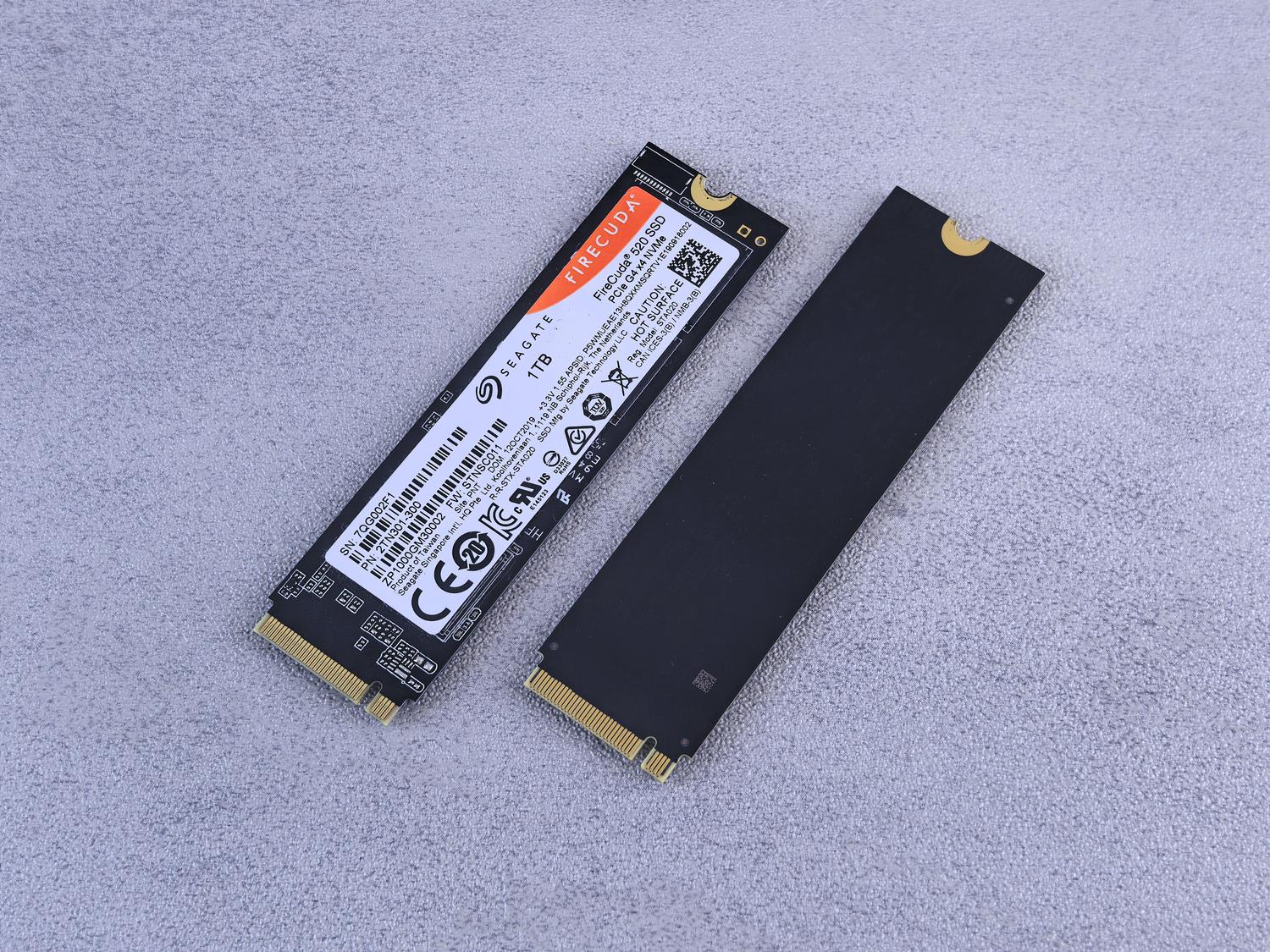
A veces SMART no es suficiente y necesitamos ir más allá. Para detectar sectores defectuosos a nivel físico, la herramienta badblocks es la mejor opción. Permite hacer un escaneo de lectura o incluso uno de lectura y escritura no destructivo para marcar bloques dañados.
Por otro lado, si sospechas que el problema es lógico y no físico, e2fsck es la herramienta ideal para buscar inconsistencias en el sistema de archivos. Si el disco está muy mal, algunos usuarios optan por el Zero-Fill usando el comando dd, que rellena el disco de ceros para aislar sectores dañados, aunque esto borra absolutamente toda la información.
Vigilando el espacio y el rendimiento de I/O
No todo es hardware; un disco lleno puede ser tan catastrófico como uno roto. El comando df -h nos da una visión general del espacio, pero el truco está en usar df -i para revisar los inodes. Si te quedas sin inodes, no podrás crear archivos aunque tengas gigas libres.
Para saber quién se está comiendo el disco, du -sh es el comando clave. Y si notas que el sistema va lento, iostat e iotop te permitirán ver en tiempo real si hay un cuello de botella en la lectura/escritura. Si la utilización del disco está cerca del 100%, es probable que tu aplicación o base de datos esté sufriendo por la latencia del almacenamiento.
Mantener la salud del almacenamiento en Linux requiere una combinación de herramientas: desde la monitorización pasiva de SMART y el uso de smartmontools para detectar fallos físicos, hasta el control del espacio con df y du, pasando por la limpieza lógica con e2fsck y el análisis de sectores con badblocks. La clave reside en no confiar ciegamente en el hardware y establecer un sistema de alertas automatizado con smartd que permita actuar antes de que el disco falle por completo, asegurando siempre que las copias de seguridad estén actualizadas.

Redactor apasionado del mundo de los bytes y la tecnología en general. Me encanta compartir mis conocimientos a través de la escritura, y eso es lo que haré en este blog, mostrarte todo lo más interesante sobre gadgets, software, hardware, tendencias tecnológicas, y más. Mi objetivo es ayudarte a navegar por el mundo digital de forma sencilla y entretenida.