- La versión exacta se identifica mediante el código LMP en las propiedades avanzadas del adaptador Bluetooth dentro del Administrador de dispositivos.
- Existe una tabla de equivalencias que traduce el número de LMP a la versión comercial del protocolo Bluetooth.
- Si el hardware no está presente o falla, se puede solucionar mediante la actualización de controladores o la compra de un adaptador USB externo.
- Windows 11 introduce el LE Audio para mejorar la eficiencia energética y calidad de sonido, siempre que el hardware y los drivers sean compatibles.

Seguro que alguna vez te ha pasado: quieres conectar unos auriculares nuevos o un mando de consola y, de repente, el dispositivo no empareja o va a pedales. Muchas veces el problema no es que el aparato esté roto, sino que existe una brecha de versiones entre el Bluetooth de tu PC y el del accesorio, lo que provoca que algunas funciones no se activen o que la conexión sea inestable.
Saber exactamente qué versión de Bluetooth tienes instalada en tu equipo con Windows 11 no es tan intuitivo como mirar el modelo del procesador, pero es fundamental para garantizar la compatibilidad total. En este artículo te vamos a explicar paso a paso cómo rastrear esa información y qué hacer si resulta que tu ordenador no tiene Bluetooth o te está dando algún dolor de cabeza.
Cómo averiguar la versión de Bluetooth en Windows 11
Para salir de dudas, no hace falta instalar programas raros ni complicarse la vida. La clave está en el Administrador de dispositivos, donde Windows guarda toda la información técnica del hardware. Sigue estos pasos para encontrar tu versión:
- Haz clic derecho sobre el botón de Inicio y elige la opción Administrador de dispositivos.
- Busca en la lista la categoría llamada Bluetooth y haz clic en la flecha para desplegar todos los componentes.
- Aquí verás varios nombres. Debes localizar el que sea la radio Bluetooth (el adaptador físico). Normalmente incluye el nombre del fabricante, como por ejemplo Intel(R) Wireless Bluetooth(R) o Realtek Bluetooth Adapter.
- Haz clic derecho sobre ese adaptador específico y entra en Propiedades.
- Dirígete a la pestaña de Opciones avanzadas.
- Busca el apartado de Versión de firmware. Allí verás un código llamado LMP (Link Manager Protocol), seguido de un número. Ese número es el que nos indica la versión real de tu hardware.
Como el número de LMP no es la versión comercial (por ejemplo, no dice «5.2»), tienes que usar la siguiente tabla de equivalencias para traducirlo:
| LMP | Versión de Bluetooth |
| LMP 0 a 2 | Versiones 1.0b hasta 1.2 (ya retiradas) |
| LMP 3 | Bluetooth 2.0 + EDR |
| LMP 4 | Bluetooth 2.1 + EDR |
| LMP 5 | Bluetooth 3.0 + HS |
| LMP 6 | Bluetooth 4.0 |
| LMP 7 | Bluetooth 4.1 |
| LMP 8 | Bluetooth 4.2 |
| LMP 9 | Bluetooth 5.0 |
| LMP 10 | Bluetooth 5.1 |
| LMP 11 | Bluetooth 5.2 |
| LMP 12 | Bluetooth 5.3 |
| LMP 13 | Bluetooth 5.4 |
| LMP 14 | Bluetooth 6.0 |
Es importante recordar que el Bluetooth es retrocompatible. Esto significa que si tienes una versión moderna, podrás conectar dispositivos viejos, pero si intentas usar un accesorio de última generación en un PC con un LMP antiguo, es muy probable que la funcionalidad sea reducida o que ni siquiera se reconozca el dispositivo.
¿Qué pasa si no aparece el Bluetooth en mi PC?
A veces entramos en pánico porque no vemos el icono azul en la barra de tareas, pero que no aparezca no significa necesariamente que el hardware no esté ahí. Puede que esté simplemente desactivado o que el controlador esté dando guerra. Lo primero es revisar en Configuración > Bluetooth y dispositivos para ver si el interruptor está encendido.
Si en la configuración no hay rastro del Bluetooth, vuelve al Administrador de dispositivos. Si la categoría no aparece, puede que el controlador esté fallando. Intenta hacer clic derecho sobre el componente y selecciona Actualizar controlador. Si tienes un ordenador de sobremesa montado por piezas, recuerda que muchas placas base no traen Bluetooth de serie a menos que el modelo especifique que incluye WiFi (versiones AX o WiFi). Si tienes dudas, puedes buscar el modelo de tu placa en la web del fabricante o preguntarle a una IA para confirmar las especificaciones técnicas del hardware.
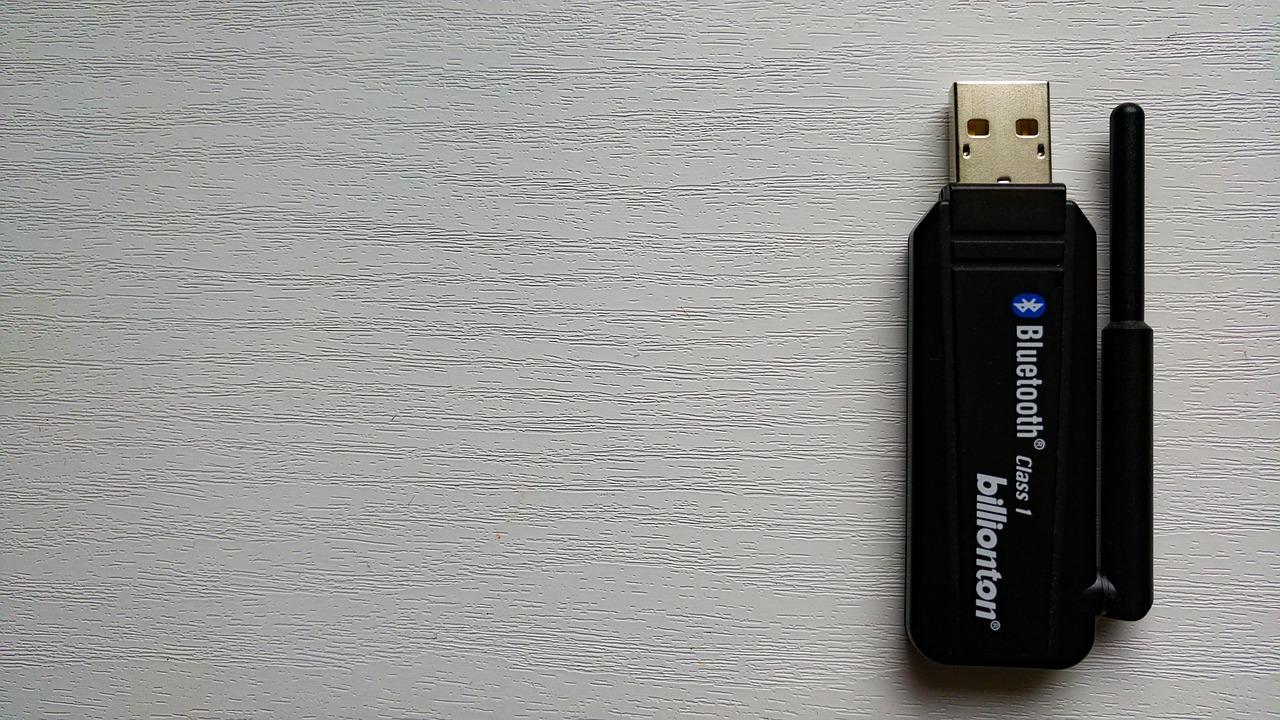
Si tras todas las pruebas confirmas que tu PC no tiene el chip integrado, la solución es baratísima y sencilla: compra un adaptador Bluetooth USB (dongle). Solo tienes que enchufarlo y Windows lo reconocerá casi siempre al instante, permitiéndote conectar cualquier periférico inalámbrico.
Solución de problemas comunes y optimización
Si el Bluetooth está presente pero no funciona bien, Windows 11 tiene una herramienta muy útil. Ve a Configuración > Sistema > Solución de problemas > Otros solucionadores de problemas y ejecuta el de Bluetooth. Esto hará un diagnóstico automático para corregir errores de configuración comunes.
Si sigues teniendo problemas de emparejamiento, prueba a cambiar la detección de dispositivos. En la configuración de Bluetooth, busca el menú desplegable de detección y selecciona Avanzada. Esto permitirá que Windows encuentre dispositivos que normalmente filtraría por no ser comunes.
Otro punto crítico son los controladores. Si acabas de actualizar Windows, puede que el driver antiguo cause conflictos. Lo ideal es ir a la web oficial del fabricante (HP, Dell, ASUS, Intel, etc.) y descargar la versión más reciente del controlador. Si nada de esto funciona, una técnica efectiva es desinstalar el adaptador Bluetooth desde el Administrador de dispositivos y reiniciar el PC; Windows intentará reinstalar el dispositivo limpiamente al arrancar.
El mundo del LE Audio en Windows 11
Para los más exigentes con el sonido, existe el Bluetooth LE Audio (Low Energy Audio). A diferencia del Bluetooth clásico, este sistema usa el perfil TMAP para ofrecer una mejor calidad de voz y un consumo de batería mucho menor. No basta con tener Bluetooth 5.0; necesitas que tu PC tenga Windows 11 (versión 22H2 o posterior), que el hardware sea compatible con LE y que los controladores del fabricante lo soporten.
Para saber si puedes aprovecharlo, ve a Configuración > Bluetooth y dispositivos > Dispositivos. Si ves la opción Usar audio de LE cuando esté disponible, tienes suerte. Si no aparece, es que tu hardware o tus drivers actuales no soportan esta tecnología, aunque podrías obtener el soporte en el futuro mediante actualizaciones de firmware.
Tener el control sobre la versión de Bluetooth de tu ordenador te permite evitar compras fallidas de periféricos y optimizar la conexión de tus gadgets. Desde la comprobación del código LMP en el Administrador de dispositivos hasta la instalación de un dongle USB o la actualización de drivers, existen múltiples formas de asegurar que tu comunicación inalámbrica sea fluida y aproveche todas las ventajas tecnológicas disponibles en tu sistema.

Redactor apasionado del mundo de los bytes y la tecnología en general. Me encanta compartir mis conocimientos a través de la escritura, y eso es lo que haré en este blog, mostrarte todo lo más interesante sobre gadgets, software, hardware, tendencias tecnológicas, y más. Mi objetivo es ayudarte a navegar por el mundo digital de forma sencilla y entretenida.