- La mayor parte del peso de Word y PowerPoint proviene de imágenes, vídeos, fuentes incrustadas y cambios de revisión acumulados.
- Word y PowerPoint incluyen opciones internas para comprimir imágenes, evitar incrustar fuentes y limpiar el historial de cambios sin alterar el contenido.
- El uso de formatos modernos DOCX y PPTX, junto con ZIP y la compresión de multimedia, reduce notablemente el tamaño de los archivos.
- Herramientas y compresores externos permiten procesar muchos documentos a la vez, aunque conviene vigilar la privacidad de los archivos.

Cuando un documento de Word o una presentación de PowerPoint pesa demasiado, compartirlo por correo electrónico, plataformas educativas o herramientas de trabajo en equipo puede convertirse en un auténtico quebradero de cabeza. Mensajes de error, envíos que no salen o descargas eternas son el pan de cada día cuando el archivo se ha ido de tamaño sin que nos demos casi cuenta.
La buena noticia es que tienes un montón de formas diferentes de reducir el tamaño de archivos Word y PowerPoint sin perder calidad, tanto desde las propias opciones de Microsoft Office como con aplicaciones y compresores online especializados. A lo largo de esta guía vamos a ver, paso a paso, todos esos métodos, qué hace exactamente cada uno y en qué casos merece la pena usarlos para que puedas elegir la combinación que mejor encaje contigo.
Por qué tus documentos de Word y PowerPoint pesan tanto
Antes de lanzarte a comprimir nada, viene bien entender qué es lo que hace que un archivo se vuelva excesivamente grande y difícil de manejar. No todos los documentos ocupan lo mismo, aunque a primera vista parezcan similares.
En un archivo de Word, el peso se dispara sobre todo por la cantidad y calidad de las imágenes, gráficos y tablas incrustadas, así como por elementos menos visibles como fuentes personalizadas, historial de cambios, comentarios o partes ocultas que se van acumulando con el tiempo.
En el caso de PowerPoint, además de las imágenes sucede algo parecido con los vídeos, audios y animaciones complejas que incorporas a las diapositivas. Un par de clips de alta resolución o música en buena calidad pueden multiplicar el tamaño del archivo sin que te des cuenta.
También influye notablemente el formato del propio archivo. Un documento guardado en .doc o .ppt antiguos pesa más que el equivalente en .docx o .pptx, porque estos nuevos formatos funcionan internamente como un paquete comprimido, similar a un .zip, que aprovecha mejor el espacio.
Cómo ver el tamaño de un Word o PowerPoint antes de comprimirlo
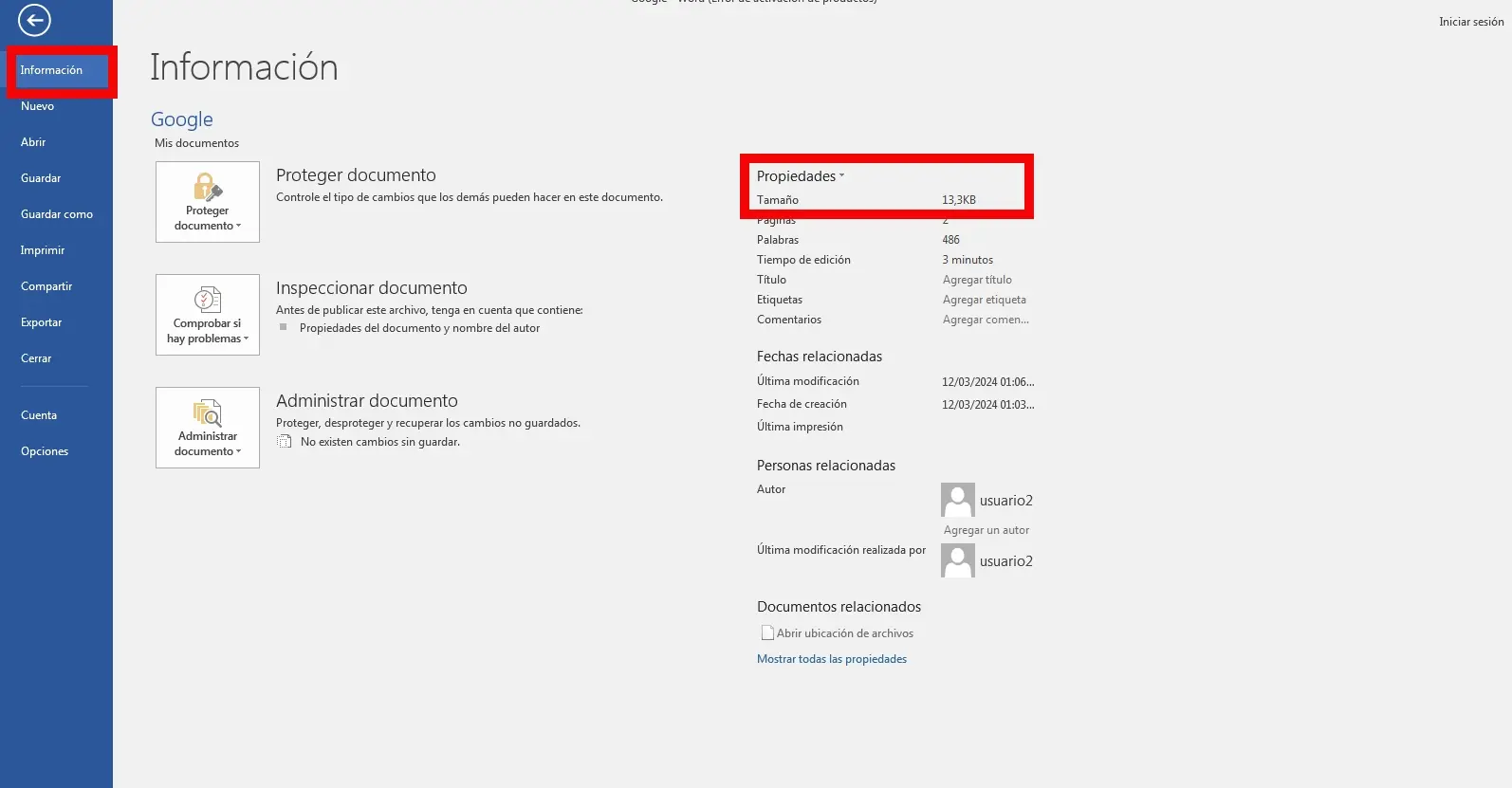
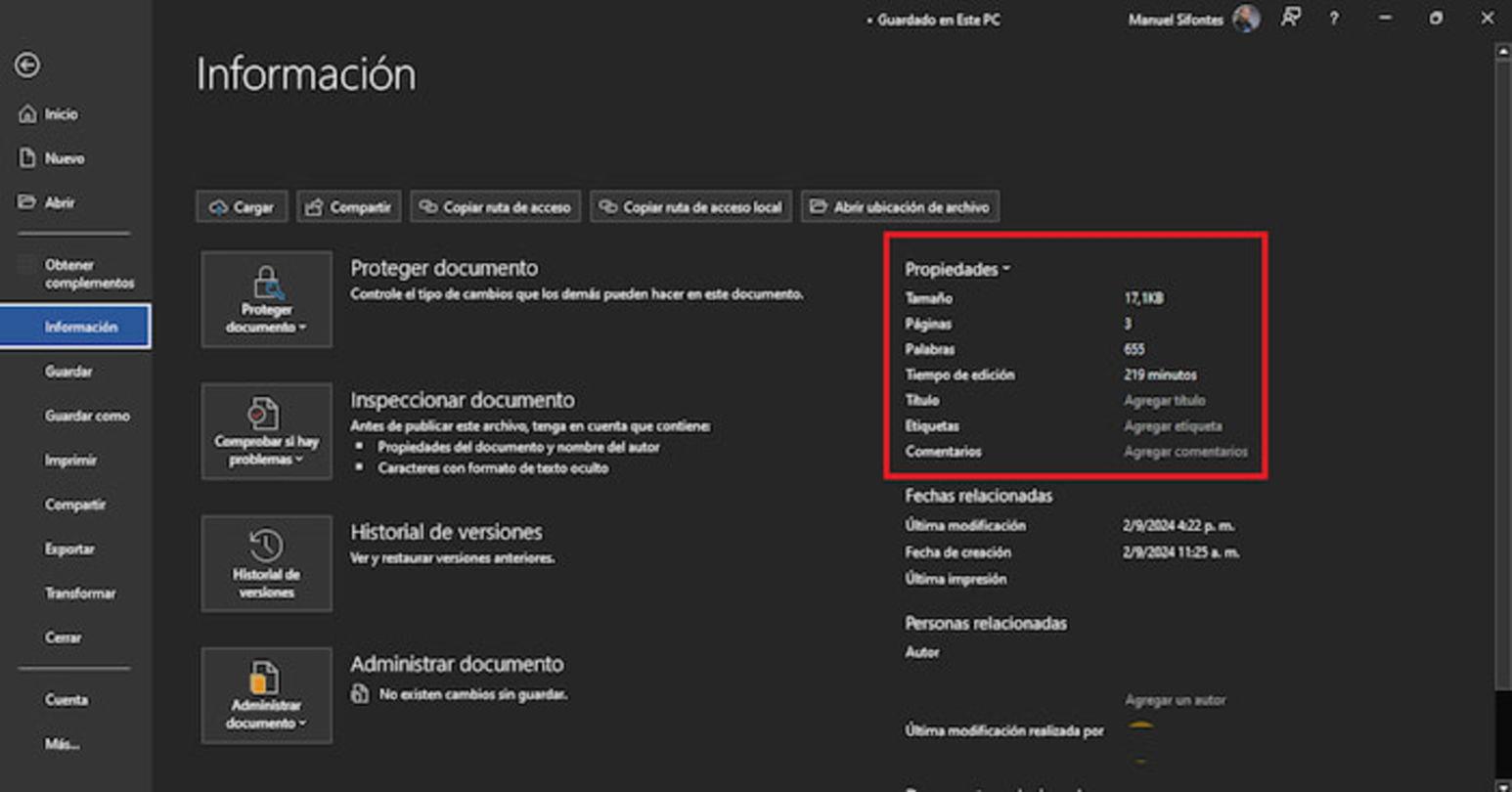
El primer paso para tomar decisiones sensatas es saber exactamente cuántos megas ocupa tu documento. Así podrás valorar si realmente hace falta comprimirlo o si puedes dejarlo tal cual.
Una forma rápida es hacerlo directamente desde el propio programa de Microsoft Office. Abre tu archivo de Word o PowerPoint en el ordenador y pulsa en la pestaña «Archivo» de la parte superior de la ventana.
En la columna lateral izquierda, entra en el apartado «Información» del documento. Nada más acceder, verás un bloque con los detalles del archivo: nombre, autor, número de páginas o diapositivas y, lo que nos interesa, el tamaño que ocupa en disco.
Con este simple vistazo sabrás al momento si vas sobrado de margen o si el archivo está en un peso que puede dar problemas al enviar por correo, subir a una plataforma o compartir con otras personas que dependan de conexiones lentas o planes de datos limitados.
Conviene repetir esta comprobación después de aplicar las distintas técnicas de compresión para asegurarte de que realmente has logrado reducir el tamaño del archivo de forma notable y no solo unos pocos kilobytes.
Usar formatos modernos DOCX y PPTX para ahorrar espacio
Uno de los cambios más sencillos, y que muchas veces pasa desapercibido, es comprobar si tu documento está guardado en un formato antiguo como .doc o .ppt. Estos formatos de hace años son mucho menos eficientes que sus sucesores.
Desde Word 2007, Microsoft incorporó los formatos .docx para documentos de texto y .pptx para presentaciones. Además de aportar nuevas funciones, internamente son paquetes comprimidos basados en XML, muy parecidos a un archivo .zip con todos los elementos ordenados y compactados.
Para aprovechar esta ventaja, abre tu documento en Word y ve a Archivo > Guardar como. En el cuadro de diálogo, despliega la lista «Guardar como tipo» y selecciona «Documento de Word (*.docx)». Haz clic en «Guardar» y tendrás una versión moderna del archivo.
En PowerPoint el proceso es idéntico: entra en Archivo > Guardar como, elige «Presentación de PowerPoint (*.pptx)» como tipo de archivo, confirma y deja que la aplicación cree la nueva presentación optimizada.
Este simple cambio de formato puede suponer una reducción considerable del tamaño sin tocar nada del contenido, por lo que es un buen punto de partida antes de meterte con ajustes más avanzados.
Comprimir un Word reduciendo el peso de las imágenes
En la mayoría de documentos, las imágenes son las auténticas culpables de que el archivo se dispare de tamaño. Por suerte, Word ofrece varias herramientas integradas para comprimir las imágenes y bajar su resolución sin que a simple vista pierdan calidad.
Una primera opción es usar la función de «Comprimir imágenes» al guardar el documento. Abre tu archivo, pulsa F12 para ir directamente a «Guardar como» y fíjate en el botón «Herramientas» que aparece junto a «Guardar».
En el menú de ese botón, elige la opción «Comprimir imágenes…». Se abrirá una ventana donde puedes marcar «Eliminar áreas recortadas de las imágenes», de forma que Word borre definitivamente las partes que habías cortado y que ya no necesitas conservar.
En ese mismo cuadro de diálogo podrás seleccionar una resolución adaptada al uso del documento. Por ejemplo, la opción «Correo electrónico (96 ppp)» minimiza el tamaño de las imágenes pensado para compartir, mientras que resoluciones algo mayores como 150 ppp pueden bastar para documentos que se van a ver en pantalla o imprimir sin demasiada exigencia.
Una vez que selecciones la resolución y aceptes, guarda el archivo de nuevo. Al volver a revisar sus propiedades verás que el tamaño total del documento se ha reducido bastante, sobre todo si contenía muchas fotografías o gráficos pesados.
Ajustar la configuración de imágenes en Word para archivos más ligeros
Si quieres ir un paso más allá y que Word trabaje siempre con imágenes más ligeras en tus documentos, puedes modificar las opciones globales de tamaño y calidad que usa el programa para tratarlas.
Con cualquier documento abierto, accede a Archivo > Opciones y, en la ventana que se abre, entra en la sección «Avanzadas». Desplázate hasta el apartado «Tamaño y calidad de la imagen», que es donde están los ajustes clave.
En primer lugar, activa la casilla «Descartar datos de edición». Esto hace que Word elimine la información adicional que guarda para poder deshacer cambios en las imágenes, lo que reduce el peso del archivo. Ten en cuenta, eso sí, que al hacerlo perderás la posibilidad de restaurar esas fotos a su estado original más adelante.
A continuación, asegúrate de que la opción «No comprimir imágenes en el archivo» está desmarcada. Si la tuvieras marcada, Word respetaría siempre las imágenes a su máxima calidad y tamaño, impidiendo cualquier compresión automática.
Por último, en «Resolución predeterminada» elige un valor de 150 ppp o incluso inferior si el documento solo se va a consultar en pantallas. Para la mayoría de usos habituales no necesitas resoluciones mayores, y al bajarlas el ahorro de espacio puede ser muy grande.
Eliminar fuentes incrustadas para aligerar Word y PowerPoint
Otra fuente de peso que a menudo pasa desapercibida son las tipografías incrustadas dentro del archivo. Office permite guardar las fuentes que has utilizado en el propio documento para que cualquiera lo vea igual, aunque no tenga esas fuentes instaladas en su equipo.
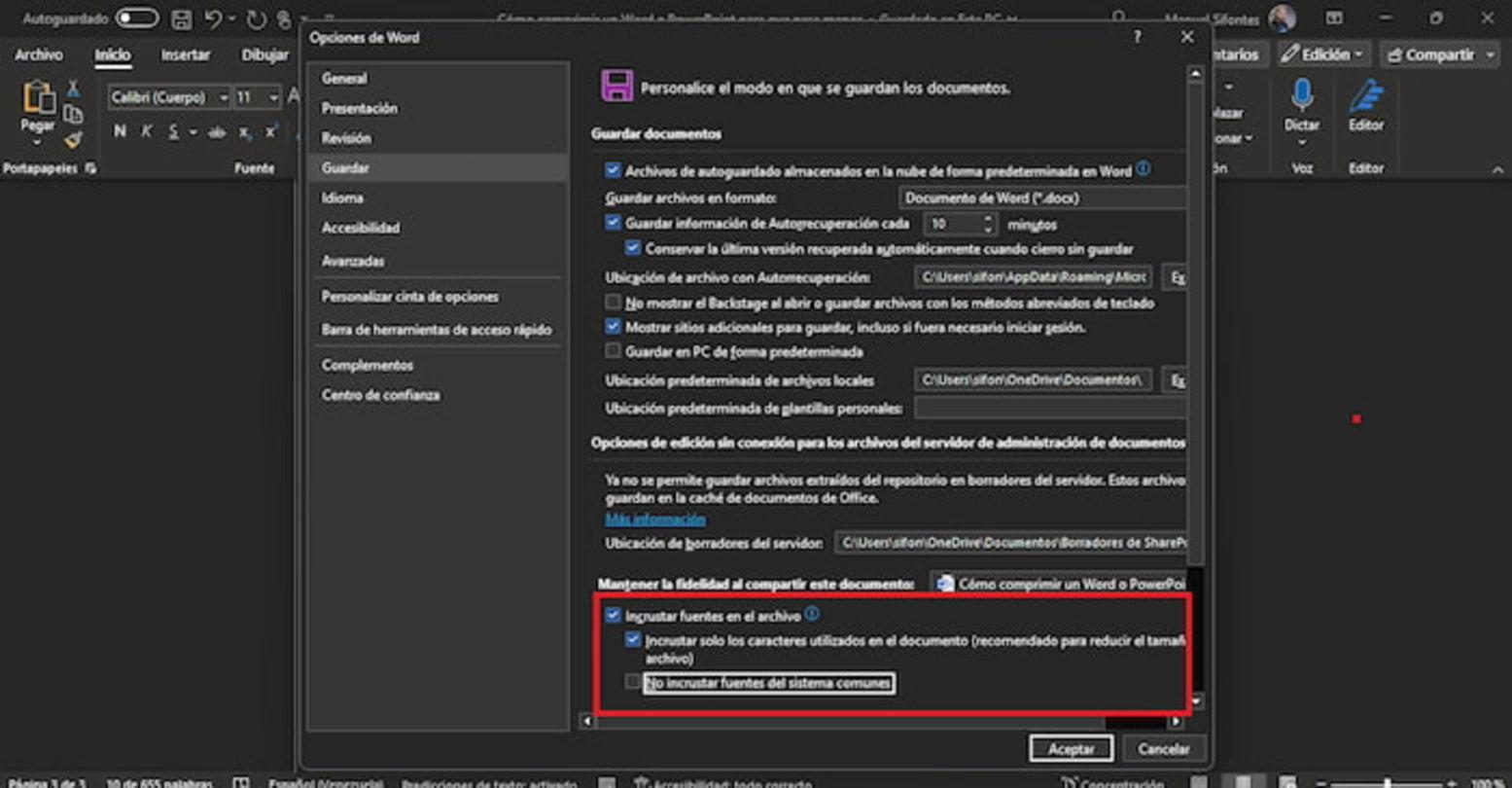
El problema es que llevarse las fuentes completas dentro del archivo puede incrementar el tamaño notablemente, sobre todo si usas varias tipografías personalizadas. Para revisarlo en Word, ve a Archivo > Opciones y entra en la categoría «Guardar».
Dentro del bloque «Mantener la fidelidad al guardar este documento», verás la casilla «Incrustar fuentes en el archivo». Si quieres que tu documento ocupe menos, lo ideal es que no esté marcada. Desactívala y, tras guardar de nuevo, notarás una redución de tamaño frente a la versión anterior.
Si aun así necesitas incrustar la tipografía porque es imprescindible que el formato se respete en cualquier ordenador, puedes limitar el impacto activando «Insertar solo los caracteres usados en el documento» y «No incrustar fuentes comunes del sistema». De este modo, no se incluye la fuente completa sino solo los caracteres que realmente se utilizan.
En PowerPoint la lógica es similar, ya que la opción de insertar fuentes también se encuentra en las preferencias de guardado de la aplicación y puede hacer que una presentación con pocas diapositivas pese mucho más de lo esperado.
Detener el seguimiento de cambios y limpiar el documento
Cuando trabajas con otras personas sobre el mismo documento, es normal utilizar el seguimiento de cambios y los comentarios de revisión para mantener un control de quién ha modificado qué. Sin embargo, toda esa información extra acaba ocupando bastante espacio.
Una vez que el contenido está aprobado y no necesitas seguir viendo cada modificación, conviene desactivar esta función. En Word, abre la pestaña «Revisar» de la cinta superior y, en la sección «Seguimiento», haz clic en el botón «Control de cambios» para apagarlo.
Si quieres, además, aplicar todos los cambios y borrar el historial, usa el desplegable de la opción «Aceptar» y elige «Aceptar todos los cambios y detener el seguimiento». El documento seguirá teniendo el mismo aspecto, pero sin el lastre oculto de las versiones intermedias.
Aprovecha también para revisar si hay comentarios, secciones ocultas o versiones anteriores incrustadas que puedas eliminar. Cuanta menos «basura» histórica acumule el archivo, más pequeño y limpio será.
Esta limpieza de cambios y revisiones se nota especialmente en documentos muy trabajados en equipo, donde se han ido acumulando meses de anotaciones, tachones y modificaciones que ya no tienen sentido conservar.
Insertar imágenes correctamente en lugar de copiar y pegar
Algo tan simple como la forma de colocar imágenes en el documento puede marcar la diferencia. Cuando haces un copiar y pegar de una imagen directamente desde otra aplicación o desde el navegador, Word tiende a incrustarla en formatos como BMP o PNG sin comprimir, que ocupan mucho más espacio.
En cambio, si utilizas la opción de Insertar > Imágenes > Este dispositivo y eliges el archivo original desde tu disco duro, Word respetará el formato y la compresión de esa imagen, evitando inflar el tamaño innecesariamente.
Por eso es recomendable que, siempre que puedas, descargues antes la imagen al ordenador en un formato eficiente como JPEG y luego la insertes desde el menú de la aplicación. Así conservas la compresión original y mantienes el archivo a raya.
Este mismo consejo se aplica a PowerPoint: insertar correctamente las fotos y gráficos desde archivos bien optimizados ayuda mucho a mantener la presentación ligera sin renunciar a una buena calidad visual.
Si ya tienes un documento lleno de imágenes pegadas de cualquier manera, podrías plantearte reemplazar las más pesadas por versiones nuevas insertadas en formatos más comprimidos, aunque es una tarea algo más manual.
Comprimir una presentación PowerPoint en Windows con un ZIP
Cuando lo que necesitas es simplemente que el archivo ocupe algo menos para enviarlo, sin tocar el contenido interno, siempre puedes recurrir a comprimir la presentación en una carpeta ZIP directamente desde el Explorador de archivos de Windows.
Para hacerlo, abre el Explorador (en Windows 10 y 11 se llama «Explorador de archivos») desde la barra de tareas, el menú Inicio o con el atajo de teclado Windows + E. Navega hasta la carpeta en la que tengas guardada la presentación de PowerPoint.
Cuando veas el archivo .ppt o .pptx, haz clic con el botón derecho sobre él y elige la ruta «Enviar a > Carpeta comprimida (zip)». Windows creará en el mismo lugar un nuevo archivo .zip con el mismo nombre, que contendrá la presentación comprimida.
Ese archivo ZIP suele pesar menos que la presentación original, y es el que debes adjuntar en el correo o compartir con quien quieras. La persona que lo reciba solo tendrá que hacer doble clic para abrirlo y extraer la presentación en su ordenador, sin necesidad de programas raros.
Ten en cuenta que este método no modifica el peso interno de la presentación; simplemente la envuelve en un archivo comprimido. Es útil para ganar algo de margen en el envío, pero si la presentación sigue siendo enorme quizá convenga combinarlo con otras técnicas como la compresión de imágenes y vídeos.
Reducir el peso de vídeos y audios incrustados en PowerPoint
Si tu presentación contiene clips de vídeo o pistas de audio, es muy probable que sean los principales responsables de que el archivo sea tan voluminoso. PowerPoint incluye herramientas para comprimir estos archivos multimedia y ajustar su calidad.
En las versiones modernas de PowerPoint para Windows, encontrarás opciones en el menú de multimedia que permiten optimizar los archivos de audio y vídeo para reducir su tamaño sin que dejen de verse o escucharse bien.
Al aplicar la compresión, el programa recodifica esos contenidos con una configuración más adecuada para presentaciones, reduciendo la tasa de bits y la resolución cuando es posible. El resultado es una presentación mucho más ligera y manejable, especialmente útil cuando contiene muchos recursos audiovisuales.
Aunque el detalle de estos botones puede variar según la versión de Office, la idea es siempre la misma: dejar que PowerPoint reencode los vídeos y audios integrados para recortar megas sin que tú tengas que editar los archivos originales.
En cualquier caso, si trabajas con vídeos muy largos o en resoluciones muy altas, también puedes plantearte acortarlos, recortarlos o convertirlos previamente a formatos más comprimidos antes de insertarlos en la presentación.
Comprimir múltiples documentos de Word o PowerPoint a la vez
Cuando tienes decenas de documentos que pesan demasiado, ir uno por uno puede hacerse eterno. En esos casos resultan muy útiles las herramientas online que permiten comprimir varios archivos de Word o PowerPoint de una sola vez.
Algunos servicios, como los de compresión de documentos tipo Smallpdf y similares, ofrecen la posibilidad de subir múltiples archivos Word, PPT, Excel o incluso imágenes y procesarlos en bloque. Tras realizar la compresión, suelen permitirte descargar un archivo ZIP con todos los documentos ya reducidos.
Muchos de estos compresores tienen un modo básico gratuito y funciones extra como la «compresión fuerte» reservadas para cuentas de pago o versiones Pro. Esa compresión avanzada suele apretar todavía más el tamaño de los archivos cuando los métodos estándar no logran bajarlo lo suficiente.
Además, este tipo de plataformas suelen encargarse también de convertir entre formatos compatibles y optimizar cada parte del archivo (imágenes, fuentes, etc.), por lo que a veces logran resultados muy buenos sin que tengas que tocar nada dentro del documento.
Es importante fijarse en las políticas de privacidad y seguridad de estos servicios. Los más serios eliminan tus documentos de sus servidores tras un tiempo corto, por ejemplo a la hora de haberlos procesado, y te permiten almacenarlos voluntariamente o generar enlaces de descarga para compartir si lo necesitas.
Usar compresores específicos para Word y PowerPoint (WeCompress, UPDF y otros)
Además de los compresores genéricos, existen herramientas especializadas que se centran en optimizar documentos de Microsoft Office y PDF de forma muy agresiva pero manteniendo el aspecto original.
Un ejemplo de este enfoque es WeCompress, que aplica técnicas específicas a cada componente del archivo: recodifica imágenes JPEG de forma más eficiente, reduce el número de colores en PNG y utiliza compresión sin pérdidas LZW en TIFF, todo ello sin alterar la estructura del documento ni el diseño visible.
Otro caso interesante es UPDF, que se presenta como un editor de PDF muy completo con funciones avanzadas de compresión. Su truco para reducir documentos de Word o presentaciones consiste en convertir primero el archivo a PDF optimizado y, una vez ahí, aplicar distintas intensidades de compresión.
El flujo de trabajo típico sería: guardas tu Word como PDF, lo abres en UPDF, pulsas en «Guardar como otro» y eliges la opción de reducir tamaño de archivo eligiendo entre varios niveles de calidad. Después guardas el PDF comprimido y lo conviertes de nuevo a Word o a PPT con la función de conversión integrada.
Esta estrategia de «convertir a PDF, comprimir y volver a convertir» puede lograr reducciones significativas cuando necesitas un equilibrio entre tamaño mínimo y buena presentación, aunque implica unos cuantos pasos extra y depender de una herramienta externa.
Cuándo usar compresores online y qué precauciones tomar
Los compresores online resultan especialmente útiles cuando buscas una solución rápida, sin instalar nada, o cuando no dominas las opciones internas de Word y PowerPoint y prefieres que otro servicio haga el trabajo por ti con unos pocos clics.
El uso básico suele ser muy sencillo: eliges un compresor de confianza, subes tu archivo Word o PowerPoint, seleccionas el nivel de compresión que prefieras (normal, fuerte, etc.), pulsas el botón de comprimir y, cuando termina el proceso, descargas la nueva versión más ligera.
Sin embargo, hay que tener en cuenta que al subir documentos a un servidor externo pueden aparecer riesgos de privacidad y confidencialidad, sobre todo si contienen datos sensibles, información empresarial o contenidos que no deseas que salgan de tu entorno de trabajo.
Por eso conviene usar plataformas reconocidas, revisar sus términos de uso y políticas de borrado de archivos, y en caso de duda optar por las herramientas integradas en tu ordenador u otras soluciones locales que no requieran subir nada a internet.
En documentos especialmente delicados, casi siempre es preferible apostar por las opciones integradas de Office o por programas de escritorio, aunque suponga invertir algo más de tiempo configurando el proceso de compresión a tu gusto.
Con todos estos métodos y ajustes, tienes un amplio abanico de posibilidades para conseguir que tus documentos de Word y tus presentaciones de PowerPoint sean mucho más manejables, ocupen menos espacio y se envíen sin problemas, combinando según te convenga las herramientas del propio Office con compresores especializados o servicios online cuando aporte valor hacerlo.


Redactor apasionado del mundo de los bytes y la tecnología en general. Me encanta compartir mis conocimientos a través de la escritura, y eso es lo que haré en este blog, mostrarte todo lo más interesante sobre gadgets, software, hardware, tendencias tecnológicas, y más. Mi objetivo es ayudarte a navegar por el mundo digital de forma sencilla y entretenida.