- Windows 11 permite compartir carpetas y archivos en red mediante SMB, OneDrive, correo, dispositivos cercanos y aplicaciones, con diferentes niveles de control.
- Es clave configurar correctamente el perfil de red, la detección de redes, el uso compartido de archivos e impresoras y los permisos SMB/NTFS para evitar errores y problemas de acceso.
- Las versiones modernas de SMB (v2 y v3) ofrecen mayor seguridad, mientras que SMBv1 solo debe activarse por compatibilidad puntual debido a sus vulnerabilidades.
- Buena gestión de usuarios, grupos y políticas de acceso, junto con la resolución de errores típicos, permite un uso compartido cómodo sin renunciar a la seguridad.
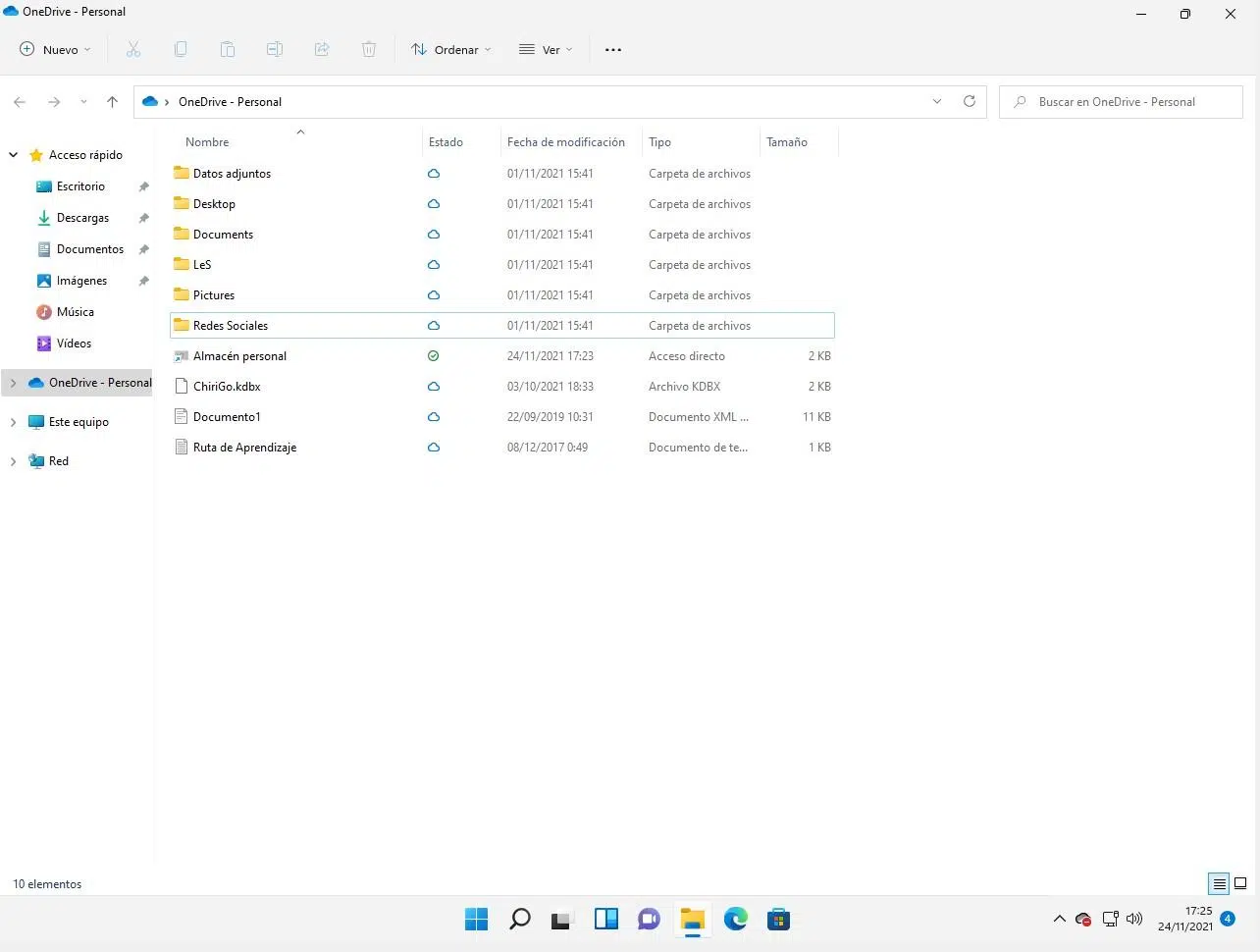
Si tienes varios ordenadores en casa o en la oficina, compartir en red local en Windows 11 es casi obligatorio para no ir con pendrives de un lado a otro. Windows ha cambiado bastante desde los tiempos del Grupo Hogar, pero sigue ofreciendo muchas formas de compartir contenido de manera rápida y segura.
A lo largo de esta guía vas a ver, paso a paso, todas las formas prácticas de compartir una carpeta o archivo en Windows 11: por red local mediante SMB, con OneDrive, por correo electrónico, con dispositivos cercanos vía Bluetooth o Wi‑Fi y usando aplicaciones externas. Además, se explican los ajustes de red, permisos, protocolos SMB, posibles errores típicos y sus soluciones, para que tengas controlado el tema tanto a nivel básico como más avanzado.
Conceptos clave y cambios respecto a versiones anteriores de Windows
Antes de meternos con los botones y menús, conviene entender que Microsoft ha ido eliminando viejas formas de compartir en red. El clásico Grupo de trabajo sigue existiendo pero ya no es tan relevante, y el famoso Grupo Hogar desapareció a partir de Windows 10 versión 1803. Eso ha obligado a muchos usuarios a cambiar el chip y apoyarse en las opciones de uso compartido integradas en Windows.
Hoy en día, Windows 11 se basa en el protocolo SMB (Server Message Block) para compartir archivos y carpetas en red local, igual que Windows 7, 8 y 10, pero con más capas de seguridad y con algunos protocolos antiguos deshabilitados por defecto, como SMB 1.0, que es problemático desde el punto de vista de la ciberseguridad.
Además, el sistema distingue entre perfiles de red: Privada, Pública y de Dominio. Para compartir carpetas de forma cómoda en casa u oficina, lo recomendable es que la red esté configurada como Privada. En redes públicas (cafeterías, hoteles, etc.) Windows desactiva muchas funciones de compartición para evitar sustos.
Otro punto importante es que el acceso a carpetas compartidas se controla con dos niveles de permisos: los permisos de compartición SMB y los permisos NTFS (pestaña Seguridad). Aunque puede sonar un poco técnico, combinar ambos niveles permite limitar quién ve qué y con qué nivel de control (solo lectura o control total).
Por último, desde Windows 10 y Windows 11 se ha endurecido la seguridad sobre sesiones de invitado y accesos sin contraseña. Es posible configurar acceso anónimo o sin credenciales, pero no es lo más recomendable, y verás más adelante qué opciones hay y qué riesgos implica.
Requisitos previos para compartir carpetas y archivos en Windows 11
Para que compartir una carpeta en red funcione sin quebraderos de cabeza, es fundamental revisar la configuración de red y seguridad antes de empezar. No hace falta ser administrador de sistemas, pero sí seguir unas pautas básicas.
Lo primero es comprobar el perfil de red. En Windows 11 debes asegurarte de que tu conexión está definida como Red privada. Esto se hace desde Configuración > Red e Internet, entrando en las propiedades del adaptador (Wi‑Fi o Ethernet) y eligiendo el perfil Privado. De esta forma, Windows permite detección de dispositivos y compartición.
Después, hay que activar algunas opciones de uso compartido avanzado. Desde el clásico Centro de redes y recursos compartidos (puedes abrirlo con el comando control /name Microsoft.NetworkAndSharingCenter), entra en Cambiar configuración de uso compartido avanzado. En el perfil Privado marca:
- Activar la detección de redes
- Activar el uso compartido de archivos e impresoras
Dentro del apartado Todas las redes puedes decidir si usas carpetas públicas y si proteges el uso compartido con contraseña. Desactivar la protección por contraseña simplifica las cosas, pero aumenta el riesgo, sobre todo en redes poco seguras.
En ciertas configuraciones conviene también revisar servicios de Windows relacionados con la detección de red. Servicios como Host de proveedor de detección de función (fdPHost), Publicación de recurso de detección de función (FDResPub), Dispositivo host de UPNP (upnphost) y Detección SSDP (SSDPSRV) deberían estar en Inicio automático para que los equipos se vean entre sí sin problemas.
Además, si quieres usar compartir por SMB a nivel serio, es recomendable que las unidades estén en NTFS. Los volúmenes en FAT32 no muestran la pestaña Seguridad y limitan mucho los permisos finos. Y en cuanto al firewall, deben estar abiertos los puertos TCP 445, 139, 138 y 137, bien de forma directa o mediante las reglas que Windows crea automáticamente al activar el uso compartido de archivos e impresoras.
Creación de usuarios y grupos para controlar el acceso
Aunque puedes compartir una carpeta con tu propia cuenta, lo más limpio y seguro es crear cuentas específicas para acceso a recursos compartidos, sobre todo si varias personas van a usar el mismo equipo remoto. Así no tienes que ir regalando tu contraseña personal a nadie.
En Windows 10/11 Pro y superiores puedes usar la consola de Administración de equipos (compmgmt.msc). Desde ahí, en Usuarios y grupos locales > Usuarios, es posible crear cuentas como user11, user12, user13, user14 u otras que quieras, definiendo contraseñas y opciones de cuenta. Todas quedarán, por defecto, en el grupo Usuarios estándar.
Si varios usuarios van a tener exactamente los mismos permisos sobre la carpeta, tiene más sentido crear un grupo. Desde el mismo apartado, en Grupos, puedes añadir un nuevo grupo, por ejemplo sharegroup1, y luego agregar en él a los usuarios que corresponda. Después bastará con otorgar permisos al grupo en lugar de ir usuario por usuario.
Esta forma de trabajar tiene varias ventajas: centralizas los permisos en el grupo, resulta más fácil revocar o añadir acceso y reduces errores de configuración. Si más adelante necesitas cambiar el nivel de acceso (de solo lectura a control total, por ejemplo) lo harás una sola vez sobre el grupo y automáticamente se aplicará a todos sus miembros.
En entornos domésticos pequeños puedes saltarte este paso y compartir con Todos, pero si quieres mantener un mínimo de orden y seguridad, usar usuarios y grupos separados es muy recomendable incluso con pocos PCs.
Cómo compartir una única carpeta o archivo en red en Windows 11
Con la red ya preparada, llega el momento de ver cómo compartir una carpeta concreta o incluso un solo archivo en el Explorador de archivos. El flujo es prácticamente el mismo en Windows 7, 8, 10 y 11, aunque cambian algunos menús.
En Windows 11, localiza en el Explorador la carpeta o archivo que quieras compartir. Puedes:
- Hacer clic derecho sobre el elemento, elegir Conceder acceso a > Usuarios específicos.
- O seleccionar el archivo, ir a la pestaña Compartir de la cinta superior y, en el apartado Compartir con, escoger Usuarios específicos.
Se abrirá la ventana de Acceso a la red, donde puedes elegir los usuarios o grupos con los que se va a compartir el recurso. Puedes seleccionar una cuenta concreta, un grupo que hayas creado o la opción Todos para permitir acceso general desde la red. En esa misma ventana podrás indicar el tipo de permiso: normalmente se ofrece Lectura o Lectura y escritura.
Si seleccionas varios archivos a la vez, puedes compartirlos en bloque mediante este mismo diálogo. Y si lo que compartes es una carpeta, todo lo que haya dentro de ella quedará accesible (y también lo que se vaya guardando más adelante, salvo que cambies los permisos).
Cuando terminas el asistente, Windows muestra un mensaje avisando de que la carpeta o archivo ya está compartido y ofrece copiar la ruta de red o incluso abrir el cliente de correo para enviar un enlace a los usuarios que necesiten entrar. Esa ruta suele tener formato \\NombreEquipo\NombreRecurso y se puede usar directamente en el Explorador o en el cuadro Ejecutar.
Uso compartido avanzado: permisos SMB y NTFS
Si quieres un control más potente, puedes usar la opción de uso compartido avanzado de Windows. Funciona igual en Windows 7, 8, 10 y 11 y es especialmente útil en equipos que actúan casi como un pequeño servidor de archivos.
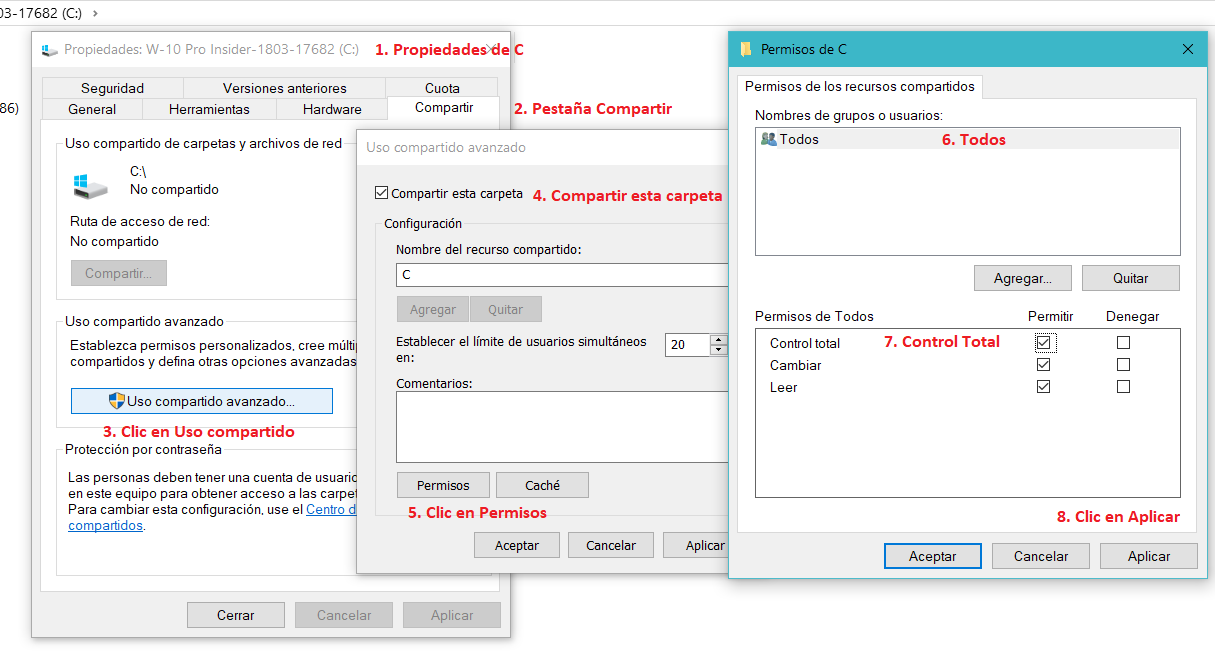
Para llegar ahí, haz clic derecho en la carpeta que quieras compartir (por ejemplo, share01), entra en Propiedades y abre la pestaña Compartir. En lugar de usar el botón Compartir, pulsa en Uso compartido avanzado. Marca la casilla Compartir esta carpeta y asigna un nombre de recurso compartido (puede coincidir con el nombre de la carpeta o no).
Después, en el botón Permisos, podrás configurar los permisos SMB a nivel de recurso compartido. De fábrica aparece el grupo Todos con permisos de solo lectura, pero lo habitual es eliminar ese grupo y añadir usuarios o grupos concretos (por ejemplo, sharegroup1 con Control total y user14 solo con Lectura).
Una vez configurado el uso compartido, en la pestaña Seguridad de las propiedades de la carpeta puedes ajustar los permisos NTFS. Añade los mismos usuarios y grupos que hayas usado en la parte de Compartir, y define si tienen Control total, Modificar, Lectura y ejecución, etc. La combinación de permisos compartidos y NTFS determina finalmente qué podrá hacer cada usuario.
Recuerda esta regla práctica: el permiso efectivo es el más restrictivo entre SMB y NTFS. Es decir, si en SMB has dado Control total pero en NTFS solo Lectura, el usuario acabará con Lectura, no con Control total. Por eso es recomendable mantener coherencia entre ambos niveles para evitar sorpresas.
Formas alternativas de crear y gestionar recursos compartidos
Además del Explorador, Windows incluye el complemento Carpetas compartidas (fsmgmt.msc), accesible desde la consola de Administración de equipos. Es una herramienta muy útil cuando ya tienes varios recursos compartidos y quieres gestionarlos desde un único sitio.
Dentro de Carpetas compartidas, en el nodo Recursos compartidos puedes ver todas las carpetas que está sirviendo el equipo, tanto las que has creado tú como las comparticiones administrativas (C$, ADMIN$, etc.) que Windows genera para tareas de administración remota. Desde aquí es posible crear nuevos recursos compartidos con un asistente, modificar permisos o dejar de compartir una carpeta.
En los nodos de Sesiones y Archivos abiertos puedes controlar quién está conectado a tus recursos compartidos y qué archivos tienen abiertos. Eso viene de lujo para cerrar sesiones atascadas o desbloquear ficheros que se han quedado colgados en red.
Como curiosidad, en sistemas basados en Windows NT (Windows 10, 11, etc.) existen esas carpetas administrativas como C$ o ADMIN$. Suelen ir terminadas en $ precisamente para mantenerse ocultas en exploraciones normales, y solo son accesibles para cuentas con privilegios administrativos. Algunos sistemas Linux, como Ubuntu, muestran estas comparticiones aunque Windows las oculte a sus propios clientes.
Si prefieres ir por línea de comandos y scripts, hay cmdlets de PowerShell como Get-SmbShare o Get-SmbShareAccess que permiten consultar y modificar recursos compartidos de manera automatizada, muy práctico en redes con muchos equipos.
Acceder a una carpeta o archivo compartido desde otro ordenador Windows
Una vez creada la carpeta compartida, el siguiente paso es acceder a ella desde otro PC con Windows 10 u 11. Lo más visual es abrir el Explorador de archivos y pulsar en Red en el panel izquierdo. Si todo está bien configurado, verás una lista de equipos disponibles en tu red.
Al hacer doble clic en un equipo aparecerán sus recursos compartidos, normalmente una carpeta de usuarios (Users) y las carpetas que el administrador haya publicado. Navega por la ruta hasta llegar a la carpeta que te interese; verás solo aquellas sobre las que tengas permisos.
Si por algún motivo el explorador de red no lista bien los equipos, puedes ir más directo escribiendo la ruta UNC en la barra de direcciones del Explorador o en el cuadro Ejecutar (Win+R). Por ejemplo:
\\192.168.101.212\share01\\Computer10\share01
La primera forma usa la dirección IP del equipo, la segunda el nombre de host. Si tienes problemas de resolución de nombres, la IP suele ser más fiable. En equipos cliente que se conectan a menudo a la misma carpeta, es muy cómodo asignarla como unidad de red para que aparezca siempre con una letra (Z:, por ejemplo): basta con hacer clic derecho en la carpeta compartida y elegir Asignar unidad de red, seleccionar la letra y marcar Reconectar al iniciar sesión.
En el momento de conectarte, si el servidor SMB requiere credenciales, Windows te pedirá usuario y contraseña. Puedes usar una cuenta local existente en el equipo remoto o una cuenta de Microsoft válida para ese sistema. Si marcas la casilla para recordar las credenciales, se almacenarán en el Administrador de credenciales y no tendrás que introducirlas cada vez.
Acceso a recursos SMB desde Ubuntu y otros Linux
Si en tu red conviven ordenadores Windows y Linux, también es posible acceder a carpetas compartidas de Windows 11 desde Ubuntu y derivados. El procedimiento se parece bastante a lo que haces en Windows, solo que desde el explorador de archivos de Linux.
En Ubuntu, abre el explorador de archivos (Nautilus) y entra en Otras ubicaciones. Verás un apartado para Red de Windows y, en la parte inferior, un campo llamado Conectar al servidor. Escribe ahí la ruta al equipo Windows usando el esquema:
smb://192.168.1.97
Cambiando la IP por la del ordenador donde tienes la carpeta compartida. Al conectar, Ubuntu te pedirá usuario, contraseña y grupo de trabajo. El grupo puedes dejarlo por defecto si coincide con tu red; los credenciales deben ser válidos en la máquina Windows.
Una vez autenticado, el sistema mostrará todos los recursos SMB exportados por el equipo Windows. En algunos casos verás no solo la carpeta Users o la carpeta compartida que has creado, sino también las comparticiones administrativas C$, ADMIN$, etc. Ten en cuenta que el acceso real dependerá de los permisos de la cuenta que uses; si no tiene privilegios de administrador, solo podrás abrir lo que tengas autorizado.
Como en Windows, la ruta interna hasta la carpeta compartida será la misma estructura de directorios, aunque no siempre se muestran todas las carpetas intermedias si no están compartidas o si tu usuario no tiene derechos sobre ellas.
Compartir carpetas en Windows 11 con acceso más “abierto”
Windows 11 ha simplificado bastante la experiencia para el usuario doméstico: cuando compartes una carpeta en una red privada, si así lo configuras, cualquier otro equipo de la misma red puede ver y usar esos archivos sin tener que estar introduciendo credenciales cada dos por tres.
Esto se consigue combinando varios ajustes: activar la detección de redes, el uso compartido de archivos e impresoras y, si quieres una experiencia muy “plug and play”, desactivar el uso compartido protegido por contraseña en las opciones avanzadas. Para escenarios familiares hay incluso guías específicas sobre cómo configurar una carpeta compartida para toda la familia.
Cuando compartes una carpeta con permisos de Lectura y escritura, los usuarios de tu red podrán añadir, modificar y eliminar archivos y subcarpetas dentro de ella. Esto otorga mucha libertad y es perfecto para carpetas de trabajo conjunto, pero obviamente exige confiar en quienes tienen acceso.
En redes con varios equipos y usuarios, suele ser una buena idea combinar esta facilidad con un poco de disciplina: carpetas de solo lectura para contenido común (manuales, plantillas, etc.) y carpetas con permisos de escritura solo para quienes realmente lo necesitan.
Si notas comportamientos extraños, accesos que no cuadran o ficheros que desaparecen, revisa que no hayas dejado demasiado abiertas las opciones de “Todos” y valora volver a activar la protección por contraseña o restringir el acceso a usuarios concretos.
Compartir carpetas con OneDrive en Windows 11
Más allá de la red local, Windows 11 se integra de serie con OneDrive, el servicio de almacenamiento en la nube de Microsoft. Es una solución muy cómoda para compartir una carpeta o archivo con alguien que no está en tu misma red o que incluso vive en otra ciudad.
OneDrive ofrece un espacio gratuito básico y, si tienes suscripción de Microsoft 365, bastante más capacidad. Para usarlo basta con que hayas iniciado sesión con tu cuenta de Microsoft y tengas el cliente de OneDrive activo en el equipo. La carpeta de OneDrive aparece en el panel izquierdo del Explorador.
Si ya tienes el archivo que quieres compartir en tu PC, puedes hacer clic derecho y elegir “Mover a OneDrive”. De esta manera pasará a sincronizarse con la nube y quedará disponible para compartir. Otra opción es simplemente arrastrar archivos o carpetas a la carpeta de OneDrive como si fuese cualquier otra ubicación.
Una vez subido, busca el archivo o carpeta dentro de la ruta de OneDrive, haz clic derecho y pulsa en Compartir. En Windows 11, si no ves la opción directa, puedes usar Mostrar más opciones para que aparezca el menú clásico. Desde ahí podrás generar un enlace y decidir:
- Si cualquiera con el vínculo puede acceder o solo personas específicas.
- Si tienen permisos de solo lectura o también edición.
- Si el enlace caduca en una fecha o no, y si se requiere contraseña para abrirlo.
La ventaja de este método es que la otra persona no tiene por qué compartir red contigo; puede estar en otra ciudad o país, y accederá simplemente desde el navegador o su propio cliente de OneDrive. Además, la información viaja cifrada y se beneficia de las medidas de seguridad de la nube de Microsoft.
Compartir carpetas o archivos por correo electrónico
Si tienes una aplicación de correo configurada en el escritorio (la app de Correo, Outlook, Thunderbird, etc.), Windows 11 permite enviar rápidamente un archivo o carpeta comprimida a un destinatario de correo desde el propio Explorador.
Solo tienes que localizar el elemento que quieras compartir, hacer clic derecho > Mostrar más opciones y elegir Destinatario de correo. Windows abrirá automáticamente un nuevo mensaje en tu cliente de correo por defecto, con el archivo adjunto y listo para que rellenes la dirección del destinatario y el asunto.
Ten en cuenta que muchos proveedores de correo ponen límites al tamaño de los adjuntos. Para carpetas grandes puede ser mejor comprimir el contenido en un .zip antes de enviarlo o directamente usar OneDrive, que permite compartir volúmenes mucho mayores mediante enlaces.
En el caso de que quieras compartir una carpeta entera, suele ser cómodo comprimirla primero (clic derecho > Enviar a > Carpeta comprimida en zip) y luego adjuntar el archivo comprimido al correo. Así viaja todo en un único fichero y se conservan estructuras de subcarpetas.
Este método es ideal para envíos puntuales y a una sola persona, donde no necesitas que el contenido se mantenga sincronizado ni disponible permanentemente, solo que el otro usuario lo reciba y lo descargue.
Compartir archivos con dispositivos cercanos (Bluetooth / Wi‑Fi)
Otra opción interesante de Windows 11 es el uso compartido con dispositivos cercanos, que utiliza Bluetooth o Wi‑Fi para enviar archivos entre ordenadores que estén lo suficientemente próximos y tengan Windows 10 u 11.
Para activarlo, ve a Inicio > Configuración > Sistema > Uso compartido cercano. Ahí puedes decidir si quieres compartir solo con tus dispositivos o con todos los equipos cercanos. Ambos ordenadores deben tener esta opción habilitada y contar con Bluetooth o Wi‑Fi operativos.
Después, selecciona el archivo en el Explorador, haz clic derecho y pulsa en Compartir. Windows te mostrará un panel con posibles destinatarios y aplicaciones. Elige el dispositivo al que quieras enviar el archivo; en el otro ordenador aparecerá una notificación pidiendo aceptar la transferencia (“Guardar” o “Guardar y abrir”).
Este método viene muy bien para pasar rápido un documento, una foto o un pequeño vídeo entre portátiles sin tener que montar recursos compartidos permanentes ni usar la nube. Eso sí, para volúmenes grandes o para carpetas completas es más cómodo un recurso SMB clásico o una carpeta de OneDrive.
Si no aparece el otro dispositivo en la lista, revisa que ambos equipos estén en el mismo perfil de red, que Bluetooth esté encendido y que Uso compartido cercano no esté limitado solo a “Mis dispositivos” si el otro PC usa otra cuenta distinta. Además, para enviar por Bluetooth ambos equipos deben tener Bluetooth habilitado y emparejados.
Compartir con otras aplicaciones instaladas
Windows 11 integra un panel de compartir con aplicaciones que permite mandar un archivo directamente a apps de mensajería, redes sociales, notas, etc., sin pasos intermedios. Es una forma rápida de reutilizar el mismo mecanismo de compartición para todo tipo de servicios.
De nuevo, selecciona el archivo, clic derecho y elige Compartir. Verás una lista de aplicaciones compatibles (por ejemplo, aplicaciones de correo, apps de mensajería, clientes de almacenamiento en la nube). Solo tienes que pinchar en la app deseada para que se abra con el archivo ya adjuntado o referenciado. También puede aparecer la opción de Nearby Share o servicios similares para enviar archivos a móviles y otros dispositivos mediante Nearby Share.
Si la aplicación que buscas no aparece, puedes darle a Buscar más aplicaciones y Windows te permitirá localizar otras apps instaladas o incluso sugerirte aplicaciones de Microsoft Store que admitan ese tipo de compartición.
Esta vía es especialmente útil si usas clientes de mensajería de escritorio (como algunas aplicaciones empresariales) y quieres evitar el clásico “arrastrar y soltar” o tener que buscar el archivo desde la propia app cada vez.
Eso sí, recuerda que, a diferencia del uso compartido en red o en la nube, aquí cada aplicación gestiona sus propias copias o envíos, así que no tendrás una carpeta compartida “viva” sino envíos puntuales.
Configurar accesos sin contraseña y sesiones de invitado (con riesgos)
Aunque por defecto Windows fuerza que las carpetas compartidas estén protegidas por contraseña, existen varias maneras de facilitar el acceso sin pedir credenciales cada vez, o incluso permitir invitados anónimos. Son opciones cómodas, pero conviene entender bien qué implican.
La solución más recomendable, si quieres comodidad pero sin desprotegerte del todo, es usar el mismo usuario y contraseña en ambos equipos. Por ejemplo, si en el ordenador 1 existe la cuenta User1 con clave Password1, y en el ordenador 2 también creas User1 con la misma contraseña, cuando inicies sesión con User1 en el cliente y accedas al servidor, Windows no te pedirá de nuevo credenciales (la autenticación se hace de forma transparente).
También puedes ir a las opciones de uso compartido avanzado, en el apartado Todas las redes, y habilitar:
- El uso compartido para que cualquiera con acceso a la red pueda leer y escribir en las carpetas públicas.
- Desactivar el uso compartido protegido por contraseña.
Esto permite que cualquier usuario de la LAN entre sin contraseña, lo cual es cómodo pero muy poco seguro en entornos donde no controlas quién se conecta a la red (por ejemplo, Wi‑Fi sin clave robusta o con invitados frecuentes).
Más allá de eso, existe la posibilidad de habilitar políticas como Acceso a la red: Permitir que los permisos de Todos se apliquen a usuarios anónimos o permitir inicios de sesión de invitados inseguros en la directiva de grupo (gpedit.msc) o mediante el registro (clave AllowInsecureGuestAuth). Son opciones pensadas para compatibilidad con dispositivos muy antiguos, y se desaconsejan salvo que sepas exactamente lo que estás haciendo y no tengas otra salida.
Además, a partir de ciertas versiones de Windows 10 y Windows 11 se han endurecido todavía más estas prácticas: por ejemplo, en Windows 11 24H2 se bloquean por defecto los inicios de sesión de invitado no seguros, y hay que actuar expresamente via Directiva de grupo, Registro o comandos de PowerShell como Set-SmbClientConfiguration -EnableInsecureGuestLogons $true para volver a permitirlos.
Protocolos SMB: versiones, seguridad y compatibilidad
Detrás del uso compartido de archivos en Windows está el protocolo SMB (Server Message Block). Hoy en día, Windows 10 y 11 usan SMB 3.x, que ofrece cifrado y protección frente a muchos ataques modernos. Sin embargo, algunos dispositivos antiguos (como equipos con Windows XP o ciertos NAS muy viejos) siguen dependiendo de SMB 1.0, que Microsoft desactiva de fábrica por ser inseguro.
Si intentas conectar desde un dispositivo que solo habla SMBv1 a una carpeta compartida en Windows 10/11, es posible que veas errores como 0x80004005 o Windows no puede acceder a \\servidor\recurso. En esos casos, puedes comprobar qué versiones SMB están activas mediante PowerShell, por ejemplo:
Get-WindowsOptionalFeature -Online -FeatureName SMB1ProtocolGet-SmbServerConfiguration | Select EnableSMB2ProtocolGet-SmbServerConfiguration | select "*enablesmb*"
Si por compatibilidad te ves obligado a activar SMB 1.0, puedes hacerlo desde Características de Windows (optionalfeatures) marcando Compatibilidad para compartir archivos SMB 1.0/CIFS, o mediante comandos como:
Enable-WindowsOptionalFeature -Online -FeatureName SMB1Protocol
Aunque funcione, debes tener claro que SMBv1 trae riesgos serios (ataques como WannaCry, NotPetya y exploits como EternalBlue, EternalRomance, etc. explotaban vulnerabilidades en este protocolo). Microsoft incluso ha introducido mecanismos de eliminación automática de SMB1 cuando no se usa durante un tiempo.
En la medida de lo posible, lo ideal es que todos tus equipos y dispositivos usen SMB 2 o, mejor aún, SMB 3, manteniéndolos actualizados para beneficiarte de las últimas correcciones de seguridad y mejoras de rendimiento.
Errores frecuentes al compartir carpetas y cómo solucionarlos
Por muy bien que configures todo, es bastante habitual encontrarse con mensajes de error al acceder a carpetas compartidas. Conocer los más típicos te ayudará a solucionarlos sin perder horas.
Uno de los más comunes es el mensaje: Windows no puede acceder a \\hostname\share. No tienes permiso para acceder a este recurso compartido. Suele indicar que el usuario no figura en la lista de permisos o que los permisos SMB/NTFS no están bien configurados. Conviene revisar:
- Permisos compartidos con
Get-SmbShareAccess -Name "share01". - Permisos NTFS con
get-acl C:\share01\ | fl. - Que el nombre de usuario y la contraseña sean correctos.
- Credenciales almacenadas en el Administrador de credenciales, por si hubiera contraseñas antiguas guardadas.
Otro clásico es el error 0x80070035 (No se ha encontrado la ruta de red). Aquí suele haber problemas de:
- Versiones SMB incompatibles entre cliente y servidor.
- Servicios como Servidor, Publicación de recursos para el descubrimiento de funciones o Host de proveedor de detección de función parados.
- Firewall o antivirus bloqueando el tráfico SMB.
En escenarios donde se usa invitado/anónimo y aparece el aviso de que las políticas de seguridad de tu organización bloquean el acceso de invitados no autenticados, la solución segura es dejar de usar accesos de invitado y pasar a conexiones autenticadas con usuario y contraseña, idealmente vía SMBv3. Forzar inicios inseguros mediante políticas o registro solo debería ser el último recurso.
Por último, ten en cuenta que Windows 10/11 cliente tiene un límite de 20 conexiones simultáneas a recursos compartidos por equipo. Si más de 20 usuarios intentan conectarse a la misma máquina cliente actuando como servidor de archivos, el usuario número 21 empezará a recibir errores. Para escenarios con muchos usuarios concurrentes, lo ideal es migrar a un Windows Server o a un NAS pensado como servidor de archivos.
Windows 11 ofrece un abanico muy completo para compartir una única carpeta o un solo archivo en red: desde el uso clásico de SMB en redes privadas, pasando por la nube de OneDrive, hasta opciones rápidas como el correo o el uso compartido con dispositivos cercanos. Ajustando un poco los permisos, el perfil de red, las versiones de SMB y respetando unas mínimas buenas prácticas de seguridad, tienes en tus manos una plataforma lo bastante flexible como para adaptarse tanto a un piso compartido como a una oficina pequeña con varios equipos y sistemas operativos mezclados.

Redactor apasionado del mundo de los bytes y la tecnología en general. Me encanta compartir mis conocimientos a través de la escritura, y eso es lo que haré en este blog, mostrarte todo lo más interesante sobre gadgets, software, hardware, tendencias tecnológicas, y más. Mi objetivo es ayudarte a navegar por el mundo digital de forma sencilla y entretenida.