- Controlar la resolución y compresión en Word evita pérdida de calidad y documentos excesivamente pesados.
- Las opciones de “Tamaño y calidad de imagen” permiten ajustar la resolución global y el descarte de datos de edición.
- Comprimir imágenes desde la cinta de opciones equilibra peso del archivo y calidad visual según el destino del documento.
- Elegir bien el formato (JPG, PNG, TIFF) y usar texto alternativo mejora compatibilidad, accesibilidad y aspecto profesional.
Si trabajas con documentos llenos de fotografías, gráficos o capturas de pantalla, seguro que alguna vez te has encontrado con un archivo de Word enorme que tarda en abrirse, pesa demasiado para enviarlo por correo o pierde nitidez al exportarlo a PDF. Todo esto está muy relacionado con la forma en la que Word gestiona la compresión y la calidad de las imágenes.
Comprender bien cómo funciona la compresión en Word, y en especial la compresión de imágenes JPEG, es clave para encontrar el equilibrio entre un documento ligero y unas imágenes que se vean bien en pantalla o en papel. En este artículo vas a ver, con mucho detalle, cómo cambiar la calidad de compresion de imágenes en Word, qué opciones ofrece el programa, cómo evitar que degrade tus fotos sin que tú te des cuenta y qué ajustes conviene usar según vayas a imprimir, compartir por correo o publicar en la web.
Cómo funciona realmente la compresión de imágenes en Word
Desde las versiones modernas de Office, especialmente a partir de Office 2016, Word incorpora una opción de resolución de imagen llamada Alta fidelidad que permite insertar fotos con una compresión mínima para que se vean lo mejor posible, sobre todo en pantallas de alta resolución y al exportar a PDF. Si vas a trabajar con la exportación a PDF en entornos de impresión, conviene revisar guías sobre optimización de impresión en PDF desde Word.
Si notas que al pegar o insertar imágenes en tus documentos aparecen algo pixeladas, borrosas o con pérdida de detalle, lo más probable es que Word esté usando una resolución predeterminada demasiado baja o que esté recomprimiendo las imágenes al guardar y cerrar el archivo.
La opción de alta fidelidad hace que Word no comprima las imágenes por debajo de su tamaño real mientras no superen el lienzo del documento (es decir, el espacio que ocupan en la página). Solo aplica una compresión muy ligera cuando la imagen es más grande de lo necesario para el tamaño al que la colocas.
Hay que tener en cuenta que Word, por diseño, busca equilibrar calidad y peso del archivo; si no se le indica lo contrario, puede ajustar las imágenes a resoluciones como 220 ppp (DPI) o incluso 150 ppp, suficientes para muchos usos pero no siempre ideales para proyectos de impresión exigentes.
Por qué y cuándo interesa comprimir las imágenes en Word
Cuando insertas fotos de alta resolución (por ejemplo, imágenes de cámara, archivos TIFF o JPG grandes) el tamaño del documento de Word crece rápidamente, sobre todo si tienes muchas páginas ilustradas.
En la mayoría de documentos de uso cotidiano —informes internos, trabajos para clase, documentos que se imprimen en impresoras domésticas o de oficina— no hace falta mantener una calidad de imagen extrema; la impresora no va a aprovechar resoluciones muy altas y estarás ocupando espacio de almacenamiento sin ganar apenas calidad visible.
Comprimir las imágenes en Word es una forma eficaz de reducir el peso del archivo para poder enviarlo por correo electrónico, subirlo a la web o almacenarlo sin llenar el disco duro ni la nube innecesariamente.
También es muy útil en documentos que van a circular mucho, como plantillas corporativas o manuales de formación, donde interesa que el archivo se abra rápido y sea fácil de compartir, sin renunciar a una nitidez aceptable.
Eso sí, hay que tener presente que al comprimir se reduce la calidad visual, por lo que conviene ajustar la resolución según el objetivo final del documento, en lugar de aceptar automáticamente cualquier compresión que aplique Word por defecto.
Configurar Word para controlar la calidad de las imágenes
Un detalle que pasa muy desapercibido es que, de forma predeterminada, Word tiende a comprimir todas las imágenes del documento al cerrar, ajustándolas a la calidad que tengas configurada en las opciones del programa. Esto significa que aunque hayas insertado imágenes a 300 ppp, Word puede guardarlas a 220 ppp o menos si no cambias ese ajuste.
Por eso es tan importante revisar con qué calidad está guardando Word las imágenes y modificarla si necesitas una calidad mayor, por ejemplo para documentos que vayan a imprimirse en alta resolución o maquetarse después en otro programa.
Para comprobar y cambiar estos parámetros en Word para Windows, puedes seguir una ruta similar a esta (los nombres pueden variar ligeramente según la versión, pero la idea es la misma): ve a Archivo > Opciones > Avanzadas y localiza el apartado denominado algo parecido a “Tamaño y calidad de imagen”.
Dentro de ese bloque encontrarás varias opciones clave: la casilla para descartar datos de edición, la casilla “No comprimir imágenes en el archivo” y un desplegable de “Resolución predeterminada” donde podrás elegir la calidad con la que Word guarda las imágenes.
Si quieres máxima nitidez (por ejemplo, para un libro o un dossier que va a imprenta), te interesará activar “No comprimir imágenes en el archivo” o seleccionar “Alta fidelidad” o 300 ppp en la lista de resolución, siempre sabiendo que eso aumentará el tamaño del documento.
Guardar imágenes en resoluciones más bajas para reducir el tamaño
Cuando el objetivo principal es aligerar el documento, puedes ajustar las opciones de compresión para que Word guarde las imágenes a una resolución más baja pero suficiente para el uso previsto. Para ello, desde el menú de opciones de Word, en “Avanzadas” y dentro de “Tamaño y calidad de imagen”, conviene fijarse en tres puntos importantes.
En primer lugar, la casilla “Descartar datos de edición”: si la activas, Word eliminará la información que guarda para poder deshacer ediciones posteriores en cada imagen (por ejemplo, recortes o correcciones de color). Ganarás espacio, pero perderás la posibilidad de restaurar la imagen a su estado original dentro del documento.
En segundo lugar, debes asegurarte de que no está marcada la opción “No comprimir imágenes del archivo” si tu intención es precisamente que Word reduzca su tamaño; dejar esa casilla desmarcada permite que la compresión surta efecto.
Por último, en el desplegable de “Resolución predeterminada” puedes escoger una resolución como 150 ppp o incluso menos si el documento se va a ver solo en pantalla. Para la mayoría de documentos pensados para lectura digital, una resolución de entre 96 y 150 ppp es suficiente y reduce drásticamente el peso del archivo.
Con estos ajustes, cada vez que guardes el documento, Word tenderá a almacenar las imágenes con la resolución que hayas seleccionado, lo que a la larga se nota mucho si trabajas con muchos gráficos o fotos.
Comprimir imágenes concretas o todo el documento desde la cinta de opciones
Además de la configuración global, Word permite comprimir las imágenes de un documento de manera puntual, ya sea todas a la vez o solo algunas seleccionadas, aplicándoles una calidad distinta de la que tengas en las opciones generales.
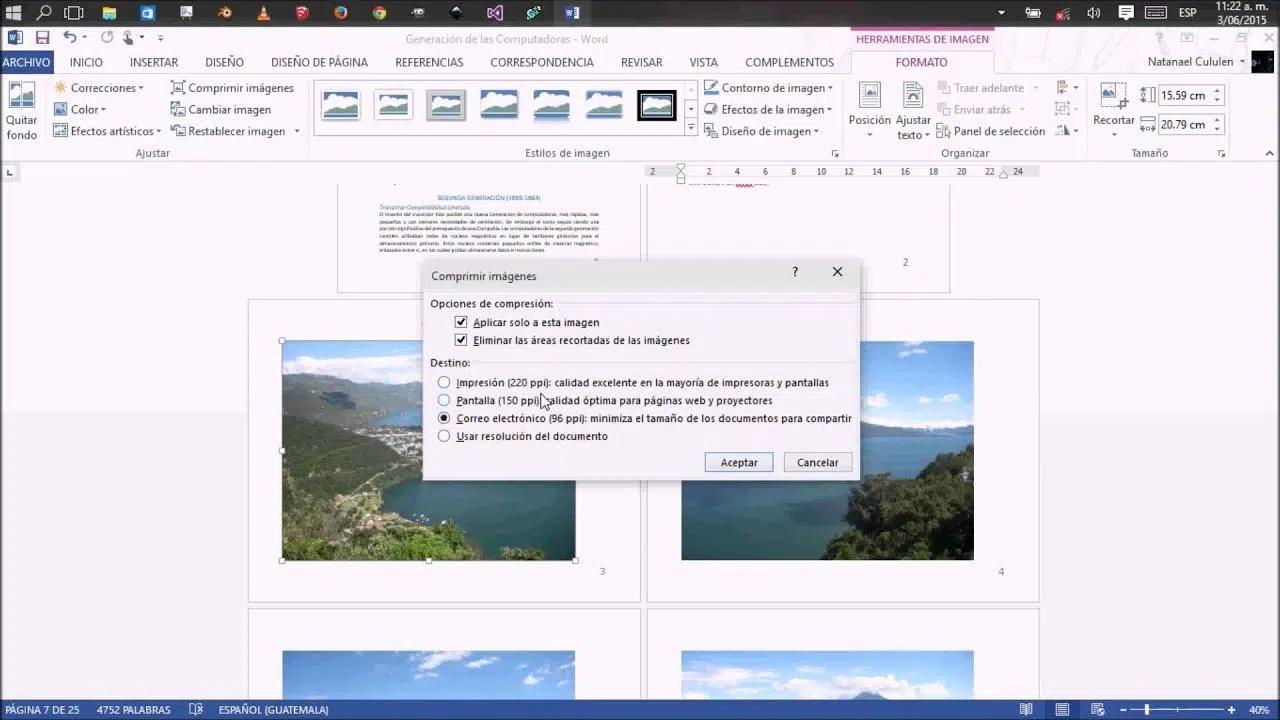
Para hacerlo, abre tu documento de Word y selecciona una imagen. En la parte superior aparecerá la “Herramienta de imagen”, normalmente con la pestaña “Formato de imagen” (o simplemente “Formato”). Al pulsar en esa pestaña verás el botón “Comprimir imágenes”.
Al hacer clic en “Comprimir imágenes” se abre una ventana donde puedes elegir si la compresión se aplica solo a la imagen seleccionada o a todas las imágenes del documento. Si quieres aligerar al máximo el archivo, suele ser buena idea escoger la opción de aplicar a todas.
En esa misma ventana se muestran diferentes “destinos” o calidades predefinidas, como opciones típicas de Correo electrónico (96 ppp), Web o calidad de impresión (220 ppp). Cuanto más baja sea la resolución elegida, más se reduce el tamaño del archivo, pero también se verá más floja la impresión.
Es recomendable activar también la casilla que permite eliminar las áreas recortadas de las imágenes, de forma que Word no conserve partes ocultas de la foto que ya no necesitas, algo que puede ocupar bastante espacio si has recortado grandes zonas.
Caso práctico: documentos muy pesados y reducción para envío por correo
Un escenario muy habitual es tener un documento de Word con muchas fotos —por ejemplo, un informe con capturas de pantalla, un catálogo sencillo o un dossier de presentación— que al final ocupa decenas de megas y no se puede adjuntar fácilmente a un email.
En estos casos, en lugar de ir imagen por imagen reduciendo tamaño, lo más rápido es usar la función de “Comprimir imágenes” desde la cinta y seleccionar la calidad adecuada para tu propósito, normalmente una calidad de impresión media (220 ppp) o incluso una pensada para pantalla o correo, si el documento solo se va a visualizar en digital. Si lo que necesitas es aligerar el archivo para enviar, también es útil conocer técnicas para reducir la calidad de un PDF tras la exportación.
Siguiendo los pasos comentados —seleccionar una imagen, ir a Formato de imagen > Comprimir imágenes, marcar “Todas las imágenes del documento” y escoger una resolución más baja— puedes reducir el peso del archivo en cuestión de segundos.
Esta técnica es ideal para documentos que no requieren una precisión fotográfica extrema, pero sí una apariencia profesional suficiente, como propuestas comerciales, memorias anuales o manuales de usuario que se van a consultar sobre todo desde ordenadores, tablets o móviles.
Siempre es buena idea guardar una copia adicional del documento antes de comprimir, por si en el futuro necesitas volver a trabajar con las imágenes a máxima calidad o reutilizarlas para otro proyecto con requisitos más exigentes.
Otros trucos para reducir el tamaño del archivo de Word
La compresión de imágenes es uno de los factores que más influye en el peso de un documento, pero no es el único. Hay otra serie de ajustes que te pueden ayudar a aligerar aún más tus archivos de Word sin sacrificar demasiado en calidad o funcionalidad.
Uno de los aspectos menos conocidos es la incrustación de fuentes. Word permite guardar en el propio documento las tipografías utilizadas, de forma que otra persona pueda verlo exactamente igual aunque no tenga esas fuentes instaladas. Esto mejora la compatibilidad visual, pero puede aumentar bastante el tamaño del archivo.
Si no necesitas incrustar las fuentes (por ejemplo, en documentos internos o que se imprimirán en tu propio equipo), puedes ir a Archivo > Opciones > Guardar y, en el apartado “Mantener la fidelidad al guardar este documento”, desmarcar la opción “Insertar fuentes en el archivo”.
En caso de que sí quieras incrustar las fuentes por motivos de diseño, es recomendable activar opciones como “Insertar solo los caracteres usados en el documento” y “No incrustar fuentes comunes del sistema”, lo que ayuda a reducir el tamaño sin renunciar a la coherencia tipográfica.
Combinando un buen control de la compresión de imágenes con una gestión inteligente de las fuentes incrustadas, puedes lograr documentos mucho más ligeros, sin renunciar a que se vean correctamente en otros equipos y versiones de Word.
Formatos de imagen recomendados y compatibilidad entre versiones
A la hora de insertar imágenes en Word, no solo importa la resolución; también influye mucho el formato de archivo que utilices (JPG, PNG, TIFF, etc.), tanto por el tamaño como por la compatibilidad y la calidad visual en distintos contextos.
En general, el formato JPG es el más recomendable para fotografías con muchos colores y degradados suaves, como paisajes, retratos o imágenes de producto. Es un formato comprimido con pérdida, pero genera archivos ligeros y muy adecuados para documentos que se van a compartir por correo o visualizar en pantalla.
El formato PNG es ideal para imágenes con fondo transparente, logotipos, iconos y gráficos con bordes muy definidos. Suele pesar más que el JPG, pero mantiene mejor la calidad en elementos con contraste fuerte y texto integrado.
Si tu trabajo está orientado a la impresión de alta calidad (por ejemplo, un libro de arte o un catálogo profesional), el formato TIFF puede ofrecer máxima fidelidad, aunque sus archivos son considerablemente más grandes. En muchos casos compensa convertir esos TIFF a JPG de alta calidad antes de insertarlos en Word para evitar que el documento se dispare de tamaño.
Otros formatos como GIF o BMP están soportados, pero se utilizan menos. GIF se reserva habitualmente para animaciones o gráficos muy simples, mientras que BMP genera archivos enormes sin grandes ventajas hoy en día, por lo que suele ser mejor evitarlo y convertirlo a JPG o PNG antes de inserción.
Si vas a compartir el documento con personas que usan versiones antiguas de Word, lo más seguro es guardar en formato .docx y trabajar con imágenes JPG o PNG, que son compatibles prácticamente en cualquier sistema. Además, evita formatos más modernos como HEIC, que algunos equipos pueden no interpretar correctamente.
Optimizar imágenes para impresión, web y exportación a PDF
Otro aspecto clave es adaptar la resolución de las imágenes al destino final del documento. No es lo mismo preparar un informe para imprimir en papel que un archivo pensado para verse en la pantalla del móvil o como PDF descargable en una web.
Para documentos destinados a impresión de calidad, como revistas internas o catálogos, suele recomendarse utilizar imágenes de al menos 300 ppp (puntos por pulgada). Puedes comprobar la resolución de una imagen desde su sistema de archivos (por ejemplo, botón derecho > Propiedades > Detalles en Windows) antes de insertarla en Word.
En cambio, para documentos orientados a lectura en pantalla —instrucciones para clientes, manuales en PDF o presentaciones informales— una resolución en torno a 72-150 ppp suele ser más que suficiente y permite comprimir mucho el tamaño final del archivo.
Cuando exportes tu documento de Word a PDF (usando Archivo > Guardar como > PDF), revisa las opciones avanzadas de guardado, ya que muchas versiones de Word permiten ajustar la calidad de las imágenes en el PDF. Si al revisar el PDF ves que las fotos se han quedado demasiado blandas, puede que tengas que subir la calidad o usar imágenes originales de mayor resolución.
Una buena práctica es probar el documento final en varios dispositivos y programas —por ejemplo, abrir el PDF en un lector diferente o incluso en Google Docs— para asegurarte de que las imágenes mantienen su nitidez y no se rompen los formatos al visualizarse en otros entornos.
Pies de foto, etiquetas y organización de las imágenes
Más allá de la calidad y la compresión, un documento con muchas imágenes se beneficia mucho de unos pies de foto claros y bien estructurados, sobre todo en informes técnicos, trabajos académicos o manuales donde es importante referirse a las figuras en el texto.
Word ofrece una función específica para esto: basta con hacer clic derecho sobre la imagen y elegir “Insertar título”. En el cuadro de diálogo que se abre puedes escribir un texto como “Figura 1: Diagrama del proceso”, elegir la etiqueta (Figura, Ilustración, Tabla, etc.) y la posición del pie (debajo o encima de la imagen).
También puedes personalizar la numeración de las figuras desde el botón de “Numeración” en ese mismo cuadro, escogiendo si quieres 1, 2, 3… o letras, y si la numeración debe reiniciarse por capítulo. Esto es muy útil en documentos largos, ya que Word actualiza automáticamente la numeración cuando añades o mueves imágenes.
Para mantener un estilo coherente, puedes aplicar a los pies de foto un estilo de texto específico, usando la pestaña “Inicio” y el panel de estilos. Así te aseguras de que todas las etiquetas de figuras tengan la misma fuente, tamaño y formato en todo el documento.
Si necesitas hacer referencias cruzadas desde el texto (“ver Figura 3”), puedes usar la función “Referencia cruzada” en la pestaña “Referencias”. De esta forma, cuando cambie la numeración de las figuras, las referencias cruzadas se actualizan automáticamente al actualizar campos, lo que evita errores en documentos extensos.
Accesibilidad: texto alternativo y buenas prácticas
Hoy en día es cada vez más importante que los documentos sean accesibles para todo el mundo, lo que incluye a personas que utilizan lectores de pantalla u otras ayudas técnicas. En este aspecto, el texto alternativo (Alt Text) de las imágenes juega un papel fundamental.
En Word puedes añadir o modificar el texto alternativo de una imagen haciendo clic derecho sobre ella y eligiendo la opción “Editar texto alternativo”. En el cuadro que aparece, escribe una descripción breve pero precisa de la imagen, explicando tanto su contenido como su función en el documento.
Por ejemplo, en lugar de algo genérico como “foto”, es mejor usar algo tipo “Gráfico de barras que muestra el crecimiento de ventas trimestrales”. De este modo, las personas que no pueden ver la imagen obtienen la misma información clave que el resto de usuarios.
No es necesario describir en exceso detalles decorativos que no aportan información; en esos casos, puedes dejar el Alt Text vacío o indicar que es puramente ornamental. Lo importante es que las imágenes relevantes para entender el contenido del documento tengan un texto alternativo claro y útil.
Word también incluye herramientas de revisión de accesibilidad (en la pestaña “Revisar”, según versión) que pueden avisarte si faltan textos alternativos o si hay otros problemas que dificultan el uso del documento por parte de personas con discapacidades visuales.
Compresión avanzada: impacto real en la calidad de impresión
Una duda muy frecuente, sobre todo cuando se trabaja con libros o catálogos, es qué ocurre con la resolución real de las imágenes cuando Word decide comprimirlas. Por ejemplo, si insertas fotos de 300 o 350 ppp, ¿las conserva o las reduce automáticamente a 220 ppp?
En muchas versiones de Word, la configuración predeterminada hace que las imágenes se guarden a resoluciones como 220 ppp, incluso aunque las originales tuvieran más. Esto puede provocar que, al exportar a PDF y enviarlo a una imprenta, te indiquen que el archivo tiene baja resolución para ciertos usos muy exigentes.
Para evitarlo, es importante, antes de maquetar a fondo, ir a las opciones avanzadas de Word y seleccionar una resolución más alta (como 300 ppp) o activar la opción de “No comprimir imágenes en el archivo”, siempre que tu equipo pueda manejar el aumento de peso. Si necesitas información sobre cómo mejorar la resolución de un PDF después de exportarlo, existen técnicas específicas para ello.
Si ya has insertado todas las imágenes en el documento y descubres después estas opciones, la situación puede ser algo delicada: si Word ya ha recomprimido internamente las imágenes a 220 ppp, al cambiar la configuración a 300 ppp no conseguirá recuperar información que ya se ha perdido. Para asegurarte de que las imágenes se guardan de nuevo a alta resolución, puede que tengas que volver a insertarlas a partir de los archivos originales.
Por eso es muy recomendable decidir desde el principio qué calidad necesitas y configurar Word en consecuencia antes de importar un gran número de imágenes, especialmente si estás preparando un libro de arte, un portfolio fotográfico o materiales para impresión profesional.
Integrar estilos, efectos y capas sin disparar el tamaño
Además de la compresión básica, Word ofrece herramientas de maquetación bastante potentes para trabajar con imágenes: bordes, sombras, estilos predefinidos, posiciones avanzadas respecto al texto o incluso superposición de varias imágenes.
En la pestaña de “Formato de imagen” encontrarás los “Estilos de imagen”, que permiten aplicar marcos, efectos de sombra, reflejos o formas específicas. Estos estilos añaden un toque más profesional al documento, pero en general no incrementan mucho el peso, ya que son efectos vectoriales internos.
También puedes jugar con las opciones de “Ajustar texto” (por ejemplo, “Cuadrado”, “Estrecho”, “Detrás del texto” o “Delante del texto”) para posicionar las imágenes en relación con los párrafos. Esto ayuda a crear composiciones más elaboradas, aunque conviene no abusar para evitar problemas de maquetación al abrir el documento en otros equipos con configuraciones distintas.
Si necesitas mover varias imágenes y objetos como un solo bloque, puedes seleccionarlos manteniendo pulsada la tecla Ctrl y, en “Formato de imagen”, usar la opción “Agrupar”. De esta forma, se comportan como una única unidad, lo cual resulta muy cómodo al maquetar portadas o páginas con muchas capas.
En cuanto a seguridad y privacidad, recuerda que muchas fotos contienen metadatos (fecha, dispositivo, incluso datos de ubicación GPS). Si vas a compartir el documento externamente, es muy prudente usar la herramienta de inspección de documentos de Word: en Archivo > Información > Inspeccionar documento puedes revisar y eliminar “Propiedades del documento y datos personales”.
Eliminar estos metadatos no afecta a la calidad visual de las imágenes ni a la compresión, pero ayuda a proteger tu información personal cuando circulas documentos con fotos procedentes de móviles o cámaras digitales.
Dominar todas estas opciones de Word —desde la calidad de compresión y la resolución predeterminada hasta la elección de formato de imagen, el uso de pies de foto, el texto alternativo y la gestión de fuentes incrustadas— te permite crear documentos que combinan imágenes nítidas, tamaño de archivo razonable y buena compatibilidad con distintos dispositivos y versiones. Ajustando bien la configuración desde el principio y aplicando compresión de forma consciente según el objetivo de cada documento, evitarás disgustos con archivos pesados, impresiones borrosas o PDF que se ven peor de lo esperado, y podrás trabajar con Word de una forma mucho más profesional y eficiente.

Redactor apasionado del mundo de los bytes y la tecnología en general. Me encanta compartir mis conocimientos a través de la escritura, y eso es lo que haré en este blog, mostrarte todo lo más interesante sobre gadgets, software, hardware, tendencias tecnológicas, y más. Mi objetivo es ayudarte a navegar por el mundo digital de forma sencilla y entretenida.