- Las Notas rápidas tienen una versión antigua y una moderna, con diferencias importantes en cómo gestionan fuente y tamaño de texto.
- La versión moderna no permite cambiar la fuente desde la app y hereda el tamaño de texto de la configuración de accesibilidad de Windows.
- En la versión clásica se podían usar atajos para modificar el tamaño de la letra y cambiar la fuente por defecto editando el registro.
- Ambas versiones ofrecen atajos de teclado para formato básico, y la moderna añade sincronización con OneNote y cambio de color de notas.
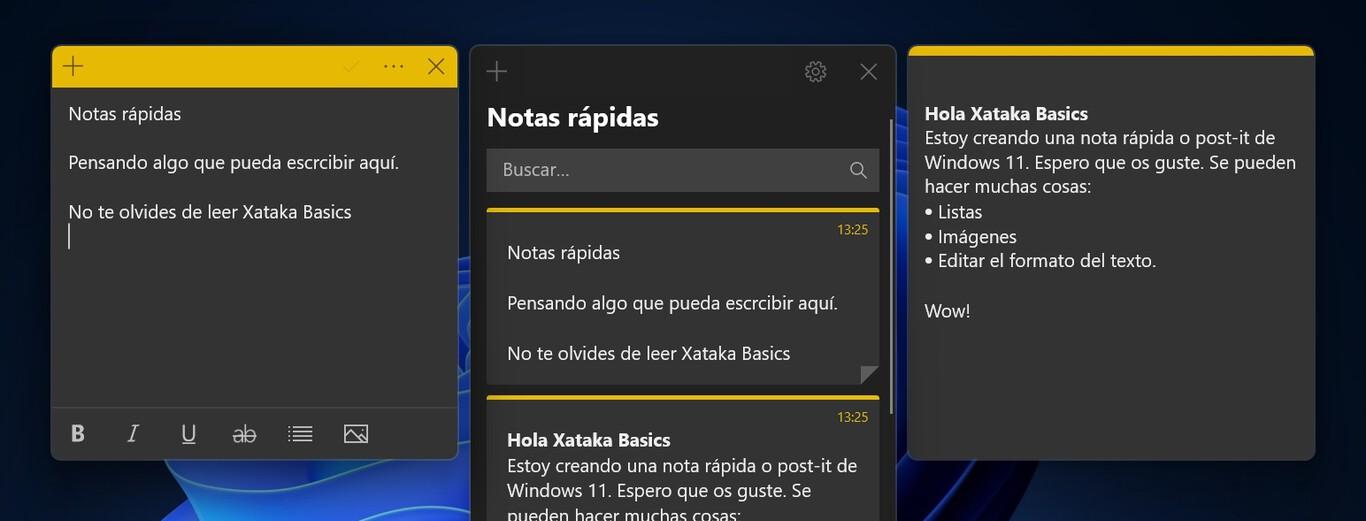
Las notas rápidas de Windows se han convertido en el sustituto perfecto de los post-it físicos que solemos pegar alrededor del monitor o en la mesa. Son rápidas de abrir, siempre están a mano y, si las configuras bien, pueden acompañarte incluso en el móvil. Pero cuando empiezas a usarlas a diario, enseguida surge la gran pregunta: ¿se puede cambiar la fuente, el tamaño y el estilo del texto en Notas rápidas de Windows?
La respuesta corta es que depende de la versión de Notas rápidas que estés utilizando, porque no funciona igual la versión clásica (la que venía integrada en Windows 7, 8 y parte de 10) que la versión moderna (la que descargas hoy desde Microsoft Store y se sincroniza con OneNote y otros dispositivos). A lo largo de este artículo vamos a ver con detalle qué se puede hacer en cada caso, los atajos de teclado disponibles, cómo cambiar la fuente a nivel de registro y qué opciones tienes para ajustar tamaño, color y formato del texto.
Qué son exactamente las Notas rápidas de Windows y qué versiones existen
Notas rápidas (Sticky Notes) es una aplicación nativa de Windows diseñada para crear pequeñas notas flotantes en el escritorio, muy similares a los clásicos post-it. Su función es ayudarte a apuntar cosas rápidas que necesitas tener siempre visibles: tareas pendientes, teléfonos, recordatorios, ideas…
Existen dos grandes “familias” de Notas rápidas que conviene distinguir porque no ofrecen las mismas opciones de fuente y tamaño:
- Versión antigua o clásica: la que venía integrada en Windows 7, Windows 8 y primeras versiones de Windows 10. No se sincronizaba con la nube, pero permitía jugar algo más con el tamaño de la letra mediante atajos de teclado y hasta hacer un truco en el registro para cambiar la fuente por defecto.
- Versión moderna (app de Microsoft Store): es la que se usa actualmente en Windows 10 y Windows 11, descargable desde la Microsoft Store. Se integra con tu cuenta de Microsoft, sincroniza con otros dispositivos a través de OneNote y sigue estando muy centrada en la simplicidad. Aquí el control de la fuente y el tamaño es bastante más limitado.
La gran diferencia en lo que nos interesa (fuente y tamaño) es que en la versión moderna casi todo depende de la configuración general de Windows, mientras que en la versión clásica se podían usar más atajos para el tamaño del texto y había margen para “engañar” al sistema cambiando la fuente en el registro.

Dónde encontrar y cómo abrir Notas rápidas en Windows
En Windows 11 y en las versiones actuales de Windows 10, Notas rápidas ya no se muestra simplemente como un pequeño accesorio del sistema, sino como una aplicación que puedes buscar igual que cualquier otra. Para abrirla, tienes varias opciones muy sencillas:
- Desde el menú Inicio: pulsa la tecla Windows y escribe “Notas rápidas” o “Sticky Notes”. Al aparecer la app en los resultados, haz clic para abrirla.
- Desde la lista de aplicaciones: abre Inicio, entra en la lista de todas las aplicaciones y busca “Notas rápidas”.
- Mediante la barra de búsqueda de Windows: en Windows 11, puedes escribir directamente en la barra de búsqueda y lanzar la aplicación desde ahí.
En la versión antigua (Windows 7, 8 y algunas ediciones de 10), la ruta clásica era ir a Inicio > Todos los programas > Accesorios > Notas rápidas. Al abrirla, se creaba directamente una nota en el escritorio lista para escribir.
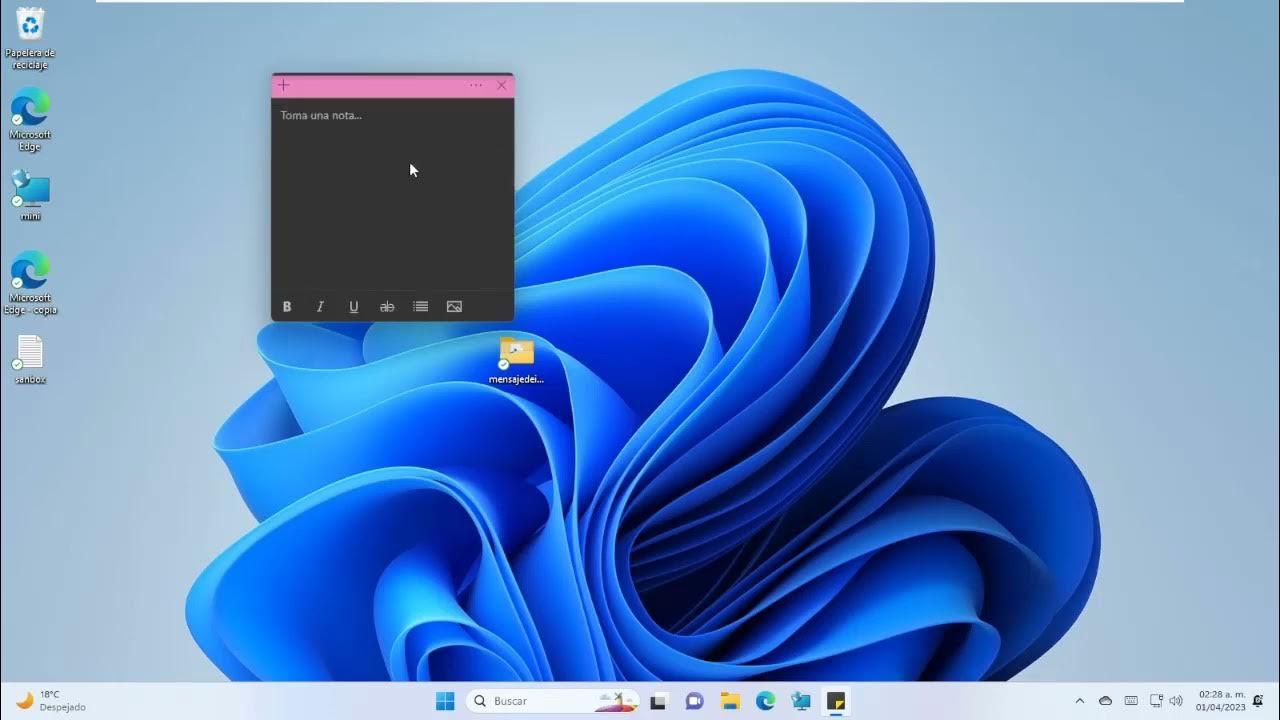
Cuando se abre la versión moderna, primero te encuentras con la lista de notas (un panel donde se agrupan todas), y desde ahí puedes crear nuevas, abrir las existentes o acceder a la configuración. Si solo ves una nota suelta en el escritorio, puedes regresar a la lista de todas las notas haciendo clic en el icono de los tres puntos ( … ) y seleccionando la opción de “Lista de notas”.
Cambiar fuente, tamaño y estilo en Notas rápidas modernas (Windows 10 y 11)
En la versión moderna de Notas rápidas, las opciones para cambiar directamente la fuente y el tamaño dentro de la app son muy limitadas. Microsoft ha preferido que la aplicación herede casi toda la configuración tipográfica del propio sistema operativo, y eso tiene sus ventajas y sus pegas.
Lo que sí puedes hacer cómodamente es dar formato al texto: aplicar negrita, cursiva, subrayado, tachado, crear listas con viñetas y cambiar el color de la nota. También puedes mover la nota, cambiar su tamaño arrastrando los bordes y alternar entre modo claro y oscuro, y si dudas qué tipografía usar, consulta claves para elegir la mejor fuente.
Atajos de teclado para formato y manejo de texto en la versión moderna
Los atajos de teclado son la forma más rápida de cambiar el estilo del texto en Notas rápidas, sobre todo si sueles escribir muchas notas a lo largo del día. Conviene tener en cuenta que algunos atajos cambian dependiendo del idioma del sistema o el teclado, pero en general estos son los más habituales en la versión moderna:
- Negrita: Ctrl + Mayús + N (en muchos teclados en español). En algunas configuraciones puede variar, pero la idea es que puedas resaltar palabras clave rápidamente.
- Cursiva: Ctrl + K, para inclinar el texto y destacar frases o títulos.
- Subrayado: Ctrl + S, útil para remarcar información sin necesidad de usar negrita.
- Tachado: Ctrl + T, perfecto cuando quieres marcar tareas terminadas o información que ya no aplica.
- Lista con viñetas: Ctrl + Mayús + L, que crea listas rápidas con puntos delante de cada elemento.
Además de los estilos de texto, se mantienen los atajos habituales de edición: Ctrl + C para copiar, Ctrl + V para pegar, Ctrl + X para cortar, Ctrl + Z para deshacer y Ctrl + Y para rehacer. También dispones de atajos para navegar por el texto:
- Ctrl + A: selecciona todo el contenido de la nota.
- Ctrl + ← / Ctrl + →: te mueves una palabra hacia la izquierda o la derecha.
- Inicio / Fin: vas al principio o al final de la línea actual.
- Ctrl + Inicio / Ctrl + Fin: saltas al inicio o al final de toda la nota.
- Ctrl + Supr: borra la palabra siguiente.
- Ctrl + Retroceso: borra la palabra anterior.
Para moverte entre notas o gestionarlas también hay combinaciones útiles: Ctrl + H abre la lista de todas las notas, Ctrl + Tab pasa a la siguiente nota o a la lista, Ctrl + Mayús + Tab va a la anterior, Ctrl + U crea una nueva nota y Ctrl + D elimina la nota actual. Si solo quieres cerrar la nota que estás viendo, usa Ctrl + W.
Lo que ya no está disponible en la versión moderna son los atajos para cambiar el tamaño de la fuente desde la propia aplicación, como el famoso “Ctrl + rueda del ratón” o las combinaciones con Ctrl + Mayús + punto o coma que funcionaban en la versión antigua. Ahora, el tamaño del texto depende de lo que tengas configurado en la accesibilidad de Windows.
Ajustar el tamaño del texto en Notas rápidas modernas desde Windows
Si quieres aumentar o reducir el tamaño de la letra en las Notas rápidas modernas, tienes que hacerlo desde la configuración general de Windows, ya que la app respeta el tamaño de texto del sistema operativo.
El camino más rápido para llegar a estos ajustes es usar la combinación de teclas Windows + I, que abre directamente la configuración de Windows. Desde ahí, sigue estos pasos generales (puede variar un poco según la versión de Windows 10 u 11):
- Entra en el apartado de “Accesibilidad” (en algunas versiones puede llamarse “Facilidad de acceso”).
- Busca la opción “Agrandar el texto”. Con este ajuste solo cambias el tamaño del texto, sin modificar el resto de elementos de la interfaz.
- Si quieres que todo se vea más grande (incluyendo ventanas, botones, menús, etc.), utiliza la opción “Hacer todo más grande” o los controles de escala de pantalla.
Estos ajustes afectan a todo el sistema, no solo a Notas rápidas. Eso significa que cambiarán el tamaño de la letra en tus notas, pero también en otras aplicaciones, menús y ventanas de Windows. No es tan fino como tener un control individual por app, pero de momento es lo que Microsoft ofrece para la versión moderna; si quieres cambiar también elementos del sistema, por ejemplo el tamaño de los iconos, mira cómo cambiar el tamaño de los iconos.
Cambiar el tipo de fuente en Notas rápidas antiguas (truco con el registro)
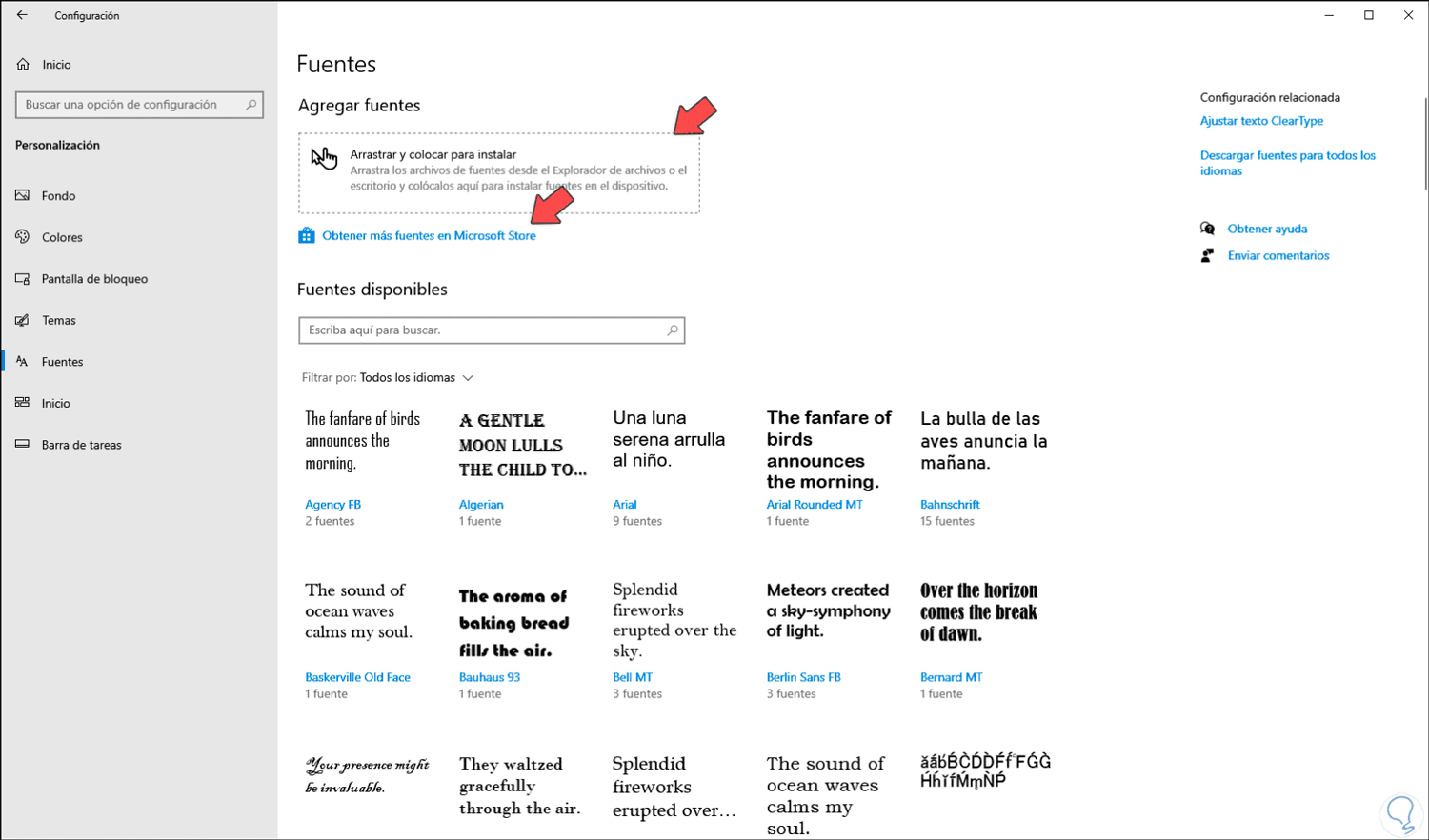
En la versión moderna de Notas rápidas no existe forma directa de cambiar la fuente por otra diferente: usa la que viene definida por el sistema y no hay un menú de selección de tipografías. Sin embargo, en la versión antigua sí existe un truco algo más avanzado que permite sustituir la fuente por defecto, aunque implica tocar el Registro de Windows.
Las Notas rápidas clásicas utilizan por defecto la fuente “Segoe Print” y “Segoe Print Bold”, que a mucha gente le resulta poco seria o directamente “horrible” para trabajar a diario. La idea del truco es muy simple: en lugar de decirle a Windows que use los archivos segoepr.ttf y segoeprb.ttf, le indicamos otros archivos de fuentes que ya tengamos instalados, como Calibri, Arial u otra que prefieras.
Antes de tocar nada en el registro, conviene dejar una advertencia clara: modificar valores en el Editor del Registro sin saber lo que se hace puede provocar comportamientos raros o problemas en el sistema. Es recomendable crear un punto de restauración o al menos exportar la rama que vas a cambiar para poder dejarla como estaba si algo sale mal. Si prefieres otras formas de instalar fuentes, revisa cómo instalar fuentes usando PowerShell.
El procedimiento general para cambiar la fuente por defecto de las Notas rápidas antiguas es el siguiente:
- Pulsa la tecla Windows y escribe Regedit. Abre el Editor del Registro aceptando los permisos de administrador si te los pide.
- Navega por el panel izquierdo hasta la ruta:
Equipo\HKEY_LOCAL_MACHINE\SOFTWARE\Microsoft\Windows NT\CurrentVersion\Fonts
- En el panel derecho verás un listado con todas las fuentes instaladas en el sistema. Localiza las entradas
- Segoe Print (TrueType)
- Segoe Print Bold (TrueType)
- Edita cada una de estas entradas y en el campo de datos del valor cambia el nombre del archivo de fuente. Por ejemplo, donde pone “segoepr.ttf” puedes poner “calibri.ttf”, y donde pone “segoeprb.ttf” puedes poner “calibrib.ttf”. Asegúrate de escribir el nombre exacto, respetando mayúsculas y minúsculas.
- Reinicia el equipo para que Windows cargue la nueva configuración de fuentes. Al abrir de nuevo Notas rápidas, verás que la tipografía ha cambiado en todas las notas existentes y en las nuevas que crees.
Ten en cuenta que este cambio afecta de forma global a esa fuente en el sistema, no solo a Notas rápidas. Cualquier otra aplicación que haga uso directo de “Segoe Print” podría verse afectada, aunque en la práctica se suele notar sobre todo en las propias notas.
Atajos de teclado y opciones de tamaño en la versión antigua de Notas rápidas
Una ventaja de las Notas rápidas clásicas es que permitían ajustar el tamaño del texto desde la propia aplicación, sin necesidad de entrar en la configuración de accesibilidad de Windows. Si todavía utilizas esa versión en un equipo antiguo, estos atajos te pueden venir de lujo.
En la versión antigua, además de los atajos básicos de formato (negrita, cursiva, subrayado, tachado), existían combinaciones específicas para el tamaño de la fuente:
- Ctrl + rueda del ratón: cambiaba el tamaño del texto de la nota, ampliando o reduciendo la letra según giraras la rueda hacia arriba o hacia abajo.
- Ctrl + Mayús + . (punto): aumentaba el tamaño de la fuente.
- Ctrl + Mayús + , (coma): disminuía el tamaño de la fuente.
Estos atajos ya se consideran obsoletos en la versión moderna y han quedado desactivados, precisamente porque ahora el tamaño de texto depende del sistema. Pero si te encuentras una instalación con la app clásica, siguen siendo una forma cómoda de adaptar la letra sobre la marcha.
En cuanto a los atajos de formato en la versión antigua, eran más parecidos a los de muchas aplicaciones de Office:
- Ctrl + B: ponía el texto en negrita.
- Ctrl + I: aplicaba cursiva.
- Ctrl + U: subrayado.
- Ctrl + T: tachado.
También disponías de controles de alineación de párrafo, algo que se ha perdido en la versión nueva: Ctrl + L alineaba a la izquierda, Ctrl + R a la derecha y Ctrl + E centraba el texto. Para crear listas con diferentes estilos, la combinación mágica era repetir Ctrl + Mayús + L varias veces (viñetas, números, letras minúsculas, mayúsculas, números romanos, etc.).
Cambiar color, tamaño y posición de las notas en el escritorio
Aunque la personalización tipográfica es limitada, Notas rápidas sí permite jugar bastante con la apariencia de las notas para organizarlas mejor en el escritorio y distinguirlas visualmente.
Para cambiar el color de una nota en la versión moderna, solo tienes que hacer clic en el icono de los tres puntos ( … ) de la esquina superior derecha de la nota y elegir entre los colores disponibles. Suelen ser unos siete tonos distintos, suficientes para clasificar notas por temas (trabajo, personal, proyectos, recordatorios urgentes, etc.).
En la versión antigua el proceso era muy similar, pero se hacía con el botón derecho del ratón sobre la nota. Al pulsarlo, aparecía un menú contextual desde el que podías escoger entre seis colores: azul, verde, rosa, púrpura, blanco y amarillo (este último era el color por defecto).
Además del color, puedes modificar el tamaño de la propia nota arrastrando sus bordes hacia dentro o hacia fuera, tanto en la app moderna como en la clásica. Esto no cambia el tamaño de la fuente, pero te permite mostrar más o menos texto en pantalla sin necesidad de hacer scroll, algo muy útil si tienes muchas notas abiertas al mismo tiempo.
Las notas se pueden mover libremente por el escritorio arrastrando la barra superior. Windows recuerda la posición de las notas, de modo que si cierras sesión o reinicias y vuelves a abrir Notas rápidas, normalmente aparecerán en el mismo lugar donde las dejaste.

Redactor apasionado del mundo de los bytes y la tecnología en general. Me encanta compartir mis conocimientos a través de la escritura, y eso es lo que haré en este blog, mostrarte todo lo más interesante sobre gadgets, software, hardware, tendencias tecnológicas, y más. Mi objetivo es ayudarte a navegar por el mundo digital de forma sencilla y entretenida.