- La calibración precisa permite eliminar los procesamientos artificiales de fábrica para respetar la visión original del creador del contenido.
- El ajuste correcto del balance entre brillo, contraste y gama evita la pérdida de detalles tanto en las zonas más oscuras como en las más brillantes.
- La configuración de perfiles específicos para gaming y cine optimiza la latencia y la fidelidad cromática según el uso del dispositivo.
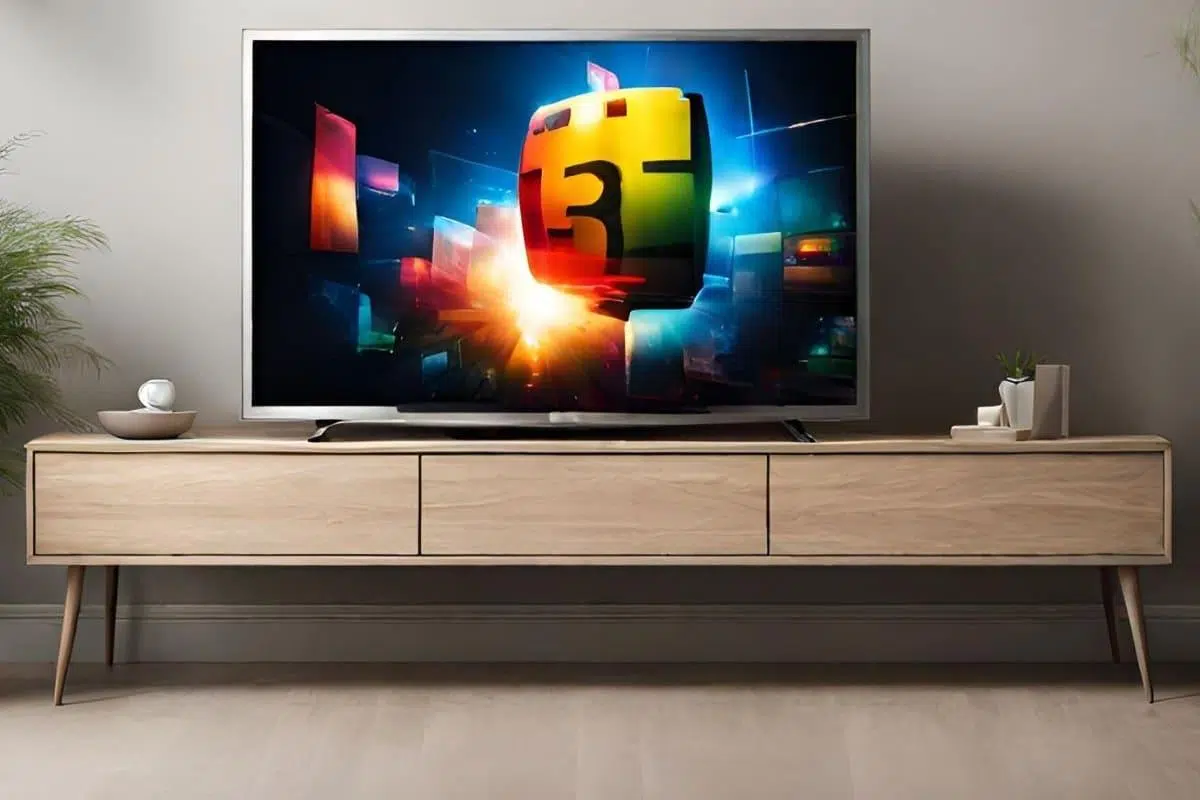
Si acabas de comprarte un televisor nuevo o sientes que el tuyo no luce del todo bien, probablemente estés cometiendo el error típico de dejar los ajustes tal cual vienen de fábrica. Es muy común que, por las ganas de estrenar el equipo, nos quedemos en el modo Estándar o Vívido, pero esto es un error garrafal que lastra la calidad visual de cualquier panel moderno. Si tienes un equipo LG o Samsung, puedes consultar cómo calibrar mi Samsung Smart TV para obtener mejores resultados.
Hoy en día, con la llegada de tecnologías como los paneles QD-OLED, los MicroLED y las zonas de atenuación de los MiniLED, tenemos una calidad de imagen brutal en casa. Sin embargo, los fabricantes configuran los equipos para que destaquen bajo los focos de las tiendas, saturando colores y subiendo el brillo al límite, lo que en el salón de tu casa se traduce en una imagen fatigosa y artificial.

Por qué debes huir de los ajustes predeterminados
Los modos denominados ‘Dinámico’ o ‘Tienda’ están diseñados para competir en escaparates, no para darte fidelidad. Al activar estos perfiles, los azules se vuelven excesivos para que el blanco parezca más brillante, resultando en tonos de piel quemados y una pérdida total de texturas en las sombras. Además, aparece el odiado ‘efecto telenovela’, ese suavizado artificial que hace que una película de gran presupuesto parezca un vídeo casero.
Calibrar no consiste en hacer que la imagen sea plana o aburrida, sino en buscar la precisión cromática y lumínica. Con la llegada de estándares como Dolby Vision IQ y HDR10+ Adaptive, es fundamental que los metadatos dinámicos se interpreten correctamente para evitar que las luces altas se vuelvan una mancha blanca sin detalle.

Antes de tocar cualquier menú, debes preparar el terreno. Es vital controlar la luz de tu habitación; no es lo mismo ajustar la pantalla para un salón inundado de sol que para una cueva oscura. Asimismo, debes desactivar los sensores ecológicos y los modos de ahorro de energía, ya que estos ajustan el brillo automáticamente y te impiden tener el control total sobre la imagen.
Guía paso a paso para una imagen perfecta
El primer gran cambio ocurre al elegir el modo de imagen. Olvida los modos estándar y busca el Filmmaker Mode (Modo Cineasta). Este perfil, impulsado por la UHD Alliance, elimina la mayoría de los procesamientos innecesarios y ajusta el punto de blanco al estándar D65. Si no dispones de él, el Modo Cine o Película es la mejor alternativa. Es posible que al principio notes la imagen más amarillenta, pero es normal: tus ojos están acostumbrados al azul excesivo y necesitan un par de días para adaptarse a los colores naturales>.
El contraste es el encargado de gestionar los blancos. Un valor demasiado alto provoca el llamado ‘clipping’, donde las nubes o la nieve se convierten en una mancha blanca sin relieve. Para ajustarlo, busca una escena muy brillante y baja el valor hasta que recuperes las texturas finas, situándose generalmente entre el 85% y el 95%.
En cuanto al color, la saturación debe ajustarse observando los rostros humanos. Si la piel parece radiactiva o quemada por el sol, baja el color hasta que se vea natural. Respecto a la nitidez, menos es más. Subir este valor añade halos blancos artificiales alrededor de los objetos. En contenido 4K nativo, lo recomendable es dejar este parámetro en 0 o en un valor muy bajo para evitar distorsiones.

Optimización avanzada y perfiles de Gaming
Para los más exigentes, la temperatura de color debe configurarse en ‘Cálido 2’ o similar para simular la luz del día. El Gamma es otro punto clave: usa 2.2 para habitaciones iluminadas y 2.4 o BT.1886 para entornos oscuros, lo que aporta una tridimensionalidad mucho mayor a la imagen. En HDR, el televisor emplea la curva PQ (ST.2084), la cual no debe tocarse.
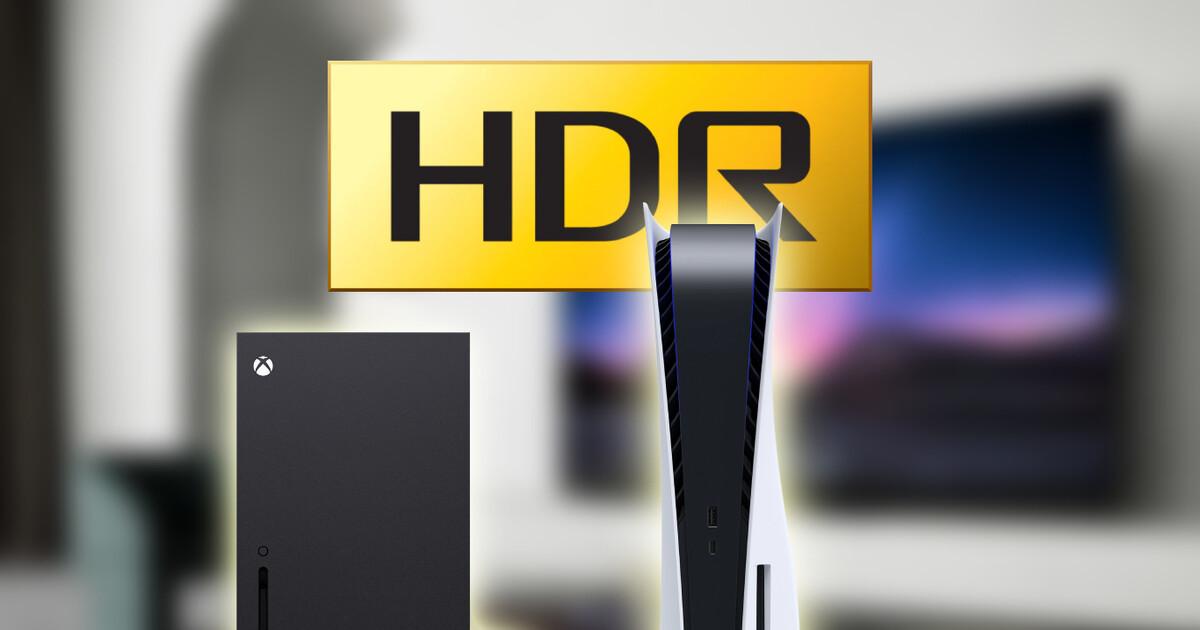
Si eres jugador, el Modo Juego (Game Optimizer) es obligatorio para reducir el Input Lag. Además, es fundamental activar la opción HGiG (HDR Gaming Interest Group), que evita que el televisor aplique su propio mapeo de tonos y permite que la consola gestione los niveles de luz. Para una precisión total, puedes aprender cómo crear perfiles de color específicos para juegos. No olvides verificar que el VRR y el G-Sync/FreeSync estén activos para evitar cortes en la imagen y ganar fluidez.
- PS4 y PS5: Ve a Ajustes > Pantalla y vídeo > Ajustar HDR y sigue los pasos para definir el brillo máximo y mínimo.
- Xbox Series X/S: Accede a Configuración > General > TV y opciones de pantalla > Calibrar HDR para juegos.
Si posees un panel OLED, es recomendable usar patrones de prueba para verificar que el negro no esté ‘levantado’ y que no haya fugas de luz. Al reproducir un archivo de negro absoluto en una habitación oscura, no deberías ver absolutamente nada, como si el televisor estuviese apagado. Si notas un gris oscuro, debes ajustar la gama y los niveles de negro.
Ajustar correctamente los parámetros de brillo, contraste, temperatura de color y desactivar los procesados artificiales permite que cualquier Smart TV, incluso de gama media, rinda al máximo de su capacidad. Al priorizar el Modo Cineasta y configurar correctamente el HDR tanto en la pantalla como en las consolas, logramos una experiencia visualmente impactante que respeta la intención original de los creadores y evita la fatiga visual.

Redactor apasionado del mundo de los bytes y la tecnología en general. Me encanta compartir mis conocimientos a través de la escritura, y eso es lo que haré en este blog, mostrarte todo lo más interesante sobre gadgets, software, hardware, tendencias tecnológicas, y más. Mi objetivo es ayudarte a navegar por el mundo digital de forma sencilla y entretenida.